Не выбрасывайте старый роутер — вот что можно сделать вместо этого
- Старый роутер можно настроить как точку доступа, повторитель или узел mesh-сети; беспроводной повторитель снижает реальную скорость соединения.
- Подключив роутеры портами LAN и отключив DHCP на старом, можно использовать его как коммутатор для дополнительных устройств.
- USB-порт старого роутера позволяет подключить принтер или накопитель, а альтернативные прошивки вроде OpenWRT добавляют гибкость, если модель поддерживается.
Почему это важно: Повторное использование старого роутера позволяет обойтись без покупки усилителя сигнала, коммутатора или простого сетевого хранилища.
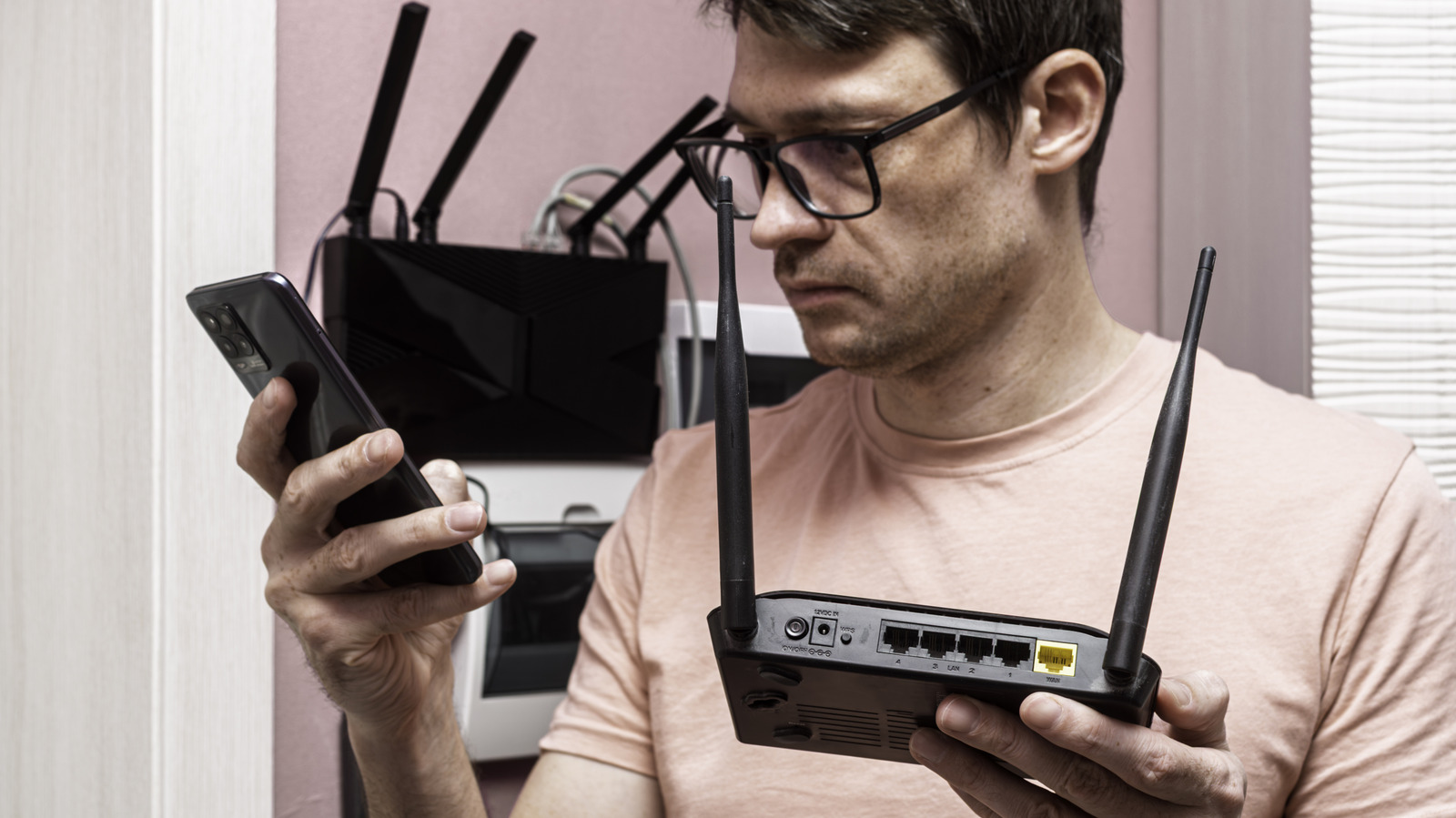
У вашего старого роутера большой потенциал для использования в домашней сети — просто найдите ему новое применение.
В отличие от многих других устройств дома, о модернизации роутера вы, вероятно, задумываетесь нечасто. Роутеры могут служить долго, и легко не заметить, что для устройства больше не выходят обновления прошивки или оно не поддерживает новейшие стандарты Wi-Fi. Из-за этого переход на новый Wi-Fi-роутер может оказаться непростым решением: выбрасывать исправное устройство кажется расточительством.
К счастью, это не проблема. Старый роутер легко можно использовать повторно — в качестве второго или даже третьего устройства. Новые модели обеспечивают более высокий уровень безопасности, больший радиус действия и лучшую производительность, поэтому для основной сети лучше выбрать именно их. Но старые роутеры можно использовать, учитывая, что базовые принципы работы сетей за последние десятилетия почти не изменились. Есть много способов дать старому роутеру новую жизнь, а не отправлять его на свалку или в переработку.
Если новый Wi-Fi-роутер не обеспечивает связь в дальних уголках дома, можно использовать старый как отдельную точку доступа. Так вам не придётся покупать усилитель беспроводного сигнала или другое устройство с единственной функцией.
Есть два способа это сделать: проводной и беспроводной. Проводное подключение обеспечивает стабильную связь и высокую скорость, но для этого нужно проложить кабель Ethernet от основного роутера. Если между устройствами несколько комнат, это может оказаться невозможным — разве что вы готовы протянуть кабель через стены.
Не рекомендую одновременно транслировать два сигнала Wi-Fi, если роутеры стоят близко друг к другу: это может вызвать помехи и ухудшить работу сети. К счастью, на обоих роутерах можно отключить определённые частоты, чтобы избежать перегрузки. Один из вариантов — настроить старый роутер на трансляцию в диапазоне 2,4 ГГц, а на новом отключить эту частоту. Сигнал 2,4 ГГц лучше проходит сквозь стены, а большинство улучшений Wi-Fi за последнее десятилетие касались более высоких частот — например, 5 и 6 ГГц.
Многие роутеры поддерживают режимы беспроводного повторителя или моста — поищите эти пункты в панели управления или руководстве. В моём старом роутере TP-Link эта функция спрятана в нескольких подменю и называется WDS Bridging. Недостаток такого подхода в том, что роутер расходует часть ограниченной пропускной способности беспроводного соединения на связь с основным роутером. В результате при подключении ко второму роутеру реальная скорость будет ниже.
Некоторые роутеры могут также работать в качестве узла mesh-сети Wi-Fi. В роутерах Asus эта функция называется AiMesh: она позволяет объединять разные модели в одну сеть. Если вы ещё не выбрали новый роутер, а старый поддерживает эту функцию, купите устройство из той же линейки, чтобы воспользоваться ею.
Если в новом роутере недостаточно портов LAN для подключения устройств с высоким потреблением трафика, например смарт-телевизоров, компьютеров и игровых консолей, можно использовать старый роутер как коммутатор. Обычный сетевой коммутатор стоит от 10 до 20 долларов. Если у вас уже есть старый роутер, покупать ещё одно устройство с единственной функцией незачем.
Настроить роутер в режиме коммутатора довольно просто. Соедините новый и старый роутеры кабелем Ethernet, подключив его к портам LAN на обоих устройствах, а затем подключите остальные устройства к свободным портам старого роутера. Не подключайте ничего к порту WAN старого роутера.
В настройках многие роутеры предлагают режимы точки доступа (AP) или коммутатора. Чтобы включить один из них, откройте панель управления роутером. Если таких режимов нет, вручную отключите DHCP-сервер роутера, а также другие функции маршрутизации, например брандмауэр и NAT.
Здесь также стоит помнить о возможных помехах беспроводной связи. Если вам нужны только встроенные порты Ethernet, отключите все беспроводные функции старого роутера.
У многих роутеров есть USB-порт, на который легко не обратить внимания. Однако его можно использовать по-разному, например для подключения накопителя или принтера. Во втором случае отправлять задания на печать можно будет с любого устройства, подключённого к роутеру, в том числе по беспроводной сети. Это может стать простым решением, если у вас есть старый принтер без поддержки Wi-Fi.
Подключив накопитель — например, внешний жёсткий диск или флешку, — вы превратите роутер в простейший сервер хранения данных. Иными словами, читать и записывать файлы на накопитель смогут любые устройства в сети. Специализированные сетевые хранилища (NAS) и диски для них стоят недёшево, поэтому это доступный способ начать. Однако помните: у роутеров нет функций обеспечения надёжности и резервного копирования — именно в этом настоящие NAS и проявляют себя с лучшей стороны. Кроме того, USB-порт роутера, скорее всего, не отличается высокой скоростью, поэтому производительность будет ограничена.
Подключив устройство, откройте панель управления роутером и настройте общий доступ к USB-устройству, чтобы добиться наилучшего результата.
Многие современные роутеры поддерживают VPN, но при включении этой функции весь трафик направляется через VPN-туннель. Вместо этого можно установить VPN-приложение на каждое устройство, однако при длительном использовании оно может быстрее разряжать аккумулятор. В таком случае имеет смысл превратить старый роутер в VPN-клиент. Отдельный роутер для VPN, работающий независимо от основной сети, позволит подключаться к нему, когда это нужно, не направляя через него весь трафик и не заставляя мобильные устройства брать на себя эту нагрузку.
Точные инструкции зависят от VPN-провайдера и производителя роутера, но обычно нужно сначала подключить старый роутер к новому и включить режим точки доступа. Затем найдите настройки VPN в панели управления роутером, активируйте функцию и введите учётные данные для подключения к VPN.
Хотя мы не всегда об этом задумываемся, роутеры по сути представляют собой маломощные компьютеры: обычно в них установлен энергоэффективный процессор и небольшие объёмы оперативной и постоянной памяти. Поэтому они поставляются с лёгкими операционными системами, рассчитанными на выполнение конкретных задач: маршрутизацию сетевого трафика и связанных с ней функций. Это становится проблемой, когда производитель прекращает выпускать обновления прошивки для роутера или его ограниченные возможности не позволяют делать то, что вам нужно.
К счастью, энтузиасты создали целые сообщества разработчиков открытого ПО, которые выпускают альтернативные прошивки специально для роутеров. Такие проекты, как OpenWRT, заменяют программное обеспечение производителя более гибкой операционной системой. Она даёт больше контроля над устройством и, в частности, позволяет устанавливать сторонние приложения, например торрент-клиенты.
Это отличный способ продлить срок службы старого роутера. Многие из описанных выше вариантов проще настроить с помощью альтернативных прошивок, таких как DD-WRT или FreshTomato. Я пользуюсь OpenWRT, поскольку она кажется мне менее ограниченной, чем стандартные операционные системы многих роутеров.
Недостаток альтернативных прошивок в том, что поддерживаются не все роутеры. Моделей так много, что для проверки совместимости с конкретным устройством придётся изучить документацию каждого проекта.
Полный текст статьи читайте на GDGT.ru
