Как запретить Siri и поиску доступ к отдельным приложениям на iPhone
- В iOS 27.2 меню «Исключённые приложения» объединило настройки доступа Siri, Поиска и предложений в одном списке.
- Чтобы исключить приложение, откройте «Настройки» → Siri → «Исключённые приложения» → «Добавить приложения».
- Исключение «Сообщений» отключает чтение и отправку ответов через Siri AI; распознавание экрана перестаёт работать во всех исключённых приложениях.
Почему это важно: Новое меню упрощает исключение приложений: достаточно добавить их в единый список.
В iOS 27.2 Apple добавила новое меню настроек, которое позволяет в едином списке выбрать, к каким приложениям могут получать доступ Siri, Поиск и предложения. Рассказываем, что изменилось и как пользоваться новым меню.

В iOS 27.2 Apple заменила прежние элементы управления «Доступ приложений» переработанной функцией «Исключённые приложения», которая значительно упрощает задачу ограждения отдельных приложений от Siri, Поиска и предложений.
На деле это более серьёзное изменение, чем может показаться. Раньше, чтобы исключить приложение в iOS, нужно было открыть «Настройки» ➝ «Apple Intelligence и Siri» ➝ «Приложения» и настраивать переключатели для каждого приложения по отдельности. Среди них был переключатель, позволявший Siri «Учиться на этом приложении», а также несколько параметров предложений, отображавшихся в Поиске и виджетах.
Путаница возникала из-за того, что некоторые из этих переключателей управляли персонализацией на устройстве, а не доступом к содержимому приложения. Более того, чтобы полностью исключить содержимое приложения из результатов поиска, требовалось также отключить отдельный переключатель «Показывать контент в Поиске», спрятанный в меню каждого приложения в разделе «Настройки» ➝ «Приложения».
К счастью, в iOS 27.2 функция «Исключённые приложения» объединяет всё это в единый список с множественным выбором: достаточно один раз добавить в него приложение, и оно станет недоступно для Siri, Поиска и предложений. Вот где её найти.
Как исключить приложения из Siri и Поиска
- Откройте приложение «Настройки» на iPhone.
- Нажмите Siri.
- Нажмите «Исключённые приложения».
- Нажмите «Добавить приложения», выберите приложения, которые хотите исключить, и подтвердите выбор.
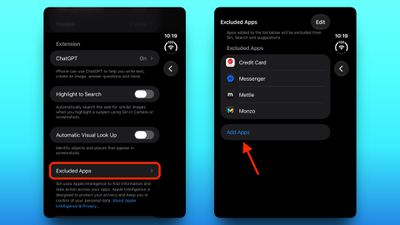
Учтите, что исключение приложения может отключить для него некоторые функции Siri. Например, Electronic Freedom Foundation выяснила, что после исключения «Сообщений» Siri AI перестаёт читать сообщения и отвечать на них. Кроме того, функция распознавания экрана — когда вы вызываете Siri и запрашиваете информацию о том, что сейчас видите на экране, — перестанет работать во всех исключённых приложениях.
Как вернуть приложению доступ к Siri и Поиску
Чтобы вернуть отдельному приложению доступ к Siri и Поиску, просто нажмите кнопку «Изменить» в меню «Исключённые приложения», затем нажмите кнопку «минус» рядом с нужным приложением и коснитесь галочки вверху для подтверждения.
Полный текст статьи читайте на MacRumors.ru
