Как создать загрузочный USB-накопитель для установки macOS 27 Golden Gate [Видео]
- macOS 27 Golden Gate поддерживается исключительно компьютерами Mac на базе процессоров Apple Silicon.
- Для процедуры требуется USB-накопитель емкостью от 32 ГБ и скачивание установщика размером около 18 ГБ через «Терминал».
- Загрузка дистрибутива выполняется командой softwareupdate, поскольку система отсутствует в магазине Mac App Store.
Почему это важно: Загрузочный накопитель нужен для чистой установки macOS 27 или для одновременной настройки нескольких компьютеров Mac.
Загрузочный USB-накопитель позволяет установить macOS 27 Golden Gate с флешки — будь то чистая установка или настройка сразу нескольких компьютеров Mac. В macOS 27 вся эта процедура выполняется через «Терминал». Поскольку Golden Gate не предлагается в Mac App Store, вы загружаете полный установщик с помощью команды softwareupdate, а затем превращаете накопитель в установочный диск с помощью createinstallmedia.
macOS 27 Golden Gate работает только на компьютерах Mac с процессорами Apple Silicon. Вам понадобится USB-флешка емкостью не менее 32 ГБ, причем все данные на ней будут стерты.
Мы загрузили macOS 27 на MacBook Pro, создали установщик на 32-гигабайтном накопителе и запустили с него тот же Mac, чтобы проверить каждый шаг из описанных ниже.
Создание загрузочного диска macOS 27 в «Терминале»
Шаг первый: Откройте «Терминал»
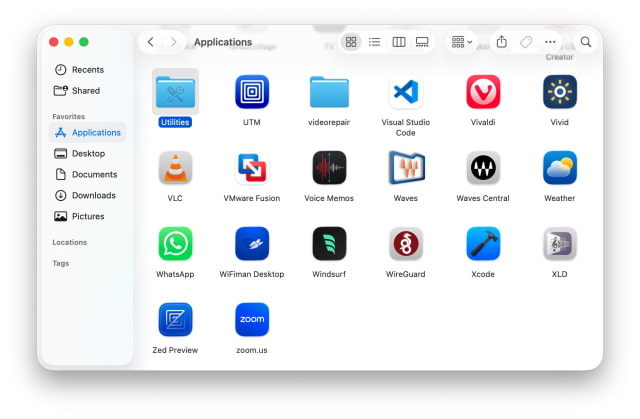
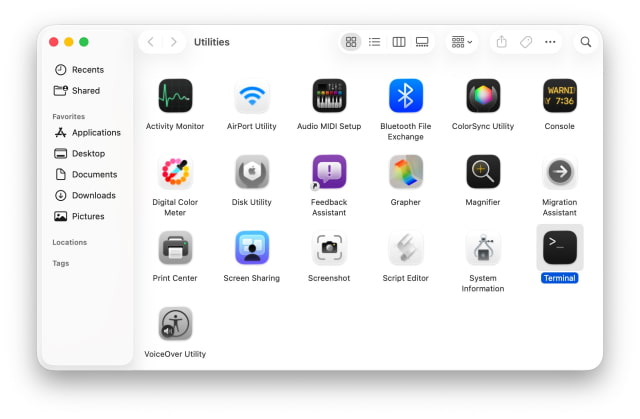
Запустите Finder из Dock-панели, выберите Программы, а затем откройте Терминал в папке Утилиты.

Шаг второй: Найдите последний установщик macOS 27
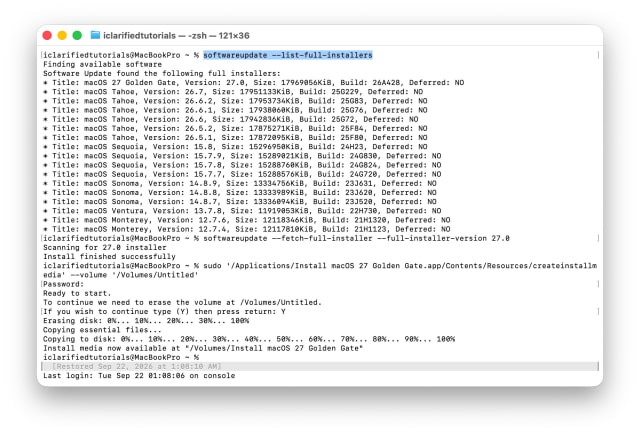
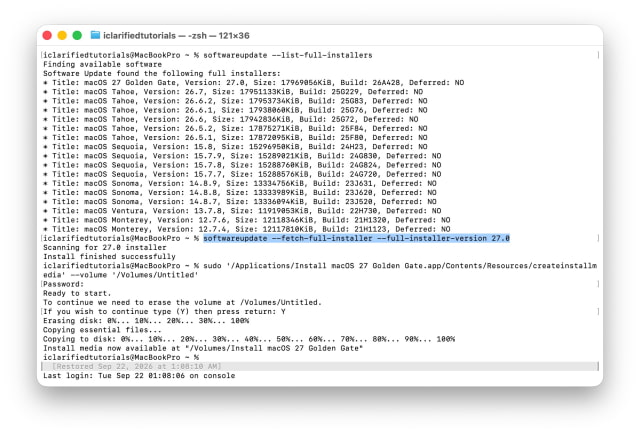
Введите следующую команду и нажмите Return, чтобы просмотреть все установщики macOS, предлагаемые Apple:
softwareupdate --list-full-installers
Найдите в списке самую свежую версию macOS 27 и запишите ее номер. На нашем компьютере Mac это была первая запись — macOS 27 Golden Gate, Version: 27.0. Если ваш Mac подписан на получение бета-обновлений, в списке также будут отображаться записи macOS 27 Golden Gate Beta. Выбирайте финальный релиз, а не бета-версию.
Шаг третий: Загрузите полный установщик
Введите эту команду, указав в конце номер нужной версии, и нажмите Return:
softwareupdate --fetch-full-installer --full-installer-version 27.0
Размер установщика составляет около 18 ГБ, поэтому загрузка может занять некоторое время. Когда в «Терминале» появится сообщение Install finished successfully, приложение Установка macOS 27 Golden Gate появится в папке Программы.
Шаг четвертый: Создайте загрузочный установщик
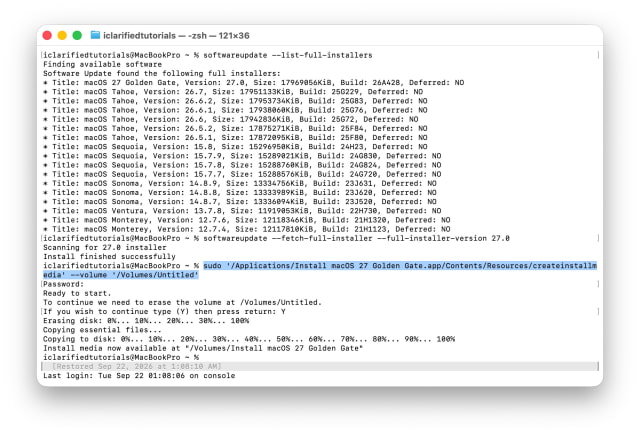
Подключите USB-накопитель. Затем введите следующую команду, заменив Untitled на название вашего диска, и нажмите Return. В нашем случае диск отображался как UNTITLED, регистр символов в названии значения не имеет.
sudo '/Applications/Install macOS 27 Golden Gate.app/Contents/Resources/createinstallmedia' --volume '/Volumes/Untitled'
При появлении запроса введите пароль администратора. При вводе символы в «Терминале» отображаться не будут. Введите Y и нажмите Return, чтобы стереть данные с диска. Если появится сообщение о том, что «Терминал» запрашивает доступ к файлам на съемном томе, нажмите OK.
«Терминал» очистит диск, переименует его в Install macOS 27 Golden Gate и скопирует на него файлы установщика (это тоже займет некоторое время). Когда вы увидите сообщение Install media now available, загрузочный установщик будет готов.
Шаг пятый: Запуск с созданного установщика
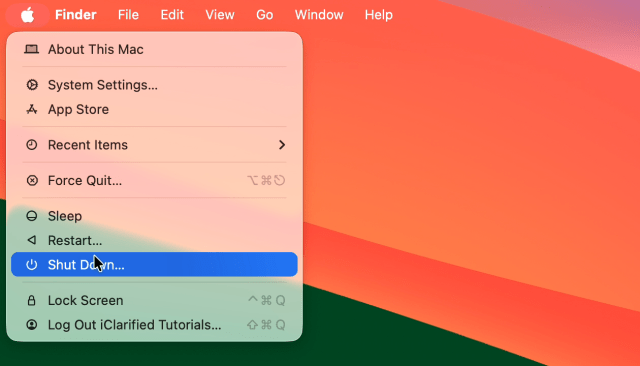
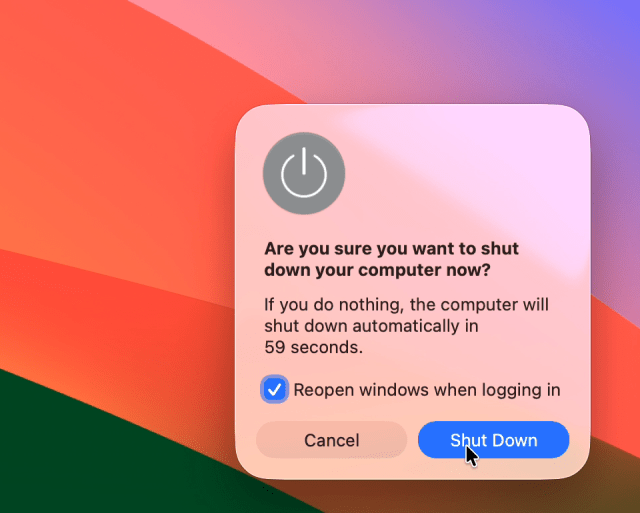
Не отключайте накопитель от компьютера. Откройте меню Apple и выберите пункт Выключить…, а затем подтвердите действие, нажав Выключить еще раз.
Когда Mac выключится, нажмите и удерживайте кнопку питания, пока не появится надпись Загрузка параметров запуска…. Выберите пункт Install macOS 27 Golden Gate и нажмите Продолжить.
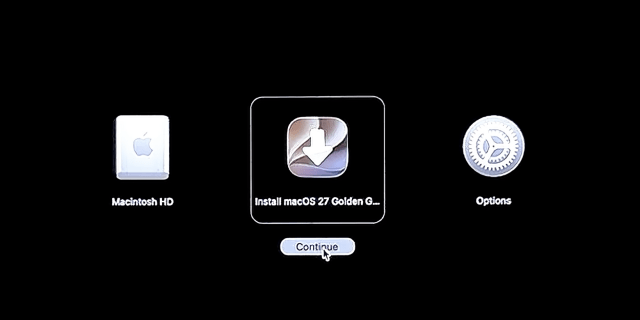
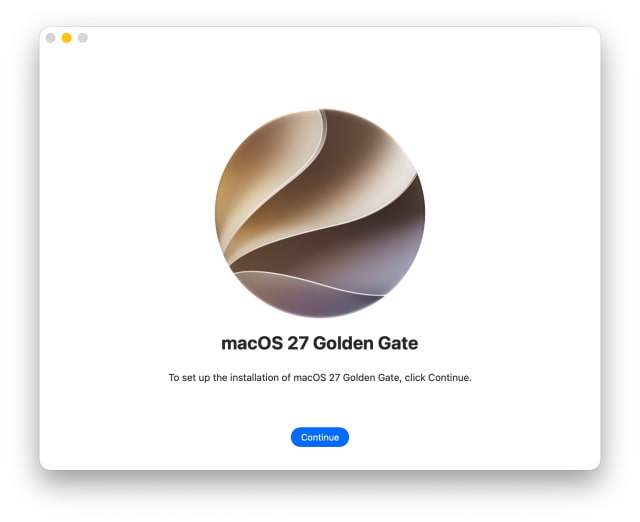
Ваш компьютер загрузится с накопителя, после чего Восстановление macOS попросит вас выбрать учетную запись, пароль от которой вам известен. Затем запустится программа установки. Нажмите Продолжить для настройки параметров установки.
Полный текст статьи читайте на iClarified.ru
