Как смотреть видео в Apple CarPlay во время стоянки
- Нативные видеоприложения доступны в CarPlay с iOS 27, а трансляция через AirPlay требует iOS 26.4 или новее.
- Для видео нужны совместимые автомобиль и приложения; система CarPlay должна поддерживать разрешение от 1 920 × 1 080, HEVC и иметь не менее 4 ГБ памяти.
- Видео можно открыть в совместимом приложении CarPlay или передать на экран машины через AirPlay; при начале движения CarPlay переключается на звук.
Почему это важно: Это важно, поскольку обходные устройства снимают ограничение на просмотр видео только во время стоянки, а видео в дороге может отвлекать.
Всё довольно просто, но понадобятся подходящие приложения (и совместимый автомобиль).
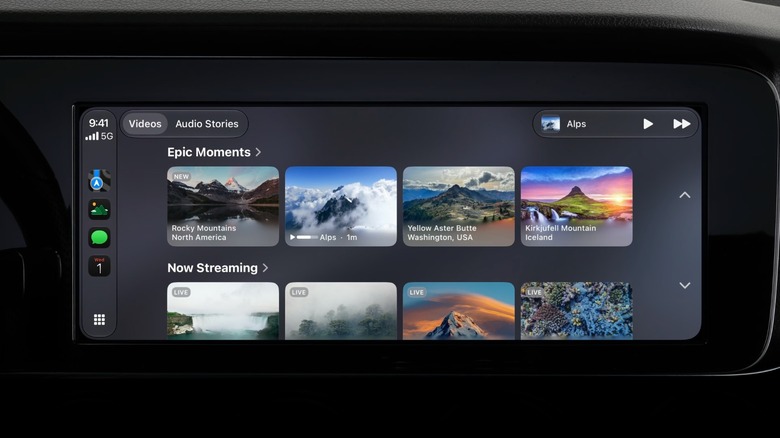
CarPlay выводит приложения с iPhone прямо на приборную панель автомобиля. Однако версия для CarPlay есть далеко не у каждого приложения — в основном это аудиоприложения, мессенджеры и навигаторы. Но с выходом iOS 27 пользователи наконец-то могут смотреть видео в CarPlay во время стоянки. Впрочем, у просмотра видео в CarPlay есть определённые ограничения, и дело не только в установке последней версии iOS.
Во-первых, пока не все видеоприложения поддерживают CarPlay. Но даже если поддерживают, функция работает только в автомобилях с технологией «видео в салоне», которая помогает CarPlay определять, что машина остановилась. Плохая новость в том, что даже у Apple нет списка автомобилей, совместимых с видеоприложениями в CarPlay, так что выяснять, подходит ли ваша машина, придётся самостоятельно. И всё же, если вам повезло с совместимым автомобилем, вот как смотреть видео в CarPlay.
Просмотр видео в CarPlay через AirPlay и приложения
Nwz/Shutterstock
Сейчас с CarPlay совместимы лишь немногие видеоприложения. Некоторые из самых популярных, например YouTube или Netflix, пока не поддерживают его напрямую. Если на вашем iPhone есть совместимое видеоприложение, оно появится на главном экране CarPlay. В этом случае просто откройте приложение и просматривайте каталог видео. Искать ролик на iPhone или транслировать его через AirPlay не нужно. Когда вы трогаетесь с места, CarPlay автоматически переключается в режим «только звук», так что можно, например, дослушать подкаст.
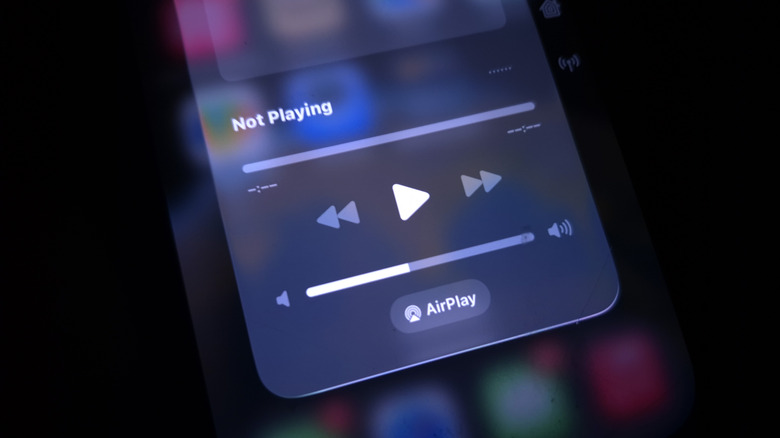
К счастью, CarPlay также поддерживает AirPlay, поэтому вы можете транслировать видео с iPhone или iPad на приборную панель автомобиля, даже если приложение пока не работает с CarPlay. Подключив iPhone к CarPlay, откройте приложение с поддержкой AirPlay (например, YouTube) и запустите видео. Затем найдите кнопку AirPlay и выберите CarPlay в списке. После этого видео должно появиться на экране автомобиля, а управлять воспроизведением можно будет как с iPhone, так и через CarPlay. Чтобы вернуть видео на iPhone, снова нажмите кнопку AirPlay и снимите выбор с автомобиля. И убедитесь, что машина припаркована, иначе видео воспроизводиться не будет.
Почему воспроизведение видео может быть недоступно в вашем автомобиле
Harry Howitt/Shutterstock
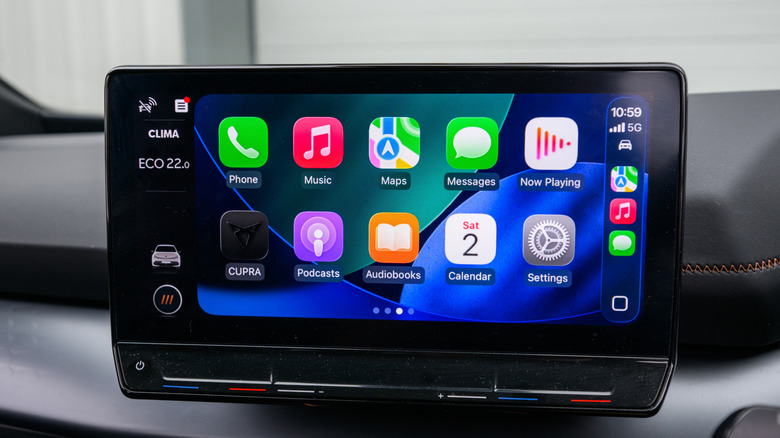
Если вы выполнили описанные выше шаги, но смотреть видео в машине через CarPlay так и не получается, скорее всего, ваш автомобиль эту функцию не поддерживает. Поддержку видеоприложений должны добавлять автопроизводители, а многие старые бортовые системы её не поддерживают и, вероятно, никогда не будут. Для воспроизведения видео Apple требует, чтобы разрешение экрана CarPlay было не ниже 1 920×1 080 пикселей. Кроме того, системы CarPlay должны поддерживать кодек HEVC и иметь не менее 4 ГБ памяти —, а у старых систем этого может не быть.
Также понадобится актуальное программное обеспечение. Для трансляции через AirPlay в CarPlay требуется iOS 26.4 или новее, а нативные видеоприложения доступны только в iOS 27. Если вы ещё не обновились, откройте на iPhone «Настройки» и перейдите в раздел «Основные», затем — «Обновление ПО», чтобы проверить наличие обновлений. iOS 27 доступна для iPhone 11 и более новых моделей, так что ваш iPhone, скорее всего, её поддерживает.
Если ваш автомобиль несовместим с видео в CarPlay, такие бренды, как Carlinkit и Ottocast, продают «ИИ-боксы» на базе Android для бортовой системы автомобиля. Они позволяют установить Netflix, YouTube и практически любое другое видеоприложение без джейлбрейка iPhone. Учтите, что такие обходные решения также снимают ограничение, разрешающее воспроизведение видео только во время стоянки, а просмотр видео в дороге может отвлекать.
Полный текст статьи читайте на GDGT.ru
