5 возможностей оверлея Steam, о которых вы не знали
- В оверлее есть браузер для поиска подсказок и текстовый редактор с форматированием и блоками кода.
- Можно ставить таймеры и закреплять элементы поверх игры; закреплённое не попадает на скриншоты Steam.
- Оверлей позволяет делиться скриншотами и записями, а через Remote Play Together — играть онлайн с четырьмя участниками; другу не нужна копия игры.
Почему это важно: Оверлей даёт доступ к этим инструментам и совместной игре, не выходя из игры.
Вам может казаться, что вы хорошо знаете оверлей Steam, но за сочетанием клавиш Shift + Tab скрывается гораздо больше.
Игорь Боничич для Engadget
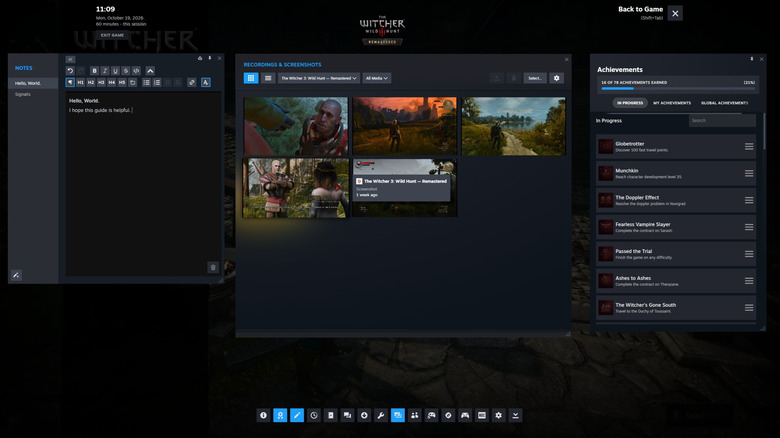
Ещё в 2023 году Valve выпустила обновление Steam, в котором среди прочих новинок появился переработанный оверлей, доступный прямо во время игры. Хотя сегодня почти каждый издатель и магазин предлагает тот или иной оверлей в своих играх и лаунчерах, на мой взгляд, Steam превосходит их всех по широте возможностей. Если вы пользуетесь Steam, но редко открываете встроенный оверлей или не открываете его вовсе, вас может удивить, сколько всего он умеет.
Если вы новичок в Steam, оверлей открывается в игре одновременным нажатием клавиш Shift и Tab. Чтобы изменить сочетание клавиш, зайдите в настройки Steam: нажмите Steam в левом верхнем углу интерфейса, затем Настройки и В игре. Там же вы найдёте и другие полезные параметры — например, возможность полностью отключить оверлей. Стоит также отметить, что Steam запоминает настройки оверлея для каждой игры отдельно, так что вам не придётся заново включать, расставлять и масштабировать элементы интерфейса каждый раз, когда вы запускаете любимые игры.
Оверлей Steam отлично подходит для одиночных игр
Игорь Боничич для Engadget
Открыв оверлей, вы увидите в нижней части интерфейса ярлыки для всех функций, о которых я расскажу ниже. Просто нажмите на нужный, чтобы открыть соответствующую функцию.
Сёрфинг в интернете, не выходя из игры
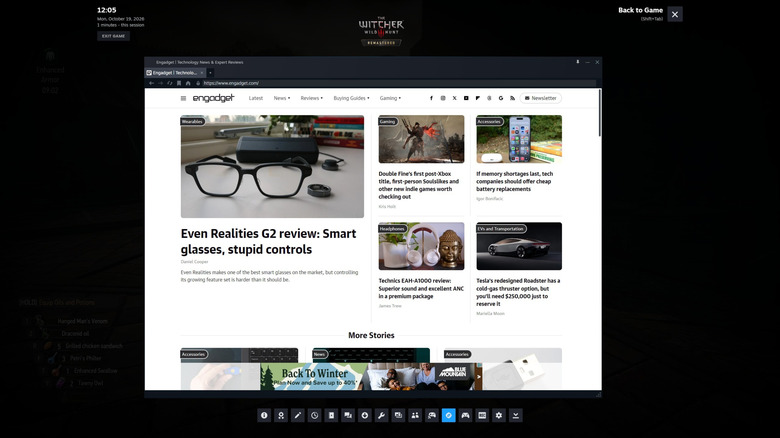
Знаю, о чём вы подумали: разве нельзя просто свернуть игру через Alt-Tab и открыть браузер? Конечно, можно, но, по-моему, переключаться на встроенный браузер Steam гораздо удобнее, ведь он интегрирован прямо в клиент Valve. Это отличный способ что-нибудь уточнить — например, как пройти квест, на котором вы застряли, — не отрываясь от игры полностью. Добавлю, что прямо из оверлея можно открыть руководства сообщества Steam, которые зачастую очень хороши, и к ним легко обращаться, особенно если добавить нужное в избранное.
Делайте заметки
Если вы играете в головоломку вроде Blue Prince или Tunic, возможность записывать заметки, пока вы складываете подсказки воедино, может здорово облегчить жизнь. Встроенный текстовый редактор Steam довольно функционален: он позволяет форматировать текст и вставлять блоки кода.
Установите таймер
 Игорь Боничич для Engadget
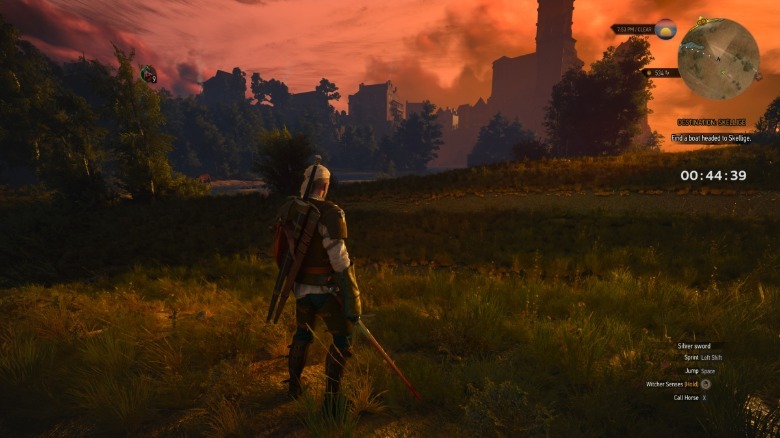
Не знаю, как у вас, но у меня в большинстве дней времени на игры немного. Я стараюсь выкраивать игровые сессии при любой возможности, а значит, часто у меня есть всего 45 минут или час, прежде чем придётся заняться чем-то другим. Поэтому возможность следить за временем и ставить таймеры в оверлее я считаю очень полезной.
Опять же, для этого можно воспользоваться смартфоном, но прелесть такого подхода в том, что на телефон смотреть не нужно. Бонусный совет: любой элемент оверлея можно закрепить, чтобы он отображался прямо в игре. Особенно удобно так поступить с таймером. И не переживайте: закреплённые элементы не попадут на скриншоты, сделанные средствами Steam.
Он также отлично подходит для игры с друзьями
Игорь Боничич для Engadget
Поскольку Steam — это платформа не только для одиночной игры, в оверлее есть пара функций, которые отлично подходят, чтобы делиться любимыми играми и моментами с друзьями.
Просматривайте скриншоты и делитесь ими
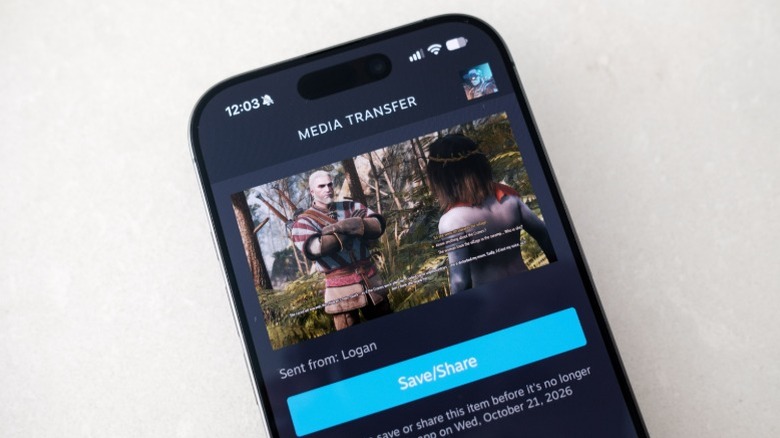
Я уже упоминал скриншоты. Через оверлей можно просматривать любые сделанные вами изображения и записи — даже те, что сняты в других играх. Если нажать на скриншот и выбрать Поделиться, его можно сохранить в папку на компьютере или отправить кому-нибудь из друзей в чате Steam. Можно даже отправлять скриншоты и записи прямо на телефон через приложение Steam Mobile (Android и iOS). Как вы понимаете, это отличный способ делиться игровыми моментами в соцсетях.
Начните кооперативную сессию с другом
Если вы не знакомы с Remote Play Together, это протокол Valve, который позволяет бесплатно играть с друзьями через интернет в игры с локальным кооперативом. При большинстве подключений к веселью могут присоединиться до четырёх человек. Если игра поддерживает протокол, вашему другу не нужно её покупать. Вы можете разделить с ним управление клавиатурой, если у него нет собственного контроллера. И не беспокойтесь: пока работает Remote Play, он не получит доступа ни к чему другому на вашем ПК. В любом случае оверлей Steam — отличное место, чтобы начать кооперативную сессию. Просто нажмите кнопку Remote Play и пригласите друзей.
Полный текст статьи читайте на GDGT.ru
