Как изменить и настроить значки приложений на Samsung Galaxy
- Значки и темы загружают через раздел «Темы» на главном экране; собственные изображения использовать нельзя.
- Good Lock и дополнения Theme Park и Home Up позволяют настраивать экран блокировки, цвета элементов интерфейса, размещение приложений и анимации.
- В «Настройки» → «Обои и стиль» → «Цветовая палитра» можно изменить цвета интерфейса и большинства значков приложений.
Почему это важно: Настройка помогает менять внешний вид телефона под настроение или наряд.
Придайте своему смартфону Samsung Galaxy неповторимый облик.
Nwz/Shutterstock
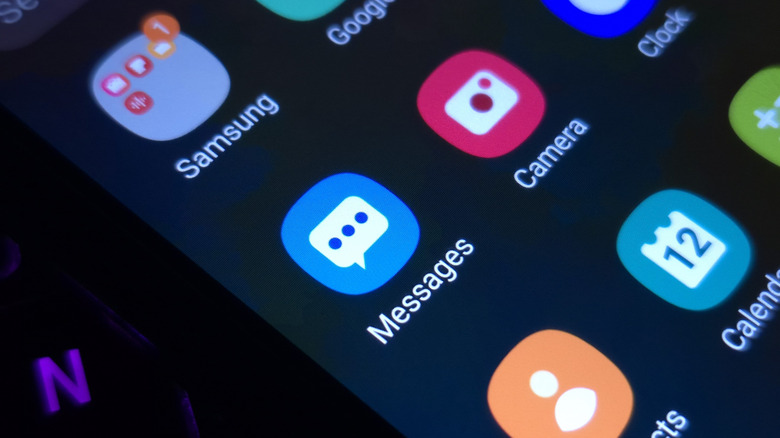
Уютные камины, переосмысленные туристические достопримечательности или даже абстрактные образы — выбирайте из этих и многих других вариантов, когда возьметесь за настройку значков приложений и уникальную кастомизацию смартфонов Samsung Galaxy. Меняйте их, чтобы телефон всегда выглядел свежо и соответствовал вашему настроению или наряду.
Помимо значков, с которыми вы взаимодействуете, темы меняют и цветовую схему системных приложений, таких как «Контакты», «Настройки» и «Сообщения». Проведите пальцем вниз — и вы заметите новые цветовые акценты на панели быстрых настроек.
Вот как приступить к настройке значков приложений. На главном экране, сразу после разблокировки телефона Galaxy, удерживайте палец на пустой области и нажмите «Темы». Просмотрите варианты и загрузите понравившиеся. Затем нажмите «Меню» и перейдите в раздел «Мои материалы», чтобы открыть свои «Значки» и «Темы».
Выберите нужные и нажмите «Применить», чтобы внести изменения. Хотя использовать собственные изображения в качестве значков приложений нельзя, в приложении «Темы» есть самые разные значки для загрузки в разделе «Значки». Помимо тем, у владельцев Samsung есть еще множество инструментов для персонализации.
Какие еще возможности персонализации предлагает смартфон Samsung Galaxy?
lilgrapher/Shutterstock
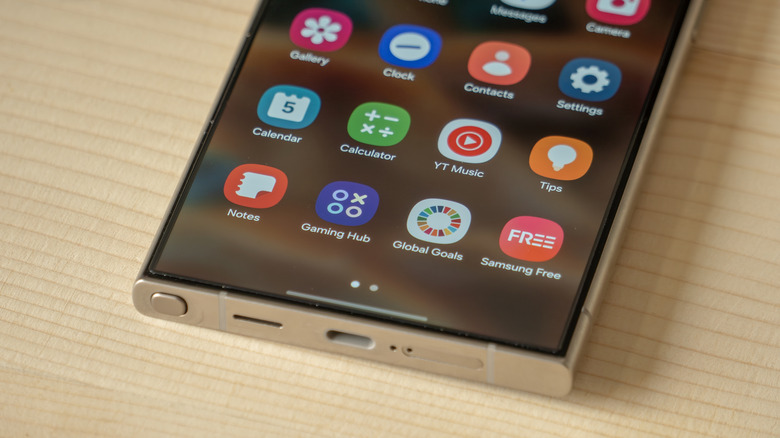
Если вы обновили свое устройство Galaxy до One UI 9, вам доступно еще больше функций, начиная с обновленной панели быстрых настроек, которая открывается свайпом вниз от правого верхнего угла. Меняйте размер элементов, перемещайте или удаляйте их — настраивайте все по своему вкусу. А приложение Galaxy Wearable для часов Samsung добавляет еще немного персонализации: оно позволяет менять циферблат, сфотографировав свой наряд.
Фирменный набор Good Lock от Samsung предлагает гораздо больше. Загрузите приложение из Play Store — и сможете экспериментировать с анимированными обоями, оформлением экрана блокировки и даже главным экраном. В самом приложении можно загрузить дополнения, например Theme Park. Помимо общесистемных тем, мне нравится, что Theme Park позволяет менять цвета отдельных клавиш, уведомлений и переключателей панели быстрых настроек, например включения режима полета.
Приложение Home Up от компании расширяет возможности персонализации за счет стикеров, гибкого размещения приложений и виджетов, а также настраиваемых анимаций жестов. Детальная регулировка скорости и вибрации позволяет подстроить все под себя. Кроме того, в Good Lock есть удобная функция управления одной рукой: диагональные свайпы можно назначить на разные действия, например открытие недавних приложений или переход на главный экран.
Измените цветовую палитру меню смартфона Samsung Galaxy
Чтобы завершить образ, можно изменить внешний вид меню и экранов телефона с помощью других крутых функций Samsung. Откройте приложение «Настройки» и выберите «Обои и стиль». Теперь нажмите «Цветовая палитра» и включите переключатель рядом с ней. Выберите из набора цветов обоев и базовых цветов те, что лучше всего подходят к желаемому образу.
По мере выбора превью в верхней части экрана даст хорошее представление о том, как будет выглядеть интерфейс устройства. Когда будете готовы, нажмите «Применить» — и выбранный цвет появится по всему интерфейсу телефона, от переключателей в меню до кнопок в системных приложениях.
Хотя цветовая палитра может затронуть не все значки приложений, с ее помощью можно изменить цвет большинства из них, не загружая совершенно другую тему. Это простой способ изменить облик главного экрана и меню приложений без установки пользовательской темы.
Полный текст статьи читайте на GDGT.ru
