Что означает буква «A» в названии портов USB-A?
- Буква A обозначает тип разъёма — широкий прямоугольный штекер; скрытого смысла у неё нет.
- Порты USB-A могут поддерживать скорости от 480 Мбит/с до 10 Гбит/с, а кабели — только зарядку или ещё и передачу данных.
- USB-C постепенно вытесняет USB-A, но компьютеры всё ещё оснащают такими портами, а рабочие устройства и кабели не нужно выбрасывать.
Почему это важно: Форма разъёма не указывает на скорость передачи данных или мощность зарядки, поэтому важно проверять маркировку и характеристики порта и кабеля.
Разбираемся, что такое USB-A и действительно ли этот разъем устаревает.
New Africa/Shutterstock
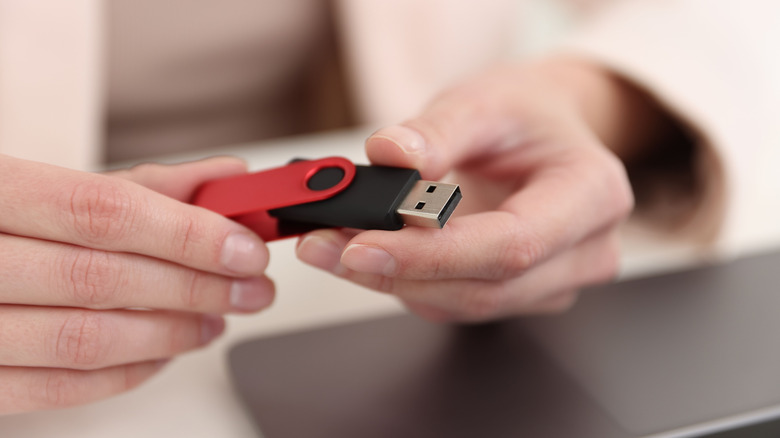
У буквы «A» в названии USB-A нет никакого скрытого или особого смысла. Это просто буквенное обозначение разъема Type-A — того самого знакомого широкого прямоугольного штекера, который встречается на флешках и бесчисленных зарядных кабелях. Сама аббревиатура USB расшифровывается как Universal Serial Bus («универсальная последовательная шина»), а буква «A» указывает лишь на тип разъема — и ничего более. То же самое относится к разъемам USB-B и USB-C.
Разделение на A, B и C восходит к USB Implementers Forum (USB-IF) и необходимости обозначать физические подключения, а также передачу питания и данных. Например, у классического принтера B — это квадратный разъем на самом устройстве, а A — прямоугольный конец, который вставляется в компьютер. В первые годы это был простой способ объяснить пользователям, что куда подключается и зачем.
В повседневном использовании Type A — это обозначение разъема, который поддерживает зарядку либо зарядку и передачу данных. Да, звучит скучно, но на самом деле ничего большего за этим не стоит. Само по себе обозначение USB-A ничего не говорит ни о скорости передачи файлов, ни о том, какую мощность зарядки выдаст порт USB-A. В конечном счете два порта с одинаковым прямоугольным отверстием могут обладать совершенно разными возможностями.
Форма USB-A ничего не говорит о его скорости
Порты USB-A привычны практически всем, но их реальные возможности далеко не всегда очевидны. Подключение USB 2.0 обеспечивает максимальную скорость передачи данных 480 Мбит/с, однако существуют и более быстрые реализации USB-A с поддержкой 5 Гбит/с или 10 Гбит/с. Учтите, что именно эти ограничения подключения определяют, будет ли устройство работать так, как ожидается, после того как вы его подключите. Найденный в ящике кабель USB-A может предназначаться только для зарядки, а может поддерживать и передачу данных, и зарядку устройств. Без соответствующей маркировки и характеристик это просто кабель USB-A с неизвестными возможностями.
Прежде чем подключать USB-A к порту компьютера, проверьте возможности кабеля и самого порта. Обычно рядом с каждым портом есть маркировка (в том числе символ трезубца), либо нужную информацию можно найти в руководстве к компьютеру. Порты также различаются цветом, хотя большинство цветовых обозначений не универсальны — выбор цвета в основном остается за производителями. Например, бирюзовый порт обычно указывает на более быстрое USB-подключение, но это не гарантия. Мыши или клавиатуре, как правило, не нужна такая пропускная способность, как внешнему SSD, так что выбирайте внимательно.
К слову, обозначение USB 2.0 вовсе не обязательно означает USB-A. Даже USB-C может быть ограничен стандартом USB 2.0. Отделяйте обозначение разъема от его возможностей и внимательно сопоставляйте их — так вы будете знать, что у вас есть и на что это способно.
Устаревает ли USB-A?
Pedrosala/Getty Images
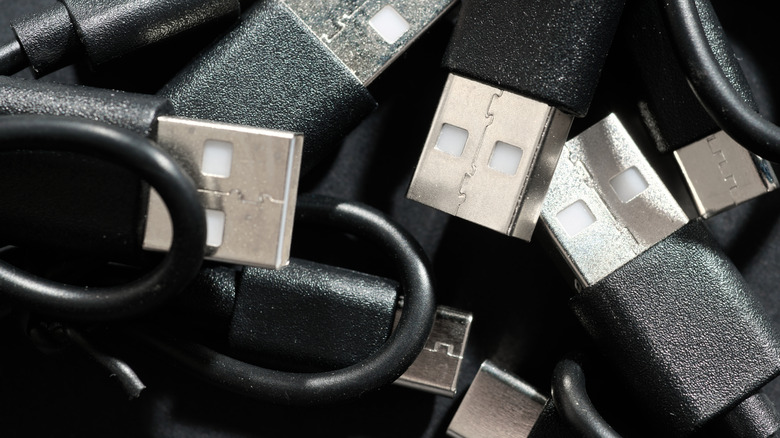
Нельзя отрицать, что USB-A постепенно уступает место USB-C, но это вовсе не делает USB-A бесполезным. Он пока не отправился вслед за дисковым телефоном. И все же сдвиг очевиден: большинство компьютеров, особенно среднего и высокого уровня, теперь поставляются с упором на порты USB-C. У USB-C просто есть практические преимущества в ряде областей, которые делают его естественным выбором для современных устройств, хотя он может запутать ничуть не меньше, чем цвета портов USB-A. Большинство таких разъемов двусторонние, имеют более компактный штекер, экономящий место в ноутбуках, служат платформой для возможностей USB4 и гораздо гибче с точки зрения размеров и удобства использования.
В конечном счете большинству людей незачем менять клавиатуру и мышь с USB-A. Не нужно избавляться от флешки с USB-A или отказываться от переходников с USB-C на USB-A. Конечно, большинство мобильных телефонов теперь используют исключительно USB-C — не считая, разумеется, переходников. Но компьютеры и Mac, как правило, по-прежнему оснащаются портами USB-A, хотя те нередко играют вторую скрипку по сравнению с USB-C. Все, что нужно, — выбрать версию, которая отвечает вашим потребностям. Совершая новую покупку, ориентируйтесь на порты, которые у вас уже есть и которыми вы активно пользуетесь. Сокращение присутствия USB-A — хороший повод стать гибче в вопросах совместимости, но не причина выбрасывать вполне рабочие устройства и кабели.
Полный текст статьи читайте на GDGT.ru
