5 способов ускорить работу старого iPhone
- Оставьте свободными не менее 10% хранилища: около 12,8 ГБ на iPhone с накопителем 128 ГБ; удалите ненужные данные или оптимизируйте фото.
- Отключите фоновое обновление контента и некоторые анимации и эффекты прозрачности, чтобы снизить нагрузку на аппаратную часть.
- Если ёмкость аккумулятора ниже 80%, замените его; крайний вариант — стереть iPhone и настроить заново после резервного копирования.
Почему это важно: Замена изношенного аккумулятора ускорит iPhone и поможет ему прослужить дольше.
Медленный iPhone? Не переживайте. Вы можете вернуть ему прежнюю скорость.
Hadrian/Shutterstock
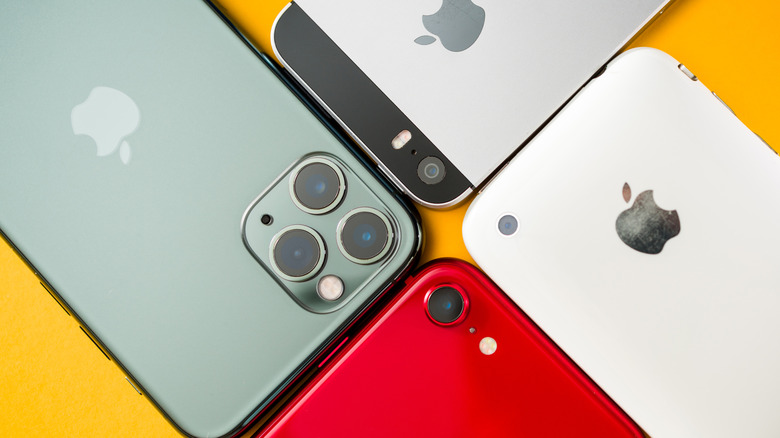
iPhone рассчитан на долгую службу, и многие годами пользуются одним и тем же телефоном, прежде чем перейти на новую модель. И всё же со временем iPhone может начать работать медленнее обычного, когда его аппаратная часть уже не справляется с новейшими программными функциями.
Но прежде чем отказываться от своего нынешнего iPhone, попробуйте несколько простых способов ускорить его работу. Вот что можно сделать — от очистки хранилища до изменения настроек, — чтобы iPhone снова работал плавно и прослужил подольше.
Освободите место в хранилище
FellowNeko/Shutterstock
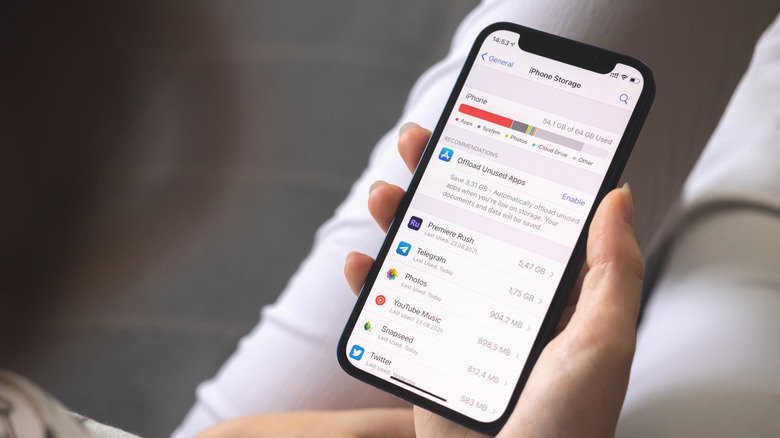
Нехватка свободного места — одна из распространённых причин медленной работы iPhone. iOS нужно пространство для хранения кэша, временных файлов и обновлений. Даже то, о чём мы не всегда задумываемся, например текстовые сообщения, занимает место во внутреннем хранилище. Когда на iPhone заканчивается свободное место, он уже не может справляться со всеми этими процессами, и работа устройства замедляется. Кроме того, флеш-памяти требуется свободное место для доступа к данным и их перемещения в процессе, называемом «выравниванием износа». В идеале для стабильной работы iPhone следует оставить свободными не менее 10% хранилища — то есть около 12,8 ГБ на iPhone с накопителем 128 ГБ.
Для начала откройте приложение «Настройки» и перейдите в раздел «Основные > Хранилище iPhone». Здесь можно увидеть, что именно занимает место на устройстве: чаще всего это фотографии, видео и сообщения. Медиаприложения, например Spotify или Netflix, тоже могут занимать много места из-за музыки и видео, загруженных для просмотра и прослушивания офлайн. iPhone может предложить способы освободить хранилище, например выгрузить неиспользуемые приложения или просмотреть крупные вложения в сообщениях. Удалите всё, чем больше не пользуетесь, или перенесите старые данные на компьютер либо внешний накопитель.
Если вы пользуетесь iCloud, ещё один хороший способ освободить место — включить оптимизацию хранилища для фотографий iCloud на устройстве. Вернитесь на главный экран «Настроек», нажмите на своё имя вверху, затем перейдите в раздел iCloud и нажмите «Фото». Найдите меню «Хранилище iPhone» и выберите пункт «Оптимизация хранилища iPhone». iPhone будет автоматически выгружать старые фотографии и видео, оставляя на устройстве только их копии в низком разрешении. Не волнуйтесь: когда понадобится, он загрузит оригиналы в полном разрешении.
Safari также хранит данные веб-сайтов, которые вам не нужны. Их можно удалить, выбрав «Настройки > Приложения > Safari > Очистить историю и данные сайтов». Скорее всего, это не освободит много места, но такую очистку стоит провести, если вы давно этого не делали.
Удалите приложения, которыми больше не пользуетесь
Erman Gunes/Shutterstock
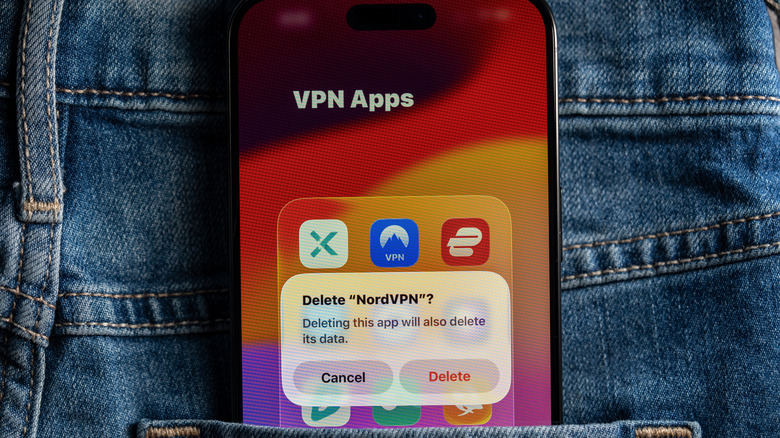
Загружать новые приложения из App Store легко, но многие забывают удалять те, которыми больше не пользуются. Скорее всего, на вашем устройстве установлено как минимум несколько приложений, которые вы не открывали больше года. На упомянутой выше странице настроек хранилища можно посмотреть, когда вы в последний раз запускали приложение, и выбрать те, которые вам не нужны.
Если вы не готовы расстаться с данными приложения, выберите его в этом списке и нажмите «Сгрузить приложение». Вместо полного удаления приложение будет выгружено, а его данные и настройки сохранятся. Если вы решите снова им воспользоваться, просто нажмите на его значок на главном экране (выгруженные приложения отмечены значком облака) — после повторной загрузки всё будет готово к работе. iPhone также может автоматически выгружать приложения, которыми вы давно не пользовались, и тем самым экономить ваше время. В разделе «Настройки» перейдите в «Приложения > App Store» и включите параметр «Сгружать неиспользуемые».
Ещё один полезный совет — отключить обновление контента, которое позволяет приложениям iPhone незаметно загружать новые материалы и обновлять данные в фоновом режиме. Это удобно, но создаёт дополнительную нагрузку на аппаратную часть, из-за чего старый iPhone может замедлиться. Функцию можно отключить полностью или для отдельных приложений: перейдите в «Настройки» > «Основные» > «Обновление контента».
Отключите некоторые визуальные эффекты iOS
Filipe Espósito для Engadget
В iOS много красивых анимаций, которые отрисовываются в реальном времени: они появляются, когда вы нажимаете и удерживаете значок, проводите пальцем, чтобы открыть Пункт управления, или запускаете и закрываете приложение. Однако такие анимации создают серьёзную нагрузку на графический процессор, и старым iPhone может быть трудно их отрисовывать. Отключение некоторых визуальных эффектов iOS поможет старому iPhone работать немного плавнее.
Чтобы изменить эти настройки, снова откройте «Настройки» и перейдите в раздел «Универсальный доступ». Затем откройте меню «Движение» и отключите параметр «Уменьшение движения». На главном экране ослабнет эффект параллакса, а приложения будут плавно проявляться на экране вместо того, чтобы увеличиваться при запуске.
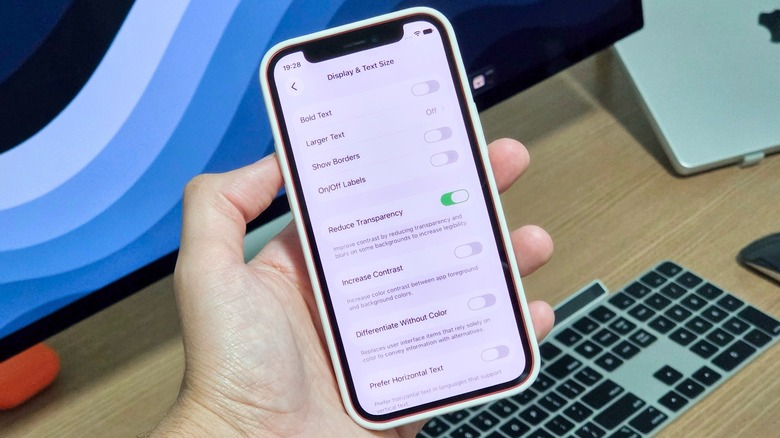
Затем попробуйте отключить эффекты прозрачности в интерфейсе. Для этого вернитесь в меню «Универсальный доступ» и откройте раздел «Дисплей и размер текста». Включите параметр «Понижение прозрачности» — размытые фоны, например в Пункте управления и Dock, станут однотонными. Вы лишитесь эффектного оформления Liquid Glass, зато iPhone будет работать заметно быстрее и меньше нагреваться во время использования. Если новый вид вам не понравится, просто верните прежние настройки. Также можно настроить внешний вид Liquid Glass в iOS 27.
Наконец, в разделе «Универсальный доступ > Касание > Тактильное касание» выберите параметр «Быстро», чтобы сократить задержку между долгим нажатием и появлением соответствующего элемента управления. Благодаря этому ярлыки приложений на главном экране и другие контекстные меню будут открываться быстрее.
Замените аккумулятор iPhone
Primakov/Shutterstock
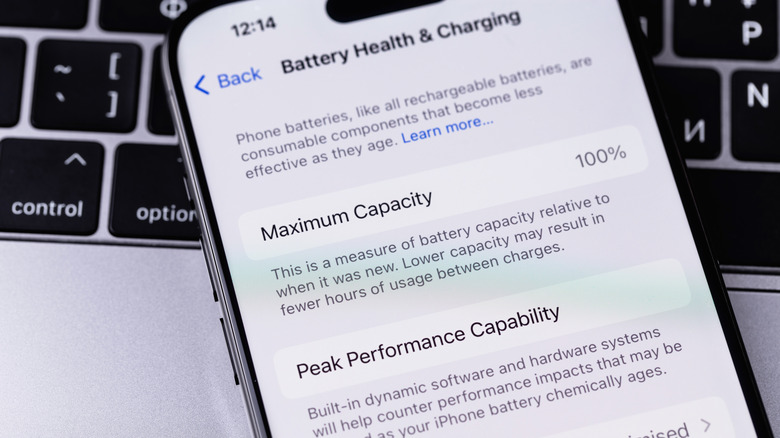
Это один из пунктов, который сильнее всего повлияет на работу телефона, если ему уже несколько лет. По мере износа литий-ионные аккумуляторы перестают обеспечивать мощность, необходимую для нормальной работы телефона. Поэтому в iOS есть интеллектуальные функции, ограничивающие производительность и предотвращающие внезапное выключение телефона, если аккумулятор сильно изношен. Аккумулятор новейших моделей iPhone рассчитан на сохранение 80% первоначальной ёмкости после 1 000 циклов зарядки. Когда аккумулятор достигает этого показателя, он начинает быстрее разряжаться, а телефон может работать медленнее.
Проверить состояние аккумулятора iPhone просто: откройте приложение «Настройки» и перейдите в меню «Аккумулятор». Прокрутите вниз и нажмите «Состояние аккумулятора», чтобы узнать, не опустилась ли его ёмкость ниже 80%. Если опустилась, пора заменить аккумулятор — вероятно, вы увидите соответствующее сообщение с рекомендацией. Новый аккумулятор Apple стоит от 69 до 129 долларов (229 долларов для iPhone Duo) в зависимости от модели iPhone.
Рекомендуем обратиться в Apple Store или авторизованный сервисный центр. Замена изношенного аккумулятора на новый ускорит работу iPhone и поможет ему прослужить дольше.
Создайте резервную копию iPhone и восстановите его
Filipe Espósito для Engadget
Если ничто другое не помогло, чистое восстановление может стать последним способом ускорить телефон перед покупкой нового. После нескольких лет использования на устройстве накапливается множество временных файлов: обновления, остаточные файлы и данные приложений. Если такие файлы хранятся на устройстве годами, они тоже могут замедлить работу iPhone. В этом случае восстановление может вдохнуть в него новую жизнь.
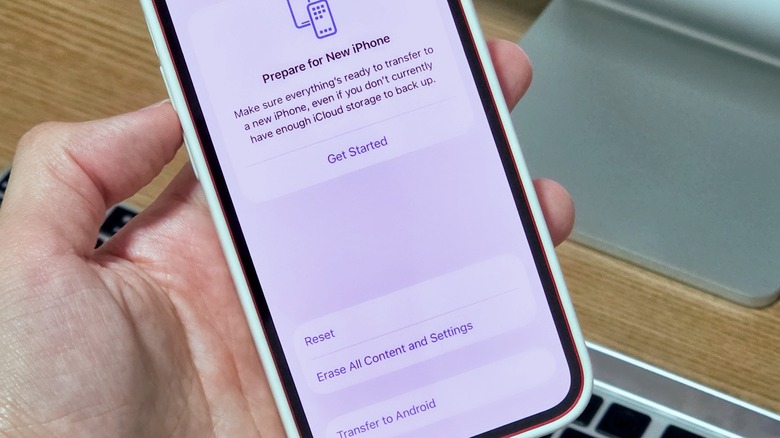
Сначала создайте полную резервную копию iPhone в iCloud либо на Mac или ПК. Когда все данные будут надёжно сохранены, откройте приложение «Настройки», затем раздел «Основные» и выберите «Перенос или сброс iPhone». Нажмите «Стереть контент и настройки» и подтвердите действие, следуя инструкциям, — телефон перезагрузится, как новый. Во время настройки можно восстановить резервную копию, чтобы вернуть все приложения и настройки, но для повышения производительности может быть эффективнее настроить устройство как новое.
Полный текст статьи читайте на GDGT.ru
