5 недооценённых функций PlayStation App
- Через PS App можно покупать игры, запускать их на PS5 удалённо и устанавливать заранее; для запуска консоль должна быть в режиме покоя.
- Приложение позволяет удалять игры с PS5 и загружать на телефон скриншоты и видео короче трёх минут за последние две недели.
- Вкладка Social поддерживает чаты и пати, а PS Remote Play стримит игры на телефон или планшет и позволяет вводить текст с его клавиатуры.
Почему это важно: Приложение помогает управлять игровыми делами и оставаться на связи с PSN, даже находясь далеко от консоли.
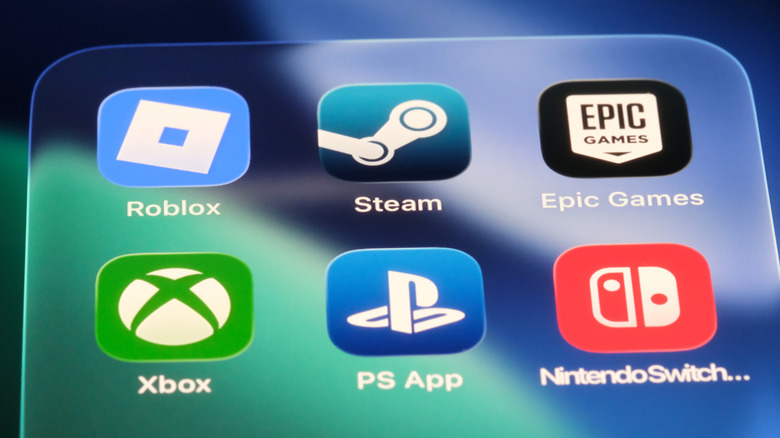
Приложение-компаньон для PlayStation умеет многое, даже когда вы далеко от консоли.
Robert Way/Getty Images
PlayStation App может показаться ненужным дополнением, ведь всё необходимое можно сделать на самой консоли. Но приложение — отличный помощник в скучных и организационных аспектах гейминга, а также способ оставаться на связи с контактами PlayStation где угодно.
Если вы ещё не пробовали его, обязательно установите приложение на телефон. В нём есть функции, которые пригодятся тем, кто любит играть на PlayStation. И даже если вы пользуетесь им давно, вы могли упустить из виду некоторые его возможности.
Покупайте и запускайте игры удалённо
Jacob Wackerhausen/Getty Images
PS App даёт полный доступ к PS Store через одноимённую вкладку: можно просматривать игры, смотреть скриншоты и добавлять товары в корзину. Главное преимущество в том, что купленную игру можно сразу загрузить на консоль. Запустите установку посреди дня — и к вашему возвращению домой игра будет готова. Так вы избежите, возможно, многочасового ожидания загрузки огромных проектов, если у вас медленный домашний интернет.
Список желаемого также доступен через значок сердца — и для добавления игр, и для просмотра. Это удобно, чтобы не забыть об игре, о которой вы услышали вдали от консоли, или купить давно присмотренную игру, когда начнётся распродажа.
Помимо покупки игр, можно также запустить игру на консоли прямо перед тем, как сесть играть. Откройте в приложении вкладку Library, затем в списке Games > Played выберите игру и нажмите Play on Console, чтобы она была готова к вашему приходу. Для этого ваша PS5 должна находиться в режиме покоя (а не быть выключенной). Кроме того, на PS5 нужно открыть Settings > System > Power Saving > Features Available in Rest Mode и включить параметры Stay Connected to the Internet и Enable Turning on PS5 from Network, чтобы функция работала.
Вся ваша библиотека доступна на вкладке Purchased — это хороший способ выбрать, за какую из отложенных игр взяться дальше, и установить её на консоль. С помощью параметров сортировки в правом верхнем углу можно переключаться между недавними покупками и алфавитным порядком.
Управляйте хранилищем консоли
Место на консоли заканчивается быстро, особенно с учётом того, что некоторые модели оснащаются накопителем всего на 825 ГБ, а внешнее хранилище для PS5 сейчас стоит очень дорого. Если только что купленная игра не помещается, можно просмотреть и удалить старые данные прямо с телефона.
Для этого нажмите на шестерёнку Settings на вкладке Play и выберите PS5 Storage. Вы увидите общий объём занятого места, а также сколько занимает каждая игра. Отметьте всё, что хотите стереть, и нажмите кнопку Delete, которая появится внизу. Если в консоли установлен SSD формата M.2, вверху появится отдельная вкладка для него, и управлять им можно точно так же.
Прежде чем удалять данные, учтите, что приложение не умеет удалять отдельные компоненты игры, сохраняя остальные. Например, в таких играх, как Battlefield 6, можно удалить кампанию, оставив мультиплеер. Перед серьёзной чисткой стоит проверить более тонкие настройки на самой консоли (Settings > Storage).
Получайте доступ к своим видео и скриншотам
Сделав скриншот или записав видео на PS5, вы можете поделиться им с друзьями в PSN, загрузить на YouTube или скопировать на внешний накопитель. Но если хотите отправить его куда-то ещё, например в мессенджер или соцсеть, удобнее сделать это с телефона. Если PS5 находится в режиме покоя с включённым упомянутым выше параметром подключения к интернету, видео короче трёх минут и сделанные вручную скриншоты появятся в приложении.
Откройте в приложении вкладку Library, а затем Captures, чтобы увидеть все скриншоты за последние две недели (для удобства обратите внимание на переключатель Select Multiple в правом нижнем углу). Если автозагрузка ещё не включена, появится предложение её включить. Кнопка Download сохраняет копию на телефон, а значок Share позволяет отправить файл друзьям в PSN. Чтобы отправить его через любое другое поддерживаемое приложение на телефоне, используйте Share via.
В отличие от игр, удалять снимки с PS5 удалённо нельзя, так что освободить место таким способом вне дома не получится.
Оставайтесь на связи с друзьями в PSN

Dikushin Dmitry/Shutterstock
На вкладке Social можно оставаться на связи с друзьями из PlayStation Network и даже участвовать в пати PS, не находясь у консоли. Открыв её, вы увидите в верхней части вкладки Chats активные пати, к которым можно присоединиться; создать собственную можно с помощью значка гарнитуры в правом верхнем углу. Можно даже пригласить людей в свою игру по ссылке.
Ниже на этой вкладке находятся недавние чаты: в них можно отправлять сообщения, создавать пати, добавлять новых участников и выполнять другие действия, как на консоли. Для удобства нажмите кнопку сердца, чтобы закрепить избранные чаты вверху.
Аналогично вкладка Friends показывает, сколько друзей в сети и во что каждый из них играет. Выберите друга, чтобы открыть его профиль: там можно написать ему, создать пати, посмотреть его трофеи, недавние игры и многое другое. Если ищете кого-то ещё, вкладка Search внизу приложения поможет добавить нового друга.
Управляйте другой игровой информацией
У приложения PS есть и другие хитрости. На вкладке Play с помощью значка карандаша можно изменить набор и порядок отображаемых панелей. Нажав на фото профиля, вы попадёте на свою страницу, где можно просмотреть трофеи и недавние игры, а также изменить настройки профиля. А значок колокольчика показывает те же уведомления, что собирает PS5, например подтверждения установки игр и оповещения о списке желаемого.
Нажмите значок шестерёнки, чтобы изменить различные настройки — например, включить Beta Features для дополнительных возможностей. Также разумно настроить Push Notifications, которые присылает приложение, особенно если они вас заваливают. В частности, проверьте When Friends Go Online: вряд ли вам захочется видеть такие уведомления вдали от консоли.
Наконец, установите приложение PS Remote Play, если его у вас ещё нет. Помимо стриминга игр с PS5 на телефон или планшет, это дополнительное приложение умеет выводить экран консоли и даже позволяет набирать текст с клавиатуры телефона — это гораздо быстрее, чем медленная экранная клавиатура консоли.
Полный текст статьи читайте на GDGT.ru
