10 самых крутых функций в новом обновлении Samsung One UI 9
- Панель быстрого доступа настраивается гибче, а камера получила режим 24 Мп и подключение телефона к компьютеру как веб-камеры.
- Обновление добавляет многопальцевые жесты, отображение скорости сети и одновременный запуск до трёх приложений.
- Галерея сортирует скриншоты по категориям и ищет их по ключевым словам; сканер удаляет тени от пальцев и исправляет изгибы документов.
Почему это важно: Текст подчёркивает, что обновление включает не только украшения, но и полезные функции.
Ваше устройство Samsung умеет много новых трюков, которые стоит изучить.
Nwz/Shutterstock
Samsung One UI 9 недавно начала распространяться на большее число устройств, и порадоваться в ней найдётся чему всем — от опытных продвинутых пользователей до любителей настраивать экран блокировки. Как и в любом системном обновлении, часть новых технологий «под капотом» вашего устройства Samsung — просто развлечение. В One UI 9 появились симпатичные варианты фонового оформления для плиток «Избранного» и часы с поддержкой ИИ, которые органично вписываются в фото на экране блокировки.
Но One UI 9 — это не только украшательства: здесь немало полезных новых функций, которые стоит опробовать. Нужно лишь знать, что искать.
1. Больше настроек панели быстрого доступа
Да, это всего лишь улучшенный центр управления. Но учитывая, сколько раз в день ваши пальцы туда заглядывают, возможность обустроить его под себя делает его функциональнее. Одна, казалось бы, крошечная деталь обновлённой панели Quick Panel это наглядно демонстрирует: тёмный режим теперь вынесен в отдельную кнопку, независимую от ползунка яркости. Для поклонников тёмного режима это крайне удобный способ переопределить системные настройки одним касанием.
One UI 9 также упрощает перестановку элементов управления и изменение их размеров благодаря точной настройке по вертикали и горизонтали — в том числе для виджета воспроизведения медиа. Упорядочивать виджеты быстрых действий тоже стало проще: теперь их можно перетаскивать в любом порядке. Чтобы начать настройку, нажмите на значок карандаша в верхней части панели Quick Panel.
2. Масса улучшений камеры
Ivan Marc/Shutterstock
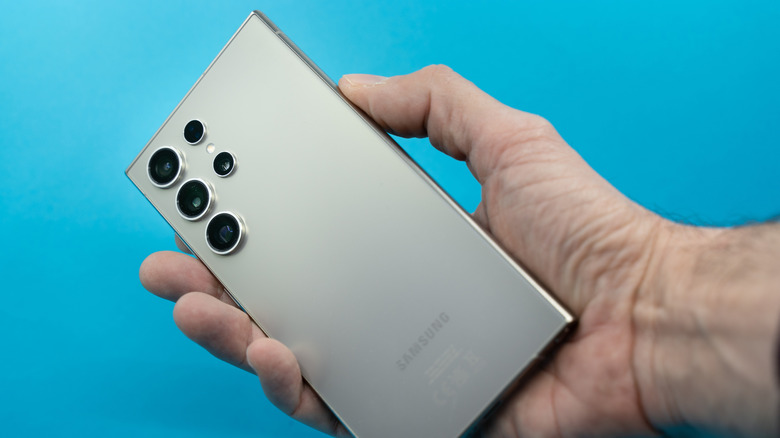
Съёмка в 24 Мп
В One UI 9 Samsung добавила промежуточный вариант разрешения фото — 24 Мп, тогда как раньше приходилось выбирать между 12 Мп и 50 Мп. 12 Мп порой маловато для снимков, которые должны хорошо выглядеть, а 50-мегапиксельные фото съедают слишком много памяти. Так что 24 Мп — та самая золотая середина, которая должна оказаться в самый раз.
Чтобы включить эту опцию, установите Good Lock, если ещё не сделали этого, затем найдите и активируйте в Good Lock модуль Camera Assistant. После этого откройте Camera Assistant, перейдите в Advanced Resolution Options и включите 24 MP resolution.
Превратите устройство Samsung в веб-камеру
Смартфоны Samsung традиционно отлично снимают видео, так что вы, возможно, мечтали сменить не самую выдающуюся веб-камеру ноутбука на камеру телефона с более высоким разрешением. Раньше это тоже было возможно, но требовало неуклюжих обходных путей с дополнительными приложениями и входом в аккаунты. Теперь достаточно прямого USB-подключения.
Подключив телефон к компьютеру USB-кабелем, опустите шторку уведомлений и нажмите на пункт USB для, чтобы изменить режим подключения. Выберите Веб-камера — и можно выбирать телефон в качестве камеры в любом приложении для видеозвонков.
Galaxy Z Fold 8 идеально для этого подходит, поскольку может сам стоять на поверхности. Для обычных, не складных телефонов, скорее всего, понадобится какая-нибудь подставка или зажим.
Покорите TikTok с My Fan Cam
My Fan Cam — новая функция на базе ИИ, позволяющая менять соотношение сторон видео (пропорции ширины и высоты). Это значит, что если вы сняли выступление балетной труппы своей дочери и хотите сосредоточиться только на ней, можно приблизить её и обрезать всё остальное, превратив горизонтальное представление 16×9 в вертикальное шоу одной актрисы 9×16 для TikTok.
Для фотографий стал умнее и ластик объектов. Нажмите значок карандаша при просмотре фото, чтобы открыть ластик, — и устройство само определит нежелательные элементы, без необходимости обводить их вручную. Так проще убрать со сцены всех, кроме вашей дочери.
3. Пробуждение жестом и многопальцевые жесты
Если вам срочно нужна информация, а говорить Bixby «привет» не хочется, Samsung предлагает более быстрый способ вызвать ИИ-ассистента. Нужная настройка называется Пробуждение жестом: её можно найти в разделе Настройки > Дополнительные функции > Bixby.
Включив пробуждение жестом, достаточно поднести телефон к губам (хватит и пары сантиметров — целовать Bixby не обязательно) и начать говорить. Bixby, который в последнее время стал куда разговорчивее, должен очнуться от спячки и ответить.
Кроме того, One UI 9 предлагает, пожалуй, самую изощрённую систему свайпов в современной мобильной истории благодаря новой библиотеке многопальцевых жестов. Два пальца, три, пять — с помощью этих жестов можно запускать до пяти персонализированных действий. Например, свайп влево двумя пальцами может открывать скриншоты, а свайп вправо четырьмя — разделять экран надвое.
Чтобы воспользоваться ими, установите модуль Home Up в Good Lock, откройте его, выберите Multi-finger gesture и настройте по своему вкусу. Если и существует предел количества свайпов, то с этой функцией вы его найдёте.
4. Мониторинг скорости передачи данных в реальном времени
fadfebrian/Shutterstock
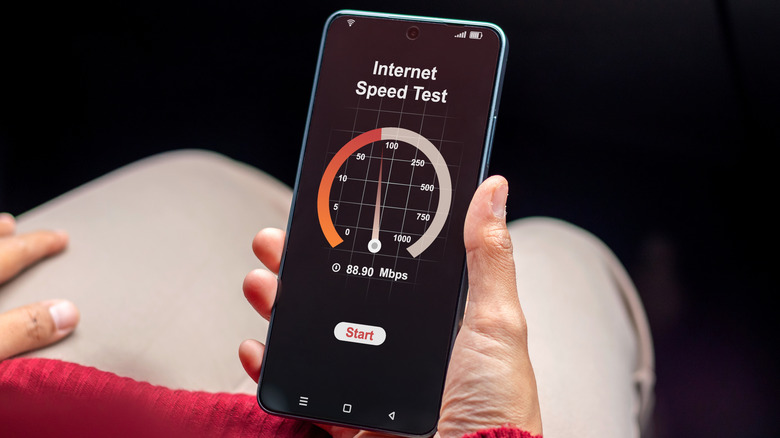
Чтобы понять, чем так хорошо последнее нововведение Samsung в строке состояния, достаточно вспомнить старые времена — скажем, One UI 7. Представьте, что вы сидите в Bojangles и не можете открыть Engadget, чтобы прочитать наш обзор iPhone Duo. В чём проблема — в телефоне, сайте, мобильном операторе или в чём-то ещё? Отчаявшись, вам пришлось бы прибегнуть к стороннему приложению для проверки скорости, чтобы понять: всё застряло потому, что Wi-Fi в Bojangles работает со скоростью dial-up-модема.
Монитор Live Data Speed в One UI 9 значительно упрощает такую диагностику, показывая текущую скорость соединения (Wi-Fi и мобильной сети) прямо в строке состояния в верхней части экрана. Для столь полезной функции включается она несколько громоздко. Как и для многих других настроек из этого списка, вам понадобится приложение Good Lock, если его ещё нет. В нём найдите и включите QuickStar, затем найдите пункт Visibility of Indicator Icons и активируйте его. После этого среди параметров строки состояния должен появиться пункт Network speed — включите его, и готово.
5. Улучшенные настройки конфиденциальности
Выдать приложениям разрешения легко, когда не обращаешь внимания. А вот отозвать их сложнее — для этого приходится пробираться через несколько меню. One UI 9 не решает эту проблему полностью, но упрощает управление одним из самых распространённых типов разрешений.
Новый индикатор конфиденциальности — синяя кнопка в строке состояния, которая показывает, какие приложения в данный момент получают ваше местоположение. Нажмите на всплывающее окно, чтобы увидеть, что за вами следит, — это даёт быстрый доступ к управлению разрешениями при необходимости. Индикатор дополняет зелёную точку Samsung, сообщающую, что используется камера.
Хочется надеяться, что в следующем пакете функций Samsung появится ещё больше индикаторов конфиденциальности, ведь у наших телефонов есть множество других способов следить за нами.
6. Доработки многозадачности
Wongsakorn 2468/Shutterstock
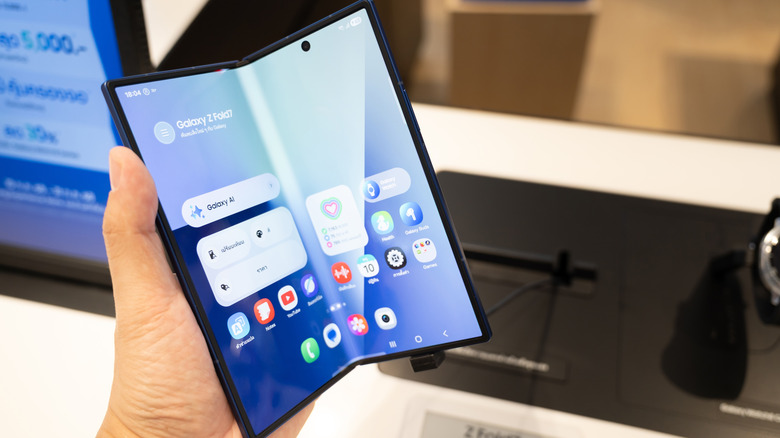
Экраны устройств Samsung становятся всё больше, особенно у широких складных моделей вроде Galaxy Z Fold8, так что места для одновременного отображения нескольких приложений всё больше. Пользы от этого масса — например, можно заглянуть в календарь, пока по телефону записываешься к стоматологу. А можно вместо продуктивности развлекаться — скажем, играть в Vampire Survivors, одновременно наблюдая, как в Vampire Survivors играет кто-то другой.
One UI 9 позволяет любителям многозадачности уместить на экране до трёх приложений одновременно. Так что теперь можно играть в Vampire Survivors, смотреть, как в Vampire Survivors играет кто-то другой, и параллельно следить за аукционом на eBay. Если вам и этого мало, One UI 10 уже не за горами.
7. Поиск по скриншотам
Новшеств в скриншотах от крупного обновления обычно не ждёшь, но этими вы, скорее всего, будете пользоваться. Мы часто накапливаем самые разные скриншоты, которые так и лежат в папке с изображениями в полном беспорядке.
Приложение «Галерея» в One UI 9 с поддержкой ИИ превращает некогда ненужные скриншоты в нечто большее, распределяя их по полезным кликабельным категориям — QR-коды, чеки, посадочные талоны и тому подобное. Значит, все скриншоты, сделанные вами за годы, становятся полезнее и находятся быстрее.
Искать скриншоты можно и просто по ключевым словам. Чтобы попробовать, откройте приложение Галерея, нажмите Альбомы и выберите Скриншоты.
8. Game Booster прямо во время игры
Mikkelwilliam/Getty Images
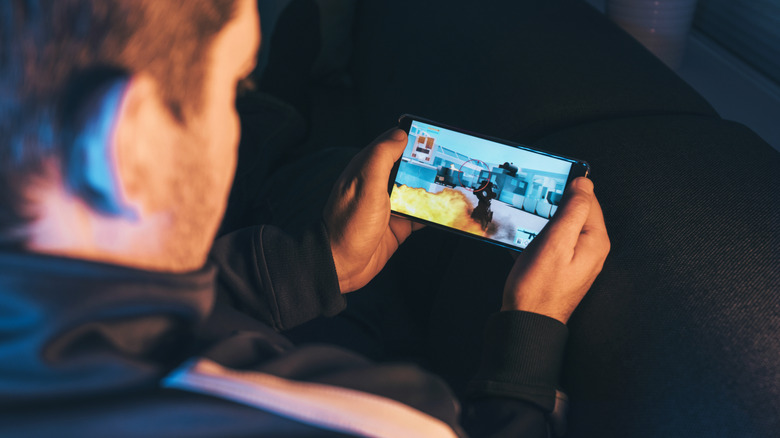
Около 84% геймеров играют на телефонах, причём более трети из них — исключительно на мобильных устройствах. Этим и объясняется, почему Samsung после обновления своего Mobile Gaming Hub упростила в One UI 9 доступ к элементам управления Game Booster. Чтобы вызвать их, просто проведите вправо от левого края экрана во время игры.
Сами инструменты не изменились, но теперь их можно вызвать прямо в игре, а не ставить её на паузу и искать их в настройках приложения. Так что если хотите снизить производительность ради экономии заряда, кнопка под рукой. То же касается мониторинга загрузки CPU/GPU, чувствительности экрана, а также записи и комментирования игрового процесса.
Можно также запретить Bixby прерывать игру сообщениями о погоде или биржевых котировках. Чтобы взглянуть на эти настройки, перейдите в Gaming Hub > Ещё > Game Booster.
9. Now nudge повсюду
Now nudge, движок ИИ-подсказок Samsung, впервые появился в начале года вместе с One UI 8.5. Его последняя версия в One UI 9 не стала намного умнее, но встречаться он будет в большем числе мест.
До One UI 9 Now nudge подавал голос в основном во время переписки. Если вы обсуждали с другом планы на ужин, он предлагал сохранить дату в календаре: нажимаете на подсказку, создаёте событие — и всё готово, не выходя из мессенджера.
Теперь подсказки не ограничиваются клавиатурой. Они появляются и в других местах — например, в уведомлениях чатов и даже в виде плавающей кнопки. Чтобы выдавать такие подсказки, ИИ-дворецкому Samsung нужен доступ к огромному объёму ваших личных данных. Чем больше он знает, тем лучше может «подталкивать» вас к деталям, которые иначе пришлось бы перепроверять самостоятельно.
Это, безусловно, удобно, но вместе с тем потенциально вызывает вопросы о конфиденциальности. Чтобы включить Now nudge, нужно активировать Personal Data Intelligence (Настройки > Безопасность и конфиденциальность > Другие параметры конфиденциальности). Samsung чётко заявляет, что все данные обрабатываются на вашем телефоне, «если только вы не согласитесь передавать их Samsung или её партнёрам для более точных рекомендаций». Однако неясно, где и когда вы даёте такое согласие, так что будьте начеку. Personal Data Engine от Samsung работает ещё со времён One UI 7 и питается пользовательскими данными.
10. Обновлённый сканер

patpitchaya/Shutterstock
В камерах Samsung уже много лет есть довольно надёжный встроенный сканер. В One UI 9 он получил прокачку с помощью ИИ.
Главное улучшение в последнем системном обновлении — сканер, который интуитивно умеет убирать с документов заломы, сгибы и даже искривления. В результате скан получается гораздо ровнее, что особенно полезно, когда вы сканируете книгу с корешком сразу по две страницы.
Обновлённый сканер Samsung также уберёт ваши большие пальцы — ну, не сами пальцы, конечно, а «тени от пальцев», которые появляются, когда вы пытаетесь распластать книгу или мятый документ на ровной поверхности. Для этого используйте опцию Finger Eraser.
Улучшенный сканер также лучше справляется с бликами и муаром — волнообразным узором, возникающим, когда чёрные и белые линии слегка смещены относительно друг друга. А для тех, кто пользуется сканером особенно активно, в One UI 9 даже добавили ярлык на главный экран.
Полный текст статьи читайте на GDGT.ru
