
Обзор игровой мыши MSI Versa Pro Wireless
- Мышь MSI Versa Pro Wireless весит 97 г, оснащена оптическим сенсором PixArt PAW-3395 до 26 000 DPI и переключателями Omron на 70 млн нажатий.
- Модель имеет 15 кнопок (13 программируемых) и поддерживает три режима подключения: радиоканал 2,4 ГГц, Bluetooth 5.3 и проводной интерфейс.
- Время автономной работы устройства составляет до 80 часов, а цена покупки автором составила 6 000 рублей.
Оглавление
Вступление
В играх не всегда всё решает мощное «железо», иногда выручает хорошая клавиатура или мышка. Во всей сборке всё должно быть оптимально. Если собрал хороший игровой компьютер, то к нему обязательно нужно приобрести хорошую периферию, чтобы играть было комфортнее и сам процесс доставлял удовольствие. Сам много раз сталкивался с тем, что какая-нибудь кнопка залипает или срабатывает через раз. Всё это приводит к неприятным последствиям, даже когда просто работаешь с текстом или изображениями. Хочется, чтобы мышка легко скользила и всегда останавливалась в нужном месте, а не так, чтобы приходилось заниматься «пиксельхантингом».
Однако хорошие игровые модели манипуляторов стоят не так уж дёшево, особенно когда речь заходит про беспроводные устройства. Я сам давно привык именно к беспроводному оборудованию, потому что не нужно постоянно путаться в проводах, а скорость современных устройств и так достаточно высокая. Уже давно популярность начали набирать различные облегчённые модели, поэтому спрос на них вырос, как и их разнообразие. Даже самые продвинутые устройства с огромной функциональностью и большим количеством дополнительных кнопок потеряли в весе, и пользоваться ими стало ещё комфортнее.
Не очень давно я рассматривал модель MSI Versa 300 Wireless, и оказывается у этой линейки есть дальнейшее развитие, хотя, казалось бы, куда лучше. Тем не менее, спрос на такие устройства есть, и некоторым пользователям хочется ещё больше дополнительных кнопок или других функций, например, отсутствие фиксации колеса при скроллинге, чтобы можно было по инерции вращения прокручивать ещё быстрее. С похожей технологией я сталкивался у другого крупного производителя, мне захотелось немного освежить эти ощущения в памяти и попробовать мышку MSI Versa Pro Wireless.
И даже у неё есть ещё более продвинутая модификация MSI Versa Pro Wireless + Dock со специальной док-станцией для подзарядки и настроек без провода через фирменное приложение MSI Center.
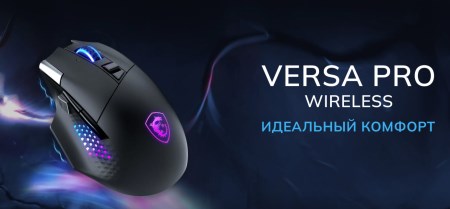
У обычной модели некоторые функции настраивается только при подключении по кабелю, что не всегда бывает удобно. Однако простая версия стоит дешевле и я решил рассмотреть именно её.
Упаковка и комплектация
Коробка небольшая, выполнена из тонкого картона, но это не опасно, потому что внутри надёжная и сложная упаковка. Она оформлена в лаконичном стиле. Тут используется белый фон, хотя сама мышка чёрная.
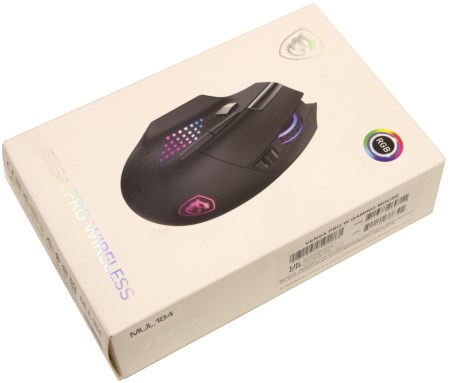
Спереди, в правом верхнем углу находится значок RGB LED. Логотип в левом углу и надпись снизу сделаны серебристыми, переливающимися на свету линиями. Ближе к центру есть крупное изображение устройства. Из названия следует, что мышка беспроводная, но спереди нигде не уточняется, по какой технологии осуществляется эта связь.

С обратной стороны есть небольшое изображение и пять сносок с кусками текста, которые описывают основные достоинства модели. В том числе указан используемый сенсор и время автономной работы. Также сделан упор на то, что мышка лёгкая и беспроводная. Кроме того, есть небольшая спецификация, которую можно найти на сайте производителя.
| Модель | MSI Versa Pro Wireless |
|---|---|
| Подключение | Беспроводное 2.4 ГГц, модуль-передатчик USB 2.0, Bluetooth 5.3, проводное USB 2.0 |
| Переключатели | Omron D2FP-FN2, 70M |
| Время автономной работы | До 80 часов |
| Чувствительность (разрешение) | 400 / 800 / 1600 / 3200 / 6400 (до 26 000 через приложение) |
| Максимальное ускорение | 50G |
| Тип сенсора | Оптический PixArt PAW-3395 |
| Частота опроса | 1 000 Гц / 1 мс |
| Масса без кабеля | 97 г |
| Количество кнопок | 15 шт. (13 программируемых) |
| Боковые кнопки | 3 шт. |
| Кнопка изменения чувствительности | Есть, 5 фиксированных режимов |
| Размер | 129×80 x 44 мм |
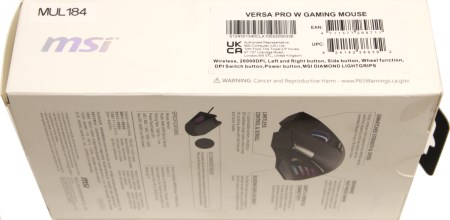
В целом характеристики выглядят интересно. В частности, тут используются оптические переключатели Omron с высоким ресурсом. Также количество кнопок тут какое-то фантастическое. Для такого огромного количества всего вес кажется незначительным, при том, что тут используется достаточно ёмкий аккумулятор, а вся мышка переливается всеми цветами радуги, как новогодняя ёлка.
Теперь посмотрим, что скрывается внутри упаковки.
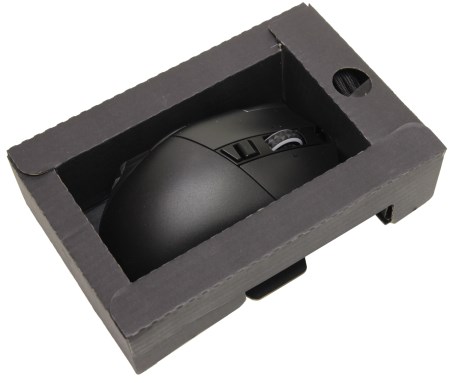
Здесь мы видим лоток из чёрного картона. В нём лежит мышка, которая дополнительно упакована в пакет. Под ней находится один буклет. А ещё отдельно лежит гибкий и мягкий кабель, чтобы можно было использовать мышь как проводную, а также подзаряжать аккумулятор.

RF-передатчик установлен в корпусе мышки, поэтому отдельно он никак не упакован.
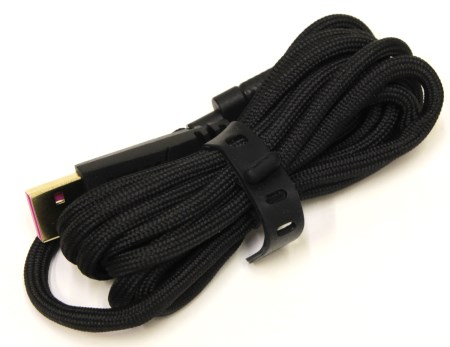
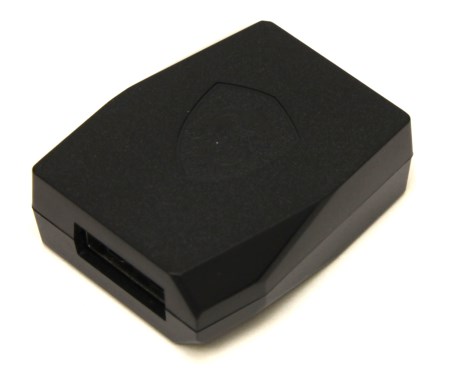
Ещё есть переходник USB Type-A — USB Type-C. Он нужен для выноса приёмника поближе к мышке, используя комплектный кабель.
Конструкция и особенности устройства
Мышка MSI Versa Pro Wireless изготовлена из чёрного, приятного на ощупь пластика. Поверхность матовая, не скользкая. Корпус состоит из двух основных частей: верхней и нижней. В верхней части, в области контакта с ладонью, находится подсвечивающийся логотип MSI Gaming.
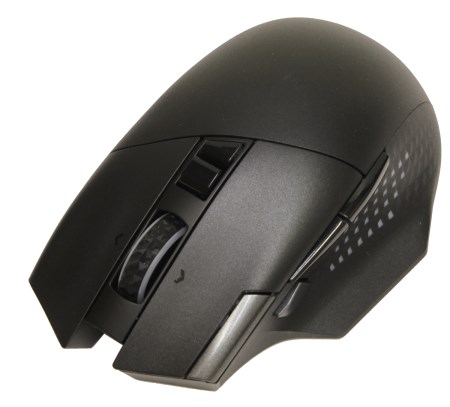
Клавиши заходят под верхний корпус. Здесь используется схема с шарнирами и постоянным контактом, чтобы не было люфта.
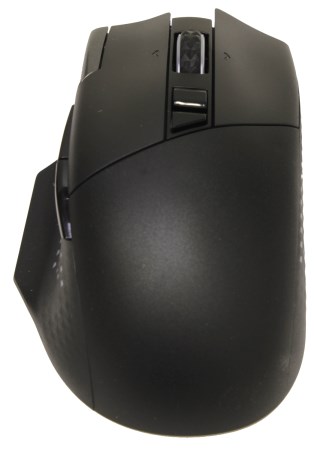
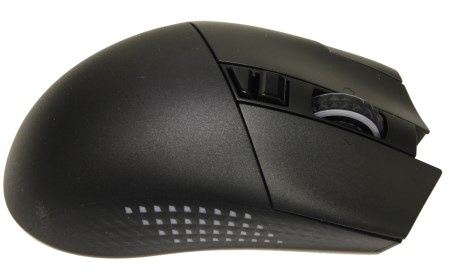
Корпус выполнен ассиметричным, что сразу бросается в глаза. Он рассчитан на хват правой рукой, что заметно по левой боковине, которая к низу скругляется, обеспечивая более удобный хват и увеличивая площадь поверхности снизу. Из-за этого мышка кажется массивной.
Она удобно лежит в правой руке. Левой я тоже пробовал, но получается не очень комфортно. Это же касается боковых клавиш. Их можно использовать только большим пальцем, другими не вариант. В данном случае даже условно нельзя считать мышь пригодной для левой руки. Колёсико расположено по центру, там, где должно быть.
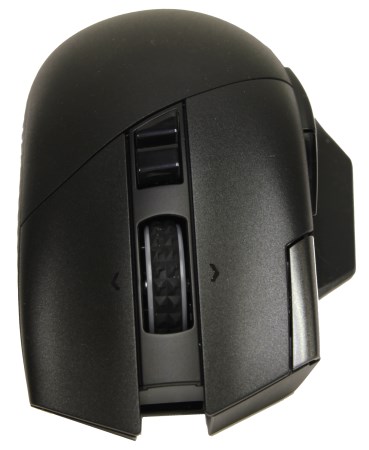
Сверху на нём одето резиновое кольцо с крупными ромбовидными выступами, похожий узор есть на боковых панелях. Они достаточно сильно выступают и тактильно хорошо ощущаются. Зато нет проскальзывания даже влажными пальцами. Внутри находится белое пластиковое колесо, которое подсвечивается.
Теоретически мышка разбирается. Для этого необходимо снять ножки и открутить винты. К сожалению, запасных ножек в комплекте нет, поэтому я не стал разбирать её, чтобы не испортить.
К нижней части корпуса крепится печатная плата со всеми контроллерами и кнопками. Аккумулятор расположен ближе к задней части для лучшей развесовки. Основные переключатели — это те, которые используются для двух главных клавиш: ЛКМ и ПКМ. Они представлены оптической моделью Omron D2FP-FN2 с ресурсом 70 миллионов нажатий. Это выше, чем у популярной модели Omron D2FC-F-K (50M).
На боковых кнопках и на колесе используются другие переключатели, но они задействуются пользователем гораздо реже.
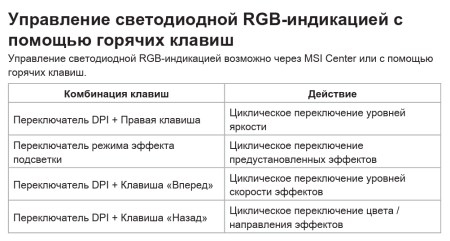
Подсветка здесь может синхронизироваться через приложение MSI Center, также режимы переключаются непосредственно на самой мышке через комбинации клавиш.

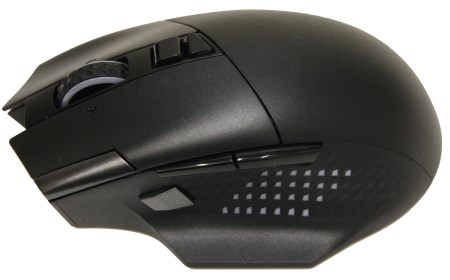
Нижние боковины корпуса изготовлены из пластика. Какого-то покрытия на них нет, но есть ромбовидный рельеф, как у колёсика. Получается хороший хват и ничего не скользит. Также по бокам есть белые матовые точки, через которые светят светодиоды подсветки.
Сбоку на корпусе находятся три кнопки, одна из которых выделена цветом и отвечает за смену чувствительности (DPI).

Мышь удобно держать за боковины каждой рукой. Корпус прочный и посторонних звуков при использовании практически нет. Конечно, если сжать мышь рукой, то будет слышен небольшой треск.

В качестве интерфейса используется USB 2.0, радиоканал частотой 2,4 ГГц или Bluetooth 5.3 на выбор. На брюшке мыши посередине находится сенсор. Здесь он оптический — PixArt PAW-3395 (650 ips / 50 g / 26 000 dpi). Однако предельный режим можно установить только через приложение MSI Center.
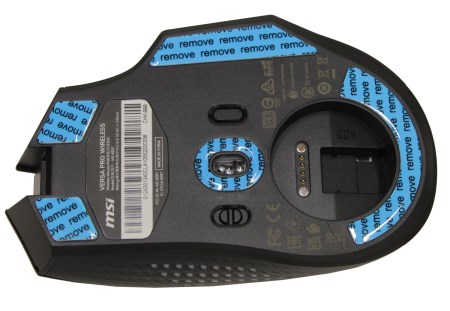
Также здесь предусмотрены четыре крупные тефлоновые ножки и одно кольцо, которое находится вокруг отверстия сенсора. Они отлично скользят по матерчатой и пластиковой поверхности. Однако сначала нужно снять защитные наклейки, которые препятствуют хорошему скольжению.
Ещё здесь находится переключатель. Он позволяет выбрать режим подключения. Также тут расположена кнопка переключения чувствительности на одну из пяти предустановок. В задней части расположено круглое отверстие, в которое смонтирована заглушка.
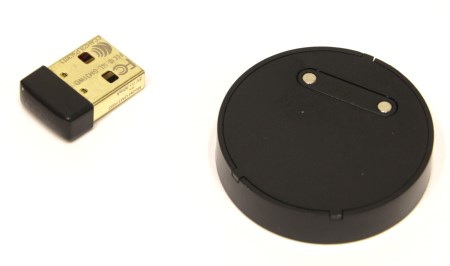
Она представляет собой полую шайбу, которая фиксируется к корпусу двумя маленькими магнитами. В образовавшейся нише можно обнаружить контакты, для подзарядки на специальной станции, которой в данной модификации в комплекте нет. Однако она бывает в другой версии, которая так и называется VERSA PRO WIRELESS + Dock. Ещё в этой нише расположен RF-передатчик.
В выключенном состоянии мышь можно подключать кабелем к компьютеру. В двух других положениях можно выбрать между радиоканалом и Bluetooth соединением.
Тестирование
Мышь легко находится операционной системой и для этого не нужно устанавливать драйверов. Единственное, надо переключателем выбрать нужный режим. Дело в том, что при включении беспроводного режима проводной работать не будет. Без операционной системы, например, в оболочке BIOS всё также работает. Часть функций можно настраивать через комбинации клавиш на самой мышке.
Полностью вся функциональность MSI Versa Pro Wireless доступна через приложение MSI Center. Одной неприятной особенностью оказалось то, что перед работой нужно обновить саму утилиту и встроенное ПО мышки и беспроводного модуля. Без этой процедуры MSI Center только видит устройство, но с ним ничего нельзя сделать.
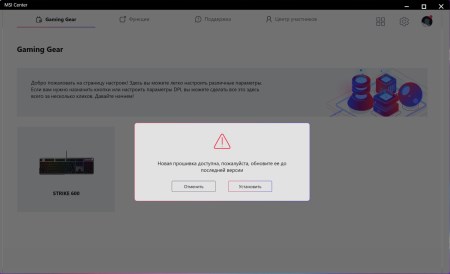
В приложении есть встроенное средство обновления Live update, через которое у меня получилось это осуществить. После этого уже можно переходить к настройкам мыши.

Прежде всего, здесь можно переназначать кнопки, и это не обязательно могут быть функции мыши, а также клавиатуры. Например, можно установить сочетание клавиш или записать макрос.
Вариантов много, и так можно переназначить буквально все кнопки. Настроил, назначил их на какой-то один профиль, а потом просто переключением профиля можно менять всю конфигурацию. Это удобно.
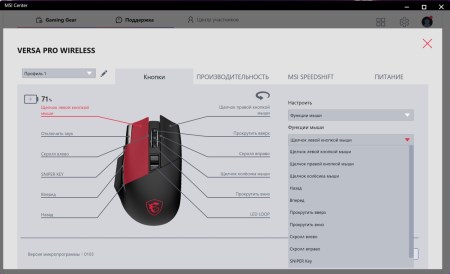
Примерно также настраивается чувствительность (разрешение сенсора). Есть пять штатных предустановок, где можно установить свои значения для быстрого переключения и привязать эти установки к определённому профилю.
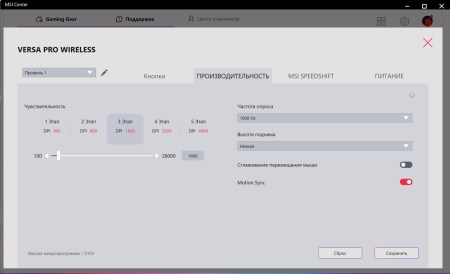
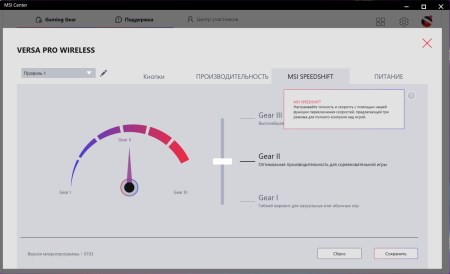
Ещё тут настраивается частота опроса устройства и высота подъёма от поверхности. Далее идёт настройка функции MSI Speedshift. Она позволяет повысить точность позиционирования или продлить время автономной работы. Я использовал устройство в штатном режиме — Gear II.
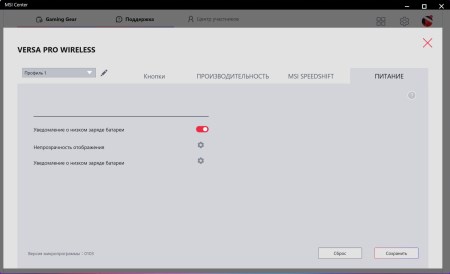
В разделе «Питание» можно включить/выключить уведомление о низком заряде аккумулятора.
Что касается настроек RGB-подсветки, то она осуществляется через другой программный модуль — MSI Mystic Light.
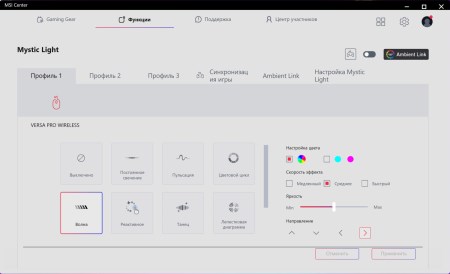
Здесь тоже можно создать несколько профилей, менять эффекты, регулировать уровень яркости, скорость эффектов и другое.
Мышь хорошо скользит на разных поверхностях. Пользоваться удобно, но к некоторым кнопкам нужно привыкнуть, потому что их здесь больше, чем на обычной мышке. Соответственно нужно сначала настроить их на определенные функции, запомнить эти настройки и применять их на практике. Для этого требуется некоторая подготовка.
В работе не возникает никаких трудностей или нюансов. Скорость хорошая, каких-то рывков или лагов я не заметил. С ней я побегал в нескольких шутерах и некоторое время поработал. В целом во всех приложениях очень комфортно, а чувствительность всегда можно подрегулировать. Во влажных руках она не скользит, хотя рука во время использования немного потеет.
Заключение
На самом деле я был приятно удивлён. Мне казалось, что такая мышка как MSI Versa Pro Wireless стоит в районе 10 000 рублей. Мне же удалось найти её за 6 000 рублей. Это не бюджетный вариант, но с учетом хороших компонентов и отличной сборки цена не кажется такой уж высокой. Корпус изготовлен из лёгкого и твёрдого пластика, снаружи он приятен на ощупь, а рельефные плоскости по бокам создают хороший зацеп для влажных пальцев.
По форме мышка предназначена для правшей. Ей можно пользоваться и левой рукой, но это неудобно. Особенно это касается доступа к дополнительным кнопкам, потому что нажимать их гораздо удобнее правой рукой, да и установлены они под специальные пальцы. Например, на одной боковине есть несколько клавиш под большой палец. Ещё небольшая кнопка находится левее ЛКМ и её соответственно тоже удобнее нажимать указательным пальцем. Насколько это будет удобно использовать в играх — вопрос спорный. Отключение шаговой прокрутки колёсика относится примерно к этому же. Где-то данная функция очень удобна, а где-то лучше прокручивать с определёнными делениями. Однако такая возможность сама по себе есть, переключатель же простой и удобный.
Снаружи колеса находится чёрное резиновое кольцо с ромбовидным узором. Похожий идет по бокам мышки, где ещё есть белые точки, через которые просвечивают RGB-светодиоды изнутри. Внутренняя часть колёсика также сделана из белого пластика, и он также подсвечивается RGB-светодиодами. Есть различные эффекты, группы светодиодов тут независимые. В том числе это касается логотипа MSI Gaming, который находится в верхней части корпуса мышки и также подсвечивается.
В основе конструкции самого устройства лежит хорошо известный сенсор PixArt PAW-3395. Его чувствительность здесь разгоняется до 26 000 dpi, а также заявлено ускорение в 50G. Многие аспекты работы устройства настраиваются через приложение MSI Center, но часть функциональности доступна только через кабельное подключение, например, это касается обновления встроенной прошивки. Применены основные переключатели компании Omron с высоким заявленным ресурсом. Правда, у меня бывали случаи, когда мышка сама ещё была в хорошем состоянии, а вот переключатели нужно было менять. Поэтому тут всё зависит от интенсивности использования, да и в целом, иногда манипуляторы приходится обновлять.
Мышь хорошо лежит и скользит на ровной твёрдой поверхности, оторвать или перевернуть её сложно. На мягком коврике тоже всё отлично благодаря скруглённым дугам ножек. Скольжение отличное на любой поверхности. Единственный недостаток крупных ножек — чувствительность к чистоте поверхности. Чувствительность переключается двумя кнопками. Одна из них расположена на нижней поверхности и ей не всегда удобно пользоваться, другая расположена на левой боковине чуть спереди и ниже. Заряда аккумулятора хватает надолго, при использовании со всеми подсветками в течение недели у меня ещё оставалось где-то 40% заряда.

Полный текст статьи читайте на overclockers.ru прочитано 1498 раз
