
Улучшите работу с Apple CarPlay с помощью этих простых способов
- В iOS 26 и 27 появились виджеты CarPlay со смарт-стопками и обновленный искусственный интеллект помощника Siri.
- Интерфейс системы настраивается через iPhone: можно менять порядок приложений, устанавливать обои, стили иконок и включать голосовое управление.
- Режим «Фокусирование: За рулем» позволяет автоматически блокировать отвлекающие уведомления от контактов во время движения.
Почему это важно: Корректировка параметров системы делает поездки на автомобиле более безопасными и увлекательными.
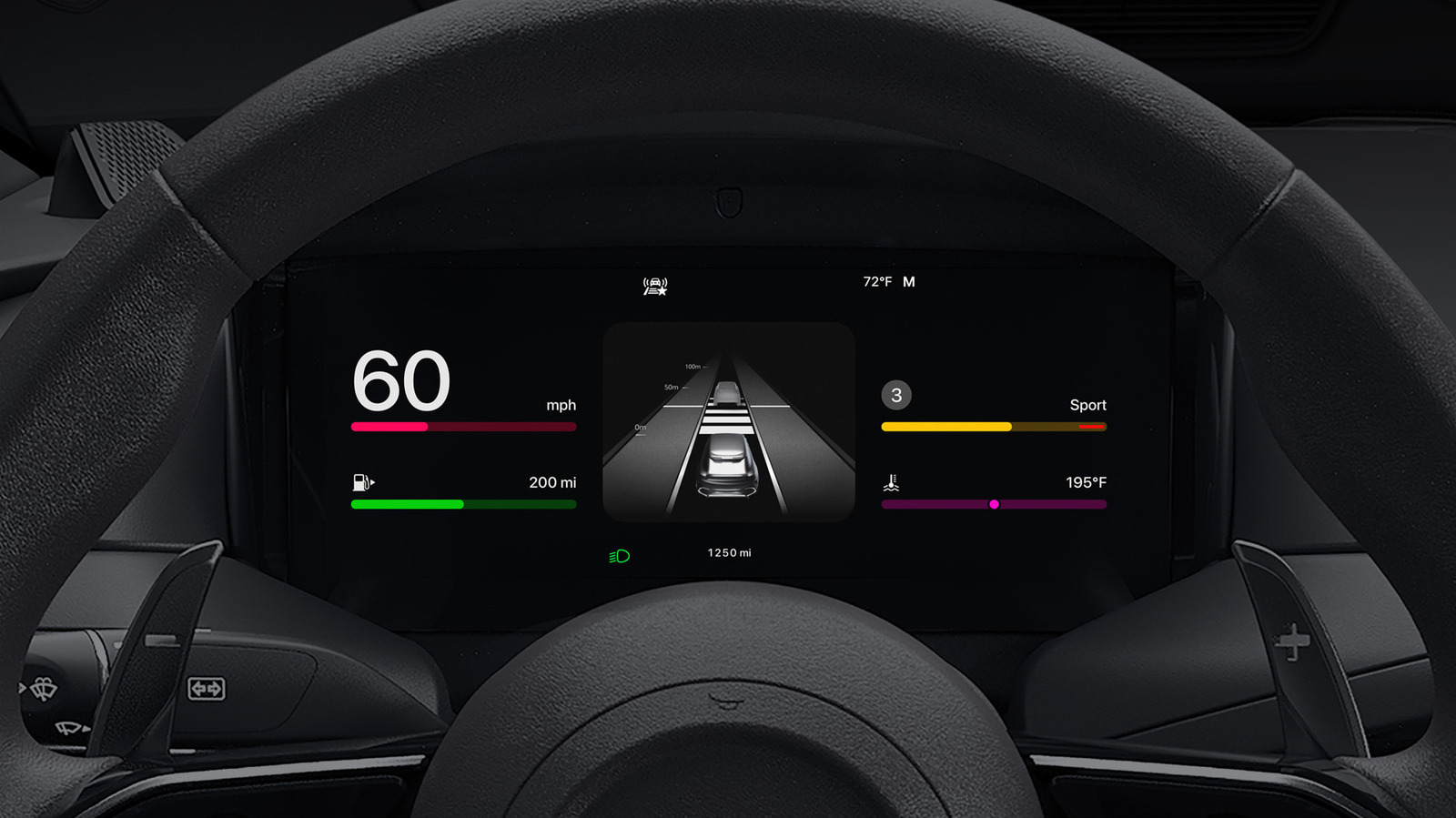
CarPlay может стать еще лучше, если потратить всего несколько минут на его настройку.
Благодаря CarPlay ваш iPhone превращает информационно-развлекательную систему автомобиля в центр навигации и связи. Хотя система отлично работает по умолчанию, существует несколько способов сделать ее еще лучше, не говоря уже о регулярном появлении новых функций.
От настройки базовых параметров CarPlay до создания идеального расположения приложений — корректировка этих функций сделает ваши поездки более безопасными и увлекательными. А поскольку в iOS 27 появилось несколько новых обновлений для CarPlay, сейчас самое время разобраться с этой важнейшей функцией iPhone.
Самый простой способ улучшить работу с CarPlay — настроить его интерфейс по своему вкусу. Возможно, вас удивит тот факт, что переставлять значки нужно на самом iPhone, а не на дисплее автомобиля. Для этого откройте приложение «Настройки» на iPhone, нажмите «Основные» и выберите CarPlay. Затем выберите ваш автомобиль и перейдите в меню «Приложения».
Здесь вы найдете список совместимых с CarPlay приложений на вашем телефоне; перетаскивайте их вверх или вниз, чтобы самые важные из них всегда были под рукой на экране CarPlay. Размер дисплея вашего автомобиля определяет, сколько приложений поместится на первой странице, поэтому вам, возможно, придется проявить изобретательность при расстановке приоритетов для наиболее часто используемых программ. Чтобы удалить или добавить приложения, нажмите соответственно красный минус или зеленый плюс.
Начиная с iOS 26, вы можете еще лучше организовать работу информационно-развлекательной системы с помощью виджетов CarPlay. Они переносят на экран вашего автомобиля те же быстрые обзоры, которые вы используете на главном экране телефона, например погоду, календарь и часы. Отредактируйте их, нажав «Виджеты» в том же меню, где вы ранее выбрали «Приложения». CarPlay будет интеллектуально менять виджеты в течение дня, если включена функция «Смарт-стопка», а похожая функция «Предложения виджетов» покажет доступные варианты, даже если вы их еще не добавили.
Общая яркость CarPlay должна изменяться вместе с элементами управления приборной панели, но вы можете пойти дальше и переключать светлый и темный режимы в зависимости от времени суток. Перейдите в раздел «Настройки > Внешний вид» на экране CarPlay, а затем выберите «Автоматически», чтобы яркость CarPlay регулировалась сама. Руководство Apple по визуальной доступности CarPlay также может помочь в этом.
Чтобы освежить внешний вид, настройте обои, открыв «Настройки» внутри CarPlay и нажав «Обои». Выберите понравившийся вариант и нажмите «Установить». Вы также можете изменить цвета иконки, переключаясь между режимами «По умолчанию», «Темный» и «Прозрачный» в разделе «Настройки > Настройка иконок» в CarPlay.
Siri встроена в CarPlay; сказав «Привет, Siri» или нажав кнопку голосового управления на руле автомобиля, вы можете отправлять сообщения, запускать навигацию, менять плейлист и выполнять другие действия. На совместимом iPhone обновленный ИИ Siri в iOS 27 также стал гораздо полезнее в машине. А если голосовой помощник начинает давать непрошеные советы, вы можете запретить Siri прерывать вас во время использования CarPlay, изменив различные настройки.
Если хотите, вы можете пойти дальше и включить голосовые команды (Voice Control) — функцию универсального доступа, которая предоставляет больше возможностей управления CarPlay с помощью голоса. Чтобы включить ее, перейдите в раздел «Настройки > Универсальный доступ > Управление голосом» в CarPlay. После включения система будет постоянно прослушивать команды вроде открытия приложений, смахивания влево/вправо или нажатия на определенный элемент на экране. Полный список команд см. на странице поддержки Apple по управлению голосом в CarPlay.
Функция «Фокусирование» — это незаменимый инструмент для повышения продуктивности на iPhone, а режим «За рулем» помогает уменьшить количество отвлекающих факторов от уведомлений, не затрагивая при этом жизненно важные автомобильные приложения. Чтобы включить режим «Фокусирование: За рулем», перейдите в «Настройки» на дисплее CarPlay вашего автомобиля, выберите «Фокусирование: За рулем» и выберите «Включать с CarPlay». Для достижения наилучших результатов настройте параметры уведомлений для этого режима на телефоне, перейдя в раздел «Настройки > Фокусирование > За рулем». В разделе «Люди» выберите контакты, сообщения от которых вы хотите пропускать или заглушать. Вы также можете разрешить повторяющиеся звонки от заблокированных абонентов, а также настроить автоматические ответы. Перейдите на вкладку «Во время движения», чтобы эта функция фокусирования включалась автоматически при каждом подключении к CarPlay, если вы еще не сделали этого на своем iPhone.
Помимо этих настроек и изменения приложений, опытные пользователи CarPlay используют как беспроводное, так и проводное подключение в зависимости от ситуации. Хотя беспроводное соединение очень удобно, оно не заряжает ваш телефон во время использования, если в машине нет площадки для беспроводной зарядки. Поэтому в длительных поездках подключение телефона по проводу — лучший выбор, чтобы аккумулятор оставался заряженным.
Другие мелкие хитрости делают работу с CarPlay еще более плавной. В приложении «Сообщения» на iPhone нажмите и удерживайте частый разговор и выберите «Закрепить», чтобы оставить его в самом верху — это также закрепит его в приложении «Сообщения» для CarPlay. И не забудьте про приложение «Команды» (Shortcuts), в котором можно создавать автоматизации для CarPlay.
Полный текст статьи читайте на GDGT.ru прочитано 505 раз
