
Обзор планшета Huawei MatePad Air (2026)
Вскоре после выпуска флагмана Huawei MatePad Pro Max в продажу поступил и субфлагман MatePad Air — наследник одноименных моделей 2024 и 2025 годов. Правда, менее года назад в ассортименте производителя появилась другая 12-дюймовая модель: MatePad 12 X. Поэтому возникает закономерный вопрос: чем свежий Air отличается? Попробуем разобраться. А заодно оценим устройство как таковое.
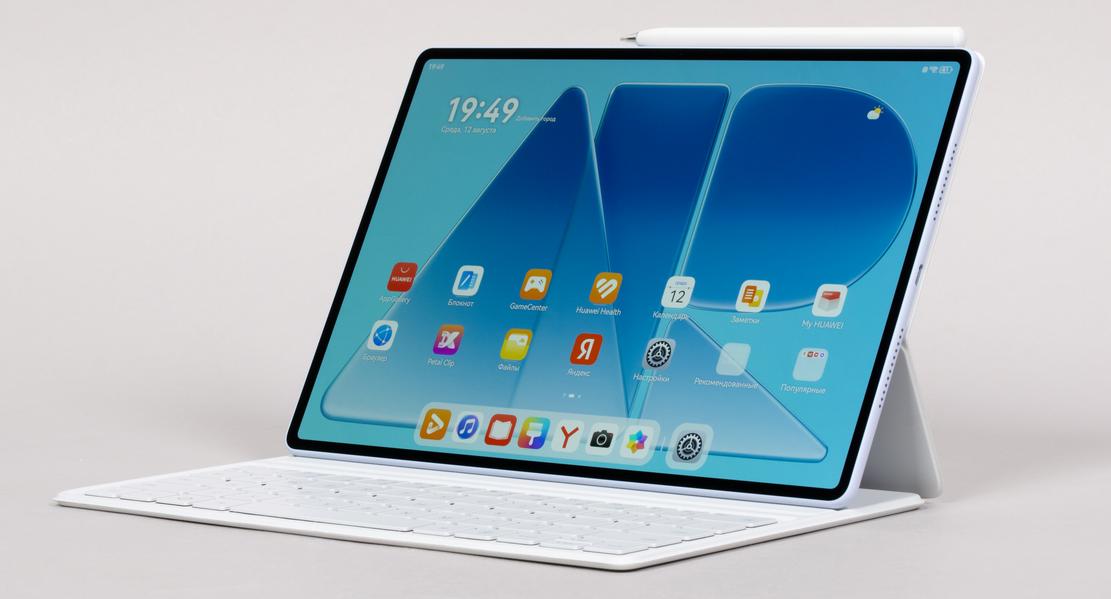
Модель доступна в России в четырех конфигурациях, различающихся наличием/отсутствием стилуса и обложки-клавиатуры, цветом, а также емкостью оперативной памяти (8 или 12 ГБ). Накопитель везде одинаков: 256 ГБ. Сотовая связь не поддерживается ни в одном из вариантов.
Самая дешевая конфигурация — без аксессуаров и с 8 ГБ RAM — обойдется в 66 тысяч рублей. Однако на старте продаж и до 24 октября можно будет получить стилус или Bluetooth-мышь в подарок к планшету. Максимальный же комплект оценен в 79 тысяч.
Давайте сравним характеристики с прошлогодним Huawei MatePad 12 X.
Технические характеристики
| Huawei MatePad Air (2026) | Huawei MatePad 12 X | |
|---|---|---|
| Экран | OLED, 12″, 2800×1840 (279 ppi) с частотой обновления 144 Гц | IPS, 12″, 2800×1840 (279 ppi) с частотой обновления 144 Гц |
| SoC (процессор) | HiSilicon Kirin T93C (9 ядер, 2+4+2, максимальная частота 2,27 ГГц) | HiSilicon Kirin T92B (8 ядер, 1+3+4, максимальная частота 2,40 ГГц) |
| Оперативная память | 8 / 12 ГБ | 12 ГБ |
| Флэш-память | 256 ГБ | 256 ГБ |
| Поддержка карт памяти | нет | нет |
| Разъемы | USB 3.2 Gen1 (разъем USB-C) с поддержкой внешних накопителей | USB 3.2 Gen1 (разъем USB-C) с поддержкой внешних накопителей |
| Камеры | фронтальная (8 Мп, видео 1080р) и тыльная (50 Мп, съемка видео 1080р 30 к/с) | фронтальная (8 Мп, видео 1080р) и тыльная (50 Мп, съемка видео 1080р 30 к/с) |
| Интернет | Wi-Fi 7 | Wi-Fi 7 |
| Авторизация | распознавание лица | распознавание лица |
| Поддержка обложки-клавиатуры / стилуса | есть / есть | есть / есть |
| Операционная система | Huawei HarmonyOS 4.3 | Huawei HarmonyOS 4.3 |
| Аккумулятор | 10100 мА·ч | 10100 мА·ч |
| Габариты | 270×182×5,3 мм | 270×183×5,9 мм |
| Масса версии без LTE | 509 г | 555 г |
Что ж, мы видим, сколько здесь общего. Очень много. Отличаются SoC, толщина (разница между 5,9 мм и 5,3 мм на самом деле весьма ощутима), но главное — тип дисплея: OLED в случае MatePad Air и IPS у MatePad 12 X.
Упаковка, комплектация и аксессуары
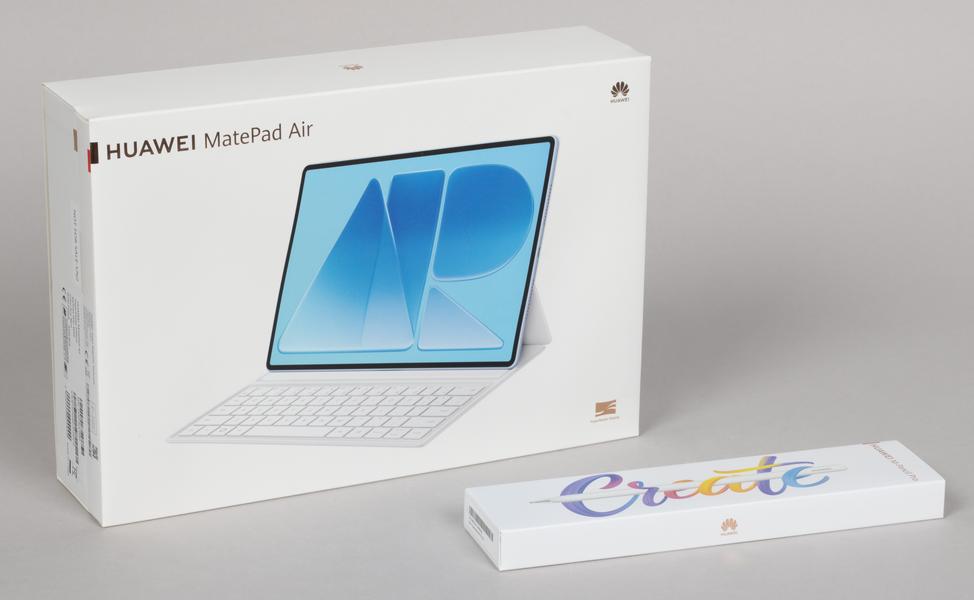
К нам приехала конфигурация MatePad Air с 8 ГБ оперативной памяти, но максимальной комплектацией — с обложкой-клавиатурой и стилусом M-Pencil Pro. Стилус находится в отдельной небольшой коробке, а планшет и клавиатура (тоже в индивидуальных боксах) объединены суперобложкой.
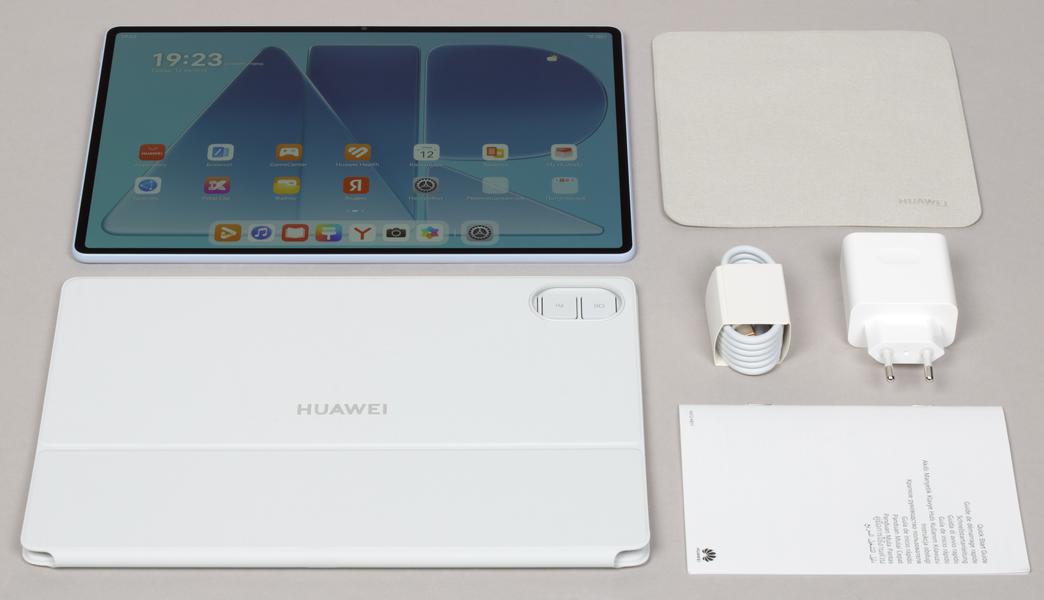
Комплектация никаких сюрпризов не преподнесла. Как и у всех устройств с матовым экраном PaperMatte, здесь есть тряпочка из микрофибры, чтобы протирать его, ну и стандартный набор: кабель USB-C — USB-C, краткое руководство пользователя и зарядный блок мощностью 66 ватт (11 В 6 А) с поддержкой быстрой зарядки.
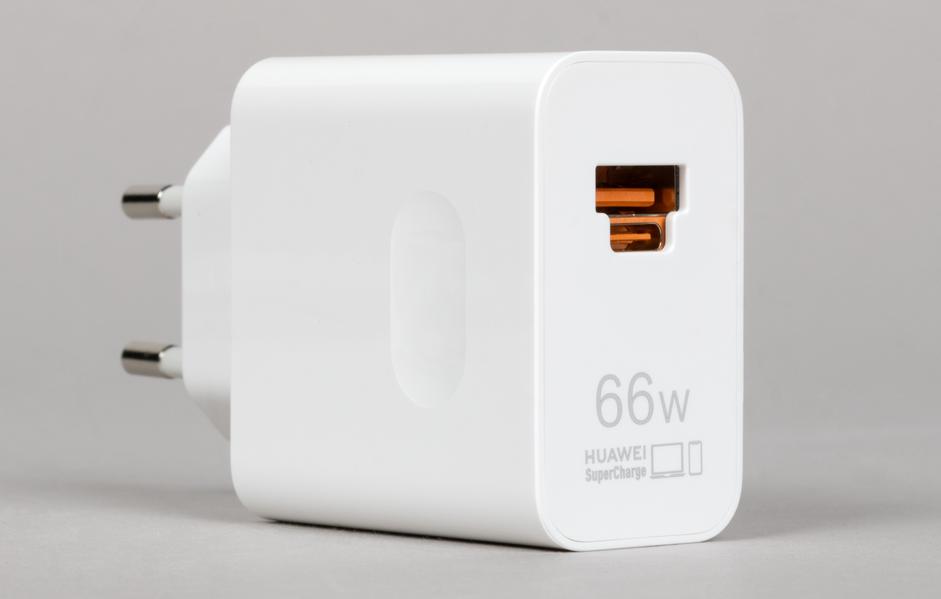
Обратим внимание, что комплектный кабель предназначен именно для быстрой зарядки и поддерживает скорость передачи данных только по стандарту USB 2.0. Поэтому если вам надо передавать по кабелю большие объемы данных, то необходимо использовать другой — с поддержкой USB 3.2. Но похвалим наличие двух разъемов на ЗУ. Такая универсальность — большой плюс. Не всегда под рукой может оказаться именно комплектный кабель. А более старые кабели USB-A — USB-C все-таки по-прежнему остаются очень распространенными (по крайней мере, в сфере мобильных устройств).
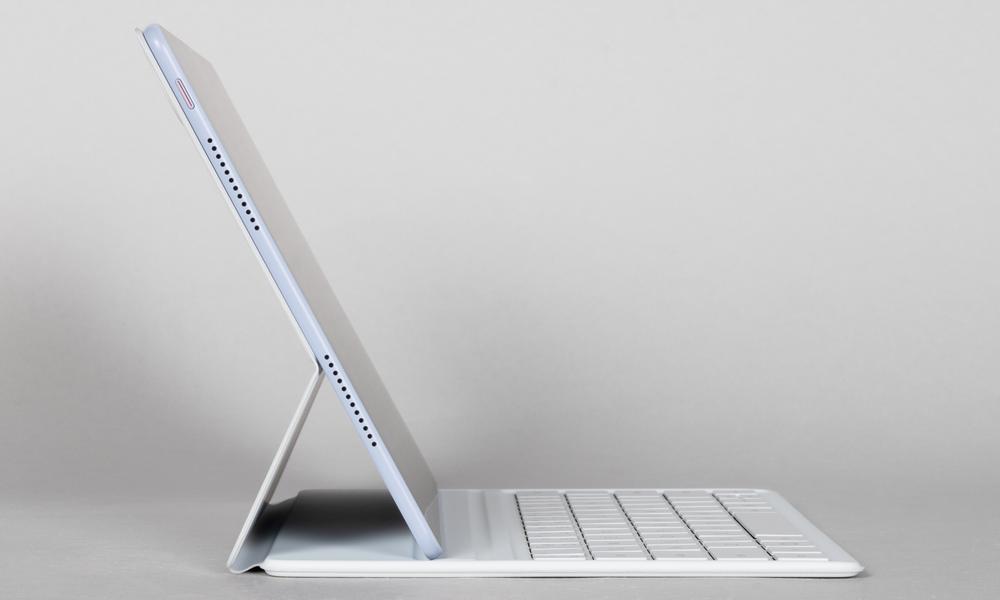
Обложка-клавиатура по сравнению с прошлым годом не изменилась. Это по-прежнему единый аксессуар, лишенный тачпада и поддерживающий два угла наклона планшета.
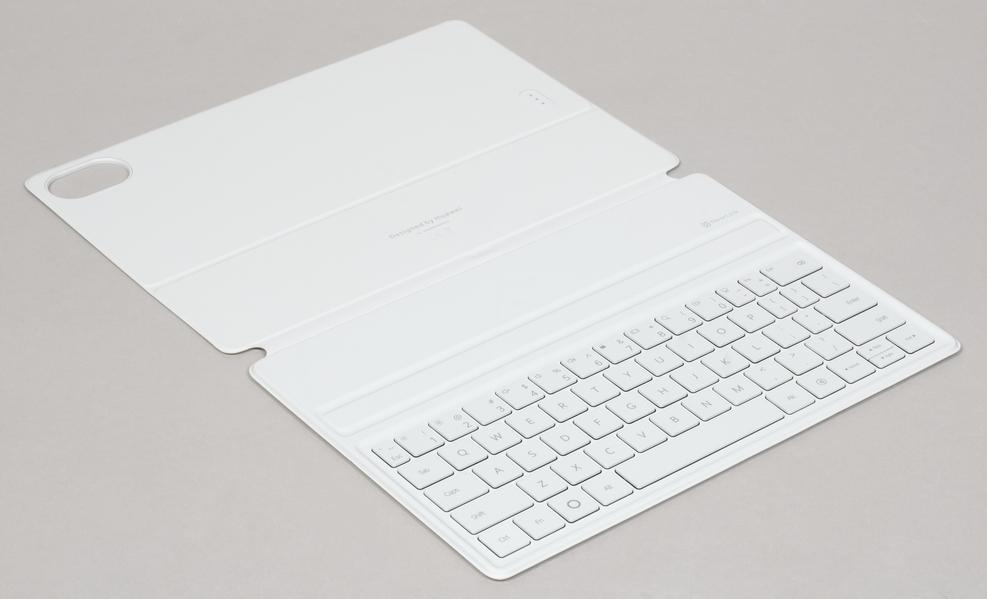
Аксессуар защищает устройство с обеих сторон. И нас очень радует материал, из которого обложка-клавиатура сделана. Он мягкий, бархатистый, очень приятный тактильно.
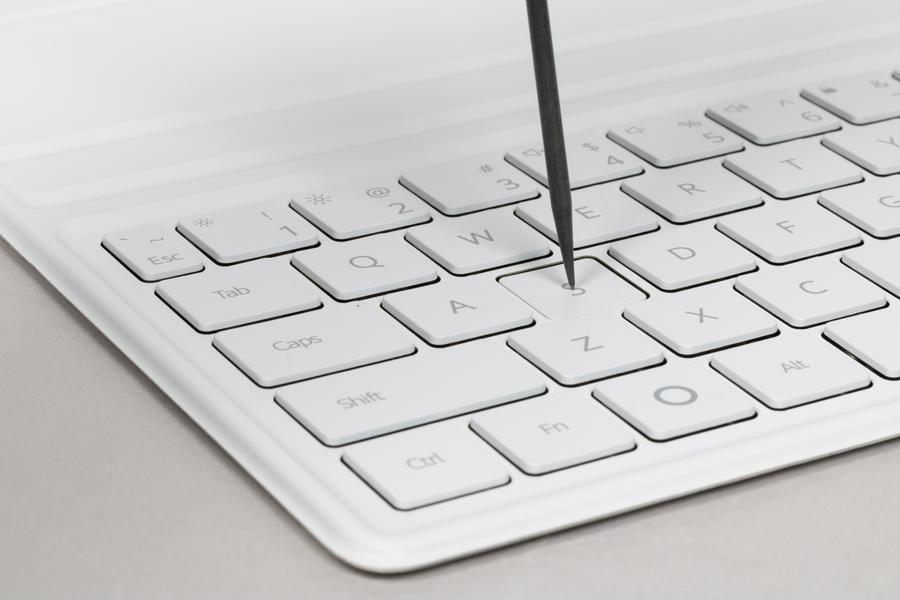
Ход клавиш — комфортный, довольно высокий по меркам подобных аксессуаров. Но смущает странный глюк, видимо программного плана: переключение раскладки комбинацией клавиш (по умолчанию это Ctrl+Пробел) не всегда сразу срабатывает. Почему — непонятно.
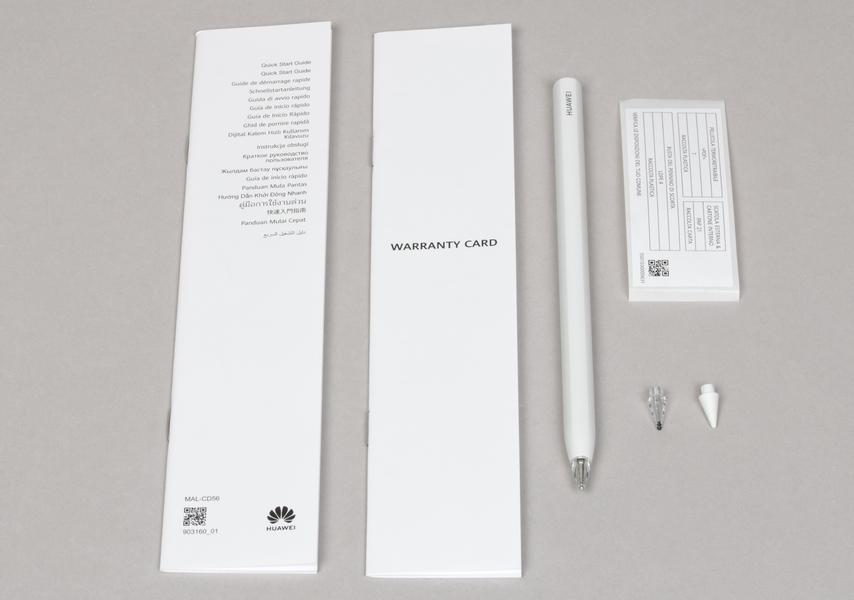
Что касается стилуса, про него мы неоднократно рассказывали, так что повторяться не будем. Отметим только, что на данный момент это самый продвинутый стилус Huawei, причем поставляется он с двумя сменными наконечниками, обеспечивающими разное ощущение от прикосновения к экрану.
В целом, аксессуары — одна из самых сильных сторон Huawei MatePad Air.
Дизайн
Главное, что бросается в глаза, когда берешь в руки MatePad Air, это, конечно, толщина. 5,3 мм — это мало. Правда, не рекорд: у того же Huawei есть и более тонкий MatePad Pro Max. Но всё равно толщина здесь впечатляющая.
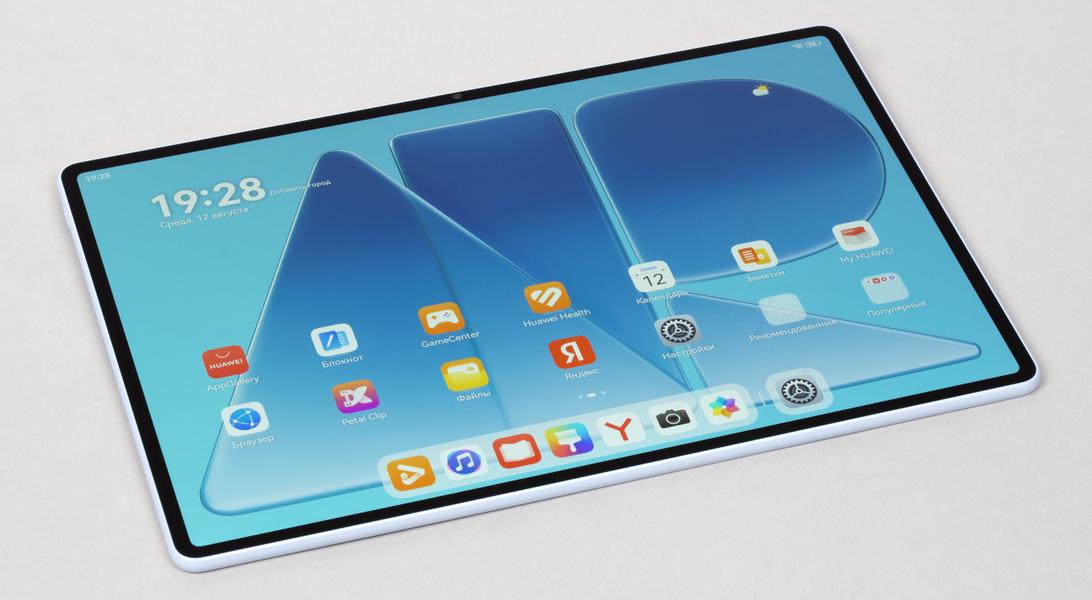
Второе качество — цвет и материал корпуса. Он сделан из цельного куска металла, но благодаря окраске кажется чуть ли не керамическим. И это очень приятное ощущение. Что же касается оттенка того варианта, который был у нас на тестировании, то это не обычный голубой, а более нежный, деликатный, светлый. Производитель определяет его как «воздушно-голубой». Но, конечно, ни слова, ни даже фотографии не в состоянии передать его прелесть.
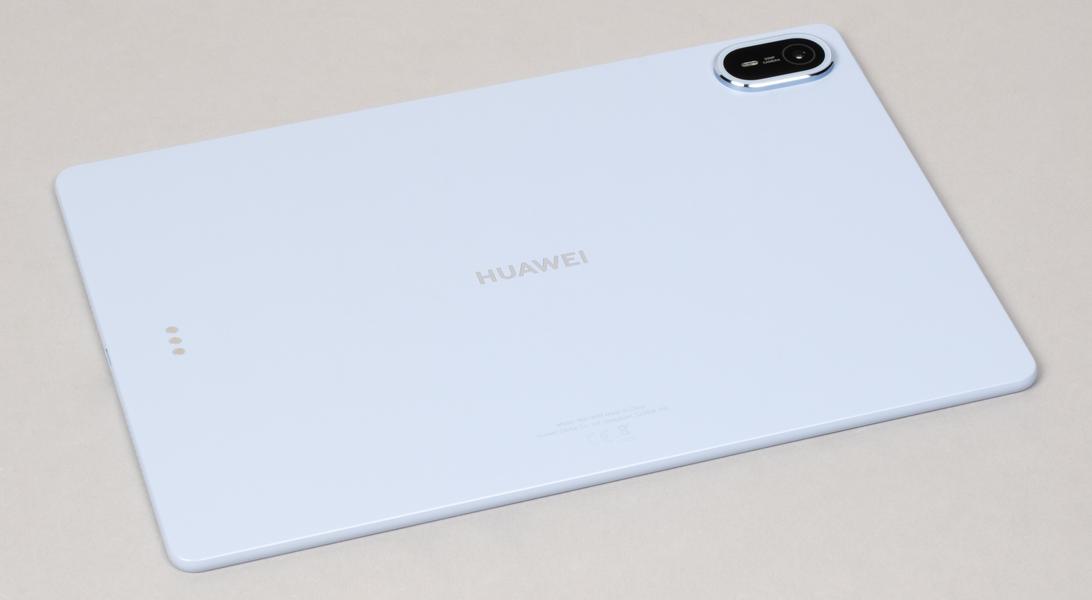
Тут еще дело в специфических мини-отблесках. На сайте Huawei это охарактеризовано следующим образом: «микрокристаллы ярко сверкают на солнце, меняя глубину и оттенок планшета под разными углами». Впрочем, нельзя сказать, что этот эффект ярко выражен.
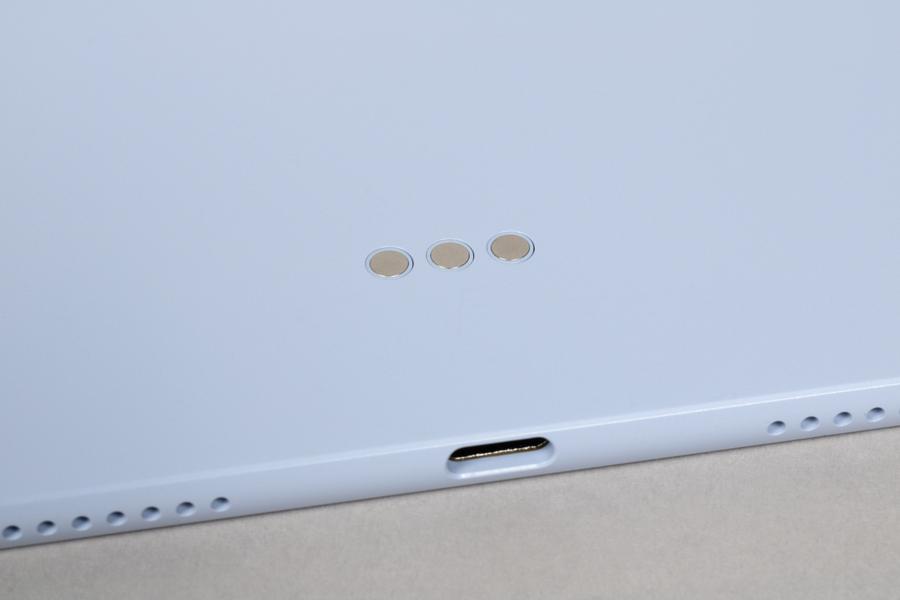
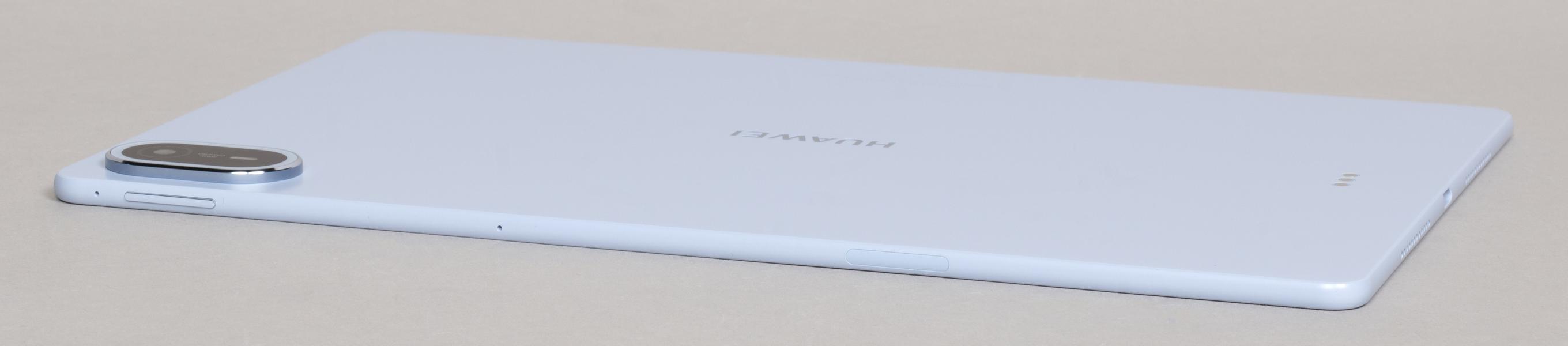
На тыльной поверхности устройства выделяются два элемента: блок камеры и контакты для подключения обложки-клавиатуры. Блок камеры огромный и черный на тонком очень светлом корпусе. Кто до такого додумался — не можем даже предположить. Но по крайней мере, производитель не пытается создать иллюзию наличия несколько камер, это мы можем только приветствовать. Здесь сразу понятно, что модуль — единственный, а слева от него — вспышка.
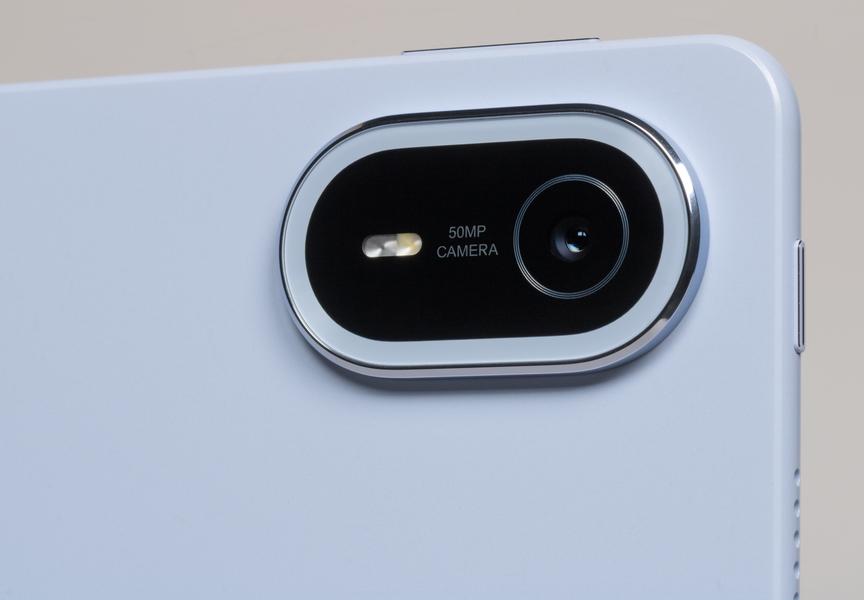
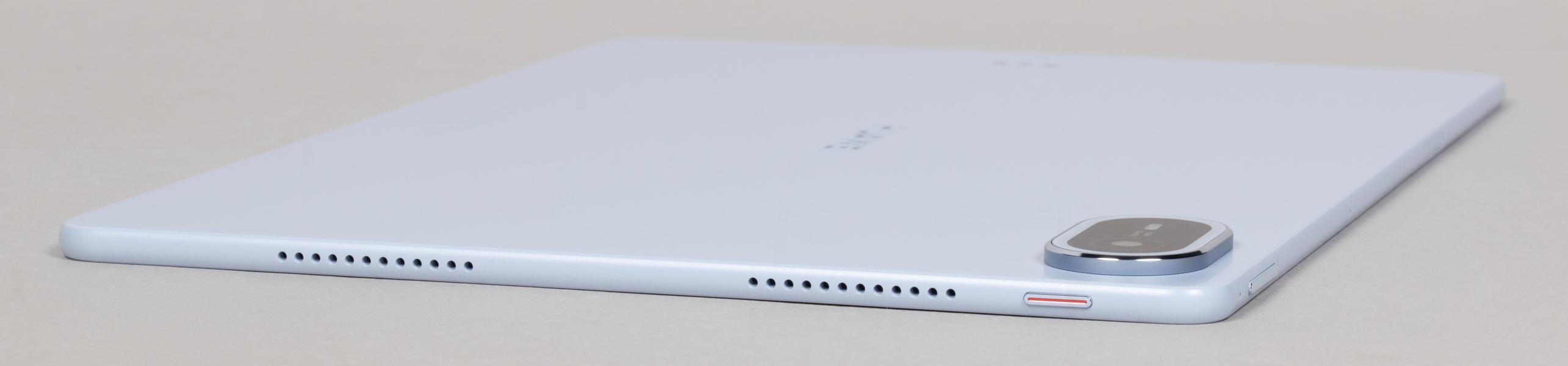
Расположение разъемов, микрофонов и динамиков у MatePad Air привычно и не отличается от такового у прочих актуальных планшетов Huawei. Справа (если держать планшет в ландшафтной ориентации экраном к себе) порт USB-C и отверстия динамиков.
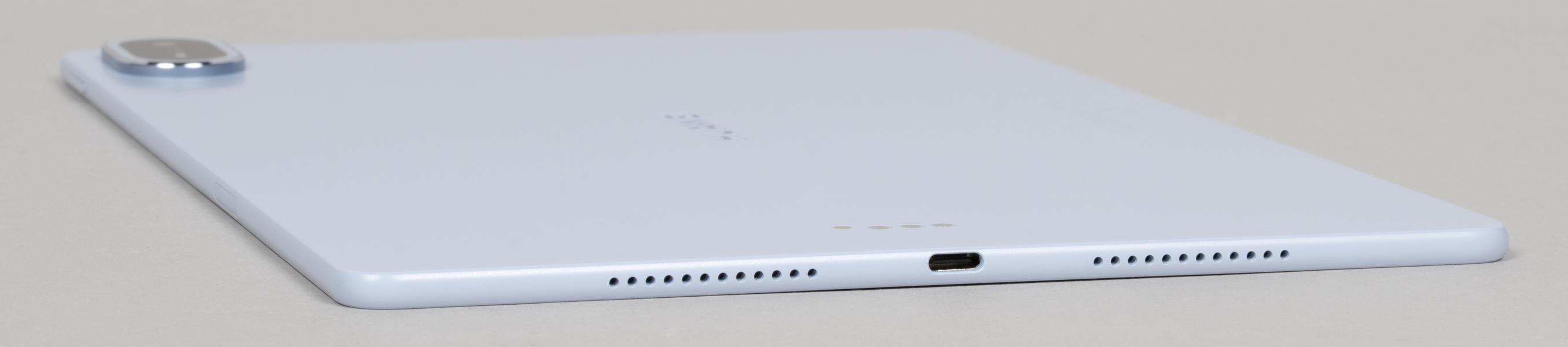
На верхней грани размещены качелька регулировки громкости и два отверстия микрофона, что должно обеспечивать хороший прием звука при видеосвязи.
Слева — кнопка питания и еще два динамика.
Нижняя грань полностью свободна от каких-либо элементов.
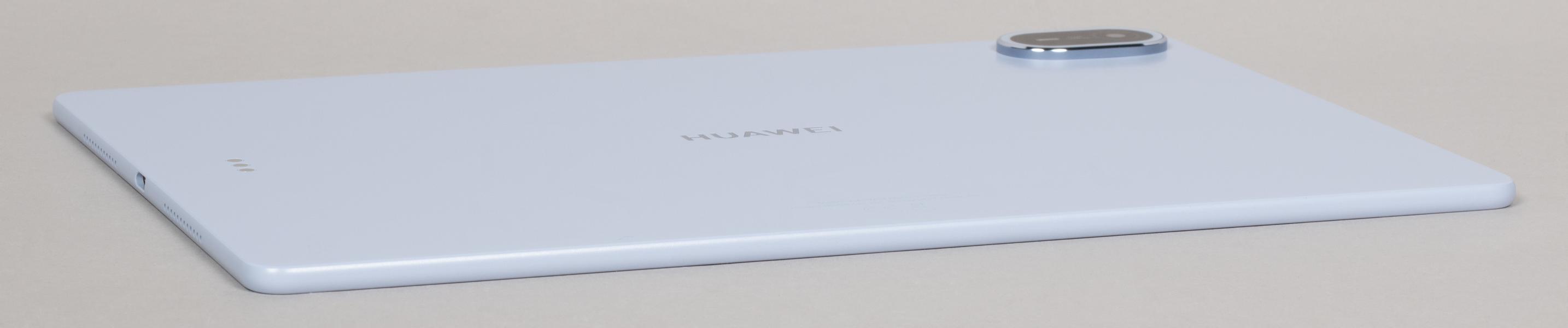
Поскольку LTE-модуля нет, а карты памяти не поддерживаются, то слоты у планшета отсутствуют. Но к этому мы тоже уже привыкли у топовых устройств Huawei.
В целом дизайн заслуживает высокой оценки. Нам очень понравился корпус: тонкий, надежный, приятный на ощупь и необычный в плане цвета. Да, это не рекордсмен по формальным параметрам, но, тем не менее, когда держишь Huawei MatePad Air в руках, чувствуешь, что это недешевое устройство, сделанное с перфекционистским подходом.
Экран
Дисплей планшета имеет диагональ 12 дюймов, разрешение — 2800×1840. Это дает довольно высокую плотность точек — 279 ppi. Однако эти параметры не отражают главного качества экрана — матового стекла — и его влияния на характер изображения. Об этом будет рассказано далее.
Подробную экспертизу с использованием измерительных приборов провел редактор разделов «Мониторы» и «Проекторы и ТВ» Алексей Кудрявцев. Приводим его экспертное мнение об экране исследуемого образца.
Лицевая поверхность экрана выполнена в виде стеклянной пластины с матовой (зеркальность едва выражена) поверхностью, устойчивой к появлению царапин. В данном случае матовость обеспечена не путем наклеивания матовой пластиковой пленки, как это обычно делается, а с помощью травления поверхности самого стекла. Судя по отражению объектов, антибликовые свойства экрана в общем случае существенно лучше, чем у экрана Google Nexus 7 (2013) (далее просто Nexus 7). В итоге в большинстве случаев рассматривать изображение на этом экране гораздо комфортнее, чем на экранах с зеркально-гладкой поверхностью, пусть даже со сравнимым снижением яркости отражения. Однако ореол от отражения очень ярких источников света (например, от солнца) на таком матовом экране гораздо шире, поэтому ясным днем на улице экраны с зеркально-гладкой поверхностью под определенными углами к солнцу могут смотреться лучше.
Двоение отраженных объектов в экране этого планшета очень слабое, это свидетельствует о том, что между слоями экрана (конкретнее между внешним стеклом и поверхностью ЖК-матрицы) нет воздушного промежутка (экран типа OGS — One Glass Solution). На внешней поверхности экрана, видимо, нет специального олеофобного (жироотталкивающего) покрытия, однако, и не смотря на матовую поверхность, следы от пальцев удаляются гораздо легче, а появляются с меньшей скоростью, чем в случае обычного стекла. Также палец по поверхности этого экрана скользит очень легко, что существенно повышает комфорт при использовании планшета.
При выводе белого поля во весь экран и при ручном управлении яркостью ее максимальное значение составило порядка 570 кд/м² в обычных условиях, а на очень ярком свету оно может повышаться до 760 кд/м². Максимальная яркость очень высокая. В итоге, учитывая отличные антибликовые свойства, читаемость экрана днем на солнце должна быть на хорошем уровне. Минимальное значение яркости — 6 кд/м², то есть пониженный уровень яркости без проблем позволяет использовать устройство даже в полной темноте.
Работает автоматическая регулировка яркости по датчику освещенности (при ландшафтной ориентации он находится справа от фронтальной камеры). Работа этой функции зависит от положения ползунка регулировки яркости: им пользователь может попытаться выставить желаемый уровень яркости в текущих условиях. Если оставить все по умолчанию, то в полной темноте функция автояркости уменьшает яркость до 6 кд/м² (темновато), в условиях освещенного искусственным светом офиса (примерно 550 лк) устанавливает на 210 кд/м² (нормально), в очень ярком окружении (условно соответствует нахождению на прямом солнечном свету) повышает до 760 кд/м² (до максимума, так и нужно). Результат нас не совсем устроил, поэтому мы в полной темноте чуть увеличили яркость, получив в итоге для трех условий, указанных выше, следующие значения: 12, 220, 760 кд/м² (отлично). Получается, что функция автоподстройки яркости работает адекватно и в какой-то степени позволяет пользователю настраивать свою работу под индивидуальные требования.
На высоком и среднем уровне яркости присутствует значимая модуляция с частотой 360 Гц. На рисунках ниже приведены зависимости яркости (вертикальная ось) от времени (горизонтальная ось) для нескольких значений настройки яркости (режим с частотой обновления 60 Гц):
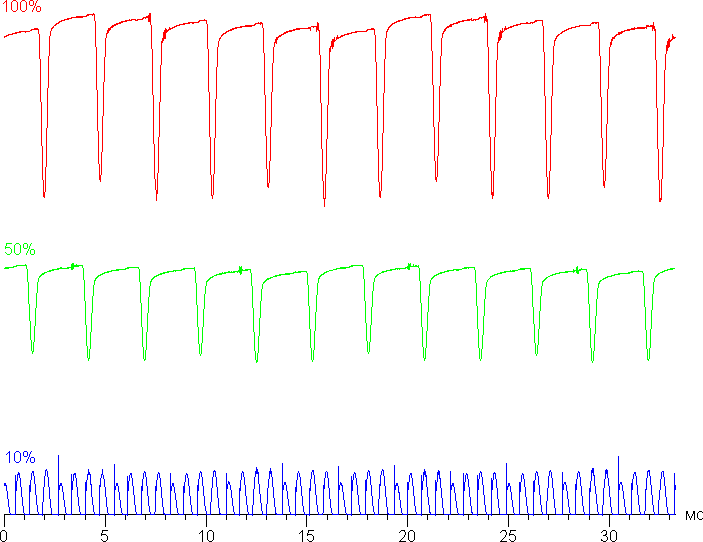
Видно, что на высокой и средней яркости частота не очень высокая (360 Гц), но и скважность модуляции низкая, в итоге видимого мерцания нет. При сильном понижении яркости появляется модуляция с высокой частотой (1,44 кГц) поэтому видимое мерцание всё так же отсутствует.
В настройках экрана можно включить режим с повышенной до 144 Гц частотой обновления:
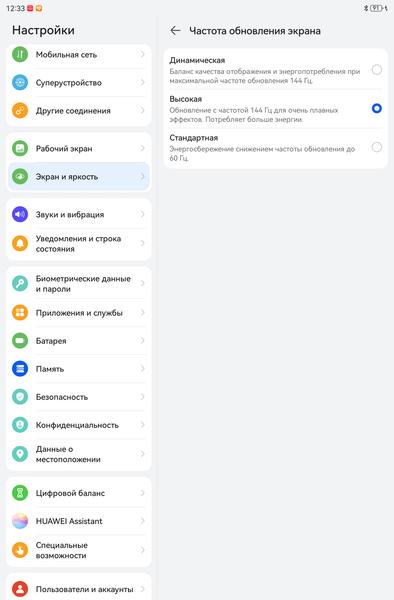
Но по факту максимальная частота во всех опробованных приложениях составляет 120 Гц. В режиме 120 Гц плавность прокрутки меню с настройками и т. д. заметно повышается. Характер модуляции принципиально меняется. Видимого мерцания всё так же нет.
В данном экране применена матрица OLED. К сожалению, из-за матовой поверхности изображение субпикселей получить не удалось. Также из-за матовой поверхности есть тенденция к проявлению «кристаллического» эффекта — экран еще не «искрит», но вариация яркости и оттенка на уровне субпикселей есть.
Переключение состояния элементов матрицы выполняется практически мгновенно, но на фронте включения может присутствовать ступенька, ширина которой зависит от текущей частоты обновления. Для частоты обновления в 60 Гц это примерно 17 мс, для 120 Гц — примерно 8 мс. Например, так выглядит зависимость яркости (вертикальная ось) от времени (горизонтальная ось) при переходе от черного к белому (режим 60 Гц и 120 Гц):
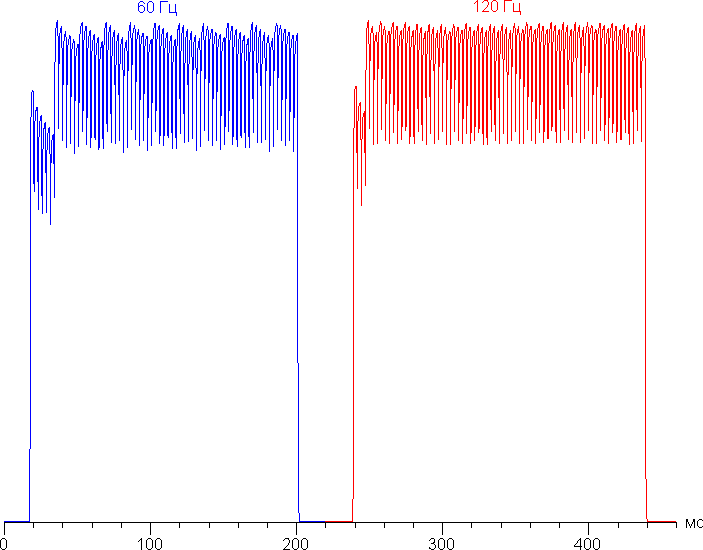
В принципе наличие такой ступеньки может приводить к коротким шлейфам, тянущимся за движущимися объектами, но в данном случае такие артефакты малозаметны, так как ступенька выражена несильно.
Построенная по 32 точкам с равным интервалом по численному значению оттенка серого гамма-кривая показала, что существенного завала нет ни в светах, ни в тенях. Показатель аппроксимирующей степенной функции равен 2,19, что очень близко к стандартному значению 2,2, при этом реальная гамма-кривая мало отклоняется от степенной зависимости:
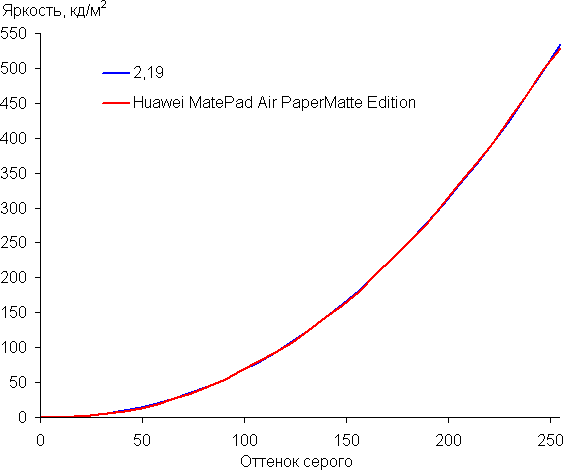
Напомним, что в случае OLED-экранов яркость фрагментов изображения может динамично меняться в соответствии с характером выводимого изображения. В итоге полученная зависимость яркости от оттенка (гамма-кривая), скорее всего, неточно соответствует гамма-кривой статичного изображения, так как измерения проводились при последовательном выводе оттенков серого почти на весь экран.
Экран характеризуется великолепными углами обзора. Яркость под углом у обоих экранов заметно уменьшается (если сравнивать с Nexus 7), но в случае тестируемого планшета падение яркости выражено гораздо меньше. В итоге, даже если установить формально одинаковую яркость, то OLED-экран визуально выглядит гораздо более ярким (в сравнении с ЖК-экранами), так как на экран мобильного устройства часто приходится смотреть как минимум под небольшим углом. Правда, белый цвет при отклонении на большие углы приобретает легкий сине-зеленый оттенок. Черный цвет, разумеется, остается просто черным под любыми углами. Он настолько черный, что параметр контрастности в данном случае неприменим. Для сравнения приведем фотографии, на которых на экраны тестируемого планшета и второго участника сравнения выведены одинаковые изображения (Nexus 7 выше), при этом яркость экранов изначально установлена примерно на 200 кд/м², а цветовой баланс на фотоаппарате принудительно переключен на 6500 К.
Белое поле (профиль Обычные цвета):
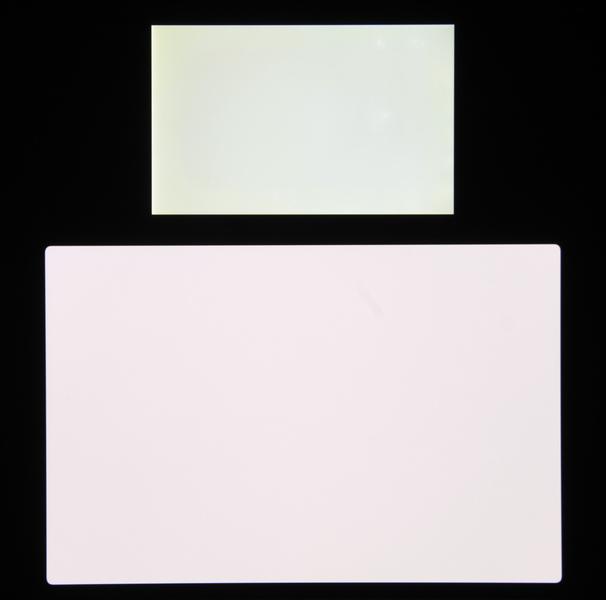
Отметим хорошую равномерность яркости и цветового тона белого поля.
И тестовая картинка (профиль Обычные цвета):
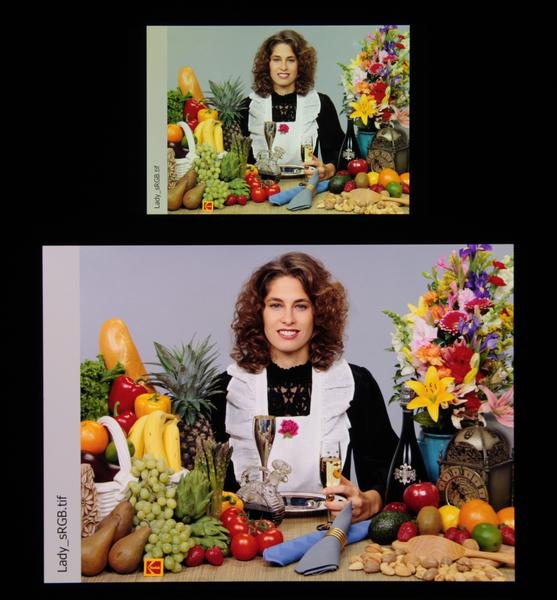
Цветопередача хорошая, цвета в меру насыщенные, цветовой баланс у экранов немного различается. Напомним, что фотография не может служить надежным источником сведений о качестве цветопередачи и приводится только для условной наглядной иллюстрации. В частности, выраженный красноватый оттенок белого и серого полей, присутствующий на фотографиях OLED-экрана, при перпендикулярном взгляде визуально отсутствует, что подтверждается аппаратными тестами с помощью спектрофотометра. Причина в том, что спектральная чувствительность матрицы фотоаппарата неточно совпадает с этой характеристикой человеческого зрения.
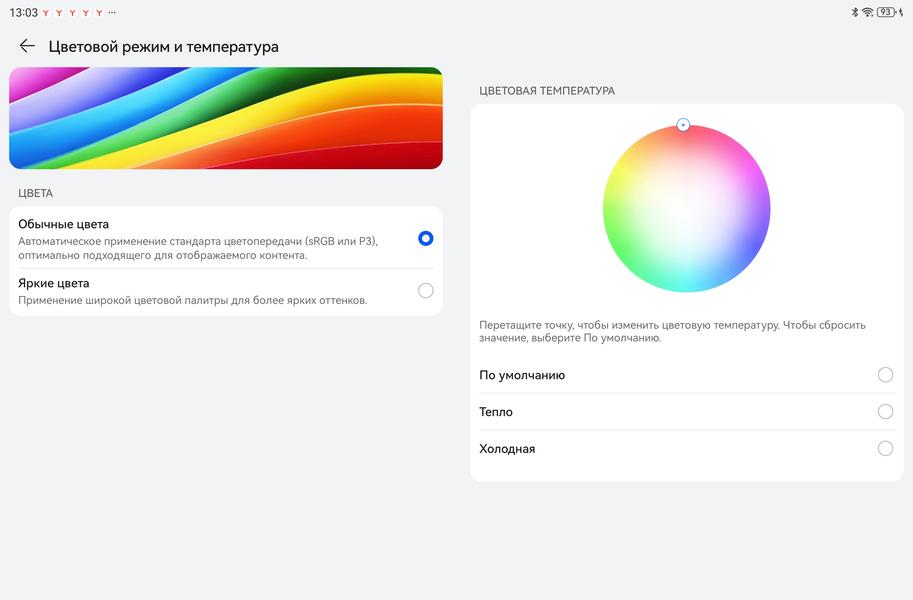
Фотография выше получена при активном профиле Обычные цвета в настройках экрана, всего их два:
Профиль Яркие цвета отличается увеличенной насыщенностью цветов:
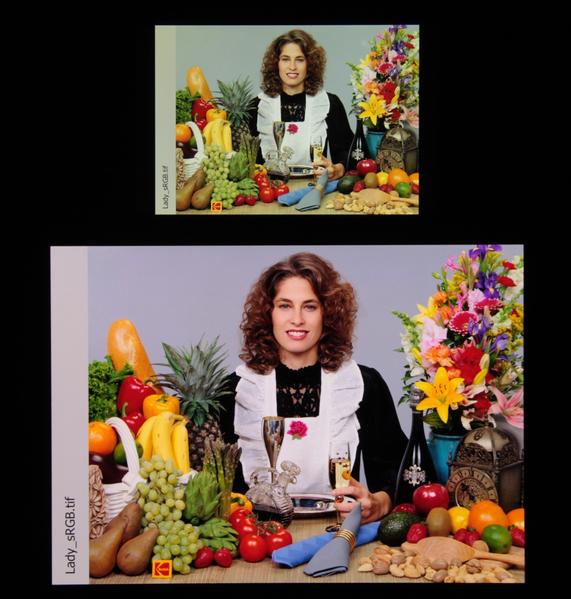
Цветовой охват зависит от выбранного профиля (Яркие цвета или Обычные цвета), от прописанного профиля в самом изображении, также от программы, которая выводит изображение на экран смартфона. В профиле Яркие цвета охват уширен относительно прописанного в изображении, тогда как в профиле Обычные цвета охват по возможности соответствует прописанному в изображении. Если профиля в изображении нет, то считается, что оно соответствует sRGB. ПО, которое выводит изображение на экран, должно иметь информацию о возможностях экрана. К примеру Google Chrome поддерживает профили в изображении, но считает, что экран sRGB. Тогда как штатная программа Галерея выводит изображение с учетом прописанного профиля, возможностей экрана и выбранного профиля в настройках экрана.
Рассмотрим два крайних случая.
Цветовой охват в случае изображения с профилем Display P3 при выбранном профиле Яркие цвета и при выводе в ПО Галерея широкий, немного шире DCI-P3, а в случае изображения с профилем sRGB при выбранном профиле Обычные цвета и при выводе в ПО Галерея или Google Chrome — близок к sRGB:
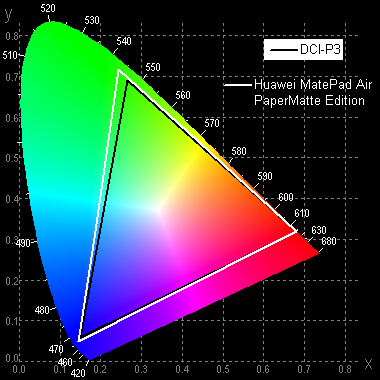 Яркие цвета + профиль Display P3
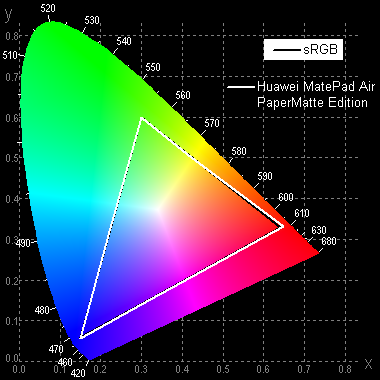 Обычные цвета + профиль sRGB
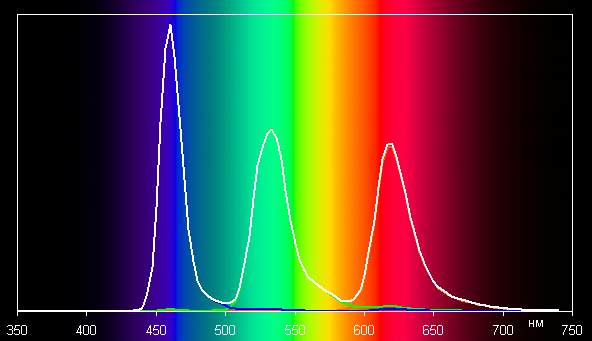
В первом случае спектры компонент (то есть спектры чистых красного, зеленого и синего цветов) очень хорошо разделены:
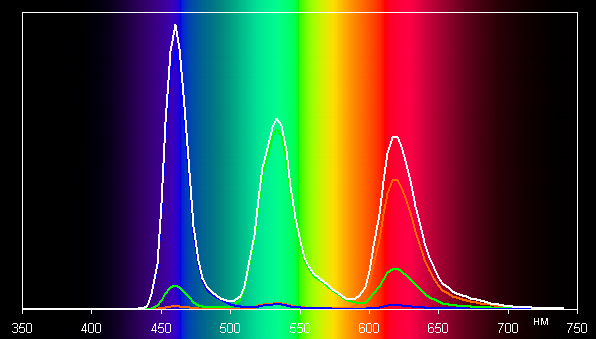
Во втором случае компоненты цветов подмешиваются друг к другу в значительной степени:
Соответственно, цветовой охват в случае изображения с профилем sRGB при выбранном профиле Яркие цвета и при выводе в ПО Галерея или Google Chrome значительно шире sRGB, а в случае изображения с профилем Display P3 при выбранном профиле Обычные цвета и при выводе в ПО Галерея максимально близок к DCI-P3:
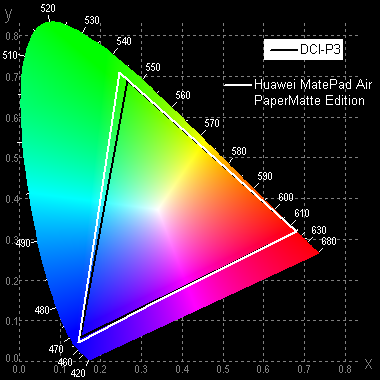 Яркие + профиль sRGB
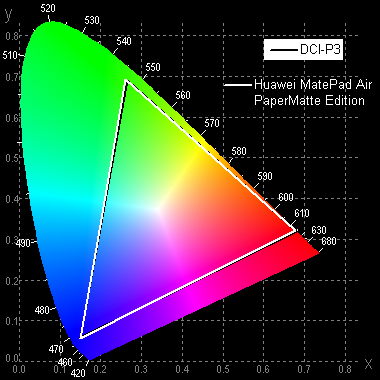 Обычные + профиль Display P3
Отметим, что на экранах с уширенным цветовым охватом (без соответствующей коррекции) цвета́ обычных изображений, оптимизированных для устройств sRGB, выглядят неестественно насыщенными. Отсюда и рекомендация: в большинстве случаев смотреть кино, фотографии и все естественное лучше при выборе профиля Обычные цвета. При этом, если в изображении прописан отличный от sRGB профиль, то смотреть его лучше с использованием штатной программы Галерея.
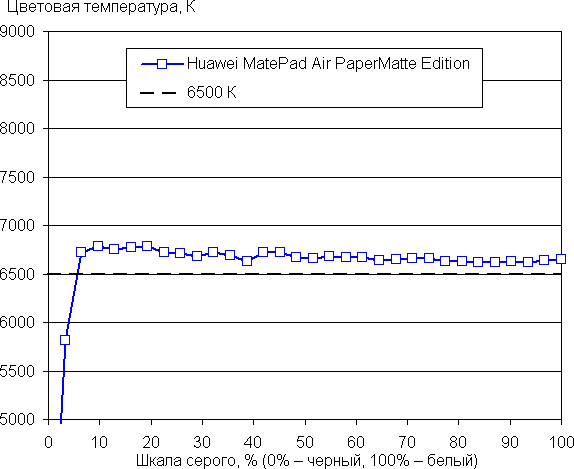
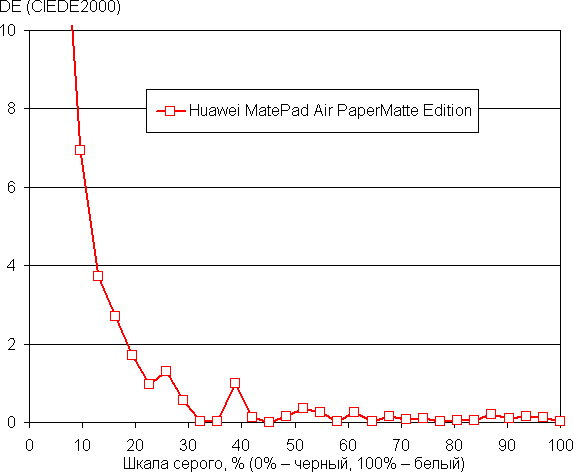
По умолчанию цветовая температура на белом поле даже после выбора профиля Обычные цвета высоковата, порядка 7070 К. Однако в этом устройстве есть возможность скорректировать цветовой баланс с помощью регулировки оттенка на цветовом круге или просто выбором одного из трех предустановленных профилей.
После ручной коррекции (положение точки как на снимке выше) удалось приблизить цветовую температуру к стандартным 6500 К, и сохранить отклонение от спектра абсолютно черного тела (ΔE) ниже 3 единиц на большей части шкалы серого, что даже для профессионального устройства считается хорошим показателем. При этом цветовая температура и ΔE мало изменяются от оттенка к оттенку серого — это положительно сказывается на визуальной оценке цветового баланса. Впрочем, диапазона коррекции чуть-чуть не хватило — точка на краю круга. (Самые темные области шкалы серого можно не учитывать, так как там баланс цветов не имеет большого значения, да и погрешность измерений цветовых характеристик на низкой яркости большая.)
Присутствует функция Естественный тон, которая, если ее включить, подстраивает цветовой баланс под условия окружающей среды. Мы включили эту функцию и проверили, как она работает (профиль Обычные цвета):
| Условия | Цветовая температура на белом поле, К | ΔE на белом поле |
|---|---|---|
| Функция Естественный тон выключена | 7070 | 4,7 |
| Естественный тон включена, светодиодные светильники с холодным белым светом (6800 К) | 7790 | 5,5 |
| Естественный тон включена, галогеновая лампа накаливания (теплый свет — 2850 К) | 7140 | 5,7 |
При сильном изменении условий освещенности подстройка цветового баланса выражена слабо, поэтому с нашей точки зрения эта функция не работает так, как нужно. Отметим, что сейчас сложившимся стандартом является калибровка устройств отображения к точке белого в 6500 К, но в принципе, коррекция под цветовую температуру внешнего света может принести пользу, если хочется добиться лучшего соответствия изображения на экране с тем, что видно на бумаге (или на любом носителе, на котором цвета формируются за счет отражения падающего света) в текущих условиях.
Разумеется есть функция снижения интенсивности синей компоненты. В ее описании, конечно, приведена дезинформация про усталость глаз. В принципе, яркий свет может приводить к нарушению суточного (циркадного) ритма, но все решается снижением яркости до низкого, но еще комфортного уровня, а искажать цветовой баланс, уменьшая вклад синего, нет абсолютно никакого смысла.
Данный аппарат поддерживает DisplayPort Alt Mode для USB Type-C — вывод изображения и звука на внешнее устройство при подключении к порту USB (Отчет программы USBTreeView).
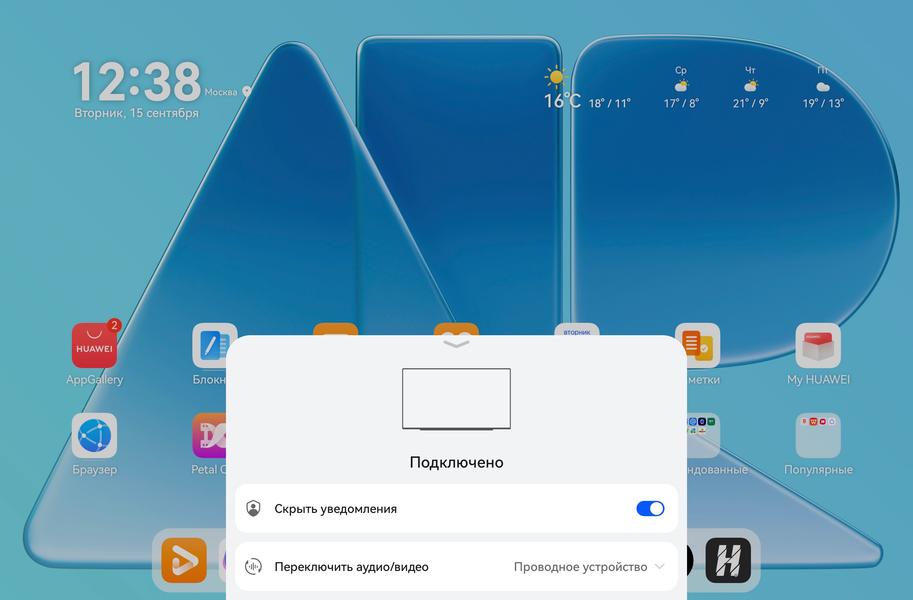
При подключении к Full HD-монитору вывод видео осуществляется в режиме 1080p при 60 Гц кадровой частоты. Режим работы один — вывод копии экрана планшета на внешнем устройстве. Вывода 1:1 по пикселям нет. На мониторе с форматом экрана 16:9 как в портретной, так и в ландшафтной ориентации экрана планшета справа и слева выводятся черные поля. В первом случае они широкие, во втором — поуже. Одновременно по USB к планшету можно подключить устройства ввода (например, клавиатуру и мышь) и сетевой адаптер проводной сети со скоростью 1 Гбит/с, а также USB-накопители.
Подведем итоги. Экран имеет очень высокую максимальную яркость (до 760 кд/м²) и обладает отличными антибликовыми свойствами, поэтому устройством без особых проблем можно пользоваться вне помещения даже летним солнечным днем. В полной темноте яркость можно понизить до комфортного значения (вплоть до 6 кд/м²). Допустимо использовать режим с автоматической подстройкой яркости, который работает адекватно. К достоинствам экрана нужно отнести эффективные олеофобные свойства, отсутствие видимого мерцания, режим с высокой частотой обновления (120 Гц и, возможно, 144 Гц), а также близкий к sRGB цветовой охват и хороший цветовой баланс (при выборе правильного профиля) с возможностью корректного вывода изображений с цветовым профилем DCI-P3/Display P3. Заодно напомним про общие достоинства OLED-экранов: истинный черный цвет (если в экране ничего не отражается) и заметно меньшее, чем у ЖК, падение яркости изображения при взгляде под углом. Качество экрана очень высокое. К главным особенностям экрана относится матовая поверхность. Будет ли это свойство достоинством или недостатком (в сравнении с зеркально-гладкой поверхностью) зависит от типичных сценариев использования планшета и предпочтений пользователя.
Производительность
Huawei MatePad Air работает на новейшей SoC HiSilicon Kirin T93C, включающей 9 ядер CPU, два из которых работают на максимальной частоте 2,27 ГГц. За 3D-графику отвечает Maleoon 920A с частотой 840 МГц. Объем оперативной памяти планшета составляет 8 или 12 ГБ, и у нас был как раз вариант с 8 ГБ. Тем интереснее, как эта платформа покажет себя по сравнению с Huawei MatePad 12 X, работавшем на Kirin T92B.
Начнем с браузерных тестов: Octane Benchmark, Kraken Benchmark и JetStream 2. На обоих устройствах мы использовали родной браузер — он демонстрирует существенно более высокие результаты, чем Chrome.
| Huawei MatePad Air (2026) (HiSilicon Kirin T93C) | Huawei MatePad 12 Х (2025) (Kirin T92B) | |
|---|---|---|
| Octane 2.0 (баллы, больше — лучше) | 37039 | 41997 |
| Kraken Benchmark 1.1 (мс, меньше — лучше) | 1067 | 986 |
| JetStream 2 (баллы, больше — лучше) | 107 | 100 |
Видно, что разница между MatePad Air и MatePad 12 X минимальна, причем она то в одну, то в другую сторону.
Далее комплексные бенчмарки Geekbench 6 и AnTuTu 10 (поскольку мы тестировали MatePad 12 X именно в этих версиях, а не в более новых, здесь результаты приведены для них же).
| Huawei MatePad Air (2026) (HiSilicon Kirin T93C) | Huawei MatePad 12 Х (2025) (Kirin T92B) | |
|---|---|---|
| Geekbench 6 Single-Core Score (баллы, больше — лучше) | 1193 | 1503 |
| Geekbench 6 Multi-Core Score (баллы, больше — лучше) | 5144 | 4586 |
| Geekbench 6 Compute (баллы, больше — лучше) | 4755 | — |
| AnTuTu 10 (баллы, больше — лучше) | 1232360 | 1034747 |
Непонятно, насколько обновлены сами ядра в Kirin T93C, но в одноядерном тесте Geekbench платформа Kirin T93C заметно уступает старой T92B с более высокой частотой одного ядра (2,40 против 2,27 ГГц). А вот по суммарной многоядерной производительности новый планшет лучше.
Теперь — GPU-тест 3DMark. Режим SlingShot Extreme на SoC такого уровня смысла не имеет, а вот более сложный WildLife — в самый раз.
| Huawei MatePad Air (2026) (HiSilicon Kirin T93C) | Huawei MatePad 12 Х (2025) (Kirin T92B) | |
|---|---|---|
| 3DMark (режим WildLife) | 7706 | 4349 |
И здесь хорошо видно, что MatePad Air сильно обгоняет MatePad 12 X.
Таким образом, можно утверждать, что T93C существенно лучше для игр и прочих применений, чувствительных к GPU. При этом в одноядерном CPU-режиме разница если и будет, то небольшая. В повседневном использовании (соцсети, сайты, почта, видео) оба планшета обеспечивают избыточную производительность.
Операционная система и связь
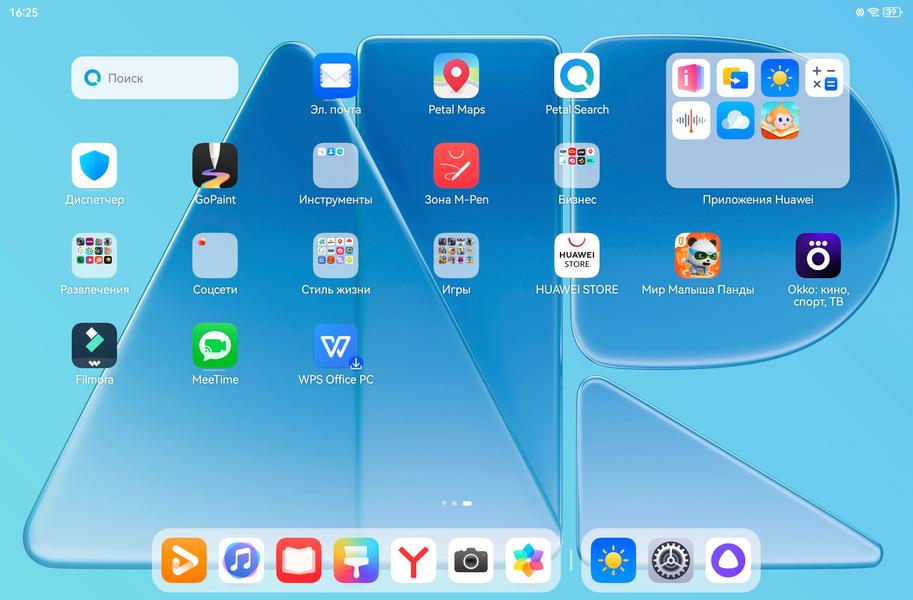
Как и все актуальные планшеты Huawei, устройство работает на базе HarmonyOS 4.3. Об этой операционной системе мы писали так много раз, что повторяться смысла нет. Для неофитов напомним, что здесь нет магазинов и сервисов Google, но есть фирменный магазин AppGallery, предлагающий помимо собственного ассортимента приложений также поиск по некоторым сторонним архивам дистрибутивов, включая APK Pure. Некоторые приложения Google тоже можно скачать прямо из AppGallery, они устанавливаются вместе с «оберткой» Gbox, имитирующей для программ среду с поддержкой GMS. Не стоит забывать и преимущества AppGallery в нынешних условиях: наличие приложений российских банков, которые удалены из Play Store, а также поддержку российских платежных карт Mastercard, Visa и «Мир» и оплату со счета мобильного оператора.
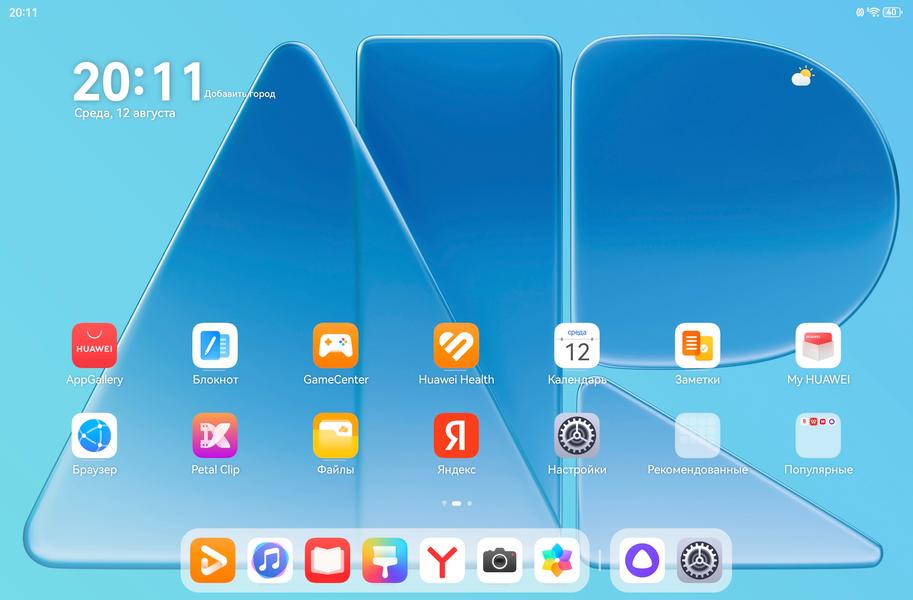
По части предустановленного ПО здесь тоже нет отличий от ранее протестированных планшетов Huawei. Но мы не можем снова не отметить ПК-версию офисного пакета WPS Office. Например, она показывает количество знаков в тексте (или его фрагменте). Казалось бы, мелочь, но почему-то у большинства мобильных текстовых редакторов такой опции нет.
У MatePad Air (2026) нет модуля LTE, поэтому звонки невозможны. Поддержки спутниковой навигации тоже нет. Зато поддерживается новейший стандарт Wi-Fi 7. Это может быть актуально в том случае, если у вас гигабитный интернет, роутер с поддержкой Wi-Fi 7 и крайне критичны возможные задержки — например, в онлайн-играх. Хотя можно покупать просто с запасом на будущее.
Автономная работа и нагрев
Планшет оснащен несъемным аккумулятором емкостью 10100 мА·ч, это прекрасный показатель по меркам данного сегмента, аналогичный MatePad 12 X (2025). Вопрос только в том, как экран OLED повлияет на результаты автономности. Напомним, что эти тесты мы проводим, установив яркость на уровень 100 кд/м². Она вполне комфортна для помещения с искусственным освещением.
| Huawei MatePad Air PaperMatte Edition (Qualcomm Snapdragon 888) | Huawei MatePad Air (2023) (Qualcomm Snapdragon 888) | |
|---|---|---|
| Просмотр онлайн-видео 1080р (VK Video) | около 16 часов | около 15 часов 10 минут |
| Режим чтения, белый фон | около 15 часов 15 минут | около 23 часов 40 минут |
Итак, мы видим, что новинка немного превзошла MatePad 12 X в длительности просмотра онлайн-видео, но существенно уступила в режиме чтения. Последнее объясняется просто: OLED-экран потребляет существенно больше энергии, если выведена белая картинка. Напротив, с темным или черным изображением он оказывается экономичнее IPS.
Тест на снижение производительности при нагреве мы проводим с помощью программы Burnout Benchmark, которая позволяет нагружать CPU, GPU и NPU:
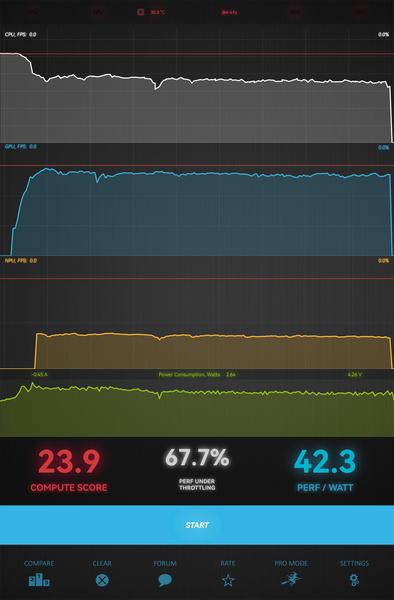
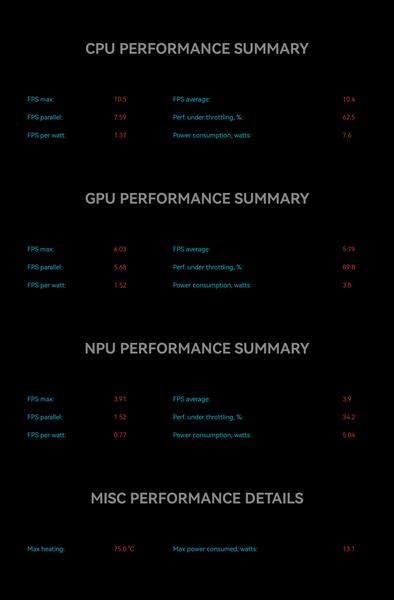
Снижение производительности при нагреве совсем небольшое. Причем GPU почти не тротлится.
| Нагрузка на | Производительность при нагреве, в процентах от максимальной |
|---|---|
| CPU | 62,5% |
| GPU | 89,8% |
| NPU | 34,2% |
Что же касается зарядки, то от фирменного ЗУ с нуля до 100% устройство «дошло» менее чем за два часа. Очень неплохой результат.
Камера
Как и у флагманов Huawei и у MatePad 12 X (2025), тыльная камера этого планшета позволяет создавать снимки с разрешением 50 Мп. По умолчанию съемка идет в разрешении 12 Мп, а чтобы снимать в 50 Мп, нужно вместо «Фото» и «Видео» выбрать в меню камеры «Еще» и там нажать на иконку High-Res. Правда, практического смысла в этом нет, изображение совершенно не того качества, чтобы высматривать с лупой выигрыш в детализации. Ниже приведен снимок в разрешении 50 Мп, а под ним — его фрагмент 1:1.
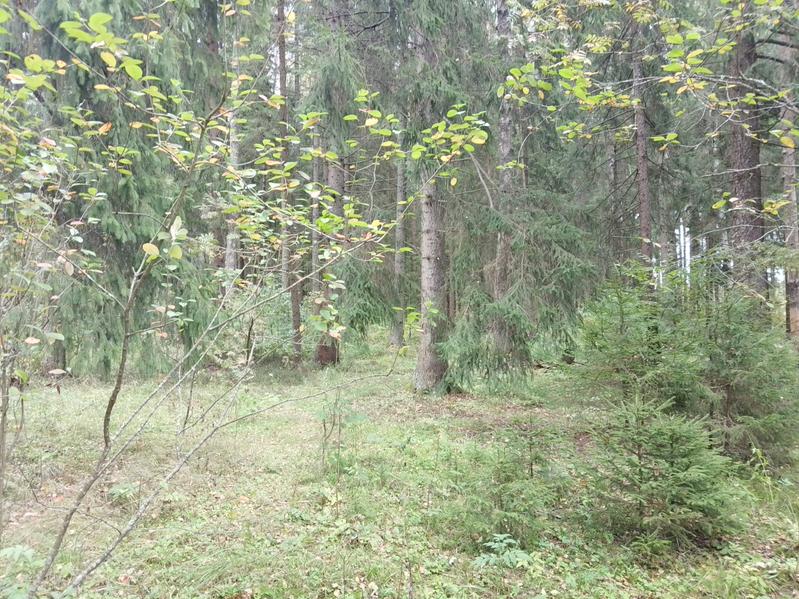
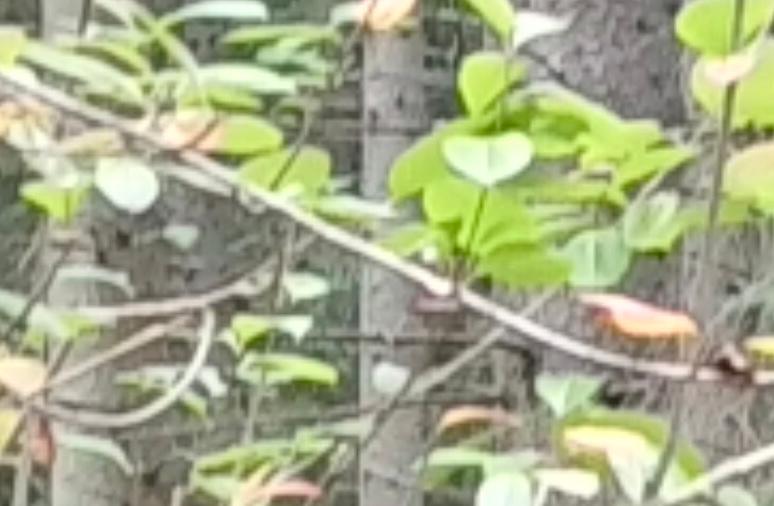
Лесенка на косых листьях свидетельствует о не слишком удачных алгоритмах обработки.
В общем, лучше снимать в режиме по умолчанию: он дает разрешение 12 Мп, которое выглядит лучше благодаря 50-мегапиксельному сенсору, чем те же 12 Мп с обычным 12-мегапиксельным сенсором.
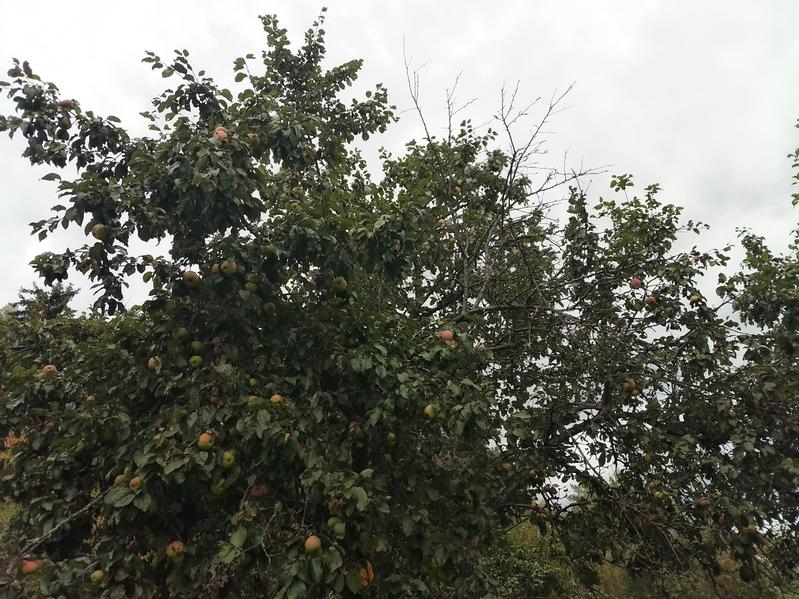
Качество изображения невысокое, правый край размыт, но в целом четкость приемлемая, картинка не превращается в кашу. Конечно, это и близко не уровень камер флагманских смартфонов, но для планшета результат, наверное, приемлемый.
При съемке видео можно рассчитывать только на разрешение Full HD и 30 кадров в секунду. Качество изображения вполне неплохое при съемке в статике, но при проводках изображение смазывается. Вот пример (MP4, 69 МБ).
Фронтальная камера обеспечит качественное видеообщение через Zoom и тому подобные сервисы. Можно делать и селфи, при хорошем освещении всё неплохо, но не более того.


Выводы
Планшет Huawei MatePad Air (2026) вполне адекватен своему позиционированию субфлагмана, но выбор между ним и прошлогодним MatePad 12 X всё же непростой. Новинка существенно дороже, при этом ее единственное действительно заметное преимущество по сравнению с MatePad 12 X — это OLED-дисплей вместо IPS. Причем за это придется заплатить худшей автономностью при чтении на белом фоне (с черным фоном будет наоборот). Стоит ли доплачивать за OLED чуть ли не треть стоимости устройства — вопрос субъективный.
Так или иначе, перед нами достойный, качественный, красивый планшет, к числу достоинств которого относятся дизайн (нас порадовал, в частности, необычный цветовой оттенок корпуса), приличная автономность, неплохая производительность, особенно в играх. Поэтому если нужен в первую очередь большой OLED-экран, то выбор в пользу этой модели будет логичным и оправданным. Особенно с учетом качественных и не так уж сильно увеличивающих стоимость аксессуаров.
Полный текст статьи читайте на iXBT прочитано 535 раз
