
Обзор и тестирование ноутбука ASUS ZenBook Duo (UX8407A)
Оглавление
Вступление
Логично предположить, что два экрана лучше, чем один, а два экрана с тачскрином лучше, чем один без него, особенно когда речь идёт о ноутбуке. Модели с двумя экранами появились относительно давно и смогли завоевать свою аудиторию. У них есть свои уникальные особенности, которые трудно найти в других устройствах.
Да, можно подключить к ноутбуку внешний экран, я и сам так делаю, но если нужно взять его с собой куда-то, то это становится проблемой. Процессоры стали мощными и энергоэффективными, а интегрированная графика вышла на уровень дискретных видеокарт начального уровня. Даже если будет трудно поиграть в игры, можно будет с успехом поработать. Кстати, для игр тоже выпустили ноутбук с двумя экранами, который я рассматривал не так давно, модель называется ASUS ROG Zephyrus Duo (2026) GX651. Разумеется, там можно встретить флагманский графический процессор для мобильных систем — NVIDIA GeForce RTX 5090 Laptop.
Ноутбуков с двумя экранами всё ещё не так много, но эта технология не забыта и новые устройства продолжают появляться. Понятно, что при острой необходимости можно установить второй экран или графический планшет, если у ноутбука отсутствует тачскрин, а он по каким-то соображениям очень нужен. Но эти устройства узконаправленные и нужны далеко не всем. Я уже рассматривал несколько моделей производства компании ASUS, включая ASUS ZenBook Duo (UX8406С) на платформе Intel Core Ultra 200.
Недавно вышло логическое продолжение этой идеи — ASUS ZenBook Duo (UX8407A). В данном случае произошло не простое обновление платформы, всё было переработано с нуля. Сама концепция осталась прежней, но реализация вышла на новый уровень, потому что стали доступны более современные технологии, которые компания применяла в других моделях.

Посмотрим, что интересного инженеры компании придумали на этот раз, что нового и необычного они предлагают, как это чудо техники работает, и насколько производительной получилась платформа? Вопросов много, и мы попробуем на них ответить.
Технические характеристики
| Модель | ASUS ZenBook Duo (UX8407A) |
|---|---|
| Тип устройства | Ноутбук с двумя экранами |
| Процессор | Intel Core Ultra 9 386H 2.1 ГГц (18 МБ кэш-памяти, до 4.9 ГГц, 16 ядер, 16 потоков); Intel NPU до 50 TOPS |
| Видеопроцессор | Интегрированный Intel Arc Graphics |
| Операционная система | Microsoft Windows 11 |
| Оперативная память | 32 ГБ оперативной памяти LPDDR5X с частотой 8533 МГц |
| Встроенная память | SSD 1 ТБ PCIe Gen4×4 SSD M.2 |
| Экран | Два экрана 14», 3K (2880×1800) OLED 16:10, время отклика 0,2 мс, частота обновления 144 Гц, яркость 500 кд/м2, пиковая яркость HDR 1000 кд/м2, DCI-P3: 100%, контрастность 1 000 000:1, сертификация VESA Display HDR True Black 1000, 1.07 млрд оттенков, сертификация Pantone Validated, антибликовое покрытие, на 70% меньше синего света, сенсорный, относительная площадь экрана 93%, поддержка стилуса |
| Беспроводные интерфейсы | Wi-Fi 7 (802.11 be); Bluetooth v5.4 |
| Аккумулятор | 4 ячейки, Li-ion, 99 Вт*ч |
| Размеры | 310.1×208.6×19.6 ~ 23.4 мм |
| Масса | 1.65 кг |
| Цена | н/д |
Сразу заметно, что платформа обновилась до Intel Panther Lake, увеличилась частота оперативной памяти и выросла ёмкость аккумулятора, при том, что вес по сравнению с прошлым поколением не изменился. Кстати, характеристики экранов тоже изменились, но это не так сильно бросается в глаза, а между тем увеличилась частота обновления до 144 Гц. Значит, работа всех эффектов стала плавнее, что сразу отражается на комфорте использования. Отдельно следует упомянуть, что обновился софт для работы с несколькими экранами и это сильно помогает. С похожей реализацией я уже столкнулся при обзоре ROG Zephyrus Duo GX651, где действительно стало очень комфортно.
Помимо внутреннего обновления, полностью переработано шасси и это можно считать прорывом, но об этом поговорим чуть позже, а пока посмотрим на упаковку и комплектацию.
Упаковка и комплектация
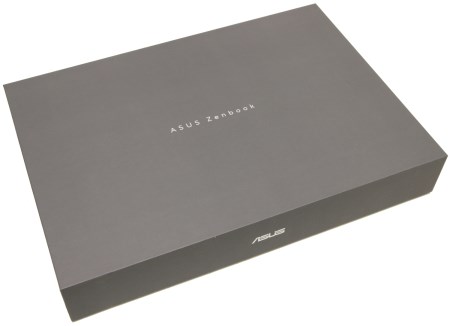
Ноутбук поставляется в средней по размеру картонной коробке. Оформление простое и с ходу не скажешь, что ноутбук достаточно дорогой. Нет никакой цветной полиграфии и даже ручка здесь бумажная. Судя по всему, упор сделан на использование биоразлагаемых материалов, и таким образом производитель заботится об окружающей среде.

Никаких изображений на коробке нет. Есть лишь стандартная предупреждающая вставка с информацией о том, что здесь есть аккумулятор. Также есть стандартные наклейки с наименованием модели, некоторыми характеристиками и массой различных штрихкодов.

Одна наклейка находится с передней части, а другая в торце коробки.

Внутри коробки находятся ещё две, в одной из которых находится сам ноутбук, а в другой — часть комплекта поставки.

Он здесь достаточно интересный. Его нельзя назвать очень богатым, но есть всё самое необходимое и дополнительный аксессуар, который превращает устройство в графический планшет.

В отдельной коробке находится адаптер питания на 100 Вт и устройство рукописного ввода ASUS Pen 3.0 (ASUS Pen SA205H) и специальный кредл для зарядки этого чудо-стилуса.

Блок питания универсальный и максимально обеспечивает 20 В, 5 А, что соответствует 100 Вт. Он с привычным уже USB Type-C разъёмом. Относительно мощный, но есть порты с Power Delivery и это может быть актуальным, а также установлен достаточно ёмкий аккумулятор и его нужно оперативно заряжать. Полная зарядка длится немногим более 1,5 часов.
Сам ноутбук находится в отдельной коробке.
Механизма подъёма при открытии крышки нет. Он часто ломался, не выдерживая вес устройства, и поэтому конструкцию немного упростили. Вместо этого по центру находится отсек с коробкой.
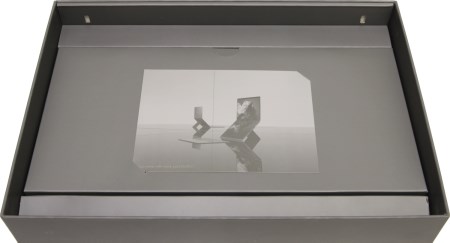
В ней можно обнаружить набор различных инструкций.

Внешний вид и корпус
Ноутбук представлен в одном цвете, который называется Moher Gray (серый). Элементы корпуса изготовлены по технологии Ceraluminum. Смысл её заключается в процессе керамизации, который полностью преобразует алюминий в высокотехнологичную керамику невероятной прочности, обеспечивая непревзойденную устойчивость к царапинам и долговечность. С этой технологией я уже сталкивался при изучении других ноутбуков ASUS ZenBook и теперь она добралась до Duo.

Также был переработан механизм открытия экрана. Теперь используется специальный невидимый шарнир, который уменьшает зазор между панелями. Специалисты компании уверяют, что он выдерживает более 40 000 циклов открытия. С заднего торца корпуса можно заметить ещё одну небольшую панель, которая принимает участие в этом механизме и соединяет обе части.

В первых моделях Duo второй экран был немного поменьше, примерно в половину основного, а нижнюю часть занимала клавиатура. Здесь же клавиатура — это отдельное устройство, которое работает по беспроводному Bluetooth-соединению или через специальную группу контактов. Понятно, что её пришлось сделать ультратонкой, причём со своим встроенным аккумулятором. Также пришлось за вторым экраном размещать материнскую плату, систему охлаждения и аккумулятор ноутбука. Это задача оказалась не менее сложной, и поэтому корпус получился достаточно толстым по современным меркам. Если бы второго экрана не было, то можно было бы уложиться в стандартную толщину.
Кстати, в процессе изучения устройства, я выяснил, что аккумулятора тут два: один прячется за верхним экраном, а другой за нижним.

Верхняя крышка и нижний поддон изготовлены по технологии Ceraluminum. Снизу можно заметить множество мелких вентиляционных отверстий, что обеспечивает хорошую вентиляцию. Сам корпус кажется достаточно крепким и прочным, а также приятным на ощупь. Тактильно поверхность воспринимается как гладкий камень с пляжа.
На нижней крышке ещё находится специальная пластина, которая играет роль подставки. У неё есть свои собственные петли. Это не удивительно, потому что подставка должна удерживать вес ноутбука, который для такого устройства достаточно низкий — 1.65 кг. Получается, что после всех усовершенствований и с двумя аккумуляторами вес сохранился на уровне прошлого поколения этой модели.

Эта опорная пластина также изготовлена по технологии Ceraluminum и за ней находится информационная табличка.

Крышка открывается на 180°. Используются совершенно новый шарнирный механизм, который обеспечивает такой широкий угол, при этом минимизируя зазор между OLED-панелями. При этом ориентация экрана может быть книжной или альбомной на двух экранах.
Изображение на них можно отображать по-разному, для чего на ноутбуке установлен специальный софт, который позволяет включать/отключать другой экран, а также поворачивать изображение.

Клавиатура представлена отдельным модулем, который снимается. Изначально она обёрнута в защитный чехол, который позволяет защитить от царапин оба экрана, ведь клавиатура находится между ними. Сами экраны закрыты защитным стеклом, за которым скрываются тачскрины.

На левой грани можно увидеть один разъём HDMI 2.1 FRL и один Thunderbolt 4 для вывода изображения, зарядки и передачи данных на скорости до 40 Гбит/с. Также тут присутствует один разъём 3.5 мм для гарнитуры.

На правой грани находим один USB 3.2 Gen2 Type-A видеовыход и ещё один Thunderbolt 4 Type-C. На модификации прошлого поколения расположение портов немного отличалось. С двух сторон также можно заметить крупные отверстия для выхлопа горячего воздуха.
Самих разъёмов здесь получается не так уж много, поэтому придётся использовать разветвитель портов USB, чтобы подключать больше устройств. Я использовал такой и никаких проблем у меня не возникло. Хватает питания даже для внешнего жёсткого диска; правда, у меня во внешнем боксе вместо него установлен SATA SSD накопитель размера 2.5».

В данном ноутбуке нижний поддон не снимается, а вместо этого вынимается нижний экран. К нему приклеены пластиковые элементы, образующие крепёжную рамку. Однако, сначала нужно открутить несколько винтов с шлицом Torx и снять лючок под опорной пластиной.

Под этим люком находится разъём для подключения аккумулятора, шлейфа нижнего экрана и кабеля вибромотора. Также тут находится слот M.2 для установки NVMe накопителя, который тут штатно установлен. Благодаря этому не обязательно разбирать весь ноутбук, чтобы его заменить, а сама разборка лишена практического смысла.
Тем не менее первым делом нужно отключить аккумулятор, а затем уже остальные коннекторы. После того, как все винты откручены, включая два под люком, можно приступать к снятию экрана. Процедура не очень приятная, потому что постоянно переживаешь за его целостность.

Его нужно снимать очень аккуратно, иначе от усердия может треснуть матрица. Как я уже говорил, экран приклеен к пластиковой рамке с защёлками, которые дополнительно фиксируют его к нижней части корпуса.

После его демонтажа можно заметить, что под ним находится материнская плата, система охлаждения и аккумулятор.

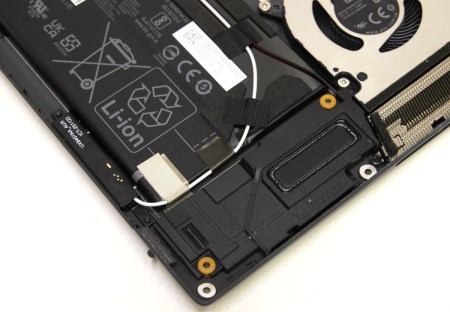
Тут очень мало пространства и поэтому заднюю крышку логичнее использовать, как силовой каркас, и шарнирный механизм закрепить к ней. Половину пространства под экраном занимает аккумулятор. Он не очень крупный, и не очень ёмкий, но… Это всего лишь один из аккумуляторов, а ещё есть точно такой же второй, и вот в сумме это солидная ёмкость. Модель одного из них C41N2503, литий-полимерный с напряжением 15.6 В и ёмкостью 3082 мАч.

Всё остальное разместилось менее чем на половине общей площади. Материнская плата перевёрнута к нам обратной стороной. Это значит, что процессор и теплосъёмник с трубками расположены с другой стороны. Для замены накопителя есть лючок, про который я уже говорил, а в прошлом поколении его не было.

Дискретного видеочипа нет, но корпус тонкий и нужно как-то вывести тепло за его пределы. Поэтому от процессора расходятся две тепловые трубки влево и вправо. На концах есть небольшие радиаторы и очень плоские вентиляторы. Они съёмные. Их можно демонтировать, прочистить и продуть. Оба турбинного типа, но верхняя металлическая крышка у них отличается и вращаются они в разные стороны.

Беспроводной модуль устанавливается в обычный разъём M.2. Внизу по углам находятся два небольших динамика. Они не симметричны, но на качество звука это не влияет. Звук есть, но особенным его не назовёшь. Это стандартное решение для компактной модели.

Аккумуляторов здесь два и второй расположен за верхним экраном, поэтому в сумме получается 99 Вт*ч. Это отличный показатель. К тому же нет дискретного видео и процессор не очень прожорливый. Поэтому его ёмкости должно хватать примерно на сутки, если задействовать только один экран и использовать устройство для офисных задач.
Возможности апгрейда есть, но достаточно ограниченные. По сути, можно заменить только SSD M.2 накопитель. В данном случае это можно сделать достаточно просто, а вот разбирать устройство нет никакого смысла.
Клавиатура и тачпад
Клавиатура здесь — это отдельный внешний блок со своим аккумулятором, разъёмом для зарядки и выключателем. Она может работать по беспроводной сети Bluetooth, а также есть специальные контакты для соединения с ответным разъёмом на корпусе. В таком варианте она уже работает как проводная и такой вариант тоже предусмотрен.

Клавиатура очень тонкая и лёгкая. Она вся абсолютно ровная без утолщений в нижней части, как на прошлом поколении. Фиксируется она к корпусу при помощи магнитов. Магниты очень сильные и клавиатура держится как прикрученная, поэтому снять её одной рукой мне было очень трудно, что будет потом заметно на видео. Ещё внизу находится крупный тачпад с двумя кнопками по нижним углам.

Сама клавиатура мембранного типа с ножничным механизмом кнопок. Клавиатура оборудована тремя уровнями подсветки. Также у некоторых кнопок есть свои индикаторы, например, Bluetooth, микрофон и CAPS. Корпус достаточно жёсткий и лёгкий. Поскольку ноутбук относительно компактный, то цифрового блока нет.

Расположение клавиш во многом повторяет раскладку периферийных настольных клавиатур: для регулировки громкости, отключения микрофона и ряда других, часто используемых команд предусмотрены удобно расположенные горячие клавиши, которые работают при нажатии кнопки Fn.

Клавиатура удобная, используется обычная белая подсветка с тремя уровнями яркости. Также на втором экране можно организовать виртуальную клавиатуру с расширенными функциональными зонами.

Экран
Экраны абсолютно новые. Начнём с того, что они одинаковые. 14», 3K (2880×1800) OLED 16:10, время отклика 0.2 мс, частота обновления 144 Гц, яркость 500 кд/м2, пиковая яркость HDR 1000 кд/м2, DCI-P3: 100%, контрастность 1 000 000:1, сертификация VESA Display HDR True Black 1000, 1.07 млрд оттенков, сертификация Pantone Validated, антибликовое покрытие, на 70% меньше синего света, сенсорный, относительная площадь экрана 93%, поддержка стилуса.
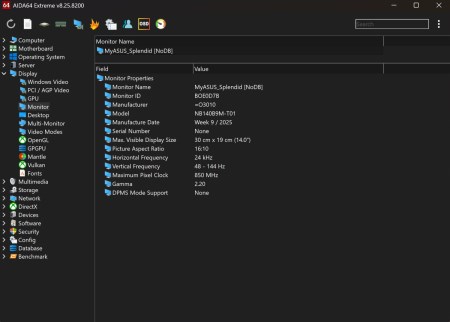
Я сначала думал, что в очередной раз отличилась компания Samsung, но это оказалась фирма BOE. Кстати, модель матрицы можно было заметить при её демонтаже — NB140B9M-T02. Это также подтверждает AIDA64.

Оба экрана поддерживают охват цветового пространства DCI-P3 100% и могут похвастать близким к профессиональному качеством «картинки».
Углы обзора действительно широкие, цвета не изменяются в зависимости от угла зрения. Чёрный действительно выглядит как чёрный, но это OLED панели. Кстати, ASUS — одна из первых компаний, которая начала активно внедрять OLED панели в свои массовые модели ноутбуков. Поэтому сегодня такие экраны удивления не вызывают, разве что в игровых моделях.

Есть режимы для защиты глаз с уменьшением свечения синего.
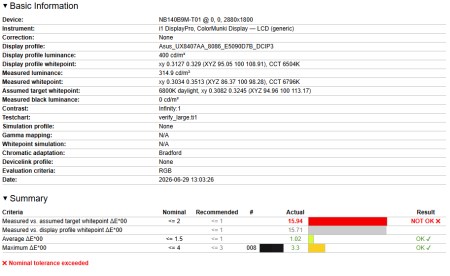
С помощью колориметра я провел замеры яркости подсветки в различных режимах яркости, а также протестировал качество заводской калибровки цветопередачи.
| Уровень яркости, % | Яркость белого, cd/m2 | Яркость черного, cd/m2 | Контраст, x:1 |
|---|---|---|---|
| 100 | 476.8 | 0 | ∞ |
| 50 | 251.53 | 0 | ∞ |
| 0 | 8.37 | 0 | ∞ |
Яркость регулируется в достаточно большом диапазоне, а сам дисплей показывает отличный уровень контрастности.

Изначально у экрана хорошая калибровка для работы с графикой, за исключением баланса белого. Я перепробовал несколько режимов, но это не спасло ситуацию, а выйти из положения можно при помощи калибровки и создания профиля. В целом это универсальная модель для работы, и если необходимо, то устройство можно откалибровать.

Калибровать экран я не стал. Результат вполне приемлем для работы, а профессионалы могут всё настроить для идеальной цветопередачи, потому что цветовой охват тут огромный.
Тестирование
Ноутбук поставляется с предустановленной лицензионной копией операционной системы Microsoft Windows 11 Pro. После загрузки системы, но перед использованием рекомендуется обновить всё через центр обновлений, поскольку весь софт и драйверы уже предустановлены в системе.
Фирменного софта тут много. Есть даже утилиты для того, чтобы расширить функциональность второго экрана.
Это виртуальная клавиатура и специальные панели, которые заменяют цифровой блок клавиатуры и модули различных настроек. Всё сделано очень красиво, качественно, удобно и функционально.
Традиционно уже предустановлено различное программное обеспечение. В неигровых моделях это обычно MyASUS. Это одна крупная утилита, которая осуществляет управление всеми настройками. На титульной странице есть информация о состоянии устройства, а также указан серийный номер и гарантийный срок.

Слева находится основное меню, где представлено несколько пунктов, связанных с настройкой, обновлением, сервисами компании и отдельным блоком, связанным с поддержкой пользователя.
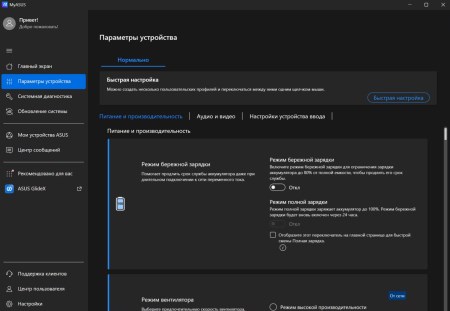
В первую очередь можно настроить схему зарядки и выбрать бережный режим использования аккумулятора.
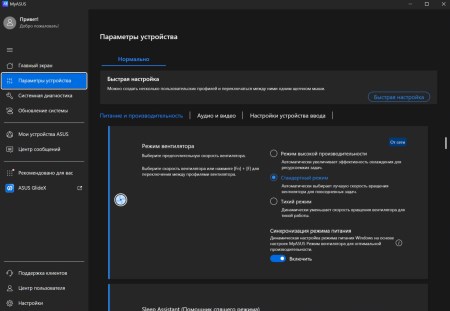
Затем есть пункт по настройкам системы охлаждения. Есть несколько режимов работы и все они связаны с производительностью. Более производительные режимы подразумевают высокую скорость работы вентиляторов, что приводит к появлению шума. Однако при этом увеличивается частота процессора и вместе с ней производительность системы. Поэтому пользователь сам может выбрать подходящий для него режим работы.

Есть целые разделы, которые посвящены настройке звука и экранов.

В последнем случае есть даже защитные механизмы для OLED матриц. Например, через определённое время включается заставка.

Пора переходить к тестам. По понятным причинам игровых не будет — тут похвастать особо нечем, несмотря на графику Intel Arc Graphics.
CPU-Z:

AIDA64 Cache & Memory:

AIDA64 CPU CheckMate:

AIDA64 CPU AES:
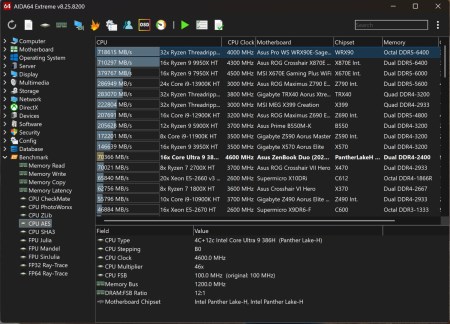
AIDA64 CPU SHA3:

AIDA64 FP32-Raytrace:

AIDA64 FP64-Raytrace:

Cinebench R23:

Cinebench 2026:

PCMark 10:

3DMark Solar Bay:

3DMark Time Spy:

3DMark CPU Profile:

3DMark Storage Benchmark:

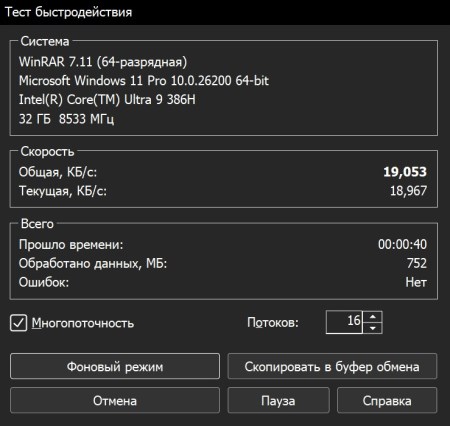
Winrar 7.11:
7-Zip 24.08:

CrystalDiskInfo:

CrystalDiskMark:

AS SSD Benchmark:

Anvil«s Storage Benchmark:

Время автономной работы, нагрев и шум
Ноутбук оборудован двумя аккумуляторами на 99 ватт*час. Это отличные показатели для подобного устройства. Полная зарядка устройства занимает 1 час 42 минуты. Такой результат достигается благодаря блоку питания, который поставляется в комплекте. Примерно 55% от максимальной ёмкости ноутбук набирает за 30 минут зарядки.

Работать в офисных задачах от аккумулятора можно очень долго. Тестовый пакет PCMark с предустановкой Modern Office работает 21 часов 33 минуты с одним экраном на яркости 80% и 15 часов 27 минут с двумя экранами на максимальной яркости.

Нагрев устройства достаточно умеренный. При использовании самых тяжёлых приложений типа OCCT температура корпуса не поднимается выше 35°C. Нагрев не равномерный, самое горячее место можно заметить в вентиляционных отверстиях с обратной стороны, где температура доходит до 47°C в максимальной нагрузке. А в местах расположения вентиляторов устройство самое прохладное за счет притока воздуха.

Что касается шума, то его пик достигается в режиме, когда вентиляторы начинают вращаться на скорости 3000 об/мин в нагрузке. Шум при этом составляет 35.2 дБ на расстоянии 30 см от устройства.

Заключение
Новый ASUS ZenBook Duo (UX8407A) — это не банальное обновление прошлого поколения, а полностью переработанный и дополненный новыми технологиями и самыми современными техническими решениями ноутбук. Например, корпус изготовлен по технологии Ceraluminum. Он получается прочным и приятным на ощупь. Это по-своему уникальное устройство, у которого нет аналогов на рынке.
В основе лежит современная платформа Intel Panther Lake, которая обеспечивает высокую скорость, а вместе с ёмким аккумулятором и отличную автономность. Платформа сама по себе получилась производительная и энергоэффективная, что можно заметить по результатам тестов. Однако следует учитывать, что это не игровой ноутбук, и для игр можно поискать модель с дискретной видеокартой. На этом ноутбуке тоже можно поиграть, но в простые игры и не в нативном разрешении экранов. Время автономной работы увеличилось практически вдвое, а нагрев и шум практически не изменились.
Производитель оставил пару портов Thunderbolt 4, чтобы сохранить максимальную скорость подключения внешних устройств. Количество самих портов также не изменилось, но здесь, скорее всего, проблема связана с габаритами устройства. Выход горячего воздуха также осуществляется с левого и правого торцов и поэтому места по бокам уже не так много. Сзади порты разместить не получится, потому что крышка открывается на 180° и ещё половину внутри занимает аккумулятор. Поэтому в определённых ситуациях придётся использовать USB-разветвители.
Ноутбук получился удобным в работе, все функции работают как надо. Для использования всей функциональности необходимо время на адаптацию. Поскольку это не игровой ноутбук, то чудес в плане графической производительности ждать не стоит. Проблем с совместимостью у меня с этой платформой не возникло, но тестовый софт всё же пришлось обновить для корректной работы. Всё фирменное ПО хорошо знакомо по другим моделям компании, за исключением утилиты, необходимой для настройки работы экранов.
Оба дисплея здесь яркие, сочные и быстрые, а также оснащены тачскрином и глянцевой поверхностью. Лично я не люблю глянцевые экраны, но тут они не сильно бликуют из-за тачскринов и защитных стёкол. Клавиатура сделана отдельным модулем. При этом она может работать в беспроводном режиме или через контакты на корпусе устройства. Она тонкая и лёгкая, но при этом оборудована подсветкой и аккумулятором, а также разъёмом USB Type-C для её подзарядки. Также у этой клавиатуры есть тачпад, поэтому это более многофункциональное устройство.
Ещё в комплекте есть стилус ASUS Pen 3.0 с собственной зарядкой. С ним также поставляется четыре сменных наконечника — 2H, H, HB, B, а ещё у него распознавание 4096 уровней давления. Это позволяет использовать устройство как графический планшет и в целом заметно расширяет функциональность данной модели.

Полный текст статьи читайте на overclockers.ru прочитано 649 раз
