
Обеспечьте своему MacBook максимальную защиту, изменив эти настройки конфиденциальности
- Настройте надёжный пароль и Touch ID, а также запрос пароля при выходе MacBook из сна или заставки.
- Проверьте доступ приложений к геолокации, камере и микрофону; запретите автоматическое подключение к незащищённым сетям Wi‑Fi и включите брандмауэр.
- В настройках рекламы Apple и аналитики можно отключить персонализированную рекламу и передачу аналитических данных разработчикам.
Почему это важно: Это помогает защитить данные: незащищённый общественный Wi‑Fi может привести к заражению вредоносным ПО или перехвату информации.
Ваш Mac оснащён довольно мощным набором встроенных инструментов защиты конфиденциальности.
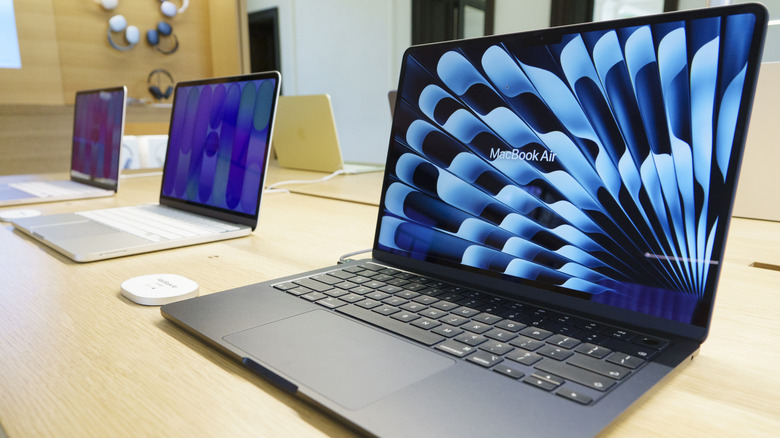
Kevin Carter/Getty Images
Если задуматься об этом слишком серьёзно, можно начать нервничать, осознав, сколько личных данных хранится на вашем MacBook. Будь то конфиденциальные документы, учётные данные или пароли для входа, наверняка вы хотели бы надёжно защитить всё это. Apple строит свой бренд вокруг особого внимания к конфиденциальности и безопасности, но это не значит, что вам не стоит проверить настройки и убедиться, что ваш MacBook защищён как можно лучше. Ведь подключение к незащищённой общественной сети Wi-Fi может сделать вас уязвимыми, а привычки в вопросах защиты — например, использования паролей — не у всех безупречны.
Индивидуальные потребности в защите конфиденциальности и безопасности зависят от того, кто вы, чем занимаетесь и как именно. Этот список не исчерпывающий, но с него можно начать. Если вы давно не проверяли настройки или только что купили новый MacBook, возможно, самое время заглянуть в параметры конфиденциальности. Вот несколько пунктов, которые стоит перепроверить: от служб геолокации до пароля экрана блокировки.
Какие настройки изменить
Один из первых шагов к повышению безопасности MacBook — установить надёжный код-пароль и настроить Touch ID. Имя питомца или дата рождения не подойдут. Это особенно важно, если вы не всегда можете присматривать за своим MacBook. Можно потребовать ввод пароля для вывода ноутбука из режима сна или заставки. Кроме того, можно выбрать, через какое время после перехода ноутбука в режим сна будет запрашиваться пароль. Чтобы изменить эти настройки, откройте «Системные настройки» > «Экран блокировки».
Ещё одна настройка, которую стоит пересмотреть, — службы геолокации. Они позволяют приложениям, сайтам и другим сервисам получать сведения о вашем местоположении. В таких случаях, как Google Maps или Apple Maps, это может быть полезно и даже необходимо для работы приложения. Однако стоит учитывать, что не каждому приложению, получающему доступ к геолокации, он действительно нужен. Откройте «Настройки», затем «Конфиденциальность и безопасность» — там вы найдёте службы геолокации. Можно отключить их полностью или отдельно разрешить либо запретить приложениям доступ к вашему местоположению. Аналогичным образом можно выбрать, каким приложениям разрешён доступ к камере и микрофону: для этого откройте соответствующие настройки в разделе «Конфиденциальность и безопасность» и включите или отключите нужные разрешения.
Скорее всего, когда вы пользуетесь MacBook, вы подключены к сети Wi-Fi. Вы можете сами выбрать, как MacBook подключается к таким сетям. Откройте «Настройки» > Wi-Fi и убедитесь, что компьютер не подключается автоматически к незащищённым сетям Wi-Fi: это может подвергнуть вас риску заражения вредоносным ПО или перехвата данных. Среди настроек есть параметр, который позволяет получать запрос на разрешение перед подключением к любой сети. Так вы сможете контролировать ситуацию.
Говоря о контроле, стоит отметить, что на MacBook есть брандмауэр, который по умолчанию отключён. Брандмауэр блокирует нежелательные подключения из других сетей или интернета — особенно это важно при использовании общественного Wi-Fi. Чтобы включить его, откройте «Системные настройки» > «Сеть» > «Брандмауэр».
Контролируйте, что Apple знает о вас
В эпоху алгоритмов вы, вероятно, привыкли видеть персонализированную рекламу. Apple, как и другие компании, собирает данные о вас, чтобы показывать рекламу в таких сервисах, как App Store и Apple News. Вы можете предпринять несколько шагов, чтобы изменить этот подход или вовсе отказаться от него. Если открыть «Настройки» > «Конфиденциальность и безопасность» > «Реклама Apple» > «Просмотр сведений о подборе рекламы», можно узнать, что Apple знает о вас. Компания отмечает, что не отслеживает вас на сайтах и в сторонних приложениях. Можно также просто отключить персонализированную рекламу. В примечании на странице настроек говорится, что это ограничивает «возможность Apple показывать релевантную рекламу», но не влияет на количество объявлений.
Чтобы контролировать объём информации, которой вы делитесь с Apple, можно также изменить настройки раздела «Аналитика и улучшения». По словам Apple, анонимные аналитические данные помогают разработчикам улучшать продукты. Они могут включать сведения о сбоях и зависаниях системы или об использовании устройств в целом. Среди прочего, данные содержат характеристики аппаратного и программного обеспечения, сведения об операционной системе и используемых приложениях. С вашего разрешения Apple может также передавать сторонним разработчикам такие сведения, как данные о сбоях. Через месяц аналитические данные удаляются.
В статье Consumer Reports отмечалось, что эксперты разошлись во мнениях о том, насколько рискованно делиться аналитическими данными, и указывалось, что многое зависит от конкретных компаний. Если вы не хотите рисковать, откройте «Настройки» > «Конфиденциальность и безопасность» > «Аналитика и улучшения» и отключите несколько параметров, например «Улучшение Siri и диктовки» и «Делиться с разработчиками приложений».
В любом случае периодическая проверка настроек поможет защитить ваши личные данные, когда вы и ваш MacBook отправляетесь в большой мир.
Полный текст статьи читайте на GDGT.ru прочитано 1171 раз
