
Как выключить iPhone [видео]
- Способы проверены на iPhone 18 Pro Max с iOS 27; на моделях с Face ID удерживают боковую кнопку и кнопку громкости, затем перетаскивают ползунок.
- Также описаны выключение через Пункт управления, «Настройки», Siri и кнопку действия на iPhone 15 Pro и новее.
- Удерживание кнопок после появления ползунков запускает обратный отсчёт «Экстренного вызова — SOS»; выключение может занять до 30 секунд.
Мы проверили каждый способ на iPhone 18 Pro Max с iOS 27.
Выключение iPhone с Face ID с помощью кнопок
Шаг первый: нажмите и удерживайте боковую кнопку и кнопку громкости
Одновременно нажмите и удерживайте боковую кнопку и любую из кнопок громкости. Если удерживать только боковую кнопку, вместо этого запустится Siri.
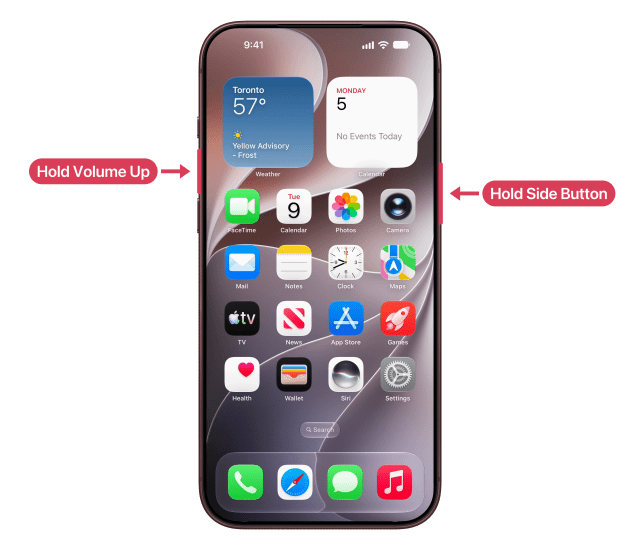
Отпустите кнопки, как только появятся ползунки: если продолжить удерживать их, начнётся обратный отсчёт функции «Экстренный вызов — SOS», и по его окончании iPhone позвонит в экстренную службу.
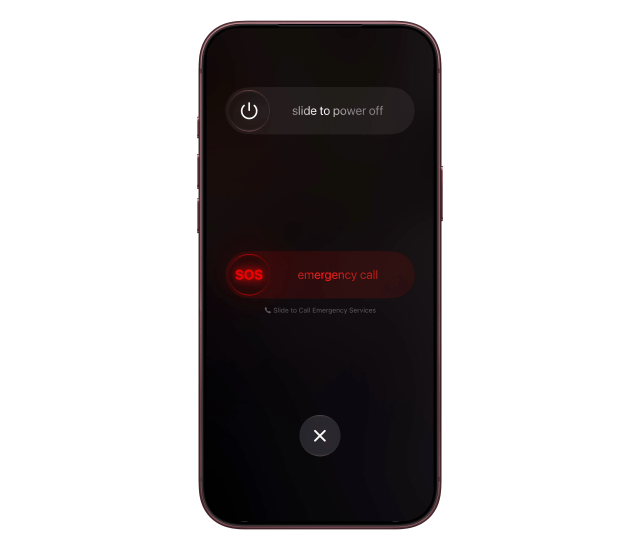
Шаг второй: перетащите ползунок выключения
Перетащите ползунок выключения вправо. Выключение iPhone может занять до 30 секунд.
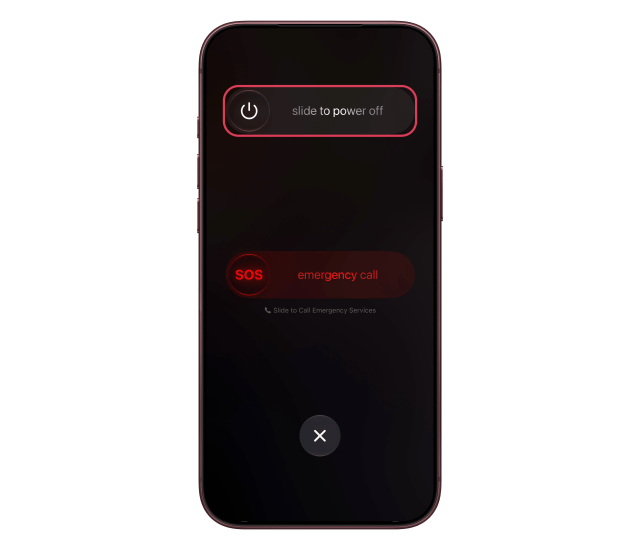
Выключение iPhone с кнопкой «Домой»
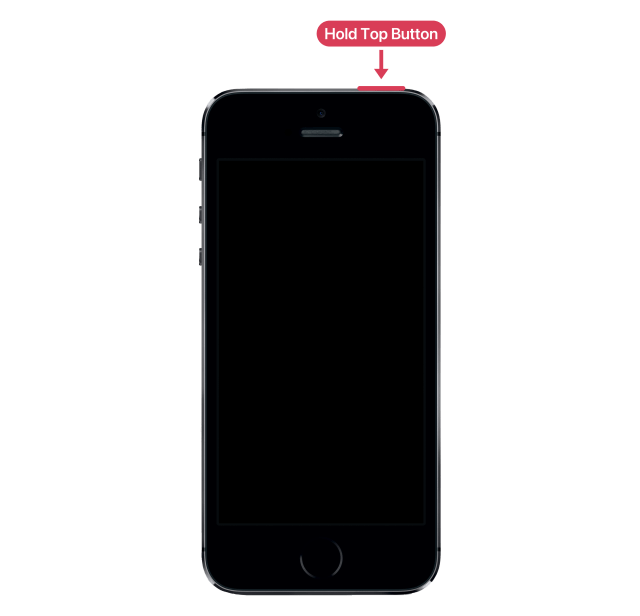
Шаг первый: нажмите и удерживайте боковую или верхнюю кнопку
На iPhone 6, 7, 8 и iPhone SE (2-го или 3-го поколения) нажмите и удерживайте боковую кнопку, пока не появится ползунок выключения, а затем перетащите его вправо.
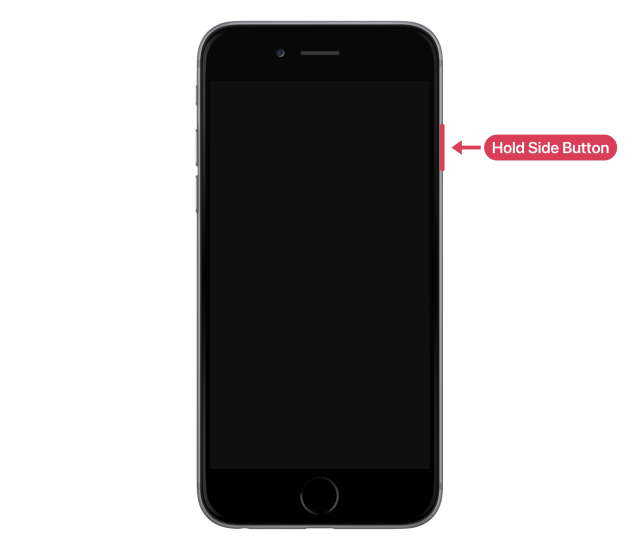
На iPhone SE (1-го поколения), iPhone 5s и более ранних моделях вместо этого нажмите и удерживайте верхнюю кнопку.
Выключение iPhone из Пункта управления
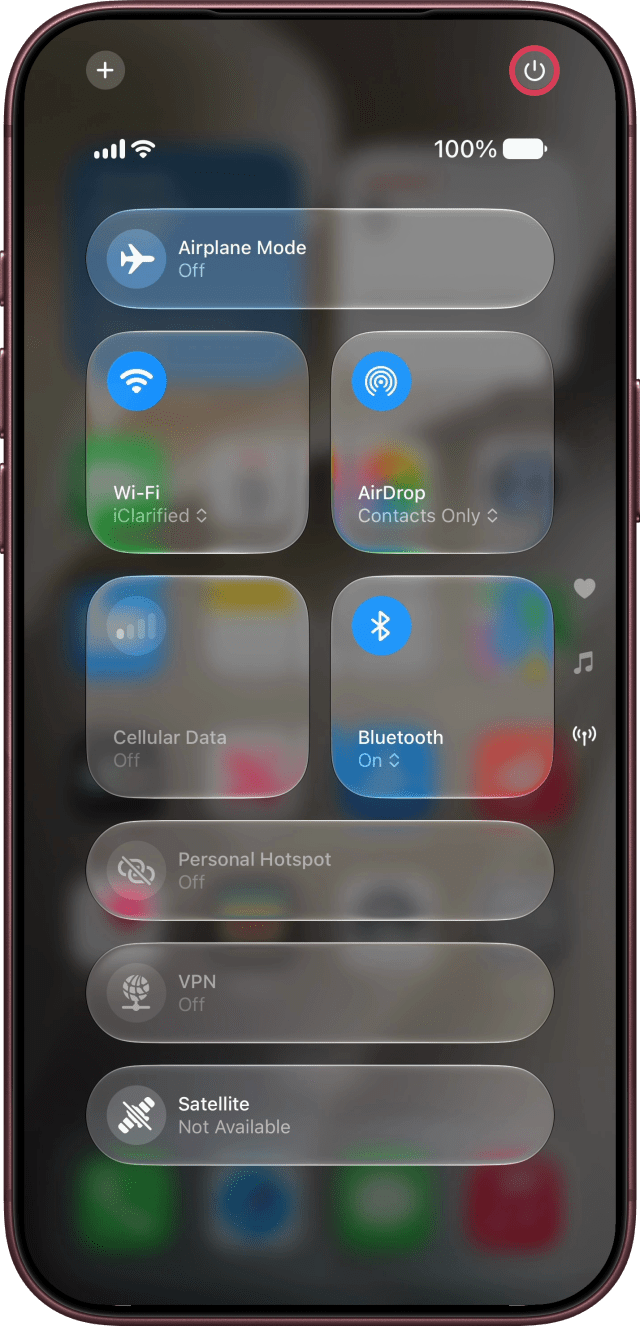
Шаг первый: коснитесь кнопки питания и удерживайте её
Смахните вниз от правого верхнего угла экрана, чтобы открыть Пункт управления, затем коснитесь кнопки питания в правом верхнем углу и удерживайте её.
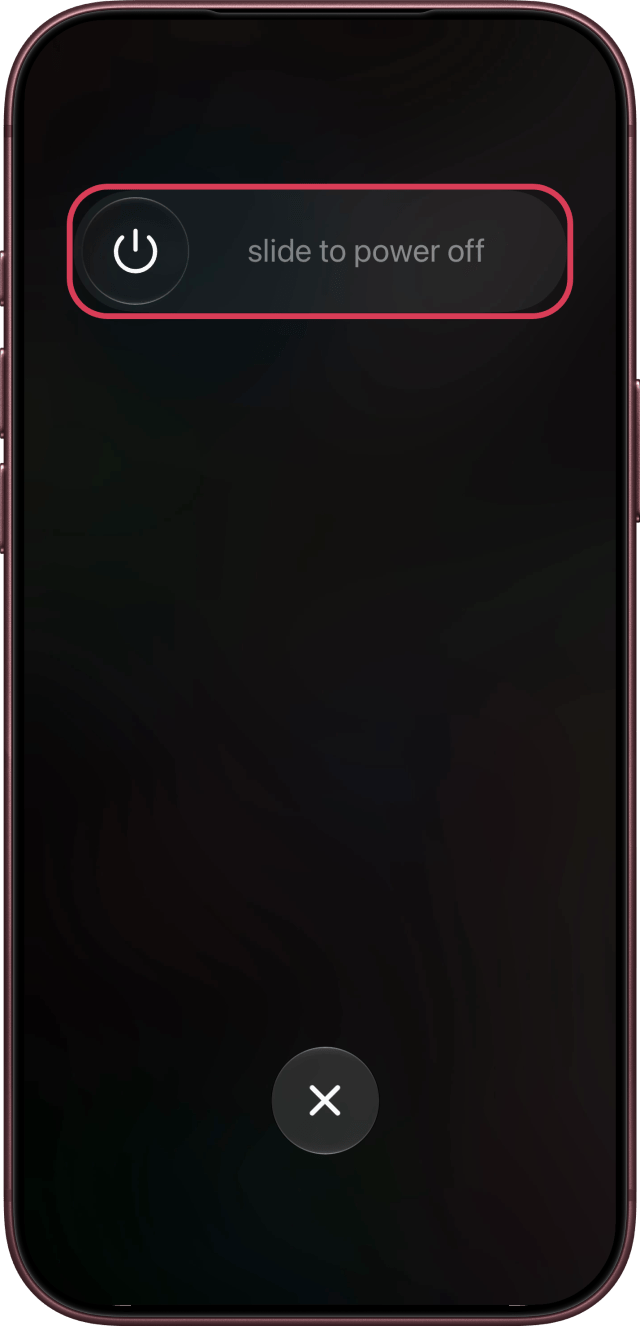
Шаг второй: перетащите ползунок выключения
Перетащите ползунок вправо.
Выключение iPhone через настройки
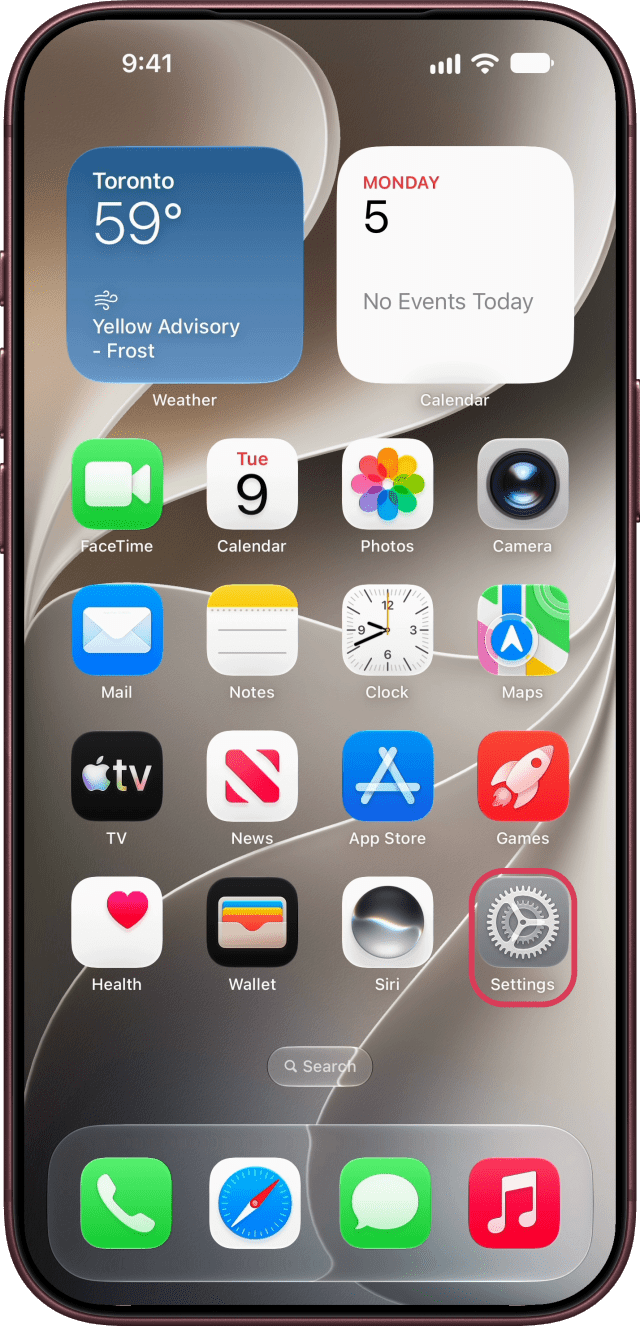
Шаг первый: откройте настройки
Откройте приложение «Настройки».
Шаг второй: нажмите «Основные»
Нажмите «Основные».
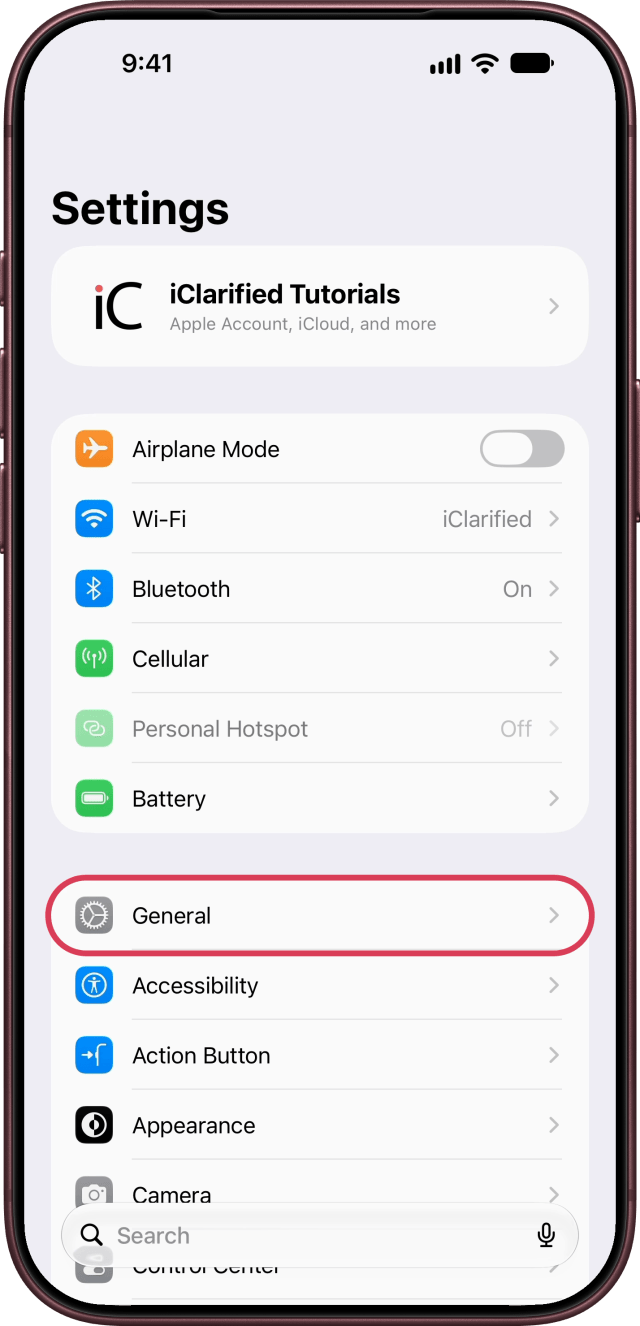
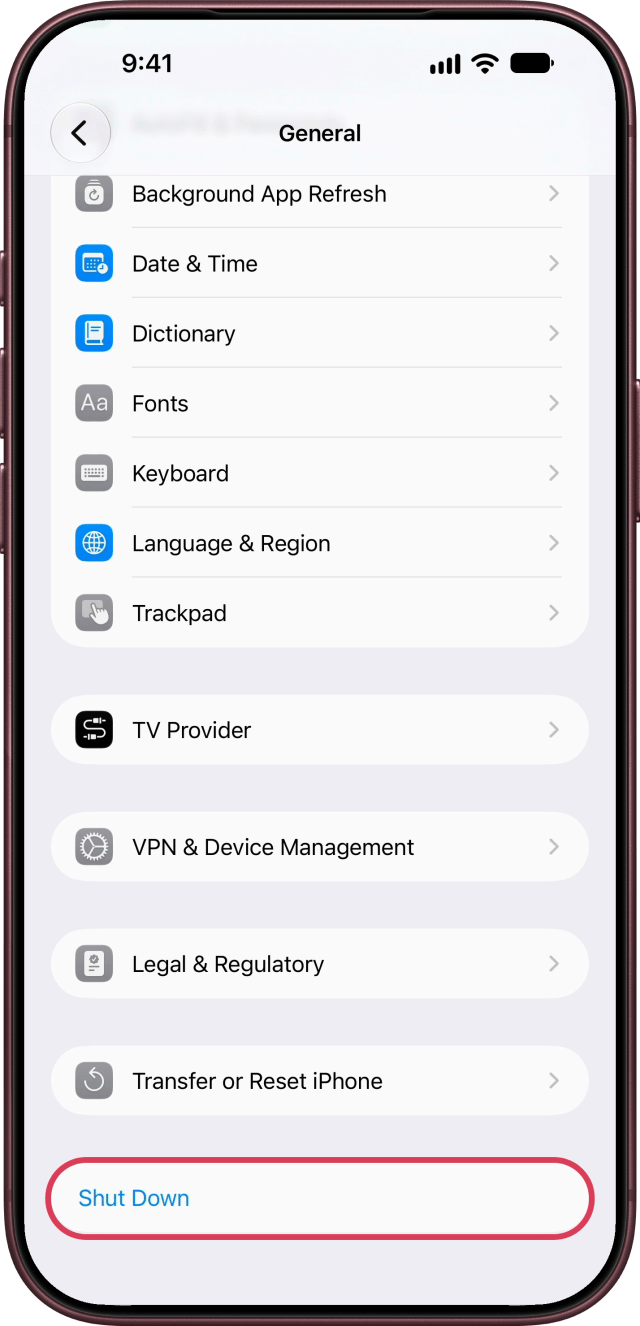
Шаг третий: нажмите «Выключить»
Прокрутите страницу вниз до конца и нажмите «Выключить».
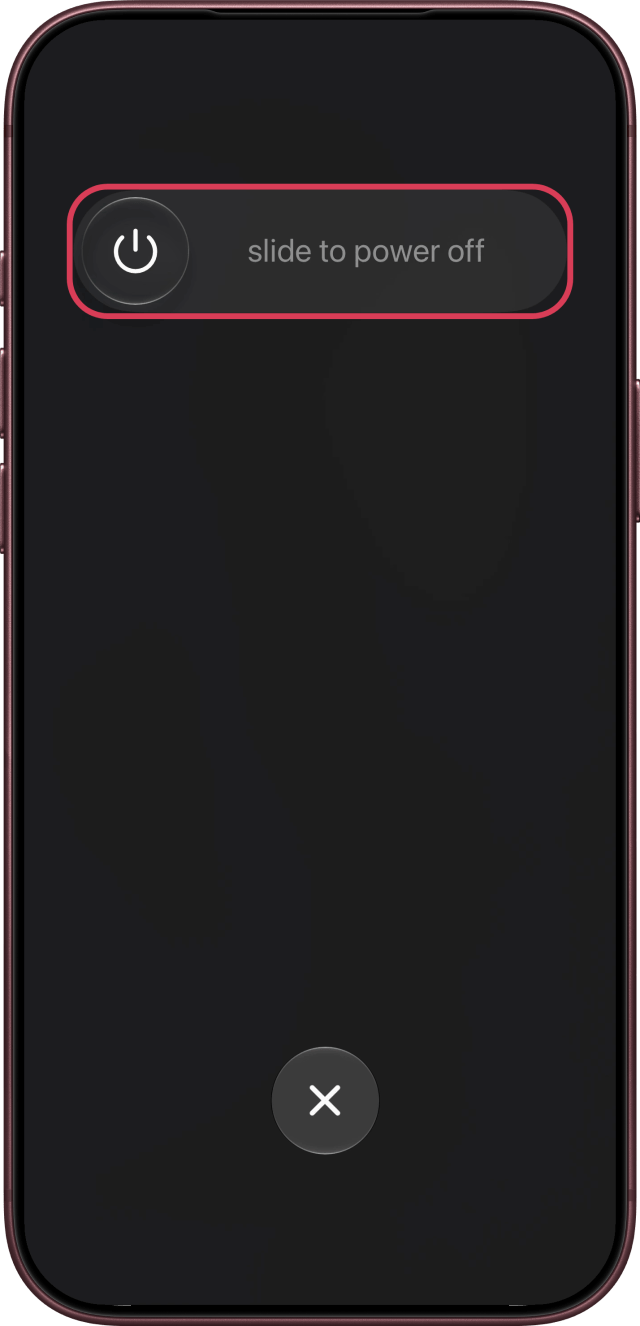
Шаг четвёртый: перетащите ползунок выключения
Перетащите ползунок вправо.
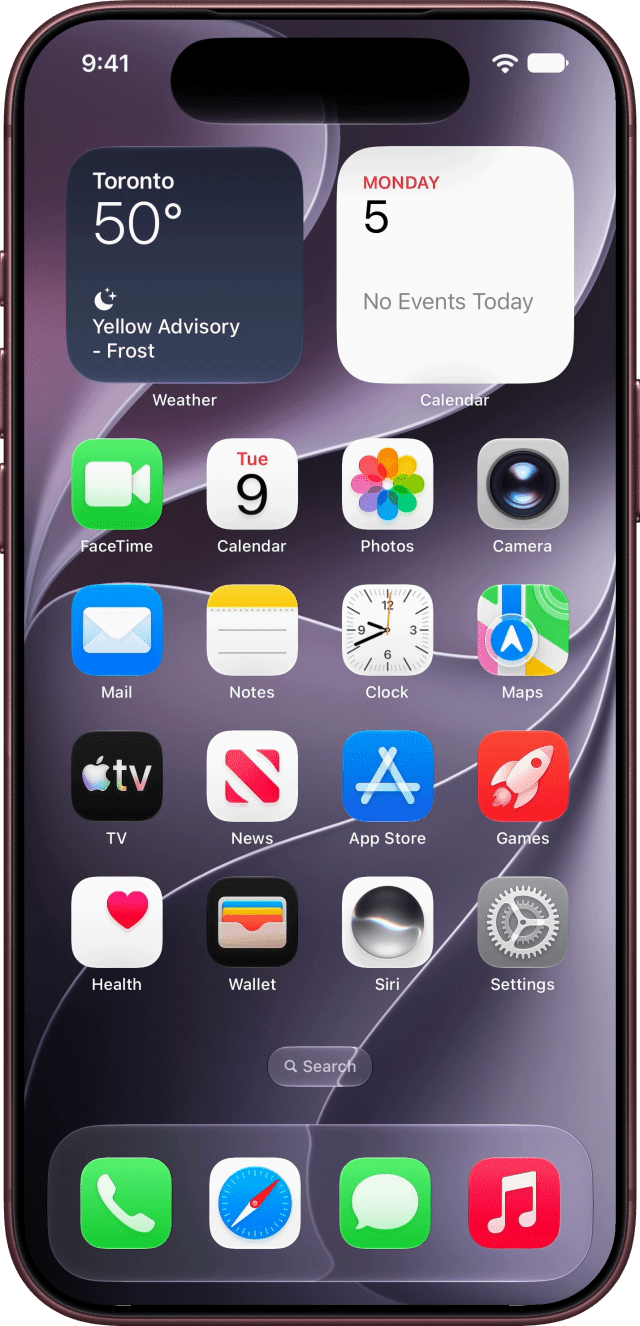
Попросите Siri выключить iPhone
Шаг первый: обратитесь к Siri
Скажите: «Siri, выключи мой iPhone».
Шаг второй: ответьте «Да»
Siri спросит: «Подтвердите, что вы хотите выключить это устройство?» Скажите «Да», чтобы вообще не прикасаться к iPhone, или нажмите «Выключить».
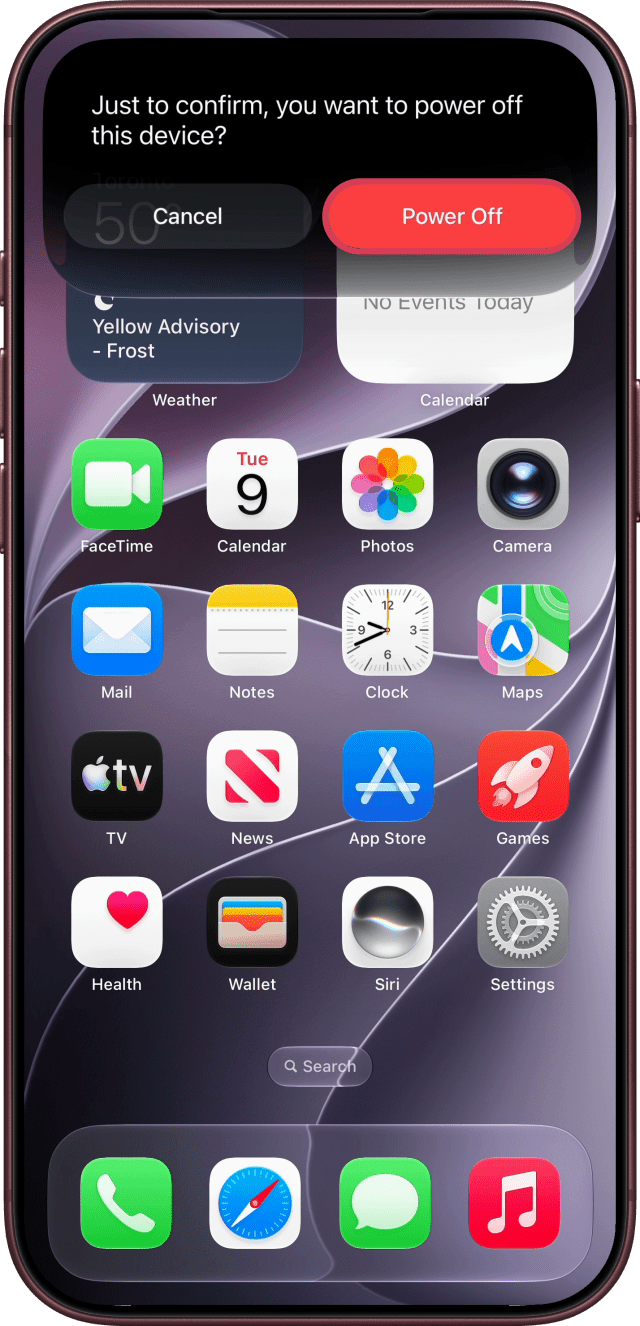
Выключение iPhone с помощью кнопки действия
На iPhone 15 Pro и более новых моделях с кнопкой действия можно настроить запуск команды быстрого доступа, которая выключит iPhone.
Шаг первый: создайте новую команду быстрого доступа
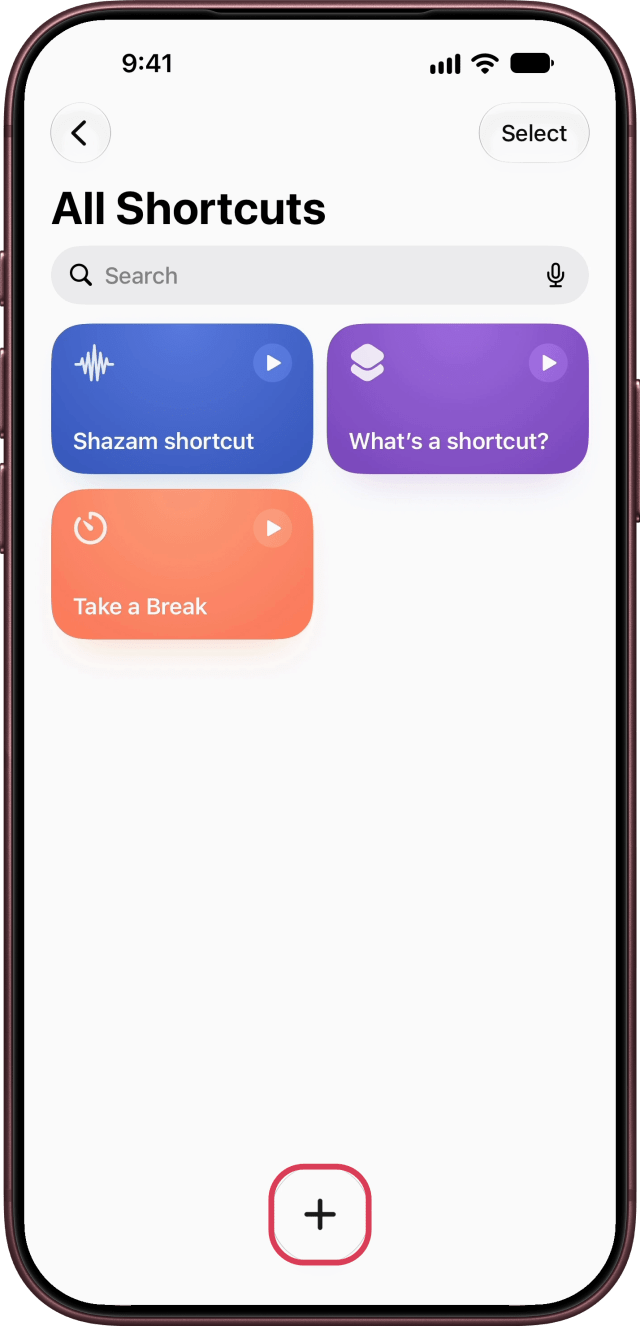
Откройте приложение «Команды», нажмите кнопку с плюсом, затем нажмите «Изменить».
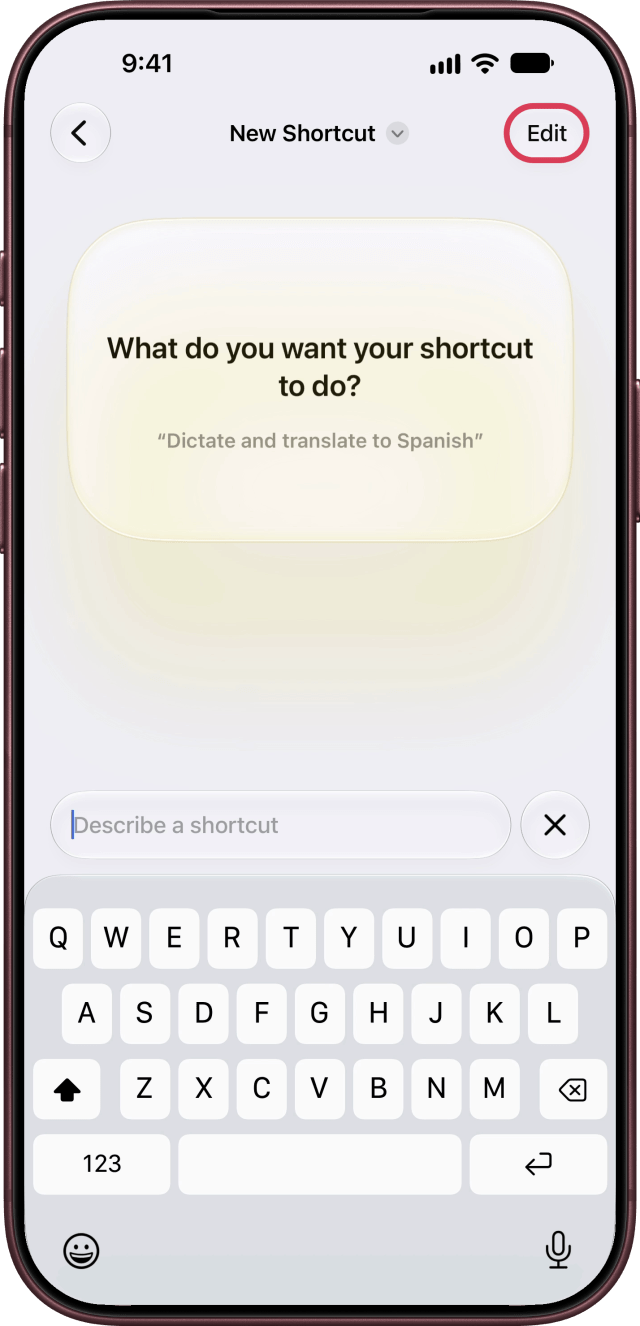
Шаг второй: добавьте действие выключения
Найдите действие «Выключить» и нажмите «Выключить». Команда автоматически получит название «Выключить». Нажмите кнопку «Назад», чтобы сохранить её.
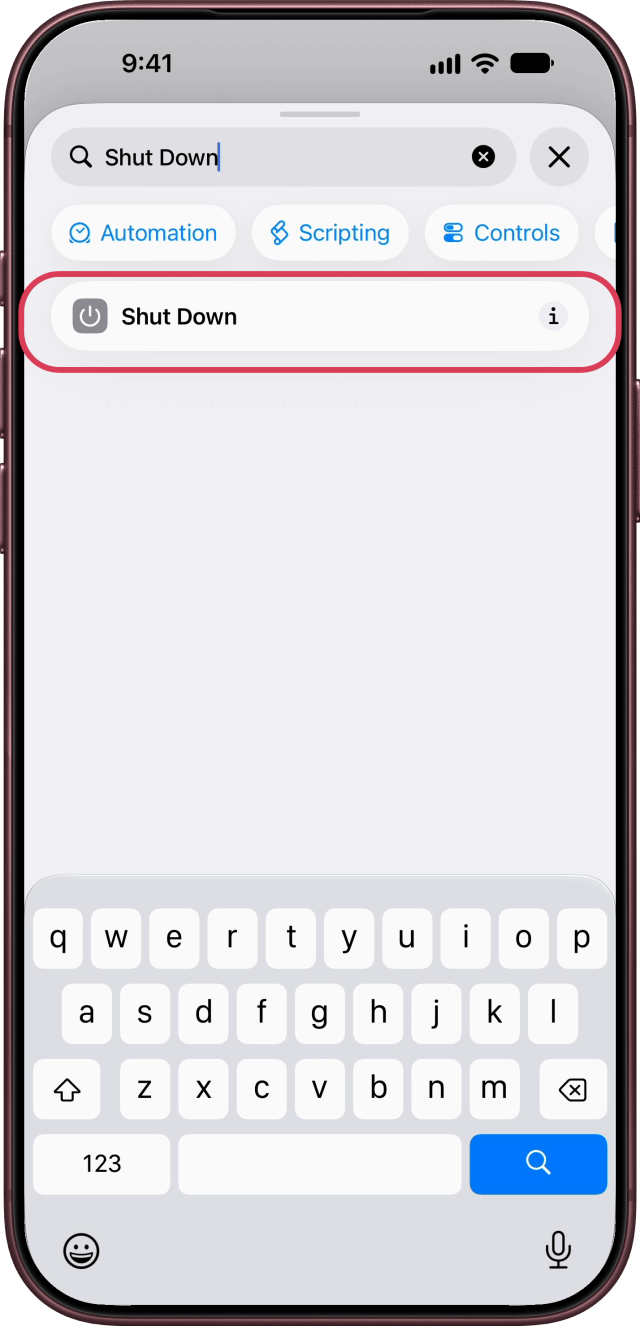
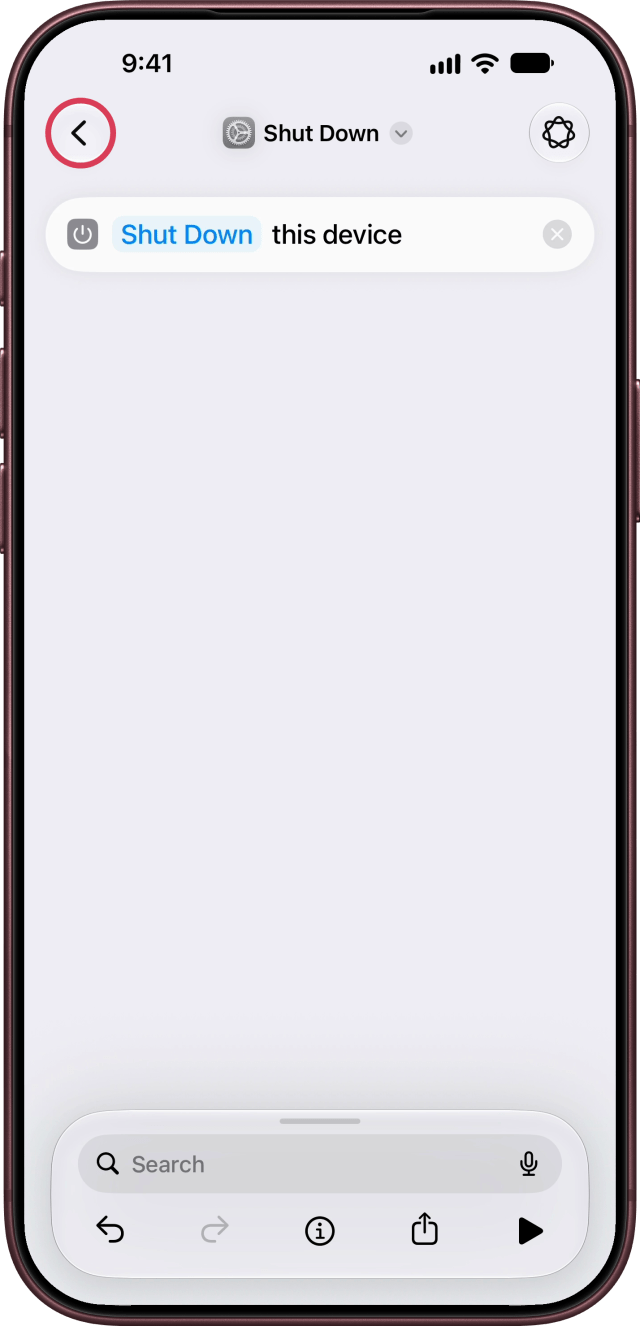
Шаг третий: откройте настройки кнопки действия
Откройте «Настройки» и нажмите «Кнопка действия».
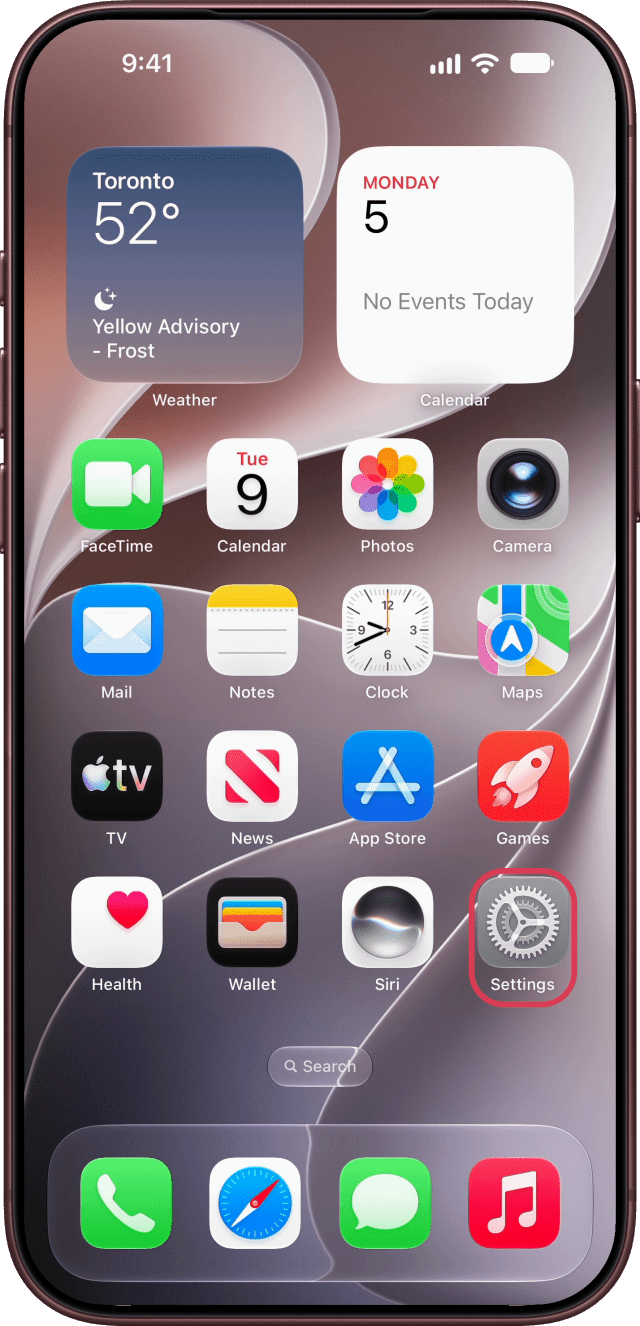
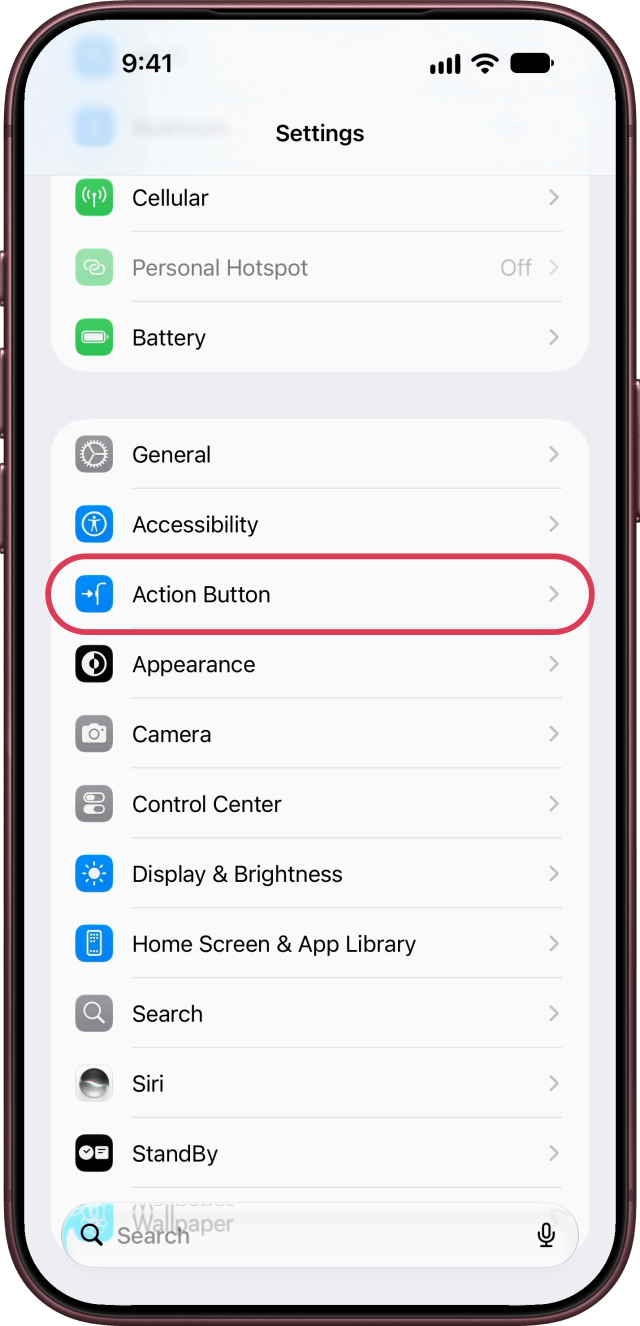
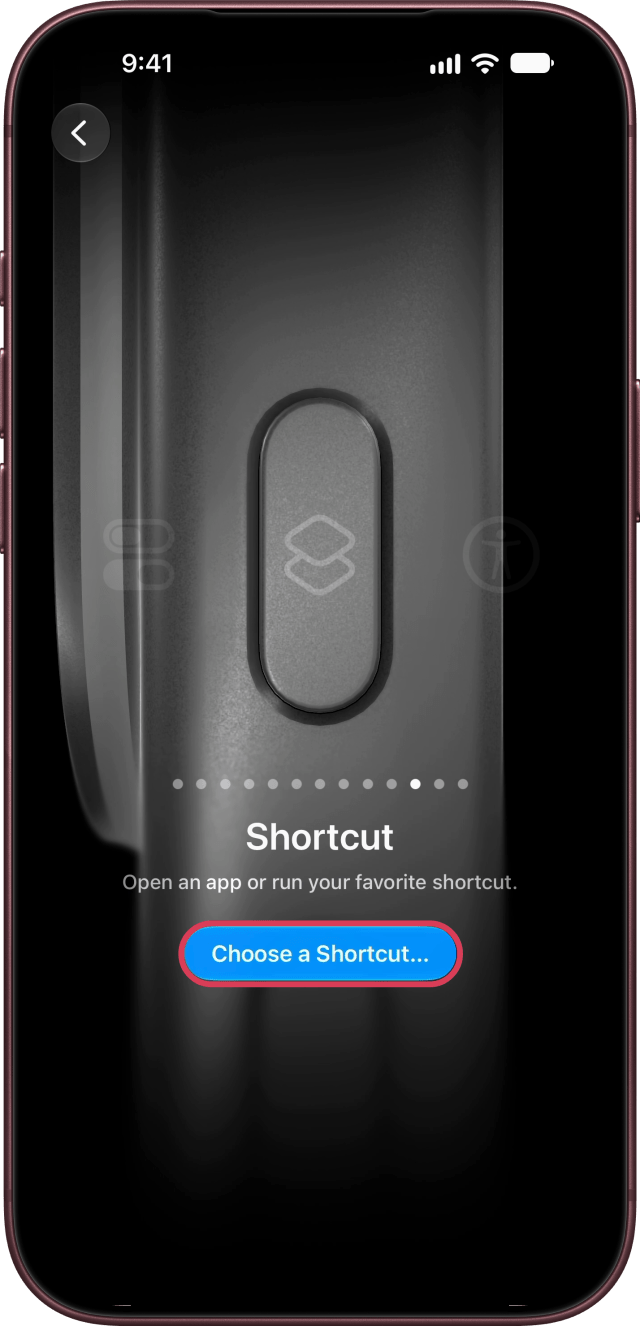
Шаг четвёртый: выберите команду быстрого доступа для выключения
Прокрутите до пункта «Команда», нажмите «Выбрать команду…» и выберите «Выключить».
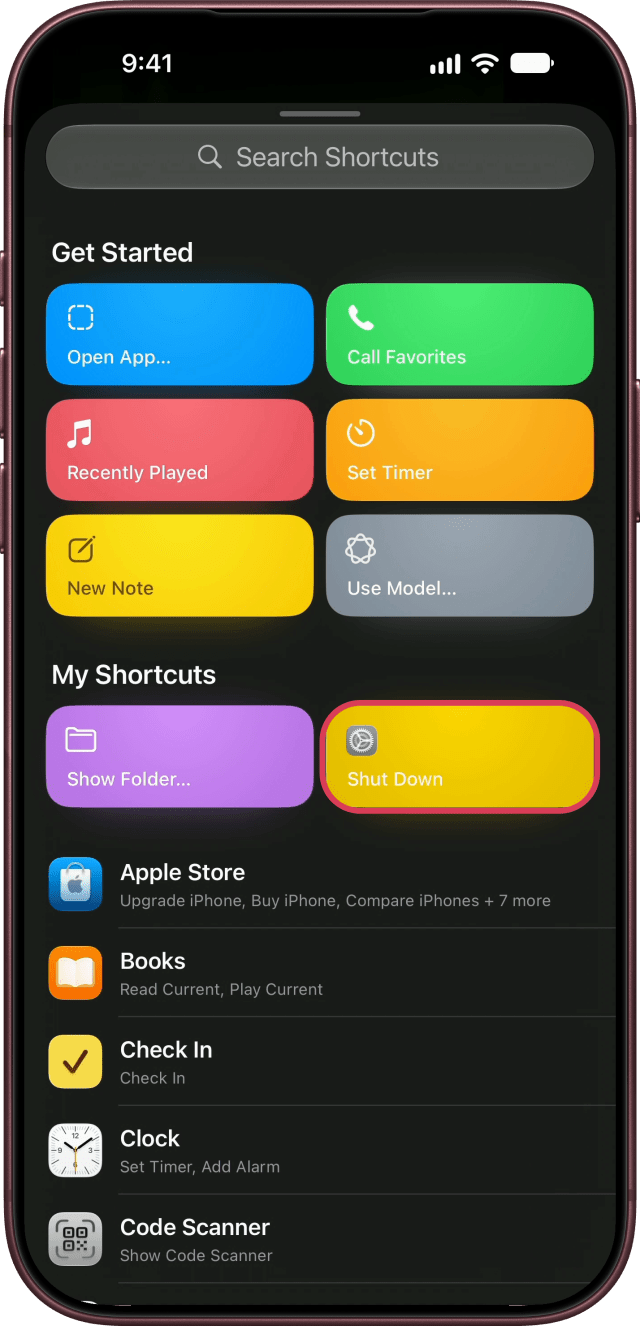
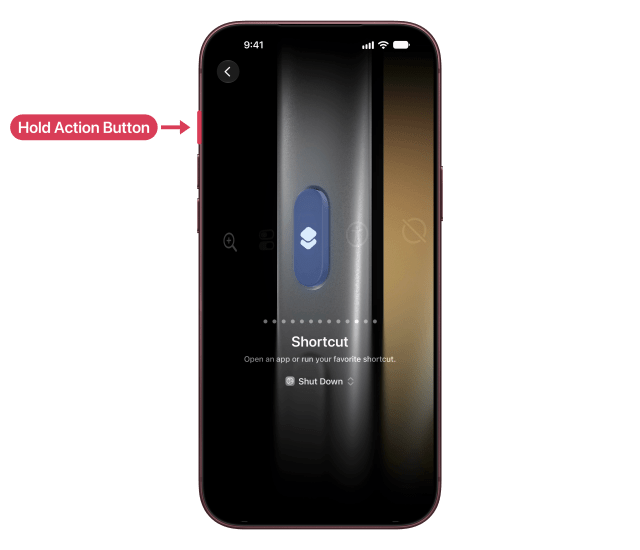
Шаг пятый: нажмите и удерживайте кнопку действия
Теперь нажмите и удерживайте кнопку действия.
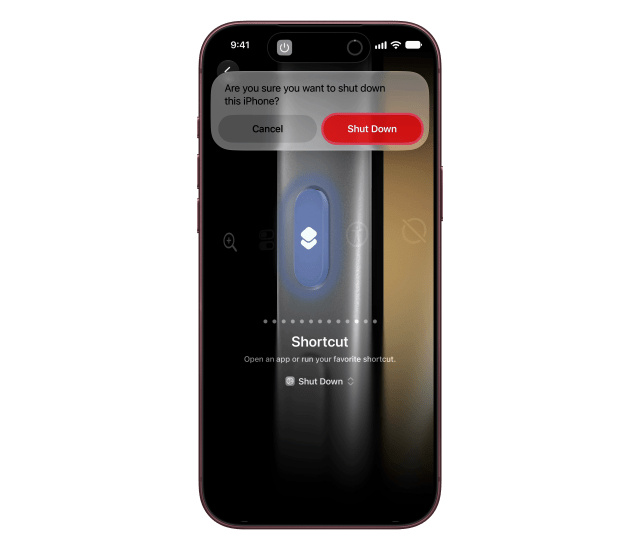
Затем нажмите «Выключить» в появившемся предупреждении.
Как снова включить iPhone
Нажмите и удерживайте боковую кнопку.
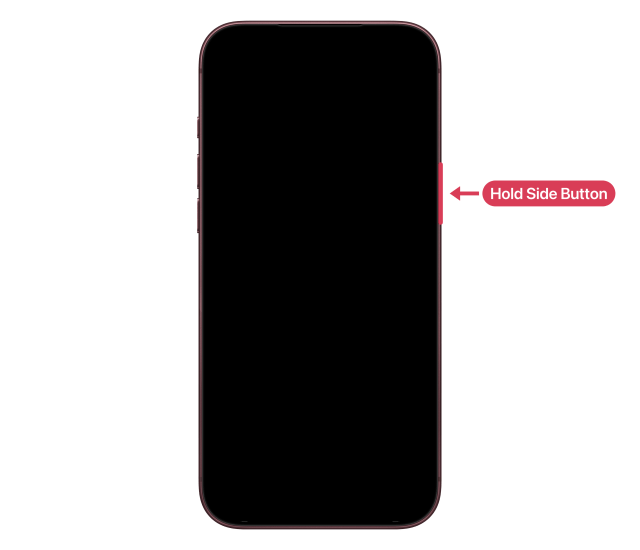
Когда появится логотип Apple, отпустите кнопку. На iPhone SE (1-го поколения), iPhone 5s и более ранних моделях используйте верхнюю кнопку. Если кнопка сломана, подключите iPhone к зарядному устройству — он включится автоматически.
Если iPhone завис
Если iPhone не реагирует и не выключается, выполните принудительную перезагрузку.
Полный текст статьи читайте на iClarified.ru прочитано 1346 раз
