
Как включить персональные результаты на Google Home
- В приложении Google Home включите Voice Match, затем в настройках активируйте Personal results для нужных устройств.
- До шести человек могут отдельно привязать аккаунты Google и настроить Voice Match для персональных ответов.
- Если отключить Voice Match, оставив персональные результаты включёнными, личные данные сможет услышать любой пользователь.
Почему это важно: Это позволяет каждому в доме получать ответы, предназначенные именно ему.
Voice Match позволяет каждому члену семьи настроить персональные результаты Google Home.
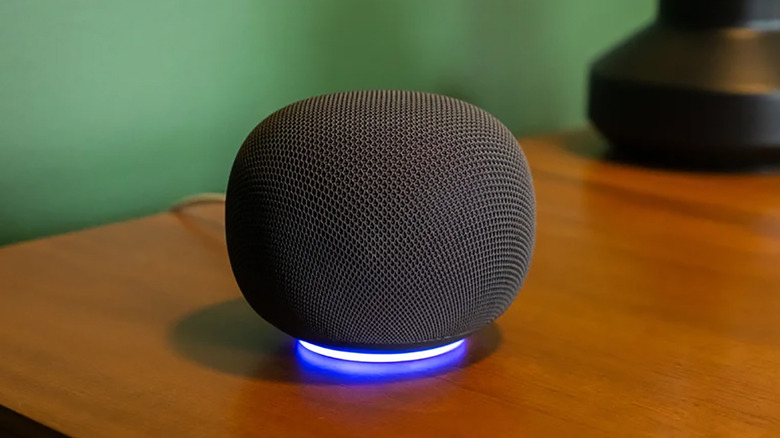
Натан Ингрэм для Engadget
В августе 2025 года Google объявила, что колонки Google Home и другие совместимые устройства получат обновление на базе Gemini. Оно делает общение более живым и контекстным, а ассистент научится понимать естественную речь. Кроме того, улучшены функции Voice Match и персональных результатов. Когда вы спрашиваете: «Что у меня в календаре?», устройство знает, кто вы, и подбирает ответы соответствующим образом.
Чтобы настроить персональные результаты, откройте приложение Google Home, подключённое к вашей колонке Google Home, и настройте Voice Match (нажмите на фото профиля, затем Home settings > Gemini for home assistant > Voice Match). Затем выберите Home > Settings. В разделе Features выберите Google Assistant > Personal results. Отметьте устройства, на которых должна работать функция. Вот и всё!
На совместимых с Google Assistant — теперь Google Gemini — устройствах умная колонка может получать доступ к вашим личным календарям, встречам, Google Keep, заметкам, спискам, фотографиям и другим важным данным. Можно также предоставить общий доступ. Это значит, что каждый в доме может синхронизировать собственный уникальный профиль.
Преимущества персональных результатов
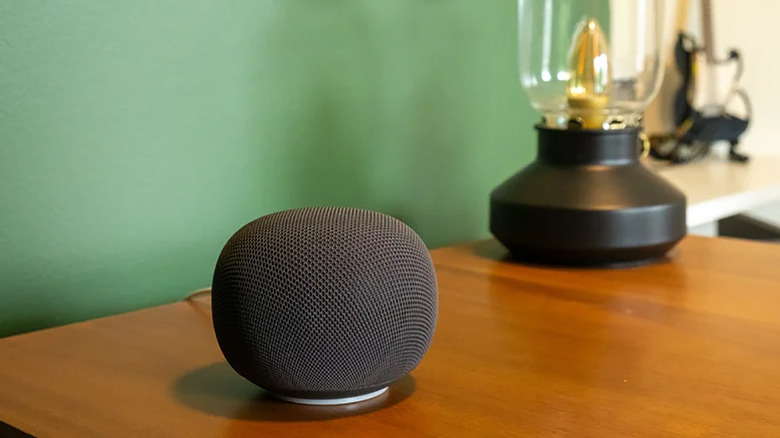
Натан Ингрэм для Engadget
Когда Voice Match включена, а персональные результаты настроены, колонка будет распознавать ваш голос и давать ответы, касающиеся именно вас, — для всех остальных они будут недоступны. Другие люди, например гости или члены семьи, не настроившие свои профили, по-прежнему смогут задавать вопросы, ставить будильники и не только, но будут получать общие, а не персонализированные ответы. Вы же сможете спросить, что у вас в календаре, какие пункты остались в списке дел, попросить Google Home включить ваш любимый плейлист и многое другое. Если умная колонка постоянно вас не понимает, попробуйте простые решения — например, переставить её в более тихую комнату или заново пройти обучение Voice Match.
Стоит учесть: если отключить Voice Match, оставив персональные результаты включёнными, ваши личные данные услышит любой, кто обратится к умному ассистенту. Это может быть неважно, если колонка Google Home стоит в вашем домашнем кабинете, на прикроватной тумбочке или в другом месте, где ею пользуетесь только вы. Но если в доме живёт несколько человек, а колонка стоит в общей зоне, потребуются дополнительные шаги, чтобы она понимала, с кем говорит.
Персональные результаты для всех
Сэм Резерфорд для Engadget
Чтобы персональные результаты работали для всей семьи, каждому нужно настроить Voice Match. Функция поддерживает до шести человек, и каждому необходимо отдельно привязать свой аккаунт Google к устройству и включить Voice Match, следуя описанным выше шагам. После этого Google Home сможет определять, кто говорит, и давать персонализированные ответы, распознавая и различая голоса.
Сочетание персональных результатов и Voice Match позволяет любому проходящему мимо задать вопрос и получить ответ, предназначенный именно ему. Подростку колонка может напомнить, что сегодня у него контрольная по математике, а мама может открыть заметки с напоминанием купить упаковку воды к вечернему футбольному матчу. Папа спросит счёт игры любимой команды, а бабушка захочет включить любимый плейлист, пока готовит ужин. Это полезная функция — независимо от того, настраиваете ли вы персональные результаты только для себя или хотите, чтобы у каждого был свой личный ассистент.
Полный текст статьи читайте на GDGT.ru прочитано 1053 раза
