
Как создать резервную копию iPhone на внешний диск на Mac [Видео]
- На MacBook Pro с macOS 27 проверили сохранение копии iPhone 18 Pro Max на внешний SSD через ссылку на папку Backup.
- Для настройки переименуйте исходную папку MobileSync, предоставьте Terminal полный доступ к диску и создайте ссылку на папку внешнего накопителя.
- Перед копированием подключайте накопитель; после настройки полный доступ к диску для Terminal можно отключить.
Почему это важно: Шифрование включает в копию пароли и данные «Здоровья» и активности, но без пароля восстановить её невозможно.
Mac сохраняет резервные копии iPhone на внутренний накопитель, и в Finder нет настройки, чтобы изменить это. Замените папку резервных копий ссылкой на папку на внешнем накопителе — после этого все новые копии будут сохраняться там.
Мы проверили эти действия на MacBook Pro с macOS 27, создав резервную копию iPhone 18 Pro Max на внешний SSD. В macOS 27 команда Terminal работает только после предоставления приложению полного доступа к диску.
Измените расположение резервных копий iPhone
Шаг первый: создайте на накопителе папку для копий
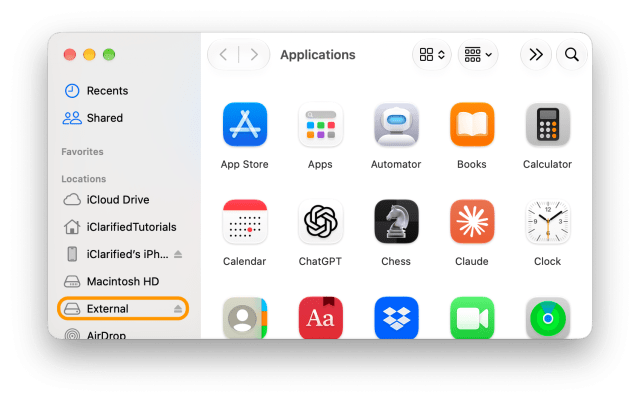
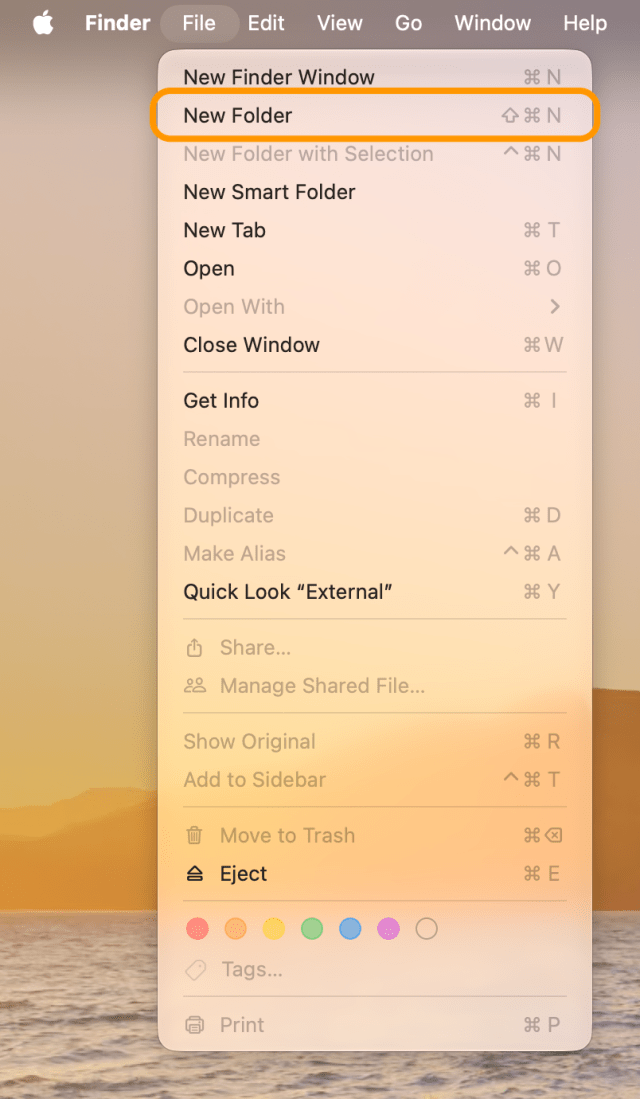
Подключите внешний накопитель и нажмите Finder в Dock. Выберите накопитель в боковом меню, затем выберите Файл > Новая папка и назовите новую папку Backup.


Шаг второй: переименуйте текущую папку резервных копий
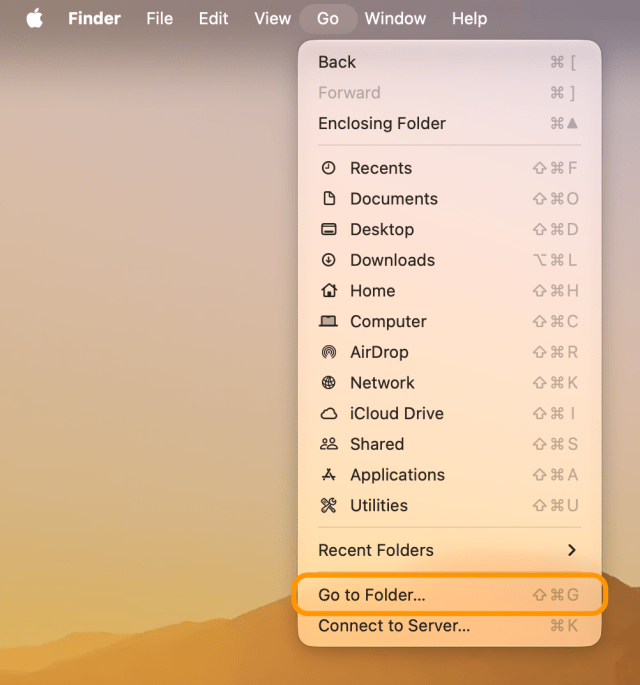
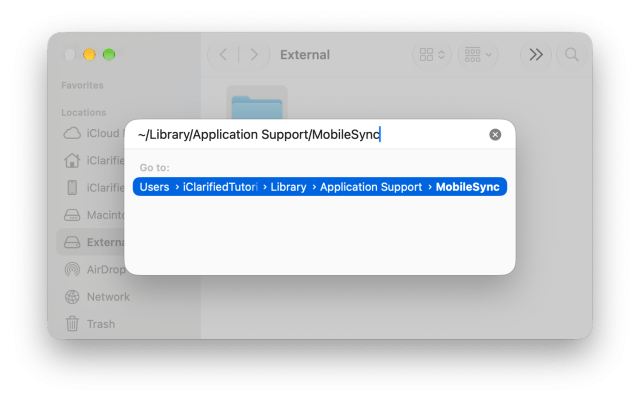
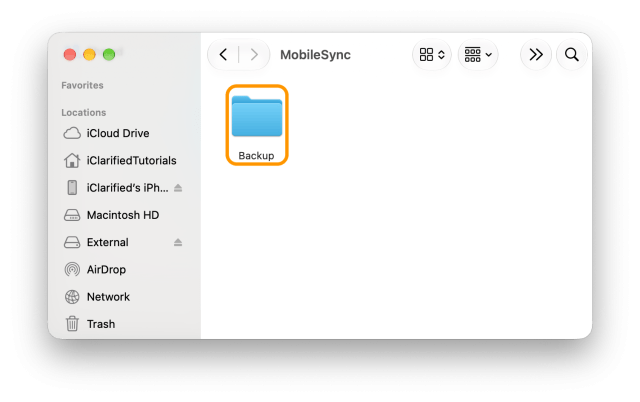
Выберите Переход > Перейти к папке, введите ~/Library/Application Support/MobileSync и нажмите Return. Именно в этой папке Mac хранит резервные копии iPhone.

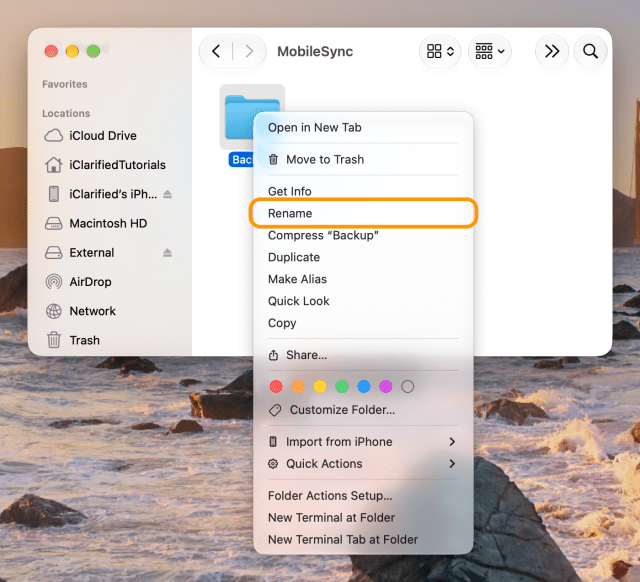
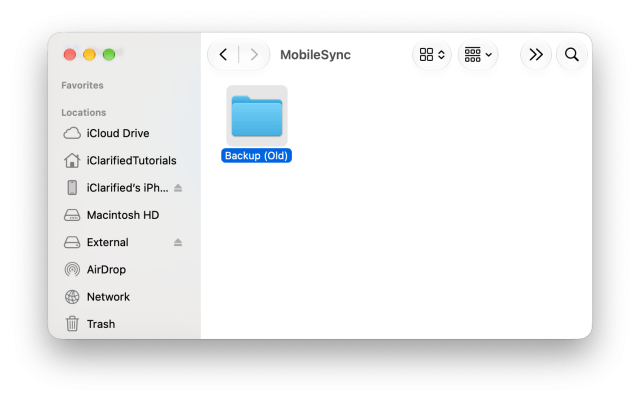
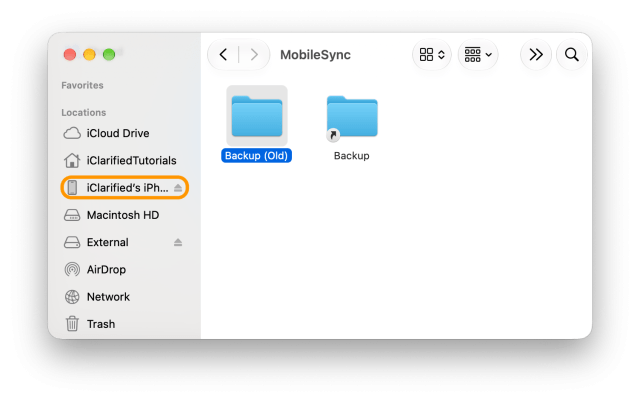
Щёлкните правой кнопкой мыши папку Backup, выберите Переименовать и назовите её Backup (Old). Существующие резервные копии останутся в ней.
Шаг третий: предоставьте Terminal полный доступ к диску
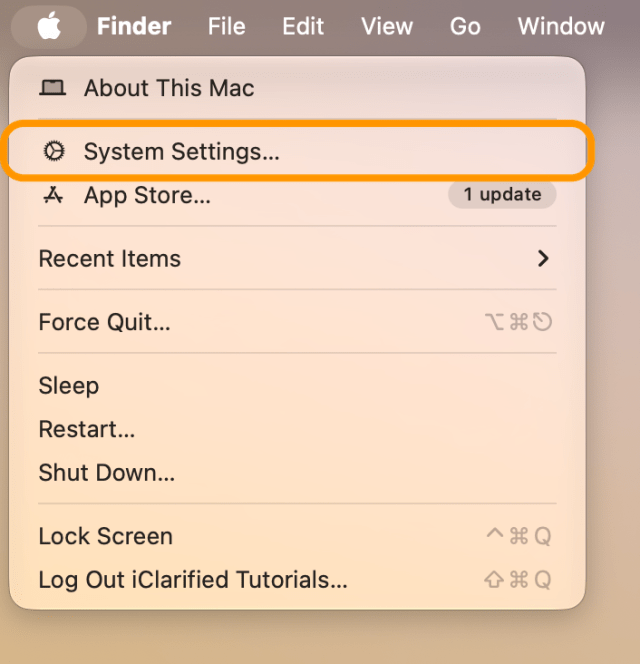
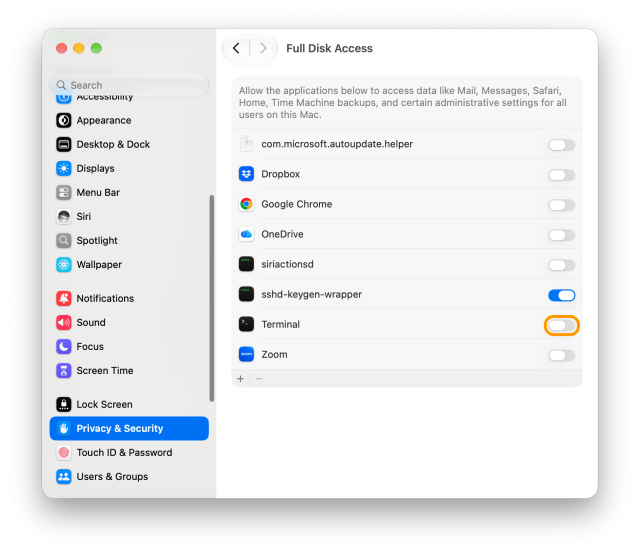
Terminal требуется полный доступ к диску, чтобы изменить папку MobileSync; без него команда на следующем шаге завершится ошибкой «Operation not permitted». Нажмите меню Apple и выберите Системные настройки, затем в боковом меню нажмите Конфиденциальность и безопасность, а затем — Полный доступ к диску.

Включите доступ для Terminal, затем подтвердите действие с помощью Touch ID или пароля.
Шаг четвёртый: свяжите папку с накопителем
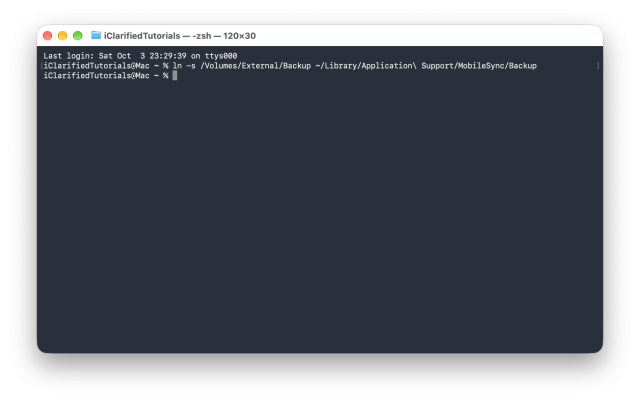
Нажмите Spotlight в строке меню, введите Terminal и нажмите Return.

Введите эту команду, заменив External на имя своего накопителя, и нажмите Return. Если команда выполнена успешно, Terminal ничего не покажет.
ln -s /Volumes/External/Backup ~/Library/Application Support/MobileSync/BackupЕсли в названии накопителя есть пробелы, поставьте перед каждым обратную косую черту или перетащите папку Backup с накопителя в окно Terminal, чтобы вставить её путь.
Шаг пятый: создайте резервную копию iPhone
Вернитесь в Finder: теперь в папке MobileSync есть папка Backup со стрелкой — это ссылка на папку на накопителе. Подключите iPhone и выберите его в боковом меню.
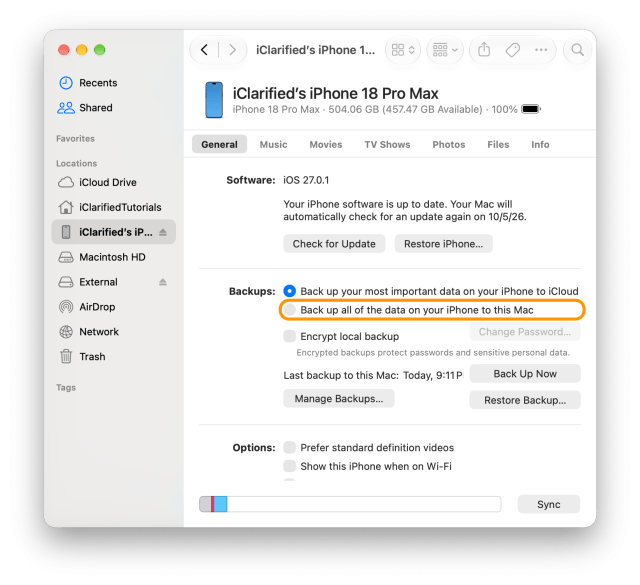
В разделе Резервные копии выберите Создавать резервную копию всех данных с iPhone на этот Mac, затем нажмите Создать резервную копию сейчас.
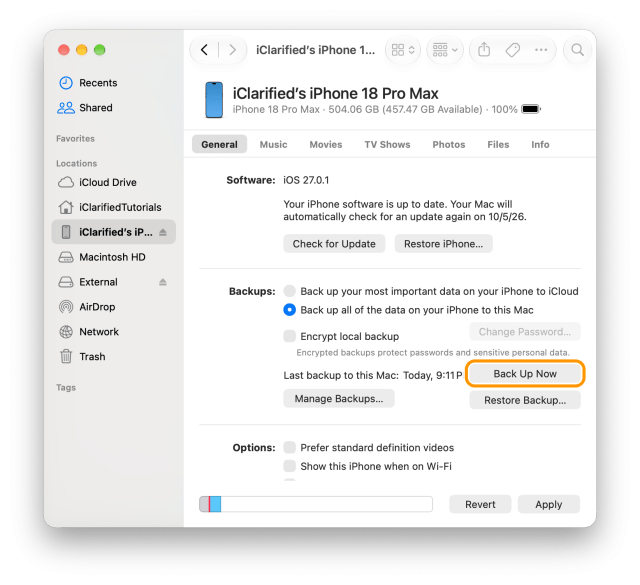
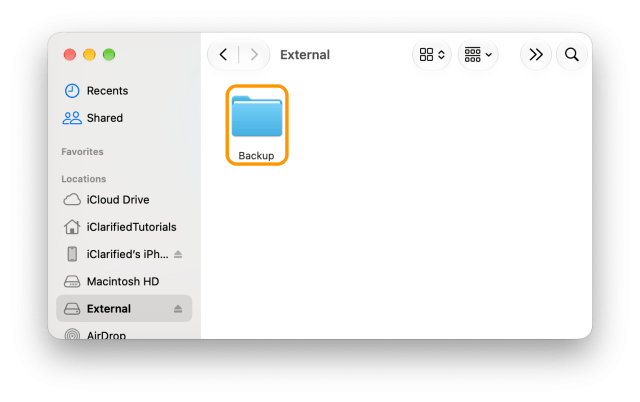
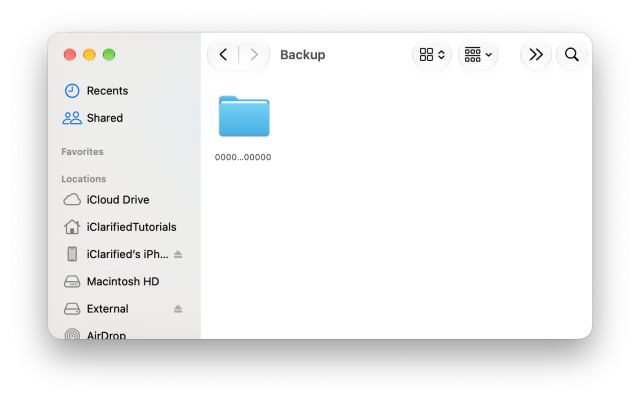
После завершения резервная копия появится в папке Backup на накопителе.
Перед следующим резервным копированием
Ссылка ведёт на внешний накопитель, поэтому перед созданием резервной копии подключайте его. После настройки ссылки можно снова отключить полный доступ к диску для Terminal — резервные копии всё равно будут сохраняться на накопителе.
Зашифруйте резервную копию
Чтобы включить в копию сохранённые пароли, а также данные «Здоровья» и активности, выберите Зашифровать локальную копию перед нажатием Создать резервную копию сейчас и сохраните пароль в надёжном месте. Apple отмечает, что без него восстановить резервную копию невозможно.
Отмените изменения
Снова откройте папку MobileSync, переместите ссылку Backup в Корзину, а затем переименуйте Backup (Old) обратно в Backup. После этого Mac снова будет сохранять резервные копии на собственный накопитель.
Полный текст статьи читайте на iClarified.ru прочитано 1239 раз
