
Как сменить обои на Mac [видео]
- Скачанное изображение добавляется через «Системные настройки» → «Обои» → «Ваши фото» и сразу становится обоями рабочего стола.
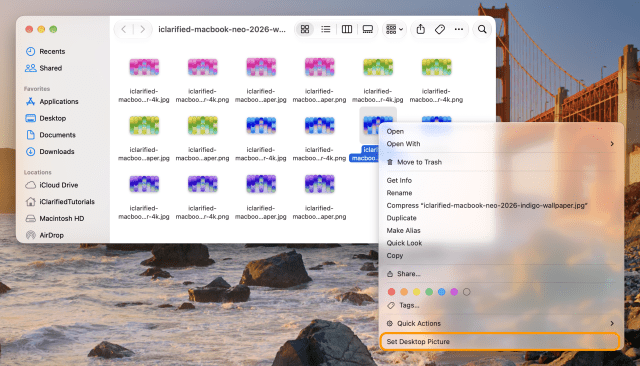
- Обои Apple доступны в тех же настройках по категориям; изображение также можно установить через Finder, выбрав «Сделать изображением рабочего стола».
- Шаги проверили на MacBook Pro с macOS 27, используя обои MacBook Neo от Apple.
Скачали новые обои для Mac? Добавьте их в раздел Ваши фото в Системных настройках — и они сразу станут изображением рабочего стола. На этом же экране доступны обои Apple, а Finder позволяет установить изображение через меню, не открывая Системные настройки.
Мы проверили эти шаги на MacBook Pro с macOS 27, используя обои MacBook Neo от Apple.
Как установить скачанное изображение в качестве обоев Mac
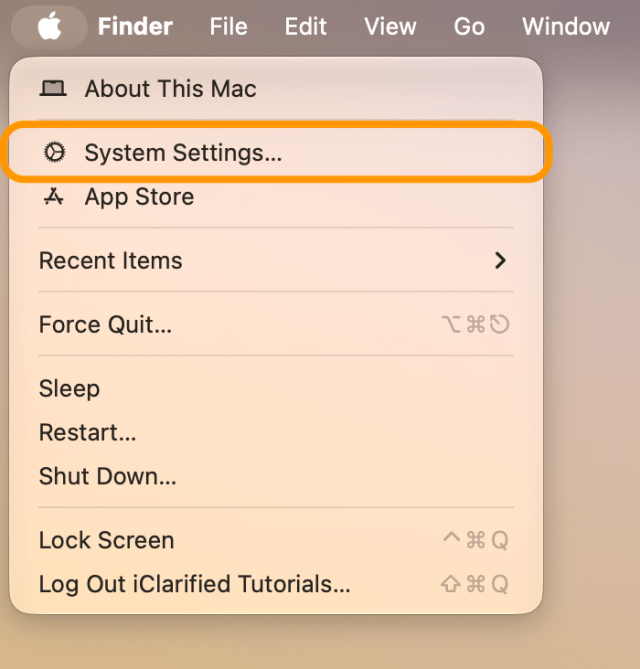
Шаг 1. Откройте Системные настройки
Нажмите меню Apple в левом верхнем углу экрана и выберите Системные настройки….

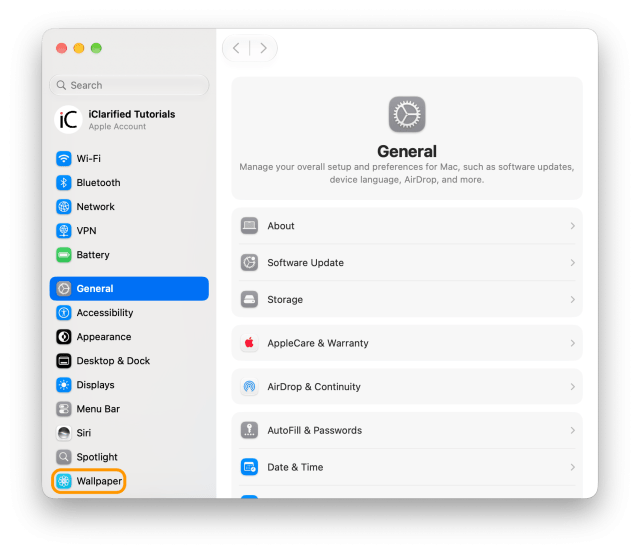
Шаг 2. Откройте настройки обоев
Нажмите Обои в боковом меню. Возможно, чтобы найти этот пункт, потребуется прокрутить список вниз.
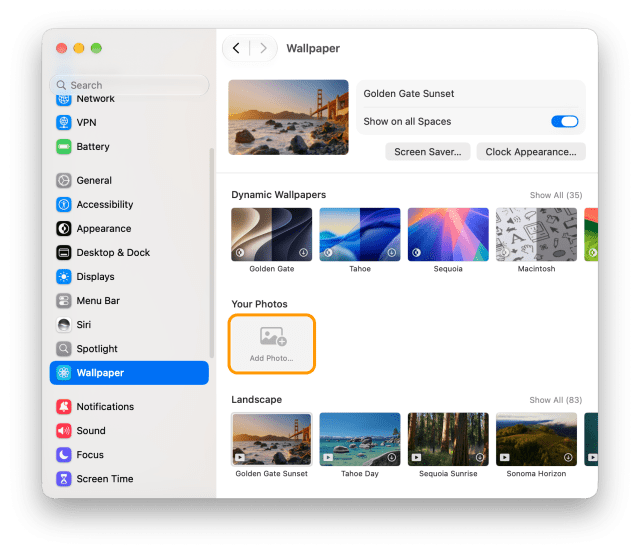
Шаг 3. Добавьте фото
В разделе Ваши фото нажмите Добавить фото…, а затем — Выбрать файл….
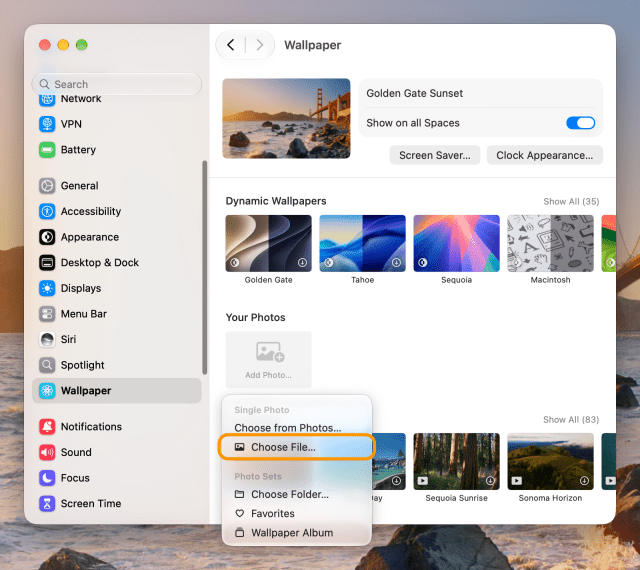
Шаг 4. Выберите изображение
Откройте папку, в которой сохранены обои, выберите изображение и нажмите Открыть.
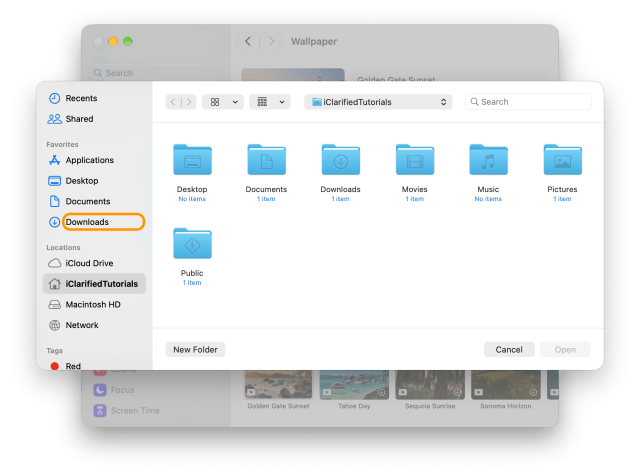
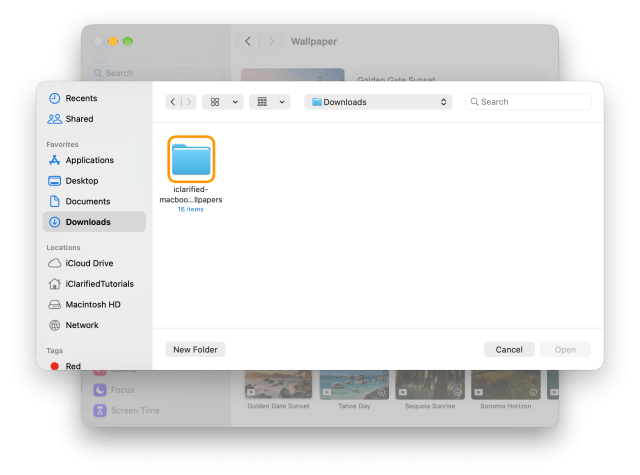
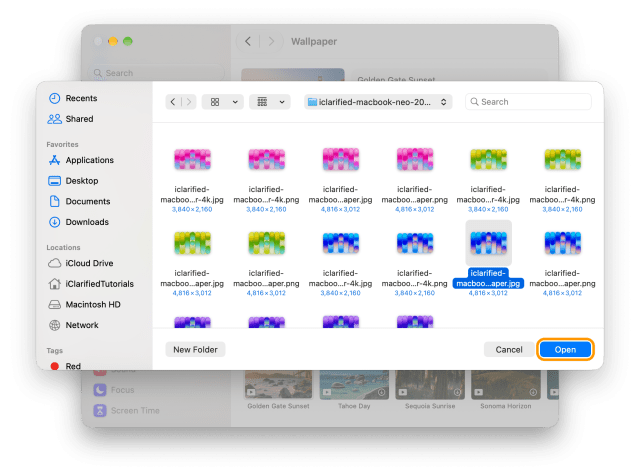
Обои изменятся сразу, а изображение появится в разделе Ваши фото, чтобы позднее вы могли выбрать его снова. Закройте Системные настройки, чтобы увидеть обои на рабочем столе.
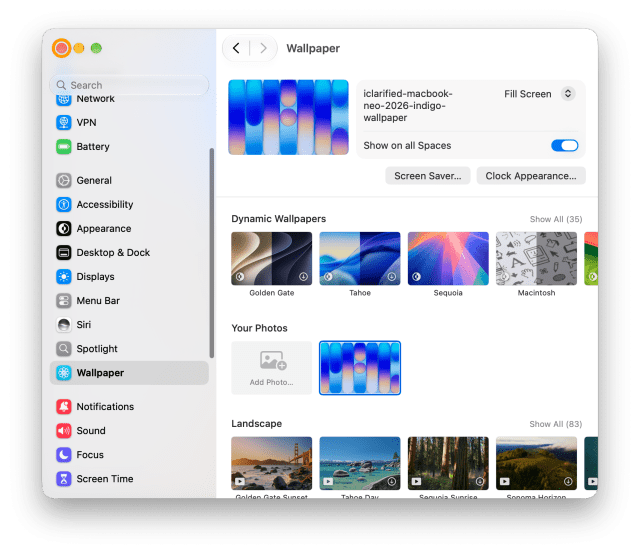
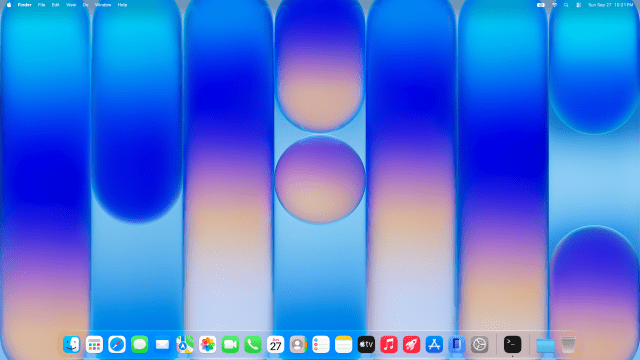
Выберите одни из обоев Apple
Чтобы вместо этого установить одни из обоев Apple, нажмите на них в тех же настройках Обои. Они сгруппированы по категориям: Динамические обои, Пейзажи, Городские пейзажи, Под водой, Земля, Mac, Перемешивать аэрофотоснимки, Изображения и Цвета.
Установите обои через Finder
В Finder щёлкните файл изображения, удерживая клавишу Control, затем выберите Сделать изображением рабочего стола.
Больше официальных обоев Apple для Mac, iPhone и iPad смотрите в нашем разделе обоев.
Полный текст статьи читайте на iClarified.ru прочитано 1123 раза
