
Игровой ноутбук Intel NUC X15 (LAPAC71H) с Intel Core i7-12700H и Intel Arc A730M: глубокое удовлетворение и немалое разочарование
Платформы Intel NUC (Next Unit of Computing) вышли на рынок более десятилетия назад (в первом квартале 2013 г.), и первоначально они представляли собой основу для сборки настольного ПК в сверхкомпактном корпусе. В те времена основным мотивом для производителя была стимуляция сбыта недорогих CPU начального уровня. Спустя годы стратегия NUC изменилась: Intel заинтересовалась рынком игровых портативных ноутбуков и выпустила первые Intel NUC Laptop Kit на основе Intel Core i7 и Core i5 11-го поколения и дискретной графики Nvidia GeForce RTX Laptop серии 30. Но вскоре последовали перемены и в связи с дискретными видеоускорителями: «синие» занялись созданием собственных видеокарт Intel Arc. По ряду причин, о которых много распространялись аналитики, вначале это не вызвало энтузиазма ни у дистрибуторов, ни у торговых сетей; и даже производственные площадки (кроме Китая и других стран Юго-Восточной Азии) не торопились брать заказы на их выпуск. Поэтому десктопные видеокарты превратили в мобильные, а другие компоненты аппаратной платформы осовременили, что дало возможность решениям Intel конкурировать на рынке игровых ноутбуков с Nvidia и AMD. Так в конце 2022 г. появились новые Intel NUC X15 Laptop Kit на базе Intel Core i7–12700 и усовершенствованных мобильных видеокарт Intel Arc A530M и A730M («A» — от кодового наименования Alchemist; M — от Mobile).
Строго говоря, это уже не просто костяк (barebone) конечного изделия, а почти завершенный продукт, в котором специфицированы все компоненты, кроме оперативной памяти и системного SSD. Для создания полностью функционального игрового ноутбука остается установить модули ОЗУ и твердотельный накопитель. Так появилась возможность собирать игровые ноутбуки — не только в гараже, но даже в газетном киоске. Естественно, в числе первых на такое начинание откликнулись «самоделкины» из Поднебесной, благо доведение устройства «до ума» не требовало не только особого ума, но и особой квалификации.
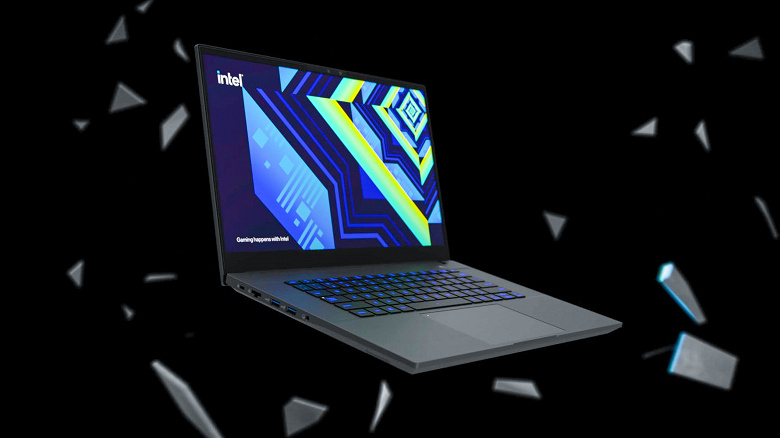
По тону наших вступительных заметок может показаться, что мы относимся к инициативе Intel NUC Laptop Kit насмешливо, но это вовсе не так: мы очень рады новому начинанию. Смущает простота подхода, каковую Intel не скрывает, стремясь стимулировать продажи собственных видеокарт.
Сегодня сборщикам доступны две модели Intel NUC X15 Laptop Kit, имеющие индексы LAPAC71H (на базе видеокарты Intel Arc A730M) и LAPAC71G (на базе Intel Arc A550M). C их спецификациями и рекомендованными ценами можно ознакомиться по ссылкам. Более ранние модели, собранные на основе Intel Core i7–11700, сегодня уже сняты с производства. Мы заинтересовались новинками и приобрели в Китае вариант LAPAC71H для последующего изучения. Следует подчеркнуть, что выбор оперативной памяти и SSD остался на совести китайской сборочной компании.
Конфигурация и комплектация
Приводим таблицу технических характеристик.
| Intel NUC X15 Laptop Kit (LAPAC71H) | ||
|---|---|---|
| Процессор | Intel Core i7–12700H (8 ядер/16 потоков), 3,7/4,8 ГГц, TDP 45/115 Вт | |
| Оперативная память | 32 ГБ DDR5–4800 (2 × SO-DIMM 16 ГБ Kimtigo KMPS16G878–4800) | |
| Видеоподсистема | интегрированная графика Intel Iris Xe Graphics; дискретная графика Intel Arc A730M (32 ядра Xe, 12 ГБ GDDR6) |
|
| Экран | 15,6 дюйма, IPS, 1920×1080, полуматовый, 144 Гц, отклик 4 мс, яркость 300 кд/м² | |
| Звуковая подсистема | Intel Alder Lake High Definition Graphics; 2 динамика по 2 Вт | |
| Накопители | SSD Kingston SNV2S/2000GCN 2 ГБ, PCIe 4.0×4, M.2 2280; есть свободный слот M.2 2280 |
|
| Картовод | нет | |
| Сетевые интерфейсы | LAN | 2,5 Гбит/с Ethernet (Intel i225-V) |
| Wi-Fi | Intel AX201 Wi-Fi 6; 160 МГц; IEEE 802.11ax; 2T2R MU-MIMO | |
| Bluetooth | Bluetooth 5.2 (Dual Band) | |
| Интерфейсы и порты | USB | 3 × USB 3.1 Gen2 Type-A 1 × Thunderbolt 4 (совместим с USB 3.2 Gen2) |
| RJ-45 | есть | |
| Видеовыходы | 1 × HDMI 2 1 × Thunderbolt 4 |
|
| Аудиоразъем | комбинированный (миниджек 3,5 мм) | |
| Устройства ввода | Клавиатура | с подсветкой и цифровым блоком |
| Тачпад | кликпад | |
| IP-телефония | Веб-камера | 720p |
| Микрофон | имеется | |
| Аккумулятор | литий-полимерный четырехэлементный; 15,2 В; 60,8 Вт·ч (4000 мА·ч) | |
| Габариты | 360×237×22 мм без опор | |
| Масса без блока питания | 2,04 кг | |
| Адаптер питания | 230 Вт; 489 г; с кабелем питания ноутбука длиной 1,2 м и отсоединяемым кабелем питания от сети длиной 1 м |
|
| Операционная система | без операционной системы | |
| Цена | 100 тысяч рублей |
По итогам испытаний Intel NUC X15 Laptop Kit мы сравним его с другими игровыми портативными ПК, обзоры которых были представлены ранее. Первый с Intel Core i7 11-го поколения и видеокартой Nvidia GeForce RTX 3070 Laptop, второй — с Intel Core i7 12-го поколения и видеокартой Nvidia GeForce RTX 3070 Laptop. Ниже приведены подробности аппаратных конфигураций:
- Hiper Gaming G16:
— экран IPS 16 дюймов, 1920×1080, частота обновления 144 Гц
— центральный процессор Intel Core i7–11700H
— видеокарта Nvidia GeForce RTX 3070 Laptop с 8 ГБ GDDR6
— 2×16 ГБ ОЗУ DDR4–3200 Adata CBDAD4S3200
— безымянный SSD 2 ТБ 2210, PCIe 3.0×4 - MSI Pulse GL66 12UEK (далее — MSI Pulse GL66):
— экран IPS 15,6 дюйма, 1920×1080, частота обновления 144 Гц
— центральный процессор Intel Core i7–12700H
— видеокарта Nvidia GeForce RTX 3060 Laptop с 6 ГБ GDDR6
— 2×8 ГБ ОЗУ DDR4–3200 Samsung M471A1K43EB1
— SSD 512 МБ Samsung PM9B1, PCIe 4.0×4
А теперь подробнее о внешнем виде Intel NUC X15 Laptop Kit.
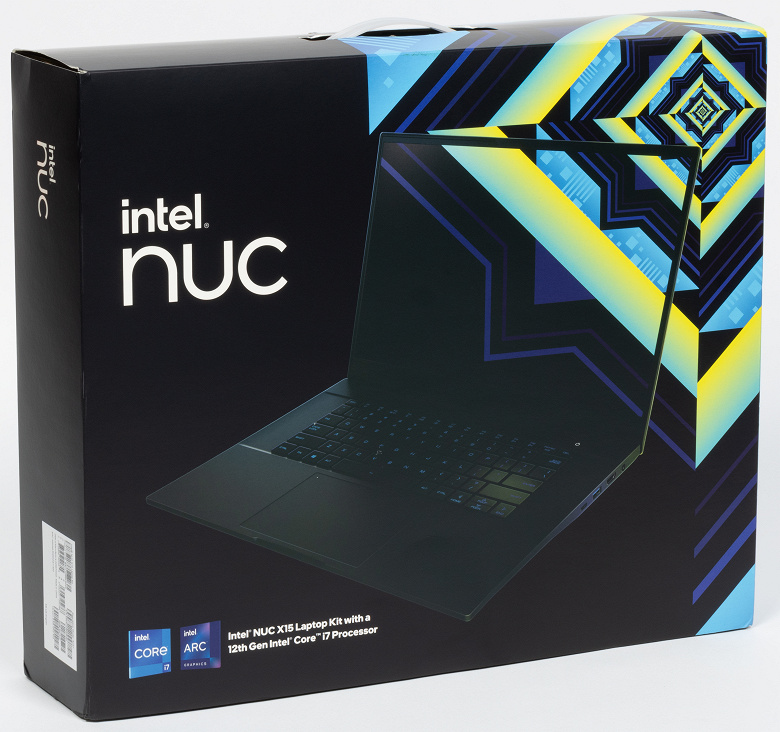
Коробка снабжена ручкой-вставкой для переноски и облачена наружным картонным чехлом с красочной полиграфией.
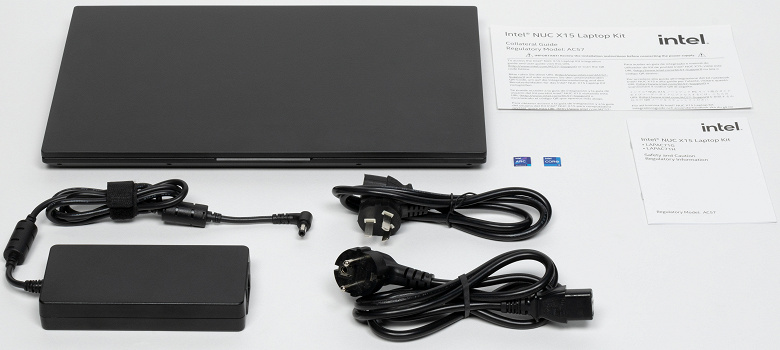
В комплекте поставки: сам ноутбук и адаптер питания, который подходит для работы от сети переменного тока 50/60 Гц под напряжением 100—240 В и обеспечивает на выходе 19,5 В при силе тока 11,79 А (мощность 230 Вт).
Внешний вид и эргономика
На крышке нет никаких деталей. Это просто пластина из магниевого сплава.
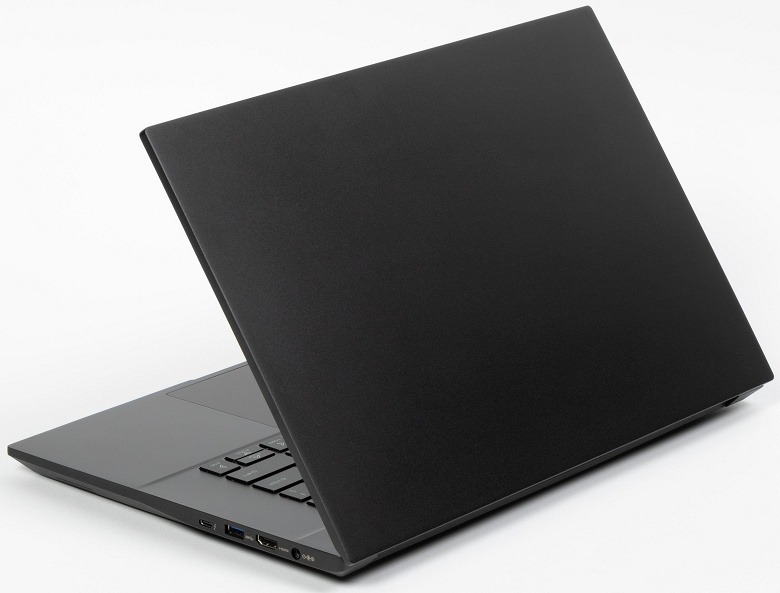
Ноутбук нельзя назвать ни тонким, ни легким, но все же вес Intel NUC X15 Laptop Kit едва превышает 2 кг, и это неплохо. Согласно нашим измерениям, толщина машины с опорами составляет спереди 24 мм, сзади — 27 мм, без опор — соответственно 21 мм и 22 мм, поэтому на фоне многих собратьев по классу его можно считать довольно тонким. Корпус изготовлен из ударопрочного полимера, в крышка — из магниевого сплава.
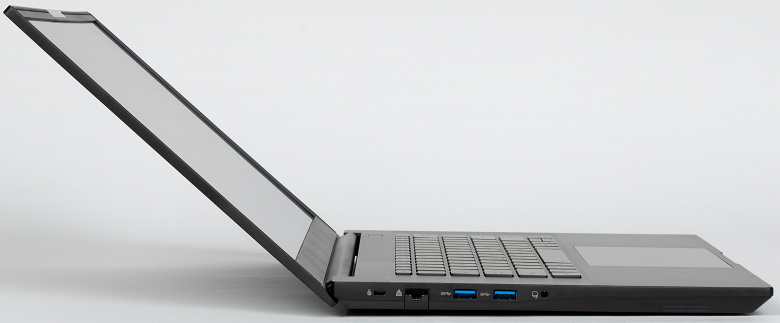
Максимальный угол раскрытия крышки составляет 132°. В закрытом состоянии она обходится лишь петлями и доводчиком без замков и магнитов, но удерживается при этом хорошо. Петли не слишком тугие, а основание достаточно тяжелое. Поэтому раскрыть ноутбук удается одной рукой. Корпус срабатывает как противовес предотвращая подпрыгивание машины.
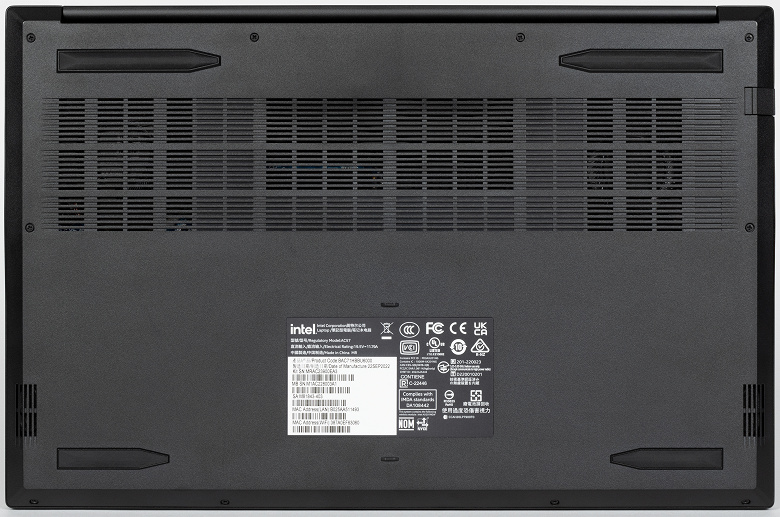
Нижняя панель в верхней половине занята вентиляционными прорезями и резиновыми опорами (две сзади, две спереди). Над правым и левым динамиками в скосах корпуса прорезаны щели для выхода звука.
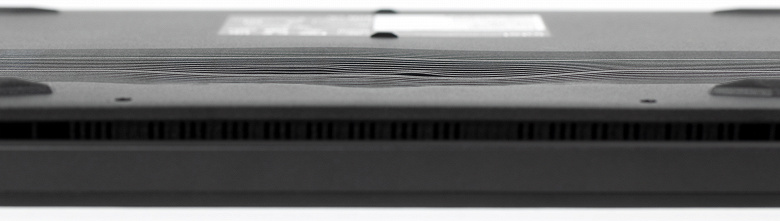
Справа и слева от срединной линии пластмасса вентиляционной решетки деформирована. Именно таким Intel NUC X15 Laptop Kit прибыл в нашу тестовую лабораторию. Вполне вероятно, что это следствия работы ноутбука на мягкой подстилке (одеяло, покрывало): забор воздуха был заблокирован, развился критический перегрев, и термолабильный пластик деформировался.

За исключением решетки выходного тракта системы охлаждения сзади нет никаких значащих деталей. Выброс горячего воздуха из внутреннего объема ноутбука производится в щель между крышкой и корпусом. Его сложно блокировать искусственным образом, но и естественных сложностей здесь хватает.

На левой боковой панели имеются отвестие кенсингтонского замка, розетка RJ-45 для подключения к сети Ethernet, два порта USB 3 Type-A и комбинированный аудиоразъем — миниджек 3,5 мм.

На передней кромке внимание привлекает лишь выемка крышки, облегчающая захват пальцами при раскрытии ноутбука.

Справа расположены порты Thunderbolt 4 (совместим с USB 3.2 Gen2) и USB 3 Type-А, а также видеовыход HDMI и коаксиальный разъем для подключения адаптера питания.
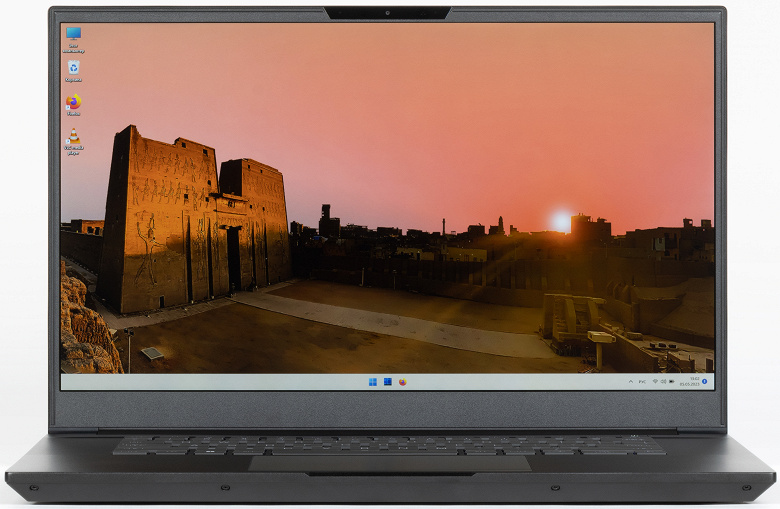
Рамка экрана справа и слева имеет ширину 6 мм и возвышается над поверхностью дисплея на 2 мм. Экран полуматовый, 15,6 дюйма по диагонали, представлен матрицей IPS разрешением Full HD (1920×1080) с частотой обновления 144 Гц.
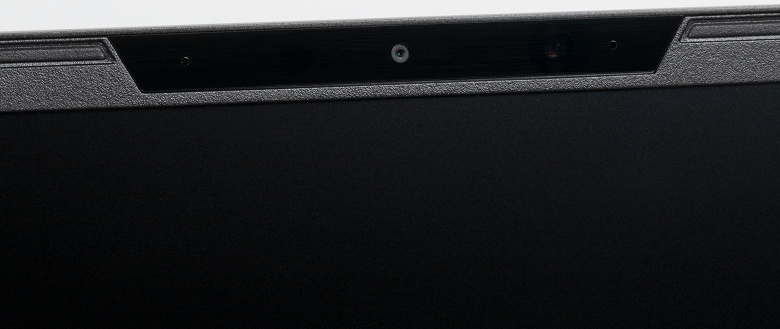
Сверху в экранное обрамление (здесь его ширина составляет уже 9 мм) встроена миниатюрная веб-камера с разрешением 720p, а справа и слева от нее располагается отверстия микрофонов.
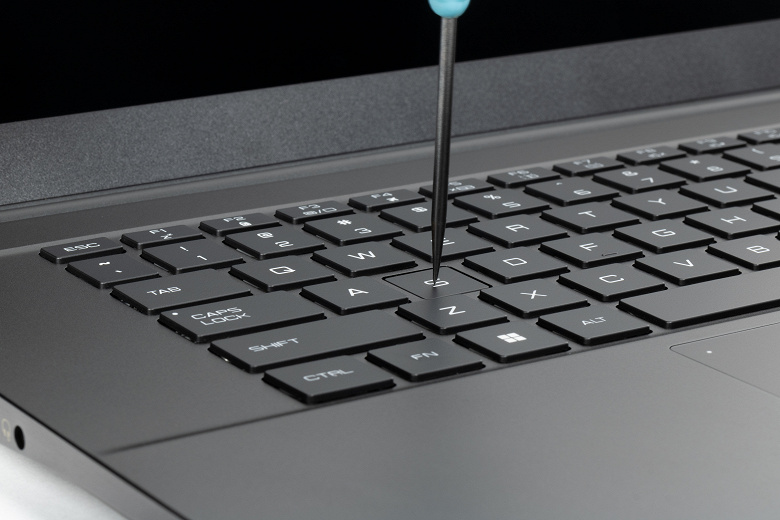
Клавиатура мембранного типа, полноразмерная. Обработка нажатий осуществляется независимо (on-key rollover). Это означает, что система отреагирует на любое количество одновременно нажатых кнопок. Вертикальный ход последних составляет 1,6 мм. Тактильный отклик отчетливый, и особой специфики не чувствуется. По сравнению с десктопным вариантом раскладка лишена навигационной зоны (имеются только стрелки, причем, вертикальные вдвое уменьшены по высоте). Наш образец был приобретен в Китае, и его клавиатура не адаптирована для российского рынка — на нее нанесены только латинские символы.
Алфавитно-цифровые и символьные клавиши традиционных для крупных ноутбуков размеров (16×16 мм). Расстояние между центрами составляет 19 мм, а между краями — 4 мм. Функциональные кнопки более миниатюрные (15×8 мм). Клавиша Space невелика (91 мм), левая Shift — 37 мм, правая Shift — 41 мм. Fn, Windows и Alt по размерам не отличаются от обычных символьных кнопок. Ширина Caps Lock составляет 27 мм, Tab — 22 мм, Backspace — 27 мм, Enter 32 мм.
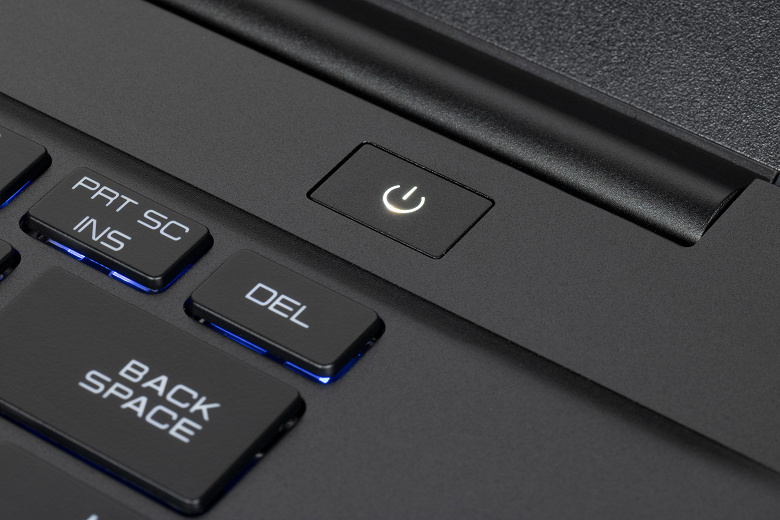
Кнопка включения питания располагается в отдельном ряду поверх всех остальных. Она установлена заподлицо с поверхностью, поэтому случайное касание исключено.
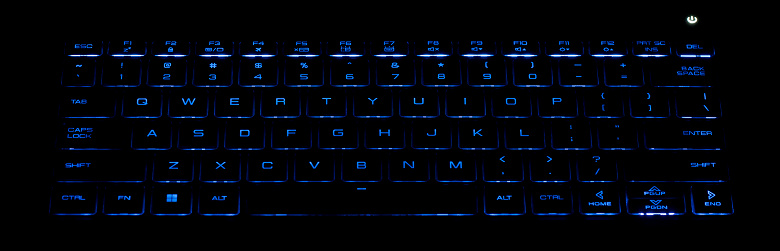
Клавиатура снабжена подсветкой с тремя уровнями по яркости (четвертое состояние — выключена). Увеличение интенсивности подсветки производится повторными нажатиями аккорда Fn+F7, уменьшение — Fn+F6. Подсвечиваются сами символы на клавишах и их контуры. Зона подсветки под каждой клавишей хорошо видна при отклонении от клавиатуры. Есть возможность переключения цветов, но не для каждой из клавиш, а для всех вместе.
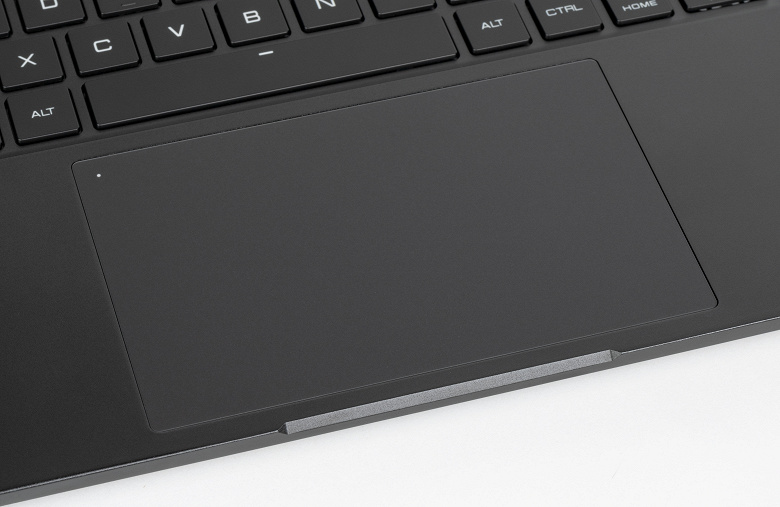
Навигационная панель — это кликпад без выделенных кнопок. Нажатия на его поверхность сопровождаются отчетливым щелчком и соответствующим откликом. Все основные жесты поддерживаются.
Экран
В ноутбуке Intel NUC X15 Laptop Kit используется 15,6-дюймовая IPS-матрица с разрешением 1920×1080 пикселей (отчет edid-decode).
Внешняя поверхность матрицы черная, жесткая, полуматовая (зеркальность хорошо выражена). Какие-либо специальные антибликовые покрытия или фильтр отсутствуют, нет и воздушного промежутка. При питании от сети или от батареи и при ручном управлении яркостью (автоматической подстройки по датчику освещенности нет) ее максимальное значение составило 300 кд/м² (в центре экрана на белом фоне). Если избегать прямого солнечного света, то такое значение позволяет как-то использовать ноутбук на улице даже летним солнечным днем.
Для оценки читаемости экрана вне помещения мы используем следующие критерии, полученные при тестировании экранов в реальных условиях:
| Максимальная яркость, кд/м² | Условия | Оценка читаемости |
|---|---|---|
| Матовые, полуматовые и глянцевые экраны без антибликового покрытия | ||
| 150 | Прямой солнечный свет (более 20000 лк) | нечитаем |
| Легкая тень (примерно 10000 лк) | едва читаем | |
| Легкая тень и неплотная облачность (не более 7500 лк) | работать некомфортно | |
| 300 | Прямой солнечный свет (более 20000 лк) | едва читаем |
| Легкая тень (примерно 10000 лк) | работать некомфортно | |
| Легкая тень и неплотная облачность (не более 7500 лк) | работать комфортно | |
| 450 | Прямой солнечный свет (более 20000 лк) | работать некомфортно |
| Легкая тень (примерно 10000 лк) | работать комфортно | |
| Легкая тень и неплотная облачность (не более 7500 лк) | работать комфортно |
Эти критерии весьма условны и, возможно, будут пересмотрены по мере накопления данных. Отметим, что некоторое улучшение читаемости может быть в том случае, если матрица обладает какими-то трансрефлективными свойствами (часть света отражается от подложки, и картинку на свету видно даже с выключенной подсветкой). Также глянцевые матрицы даже на прямом солнечном свету иногда можно повернуть так, чтобы в них отражалось что-то достаточно темное и равномерное (в ясный день это, например, небо), что улучшит читаемость, тогда как матовые матрицы для улучшения читаемости нужно именно загородить от света. В помещениях с ярким искусственным светом (порядка 500 лк), более-менее комфортно работать можно даже при максимальной яркости экрана в 50 кд/м² и ниже, то есть в этих условиях максимальная яркость не является важной величиной.
Вернемся к экрану тестируемого ноутбука. Если настройка яркости равна 0%, то яркость снижается до 7 кд/м². В полной темноте яркость его экрана получится понизить до комфортного уровня.
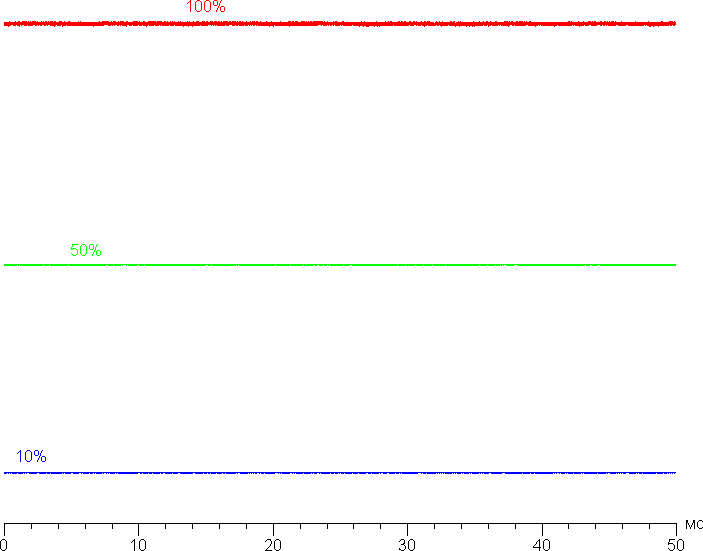
На любом уровне яркости значимая модуляция подсветки отсутствует, поэтому нет и никакого мерцания экрана. В доказательство приведем графики зависимости яркости (вертикальная ось) от времени (горизонтальная ось) при различных значениях настройки яркости:
В этом ноутбуке используется матрица типа IPS. Микрофотографии демонстрируют типичную для IPS структуру субпикселей (черные точки — это пыль на матрице фотоаппарата):
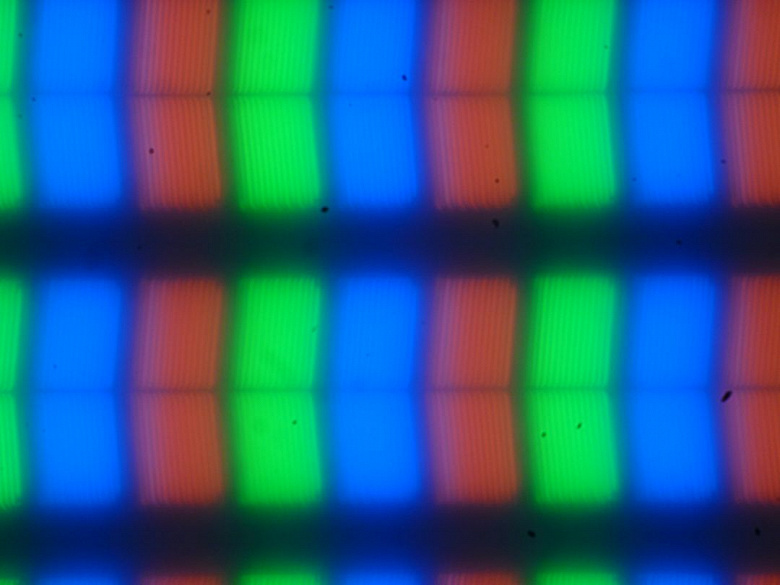
Фокусировка на поверхности экрана выявила хаотично расположенные микродефекты поверхности, отвечающие за матовые свойства:

Зерно этих дефектов в несколько раз меньше размеров субпикселей (масштаб этих двух фотографий примерно одинаковый), поэтому фокусировка на микродефектах и «перескок» фокуса по субпикселям при изменении угла зрения выражены слабо, из-за этого нет и «кристаллического» эффекта.
Мы провели измерения яркости в 25 точках экрана, расположенных с шагом 1/6 от ширины и высоты экрана (границы экрана не включены). Контрастность вычислялась как отношение яркости полей в измеряемых точках:
| Параметр | Среднее | Отклонение от среднего | |
|---|---|---|---|
| мин., % | макс., % | ||
| Яркость черного поля | 0,28 кд/м² | −17 | 26 |
| Яркость белого поля | 280 кд/м² | −16 | 9,0 |
| Контрастность | 1000:1 | −18 | 3,6 |
Если отступить от краев, то равномерность всех трех параметров приемлемая. Контрастность по современным меркам для данного типа матриц типичная. Фотография ниже дает представление о распределении яркости черного поля по площади экрана:

Видно, что черное поле местами в основном ближе к краям высветляется. Впрочем, неравномерность засветки черного видно только на очень темных сценах и в почти полной темноте, значимым недостатком ее считать не стоит. Отметим, что жесткость крышки, хоть она и изготовлена из алюминия, невелика, крышка деформируется при малейшем приложенном усилии, а от деформации сильно меняется характер засветки черного поля.
Экран имеет хорошие углы обзора без значительного снижения яркости и сдвига цветов даже при больших отклонениях взгляда от перпендикуляра к экрану и без инвертирования оттенков (но IPS-матрицы в мониторах обычно в этом плане лучше). Однако, черное поле при отклонении по диагонали сильно высветляется, но остается условно нейтрально-серым.
Время отклика при переходе черный-белый-черный равно 10 мс (6 мс вкл. + 4 мс выкл.), переход между полутонами серого в сумме (от оттенка к оттенку и обратно) в среднем занимает 8 мс. Матрица быстрая, есть слабый разгон, не приводящий к видимым артефактам.
Приведем зависимость яркости от времени при чередовании белого и черного кадра при 144 Гц кадровой частоты:
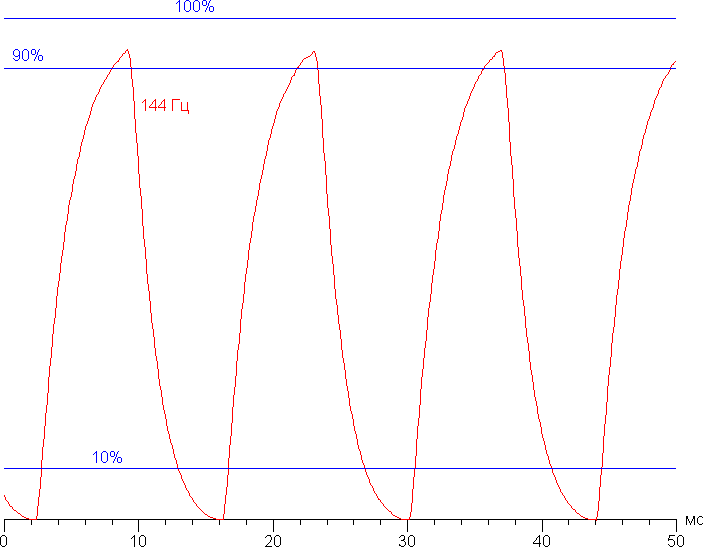
Видно, что при 144 Гц максимальная яркость белого кадра выше 90% от уровня белого, а минимальная яркость черного кадра достигает уровня черного. Итоговый размах амплитуды значительно выше 80% от яркости белого. То есть согласно этому формальному критерию скорости матрицы достаточно для полноценного вывода изображения с кадровой частотой 144 Гц.
Мы определяли полную задержку вывода от переключения страниц видеобуфера до начала вывода изображения на экран (напомним, что она зависит от особенностей работы ОС Windows и видеокарты, а не только от дисплея). При 144 Гц частоты обновления задержка равна 4 мс. Это очень небольшая задержка, она абсолютно не ощущается при работе за ПК, да и в очень динамичных играх не приведет с снижению результативности.
В настройках экрана доступна только одна частота обновления — 144 Гц. По крайней мере, при родном разрешении экрана вывод идет с глубиной цвета 8 бит на цвет.
Далее мы измерили яркость 256 оттенков серого (от 0, 0, 0 до 255, 255, 255). График ниже показывает прирост (не абсолютное значение!) яркости между соседними полутонами:
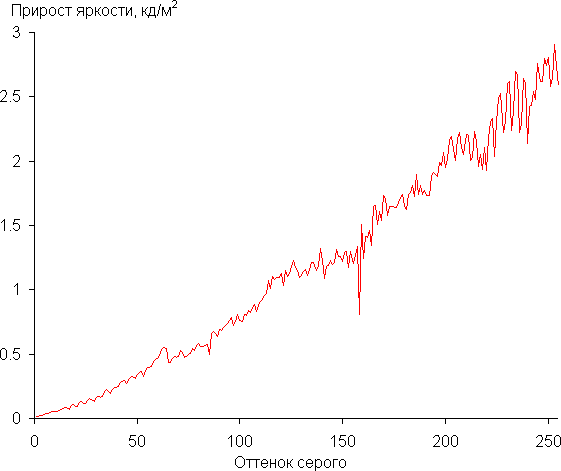
Рост прироста яркости на шкале серого более-менее равномерный, и каждый следующий оттенок ярче предыдущего. В самой темной области аппаратно и визуально различаются все оттенки:
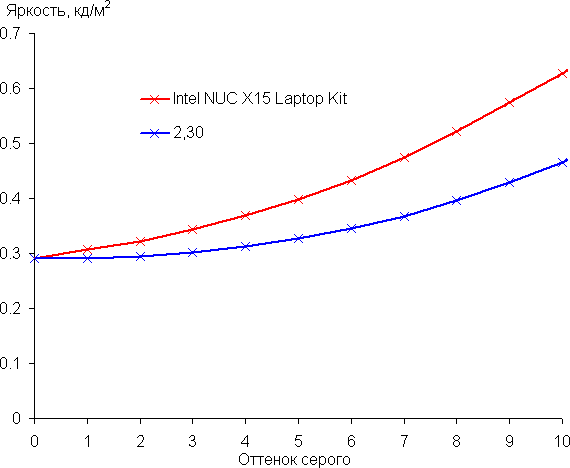
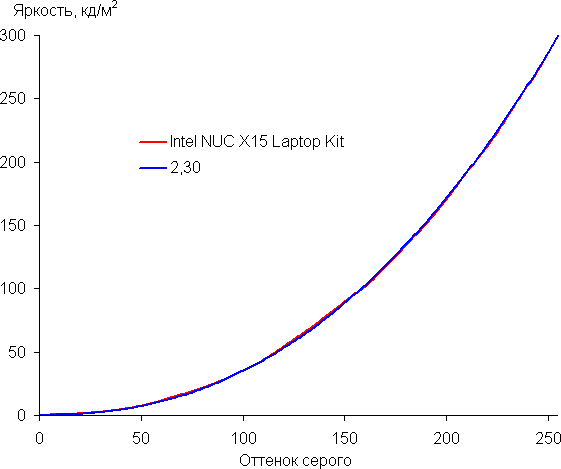
Аппроксимация полученной гамма-кривой дала показатель 2,30, что немного выше стандартного значения 2,2, поэтому картинка чуть затемнена. При этом реальная гамма-кривая мало отклоняется от аппроксимирующей степенной функции:
Цветовой охват близок к sRGB:
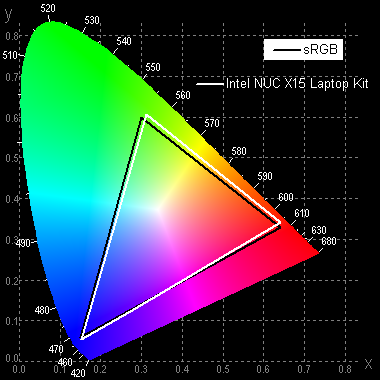
Поэтому визуально цвета изображений, ориентированных на вывод в пространстве sRGB, на этом экране имеют естественную насыщенность. Ниже приведен спектр для белого поля (белая линия), наложенный на спектры красного, зеленого и синего полей (линии соответствующих цветов):
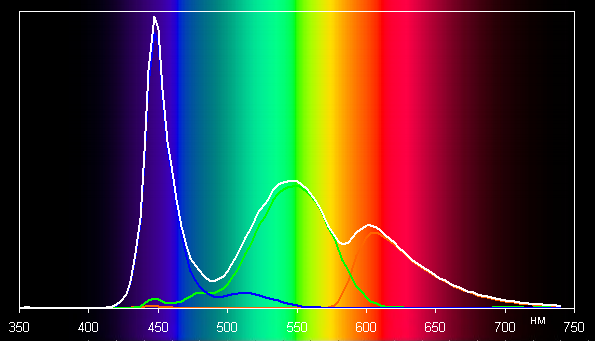
Такой спектр с относительно узким пиком синего и с широкими горбами зеленого и красного цветов характерен для экранов, в которых используется белая светодиодная подсветка с синим излучателем и желтым люминофором.
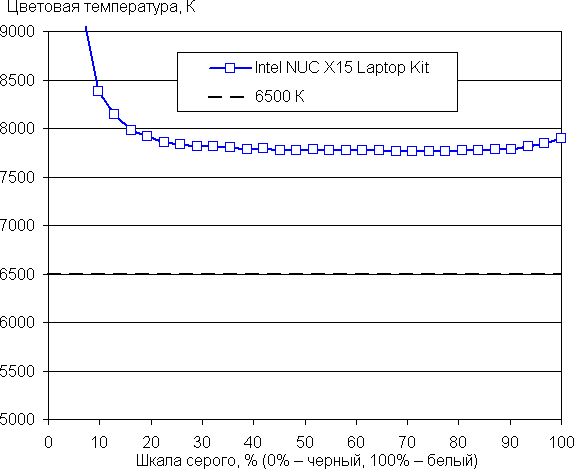
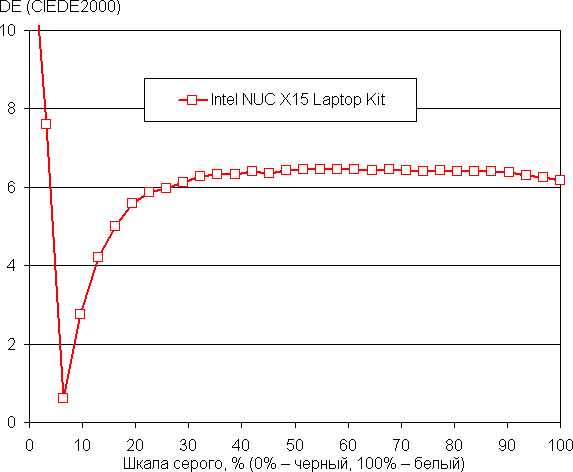
Баланс оттенков на шкале серого приемлемый, так как цветовая температура не сильно выше стандартных 6500 К, и отклонение от спектра абсолютно черного тела (ΔE) ниже 10, что для потребительского устройства считается хорошим показателем. При этом цветовая температура и ΔE мало изменяются от оттенка к оттенку — это положительно сказывается на визуальной оценке цветового баланса. (Самые темные области шкалы серого можно не учитывать, так как там баланс цветов не имеет большого значения, да и погрешность измерений цветовых характеристик на низкой яркости большая.)
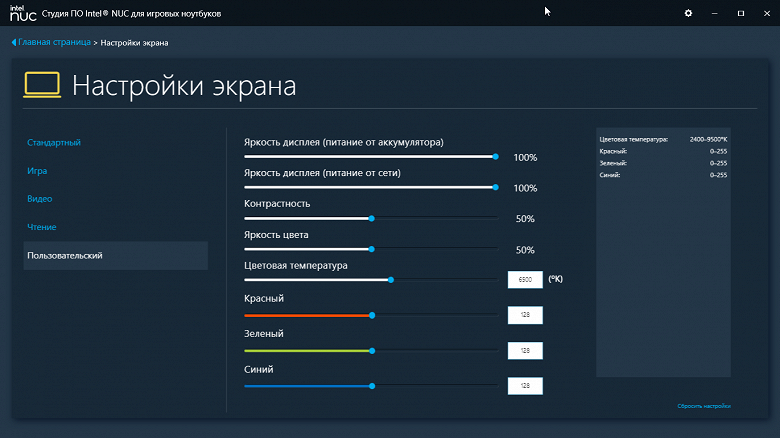
В настройках фирменной утилиты можно поиграться с коррекцией цветового баланса, но особого смысла заниматься этим нет.
Подведем итоги. Экран этого ноутбука имеет достаточно высокую максимальную яркость (300 кд/м²), чтобы устройством можно было пользоваться светлым днем вне помещения, загородившись от прямого солнечного света. В полной темноте яркость можно понизить до комфортного уровня (вплоть до 7 кд/м²). К достоинствам экрана можно причислить высокую частоту обновления (144 Гц), быструю матрицу, низкое значение задержки вывода (4 мс), отсутствие мерцания, приемлемый цветовой баланс и цветовой охват, близкий к sRGB. К недостаткам — низкую стабильность черного к отклонению взгляда от перпендикуляра к плоскости экрана. В целом качество экрана высокое, и с точки зрения свойств экрана ноутбук обоснованно можно отнести к игровым.
В заключение сравним картины цветового охвата дисплея у героя обзора с тремя конкурентами, представленными в начале нашего отчета.
Начнем с самого заметного — с лидера. Им без сомнения является Hiper Gaming G16 с наиболее полным и точным охватом цветового пространства sRGB. На втором месте располагается герой нашего обзора с небольшими отклонениями от стандарта. MSI Pulse GL66 демонстрирует наихудшую картину и поэтому обретает лишь последнее место.
Другим практически важным показателем является яркость экрана.
| Intel NUC X15 | Hiper Gaming G16 | MSI Pulse GL66 | |
|---|---|---|---|
| Яркость экрана | 300 | 300 | 264 |
Наиболее высокую яркость в нашем соревновании продемонстрировали Intel NUC X15 и Hiper Gaming G16, которые разделили между собой первое место, а на втором оказался MSI Pulse GL66.
Внутреннее устройство
Для доступа к начинке Intel NUC X15 нужно отвернуть 10 винтов, располагающихся по периметру нижней крышки ноутбука.
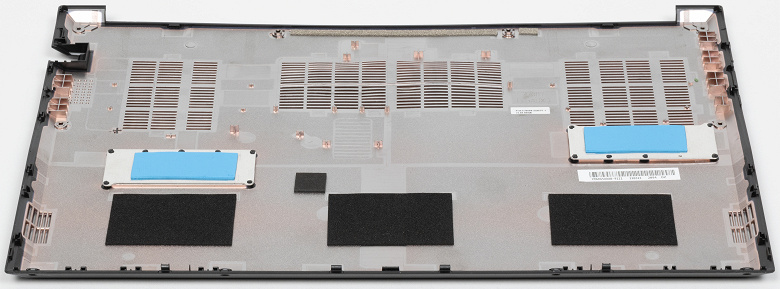
Начнем с того, что мы только что сняли, — с днища. В отличие от аналогичных деталей в других портативных машинах, оно выполняет не только пассивную (механическую), но и активную роль: здесь установлены конструкции для отвода тепла от разогревающихся накопителей в слотах M.2.
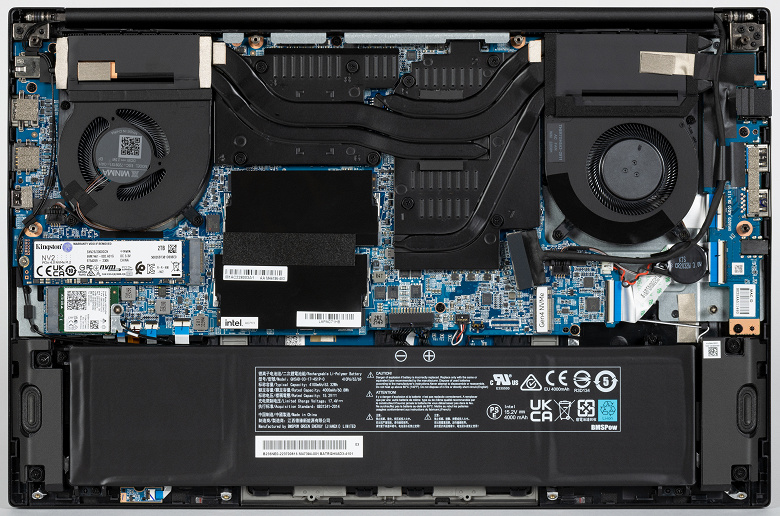
Системная плата занимает более 60% площади, имеет цельный, а не разрезной конструктив. Под ней располагаются аккумулятор и динамики в своих суппортах.
Для модернизации аппаратной начинки пользователю предоставлены следующие возможности:
- изменить наполнение слотов оперативной памяти, доведя ее объем до максимума 64 ГБ;
- вставить дополнительный накопитель NVMe во второй (свободный) слот M.2;
- заменить системный накопитель в первом (занятом) слоте;
- установить другой адаптер Wi-Fi;
- поменять питающую батарею на аналогичную или более высокой емкости.
Система охлаждения не типична для игрового ноутбука. Вентиляторов, как обычно, два, но каждый из них обладает лишь одним, а не двумя радиаторами. Тепловых трубок четыре, и две из них общие для CPU и GPU. Это означает, что система охлаждения образует единый контур, и кулеры должны вращаться более-менее синхронно при нагрузке как на центральный процессор, так и на видеокарту. (Забегая вперед, нужно сказать, что на практике этого не происходит, и вентилятор CPU всегда вращается на меньших оборотах, чем вентилятор GPU.) Движение воздушных масс в трактах происходит в двух направлениях: относительно холодный забортный воздух поступает двумя потоками через отверстия в днище, а выброс горячего производится вентиляторами через радиаторы и их решетки назад, в щель между крышкой и корпусом.
Оперативная память
Ноутбук обладает ОЗУ DDR5–4800 общим объемом 32 ГБ, которое представлено двумя модулями Kimtigo KMPS16G878–4800 (на чипах SK Hynix). Они размещены в слотах, установленных на одном уровне, а не в два этажа, что позволяет сэкономить на толщине конструкции. Поскольку они оба равноценны по своим характеристикам, память работает в двухканальном режиме.
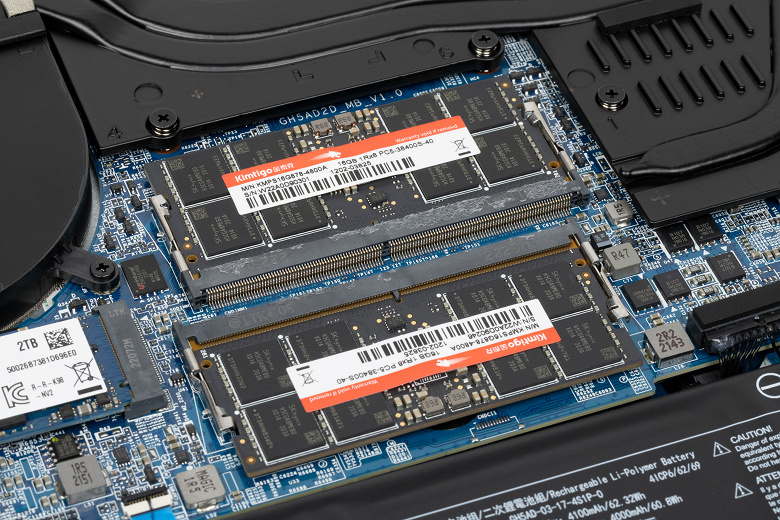
Оба конкурента, с которыми мы сравниваем нашего подопечного в настоящем обзоре, обладают памятью аналогичной конфигурации (в двух модулях), но не DDR5, а DDR4–3200. При этом у Hiper Gaming G16 ее объем составляет 32 ГБ, а у MSI Pulse GL66 — 16 ГБ. Приведем результаты испытаний испытаний с использованием встроенных средств приложения AIDA64.
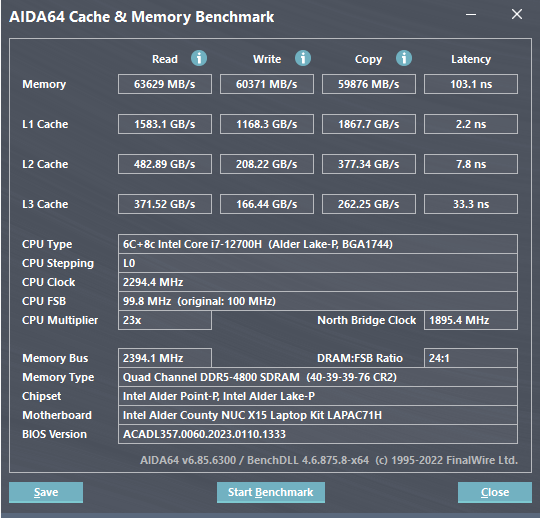 Intel NUC X15
На диаграммах это выглядит значительно нагляднее.
| Intel NUC X15 | Hiper Gaming G16 | MSI Pulse GL66 | |
|---|---|---|---|
| Чтение | 63629 | 44662 | 50045 |
| Запись | 60371 | 44557 | 47433 |
| Копирование | 59876 | 36593 | 46387 |
Как видим, ОЗУ у Intel NUC X15 по скоростным показателям существенно опережает память соперников и поэтому признается победителем. Серебряная награда достается MSI Pulse GL66, а бронзовая — Hiper Gaming G16.
Системный накопитель
На системной плате Intel NUC X15 Laptop Kit есть два слота для устройств хранения данных форм-фактора M.2.
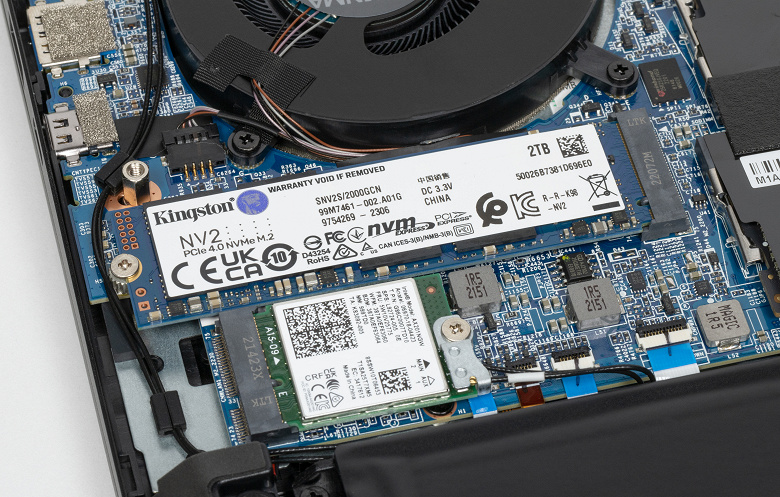
В первом из них установлено NVMe-хранилище Kingston SNV2S с интерфейсом PCIe 4.0×4. Форматированная емкость составляет 1,91 ТБ, в рабочей конфигурации со служебными разделами доступное пользователю пространство уменьшается до 1,86 ТБ, а после установки Windows 11 с драйверами и дополнительными приложениями оно сокращается еще на 40 ГБ.
Проведем испытания с использованием популярной утилиты CrystalDiskMark, а затем сравним полученные результаты с SSD соперничающих моделей. Напомним, что в отобранных нами для участия в соревновании конкурентах установлены следующие накопители:
- Hiper Gaming G16 — безымянный 1 ТБ, PCIe 3.0×4
- MSI Pulse GL66 — Samsung PM9B1 512 ГБ, PCIe 4.0×4
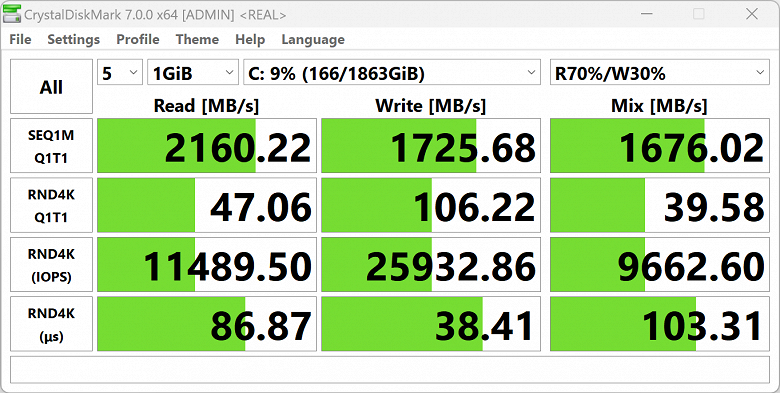
Kingston SNV2S в Intel NUC X15
А теперь только скорости чтения, записи и смешанные операции при последовательной записи.
| Вид операции | Intel NUC X15 | Hiper Gaming G16 | MSI Pulse GL66 |
|---|---|---|---|
| Чтение | 2160 | 2279 | 2713 |
| Запись | 1726 | 2451 | 2444 |
| Смешанные | 1676 | 1752 | 2169 |
| Вид операции | Intel NUC X15 | Hiper Gaming G16 | MSI Pulse GL66 |
|---|---|---|---|
| Чтение | 47 | 23 | 88 |
| Запись | 106 | 22 | 275 |
| Смешанные | 40 | 16 | 105 |
Безусловным победителем становится MSI Pulse GL66, серебряную награду получает Hiper Gaming G16, а третье место достается герою обзора.
На системной плате Intel NUC X15 есть второй слот M.2, который расположен с другой стороны корпуса и немного ниже, чем первый.
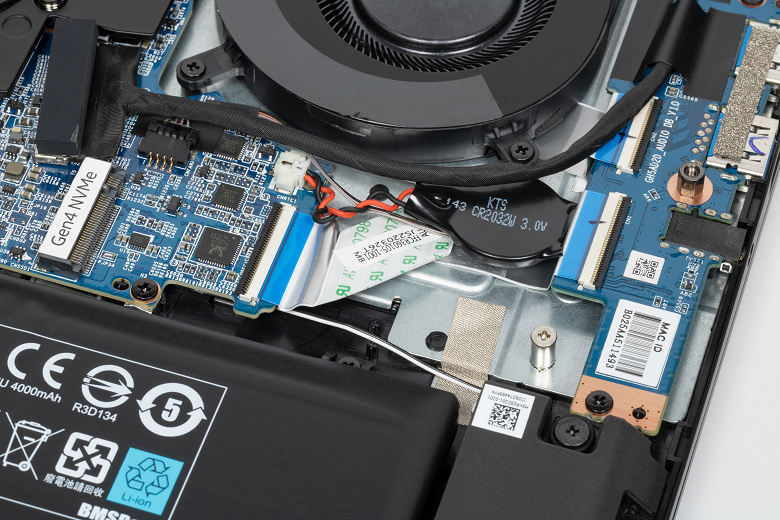
Оба слота равноценны по спецификациям интерфейса, поэтому в них можно установить одинаковые SSDs и организовать массив в виде объединенного логического устройства из двух физических: либо RAID0 с двухкратным выигрышем в емкости и скоростях чтения/записи, либо RAID1 с дублированием данных для повышения надежности их хранения.
Мы поместили сюда накопитель Adata Legend 960 с интерфейсом PC 4.0×4 вместимостью 4 ТБ. Приводим скриншот приложения CrystalDiskMark.
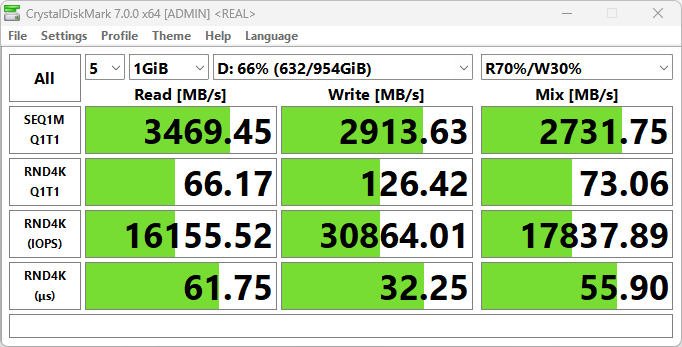 Adata Legend 960 в Intel NUC X15
LAN и Wi-Fi
Intel NUC X15 обладает адаптером локальной сети Intel Ethernet Controller I225-V (Foxville), который может подключаться к сетям на скоростях 10, 100, 1000 или 2500 Мбит/с. Это дополняет список выгодных сторон ноутбука, поскольку большинство его аналогов поддерживает лишь гигабитное подключение.
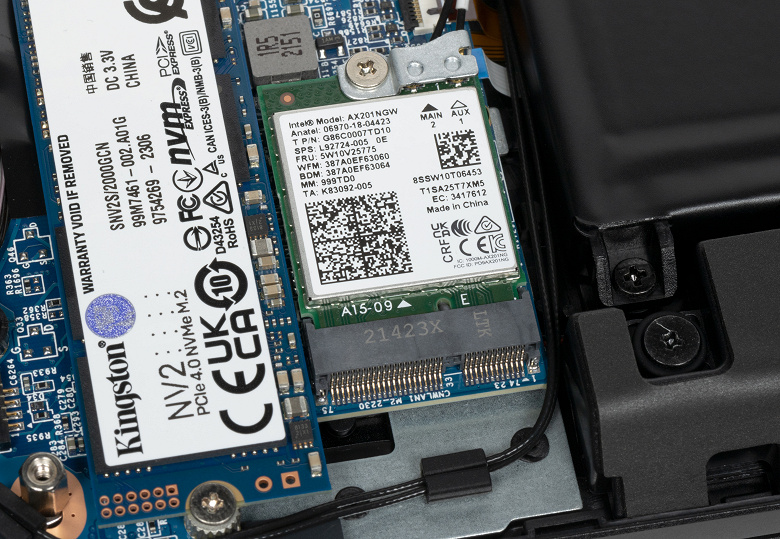
Беспроводную связь обеспечивает адаптер Intel AX201NGW, соответствующий классу Wi-Fi 6 и стандартам IEEE 802.11ax. Он поддерживает одновременный прием и передачу данных двумя антеннами (2T2R MU-MIMO) и параллельный транспорт по радиоканалам с ортогональным частотным разделением при множественных подключениях (OFDMA). Этот же модуль реализует связь по Bluetooth.
Для того чтобы убедиться в состоятельности обоих устройств, предпримем испытания в сетевой среде, включающую интернет и два сегмента LAN. Подключение к глобальной сети обеспечивается провайдером МГТС/МТС посредством гигабитной пассивной оптической сети (Gigabit Passive Optical Network, GPON). Ее транк заводится в абонентский терминал RV6699. Это устройство выполняет функции оптоэлектронного преобразователя, модема, телефонного коммутатора и первичного роутера WAN. По техническим причинам провайдер пока может обеспечить лишь одногигабитные скорости, поэтому внешний сегмент не поддерживает 2.5GbE.
Вторичным устройством сети, но при этом главным организатором ее инфраструктуры служит двухдиапазонный роутер TP-Link Archer AX72 класса Wi-Fi 6 AX5400 (см.наш обзор от 16 ноября 2022 г.), обеспечивающий доступ «вверх» (WAN) и распределение «вниз» (LAN и Wi-Fi). Проводная сеть поддерживает 2,5 Гбит/с, поскольку организована с использованием кабеля UTP (Unshielded Twisted Pair, неэкранированная «витая пара») Cat5e. Ключевое преимущество этой категории состоит в возможности использовать для миграции сети с 1 Гбит/с на 2,5 Гбит/с уже имеющуюся разводку без доработки и усовершенствования. В нашем случае качество кабелей и их соединений в полной мере удовлетворяет возросшим требованиям.
Логическим центром 2,5-гигабитного сегмента служит 8-портовый коммутатор TP-Link TL-SG108-M2. Это весьма компактное и удобное в обращении устройство, не требующее решительно никаких действий по настройке и регулировке (как говорится, подключил — и готово). Коммутатор без труда размещается в нужном месте (лишь бы поблизости был кабель LAN и электрическая розетка), и его при необходимости можно быстро перенести в другое, если возникнет потребность модернизировать инфраструктуру. Помимо Ethernet 2,5 Гбит/с устройство TP-Link TL-SG108-M2 поддерживает работу и на скоростях 100/1000 Мбит/с.
Для контрольных измерений используются два десктопа с установленными в них 2,5-гигабитными PCI-адаптерами TP-Link TX201. На первом ПК, используемом для измерений, запускается приложение-«клиент» iperf, на другом, тестируемом, — приложение-«сервер» iperf, и показатели «сервера», измеренные «клиентом» используются далее как референсные. Затем iperf-«сервер» запускается уже на испытуемом устройстве, и его показатели измеряются тем же десктопным «клиентом».
Пользуясь случаем, благодарим компанию TP-Link
за предоставленные нам для проведения испытаний
двухдиапазонный роутер TP-Link Archer AX72 с поддержкой Wi-Fi 6,
2,5-гигабитный коммутатор TP-Link TL-SG108-M2
и 2,5-гигабитные PCI-адаптеры TP-Link TX201.
Перейдем к испытаниям работы Intel NUC X15 в локальной сети 2,5 Гбит/с при помощи утилиты iperf. Для сравнения приведем на диаграммах показатели референсного десктопа и ранее испытанных ноутбуков Hiper Gaming G16 и MSI Pulse GL66.
| Маршрут | Референсный десктоп | Intel NUC X15 | Hiper Gaming G16 | MSI Pulse GL66 |
|---|---|---|---|---|
| LAN→WAN (1 поток) | 2185 | 2310 | 949 | 947 |
| LAN←WAN (1 поток) | 2373 | 2343 | 940 | 948 |
| LAN↔WAN (2 потока) | 3634 | 3996 | 1724 | 1701 |
| LAN→WAN (8 потоков) | 2197 | 2373 | 950 | 949 |
| LAN←WAN (8 потоков) | 2374 | 2370 | 949 | 949 |
| LAN↔WAN (16 потоков) | 4154 | 4685 | 1773 | 1842 |
Полученные результаты соответствуют ожиданиям для 2,5-гигабитной сети и демонстрируют ранее обещанное превосходство нашего героя перед конкурентами.
Теперь займемся беспроводной сетью и сравним результаты, полученные Intel NUC X15, Hiper Gaming G16 и MSI Pulse GL66. Все участники соревнований оснащены адаптерами Wi-Fi Intel AX201NGW
Клиентские устройства подключались по Wi-Fi (диапазон 5 ГГц) к беспроводному роутеру TP-Link Archer AX72 в трех помещениях:
- На дистанции 4 м от роутера в зоне его прямой видимости (без препятствий);
- На дистанции 4 м от роутера с препятствием в виде одной кирпичной стены;
- На дистанции 6 м от роутера с препятствиями в виде двух кирпичных стен.
На клиентах запускалось приложение iperf-«сервер» Измерительной станцией был референсный десктоп, подключенный к тому же роутеру по кабелю UTP Cat5E, и на нем запускалось приложение iperf-«клиент».
| Маршрут | Intel NUC X15 | Hiper Gaming G16 | MSI Pulse GL66 |
|---|---|---|---|
| LAN→WAN (1 поток) | 286 | 405 | 377 |
| LAN←WAN (1 поток) | 451 | 426 | 374 |
| LAN↔WAN (2 потока) | 483 | 516 | 471 |
| LAN→WAN (8 потоков) | 696 | 651 | 659 |
| LAN←WAN (8 потоков) | 619 | 669 | 629 |
| LAN↔WAN (16 потоков) | 725 | 714 | 697 |
| Маршрут | Intel NUC X15 | Hiper Gaming G16 | MSI Pulse GL66 |
|---|---|---|---|
| LAN→WAN (1 поток) | 244 | 261 | 352 |
| LAN←WAN (1 поток) | 466 | 436 | 401 |
| LAN↔WAN (2 потока) | 422 | 424 | 483 |
| LAN→WAN (8 потоков) | 611 | 601 | 660 |
| LAN←WAN (8 потоков) | 667 | 649 | 634 |
| LAN↔WAN (16 потоков) | 679 | 667 | 707 |
| Маршрут | Intel NUC X15 | Hiper Gaming G16 | MSI Pulse GL66 |
|---|---|---|---|
| LAN→WAN (1 поток) | 218 | 270 | 361 |
| LAN←WAN (1 поток) | 352 | 358 | 354 |
| LAN↔WAN (2 потока) | 339 | 407 | 460 |
| LAN→WAN (8 потоков) | 459 | 587 | 649 |
| LAN←WAN (8 потоков) | 340 | 468 | 550 |
| LAN↔WAN (16 потоков) | 418 | 551 | 568 |
Заметно, что по скоростям подключения адаптер Intel AX201NGW в составе Intel NUC X15 Laptop Kit при отсутствии препятствий на пути следования сигнала ведет себя как минимум не хуже аналогов у конкурентов, а по мере удаления от роутера и увеличения количества препятствий становится слабее и слабее. Возможно, это определяется вариациями конкретных экземпляров или изменяющимися условиями среды (испытания ноутбуков не совпадали по времени). Тем не менее, состоятельность героя обзора в плане его работы в беспроводных сетях можно считать доказанной, а если захочется большего, то всегда можно заменить комплектный адаптер Wi-Fi на что-нибудь более новое и быстродействующее (благо цена такого устройства невелика).
Звук
Акустика реализована на аппаратном кодеке Intel Alder Lake High Definition Audio. В ближней к пользователю части машины справа и слева имеются 2 громкоговорителя по 2 Вт.
Динамики, как нынче принято, не круглые, а&n
Полный текст статьи читайте на iXBT прочитано 115085 раз
