
Что делать, если компьютер не видит внешний жёсткий диск
- Сначала проверьте порт, подходящий USB- или Thunderbolt-кабель и питание; если возможно, подключите накопитель к другому компьютеру.
- В Windows 11 проверьте диск в «Управлении дисками», назначьте букву и запустите CHKDSK; форматирование удалит все данные.
- На Mac попробуйте подключить диск через «Дисковую утилиту» и запустить «Первую помощь»; если не поможет — обратитесь к производителю или в сервис.
Почему это важно: Это важно, поскольку переформатирование полностью стирает данные, а внешний накопитель может служить резервной копией.
Верните к жизни «мёртвый» внешний накопитель с помощью этих шагов по устранению неполадок — от Дисковой утилиты до замены кабелей.
LariBat/Shutterstock
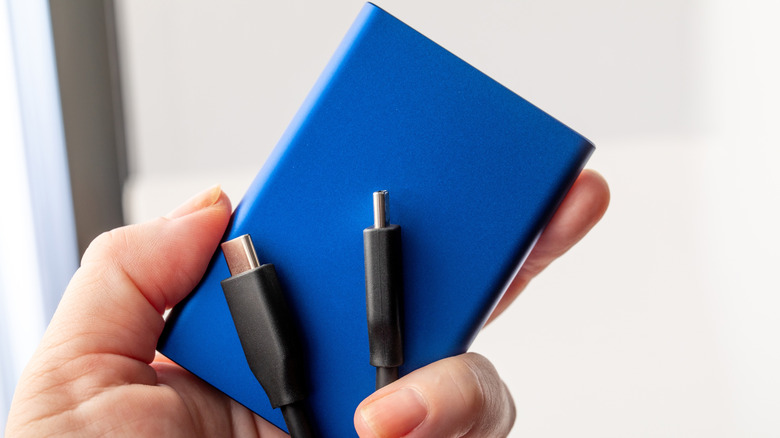
Обзавестись хорошим портативным SSD в современных реалиях практически обязательно. Конечно, можно обойтись встроенной памятью и облачным резервным копированием, но внешний накопитель значительно упрощает перенос медиатек и библиотек документов между компьютерами. Кроме того, он может стать страховкой на самый худший случай, если вы начнёте применять защитные меры вроде правила 3–2–1: хранить три копии данных на двух типах носителей, причём одну копию — в надёжном месте дома или вне рабочего пространства.
Однако, как и с любым локальным хранилищем, есть вероятность, что накопитель внезапно перестанет работать или вовсе не запустится. Если такое случилось, не паникуйте — по крайней мере, пока. Возможно, есть шаги по устранению неполадок, которые помогут всё исправить.
Некоторые из них довольно очевидны — например, проверка разных комбинаций оборудования. Менее очевидны программные способы, поскольку они требуют инструментов, которыми вы, скорее всего, пользуетесь нечасто, если только вы не IT-специалист. К счастью, если проблему можно решить программно, тратить деньги вам, вероятно, не придётся.
Как устранить неполадки внешнего жёсткого диска
Dmytro Varavin/Getty Images
Первым делом исключите неисправность другого оборудования, а не самого накопителя. Попробуйте подключить его к другому порту или заменить кабель USB или Thunderbolt на другой подходящий. Кабели Thunderbolt отвечают за зарядку, передачу данных и видео, поэтому всегда стоит использовать правильный кабель и порт. Помните также, что всем внешним накопителям требуется питание. Некоторым USB-портам вашего компьютера его может не хватать, и, разумеется, если у накопителя есть разъём для сетевого адаптера, ничего не выйдет, пока этот адаптер не подключён. Если есть возможность, попробуйте подключить накопитель к другому компьютеру.
Однако бывает, что Windows или macOS обнаруживают накопитель, но он всё равно не загружается — возможно, потому что был неправильно отформатирован. В Windows 11 откройте Диспетчер устройств, найдя его через поиск на панели задач, затем разверните раздел Дисковые устройства. Если ваш накопитель там отображается, возможно, его удастся вернуть к жизни: щёлкните по нему правой кнопкой мыши и выберите Свойства > Тома > Заполнить.
Затем откройте Управление дисками и найдите номер диска, который вы видели минутой ранее. Если ему не назначена буква, вы можете её присвоить. Но если у накопителя нет форматирования NTFS, для работы с Windows его, возможно, придётся переформатировать. При этом все данные на диске будут потеряны, так что считайте этот вариант крайней мерой. Перед переформатированием разумнее попробовать встроенную в Windows утилиту CHKDSK. Откройте приложение Терминал через поиск на панели задач и введите chkdsk [буква диска] /r. Утилита попытается исправить ошибки и восстановить повреждённые сектора.
На Mac универсальным программным решением обычно служит Дисковая утилита. Открыв приложение, выберите Вид > Показать все устройства. Если вы видите свой накопитель, щёлкните по вложенной записи и нажмите Подключить в верхней части окна. Если это не сработает, нажмите Первая помощь. Это может позволить исправить ошибки без потери данных. Если нет, Дисковая утилита позволит переформатировать накопитель — опять же ценой полного стирания данных.
Другие способы спасти SSD
Daniel Chetroni/Shutterstock
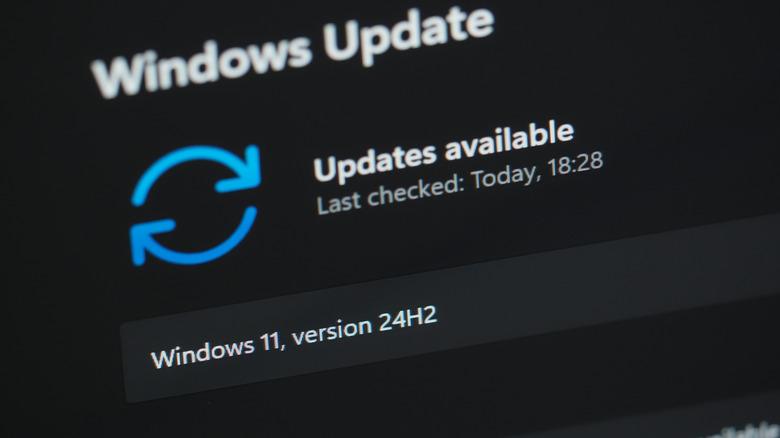
Более простой вариант — возможно, вам нужно обновить драйверы оборудования. В macOS это проще простого, поскольку Apple обычно включает их в последние обновления ОС. Просто откройте меню Apple > Системные настройки > Основные > Обновление ПО, чтобы проверить. В Windows 11 загляните в Параметры > Центр обновления Windows и установите всё, что там есть.
Впрочем, в некоторых случаях пользователям Windows может понадобиться снова открыть меню Свойства накопителя через правый щелчок в Диспетчере устройств. Там перейдите на вкладку Драйвер и попробуйте обновить или удалить его. Если удалить устройство, не выбирая опцию удаления драйвера, после перезагрузки ПК нужное ПО должно установиться автоматически, что может решить проблему.
Если вы дошли до этого места без успеха, остаётся немногое: скрестить пальцы в надежде, что поможет перезагрузка, или обратиться за сторонней помощью — к производителю накопителя или в сервисный центр. Если на диске заперты ценные данные, может понадобиться помощь компании по их восстановлению. Можно также попробовать общие средства восстановления ОС на Mac или ПК, но вряд ли они исправят что-то, чего не исправили уже предложенные нами способы.
Полный текст статьи читайте на GDGT.ru прочитано 1275 раз
