Управление камерой в iPhone 18 Pro: использование новой гистограммы
В iPhone 18 Pro и iPhone 18 Pro Max новые элементы управления Pro в приложении «Камера» позволяют настраивать различные параметры съемки, превращая приложение в гораздо более гибкий инструмент для фотографии. В этой статье мы расскажем, как использовать живую гистограмму на новых моделях iPhone 18 Pro и почему это может быть вам полезно.
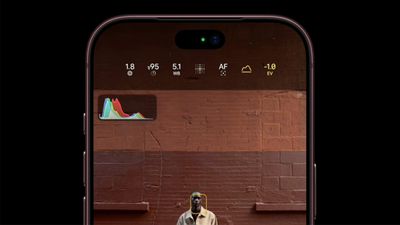
На моделях iPhone 18 Pro вы можете проверять экспозицию по всему кадру прямо во время компоновки снимка в приложении «Камера». Это становится возможным благодаря новой живой гистограмме, которая дает наглядное представление о том, насколько светлым или темным будет ваш снимок, еще до того, как вы его сделаете.
Левая сторона гистограммы представляет тени, правая — света, а средняя часть охватывает все промежуточные значения. Посмотрев, не сместился ли график к какому-либо из краев, вы сможете вовремя заметить зоны, которые могут оказаться слишком темными или слишком яркими, и отрегулировать экспозицию до нажатия на кнопку спуска затвора.
Вы можете просматривать три различных варианта гистограммы: «Яркость» (Luminance) предоставляет простой общий обзор освещенности, «Парад RGB» (RGB Parade) разделяет красный, зеленый и синий каналы для детального анализа, а «Композитный RGB» (RGB Composite) накладывает все три канала друг на друга, позволяя одновременно отслеживать экспозицию и потерю деталей в светах и тенях (клиппинг).
Выполните следующие действия, чтобы включить живую гистограмму на iPhone 18 Pro и iPhone 18 Pro Max:
- В приложении «Камера» нажмите кнопку с шестью точками в правом нижнем углу интерфейса.
- Выберите Гистограмму на панели управления.
- Следите за гистограммой в верхнем левом углу видоискателя, чтобы правильно скомпоновать кадр. Вы также можете нажимать на гистограмму, чтобы переключаться между режимами отображения: «Яркость», «Парад RGB» и «Композитный RGB».
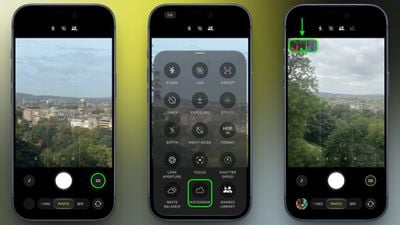
Обратите внимание, что вы можете настроить элементы управления камеры таким образом, чтобы кнопка гистограммы всегда отображалась над рамкой видоискателя для быстрого доступа. О том, как это сделать, читайте в нашем руководстве по настройке инструментов камеры.
