Windows PowerToys поможет автоматизировать самые утомительные задачи на ПК
- Бесплатный PowerToys включает более 30 утилит и работает в Windows 11 и Windows 10 версии 2004 или новее.
- FancyZones размещает окна по зонам, Workspaces запускает набор приложений, а PowerRename переименовывает сотни файлов за раз.
- В версии 0.102 команды PowerToys можно запускать из терминала и Планировщика заданий, например применять макет окон при входе в систему.
Почему это важно: Набор упрощает и ускоряет повторяющиеся повседневные задачи на ПК.
Бесплатный набор утилит от Microsoft упорядочивает окна, массово переименовывает файлы, а теперь ещё и поддерживает управление через скрипты из терминала.
Люк Джеймс для Engadget
У многих из нас рабочий день начинается одинаково, и эта рутина продолжается весь день. Вы включаете компьютер, открываете браузер, Slack, WhatsApp и Spotify, а затем пару минут растаскиваете окна примерно туда, где они были вчера. Позже вы по одному переименовываете скриншоты в папке. Ничто из этого не занимает много времени, но в сумме набегает немало, а Windows почти ничем не помогает.
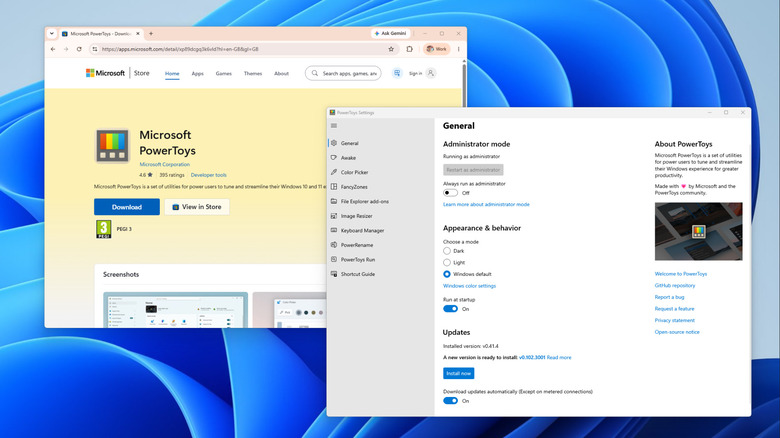
Microsoft PowerToys справляется с большинством этих мелких задач. Это бесплатный набор из более чем 30 утилит, который разработчик Windows поддерживает и бесплатно распространяет на GitHub по лицензии MIT. Он работает в Windows 11 и в Windows 10 версии 2004 и новее, на ПК с архитектурой x64 и ARM64. Установить его можно из Microsoft Store, с GitHub или через WinGet в командной строке (winget install --id Microsoft.PowerToys --source winget), а каждую утилиту внутри можно включать и отключать по отдельности.
Конечно, PowerToys вам не то чтобы необходим. Но если вы каждый день выполняете одни и те же мелкие задачи, несколько его инструментов сделают их чуть проще и быстрее. Если ставить его ради одного модуля, то это должен быть FancyZones. Вместе с изменением настроек, которые улучшают работу с Windows 11, он сделает повседневное использование ПК удобнее.
Упорядочивание окон с FancyZones и Workspaces
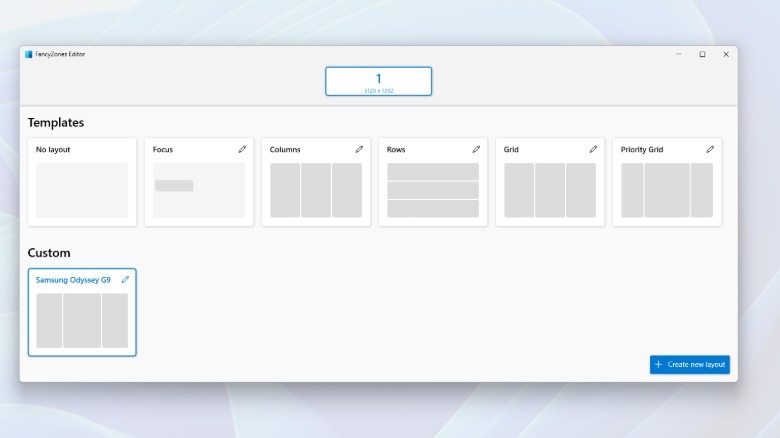
Лучшая функция с большим отрывом — и я пользуюсь ею с тех пор, как купил ультраширокий монитор в 2021 году, — это FancyZones. Она делит экран на «зоны», к которым примагничиваются окна. После установки PowerToys нажмите Win + Shift + ` (клавиша обратного апострофа), чтобы открыть редактор макетов. Там выберите шаблон или нажмите Create new layout, чтобы создать сетку Grid (которую можно делить и объединять) или холст Canvas (где зоны могут перекрываться).
Если сочетание клавиш сразу не срабатывает, найдите PowerToys через меню «Пуск», откройте его и на вкладке Home включите переключатель FancyZones.
 Люк Джеймс для Engadget
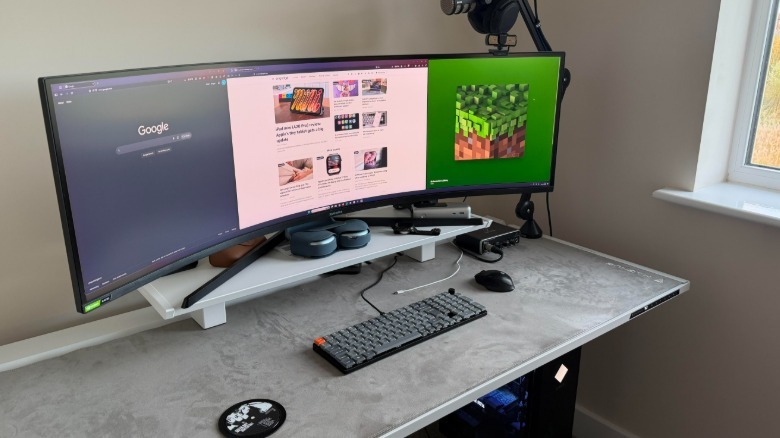
Создав макет или выбрав шаблон, удерживайте Shift при перетаскивании окна — зоны подсветятся; отпустите окно над одной из них, и оно автоматически подстроится под её размер. Так у каждого постоянно используемого приложения может быть своё фиксированное место перед глазами, а опция Move newly created windows to the last known zone будет возвращать приложения в их зоны при каждом повторном открытии.
Кроме того, пользовательским макетам можно присвоить номер, а затем применять их сочетанием Win + Ctrl + Alt и этой цифры.
 Люк Джеймс для Engadget
Утилита Workspaces идёт ещё дальше и сама открывает за вас приложения. Нажмите Win + Ctrl + `, чтобы запустить её редактор (если ничего не происходит, включите её в PowerToys), выберите Create workspace, расставьте приложения и нажмите Capture. Затем к каждому приложению можно добавить аргументы командной строки и сохранить конфигурацию как ярлык на рабочем столе.
Учтите, что PowerToys не может указать приложению, где открыться, поэтому сначала запускает его, а потом перемещает на место. Вы увидите, как окна перескакивают на свои позиции по мере загрузки.
Переименование файлов и переназначение клавиш
PowerRename умеет переименовывать сотни файлов за раз. Выделите их, зажав левую кнопку мыши и протянув курсор, затем щёлкните правой кнопкой и выберите пункт Rename with PowerRename. Появятся поля поиска и замены с предпросмотром каждого нового имени. Можно использовать регулярные выражения, счётчики, начинающиеся с любого числа, и переменные, подставляющие дату создания каждого файла. Для фотографий утилита читает данные EXIF, так что папку, полную файлов IMG_, можно переименовать по дате съёмки и модели камеры. Если что-то пошло не так, просто отмените всё пакетное переименование через Ctrl + Z.
Keyboard Manager, в свою очередь, переназначает клавиши и сочетания во всей Windows или внутри отдельных приложений, которые он распознаёт по имени процесса, например msedge.exe для Edge. Сочетание клавиш также может вставлять текст, открывать URL или запускать приложение, а переназначение одиночного нажатия позволяет клавише, нажатой отдельно, выполнять другое действие, при этом обычно работая в составе комбинаций. Впрочем, некоторые базовые сочетания вроде Win + L и Ctrl + Alt + Del переназначить нельзя. Переназначения работают, только пока PowerToys запущен в системном трее, поэтому, в отличие от других способов, их легко временно отключить при необходимости.
Command Palette, которую Microsoft представила в 2025 году как следующую версию PowerToys Run, — это лаунчер. Нажмите Win + Alt + Space и начните вводить текст, чтобы открыть приложение, посчитать выражение, выполнить команду после > или поискать в интернете после ? . По сути, это полка быстрого доступа, которая закрепляет любимые команды под строкой поиска и запускает их сочетаниями от Alt + 1 до Alt + 9. Впрочем, если вам больше нравится Run, он по-прежнему входит в набор.
Управление PowerToys из командной строки
PowerToys можно также управлять из терминала, что позволяет не просто ускорять работу, а автоматизировать её. В версии 0.102 появились инструменты командной строки для Advanced Paste, Light Switch, Peek, PowerDisplay и настроек PowerToys. Кроме того, команды FancyZones, Image Resizer, File Locksmith и PowerDisplay были добавлены в системную переменную PATH, так что их можно запускать из любой папки.
Например, инструмент настроек может включать и отключать отдельные утилиты, даже когда PowerToys не запущен, а одна команда — PowerToys.FancyZones.CLI.exe s columns --all — применяет макет с колонками сразу ко всем мониторам. Эти команды можно выполнять без участия пользователя с помощью Планировщика заданий — встроенного инструмента автоматизации Windows 11. Укажите команду PowerToys в действии Start a program и настройте запуск при входе в систему или по расписанию — так, помимо прочего, можно применять макет FancyZones при входе в учётную запись.
Что касается того, замедляет ли PowerToys компьютер: некоторые его утилиты держат в фоне вспомогательный процесс, чтобы открываться мгновенно, и он расходует память, даже когда вы ими не пользуетесь. Microsoft также предупреждает, что Keyboard Manager может снижать производительность в играх, а опции FancyZones для отображения зон на всех мониторах при перетаскивании могут влиять на быстродействие. Отключите утилиты, которыми не пользуетесь, и проблем быть не должно.
Полный текст статьи читайте на GDGT.ru
