Улучшите работу в Windows 11, изменив эти настройки
- Включение журнала буфера обмена позволяет сохранять до 25 скопированных записей и синхронизировать их между разными устройствами.
- Отключение рекомендаций в разделах персонализации и конфиденциальности убирает встроенную рекламу сервисов Microsoft из меню «Пуск» и поиска.
- Настройка периода активности в параметрах обновлений предотвращает внезапные автоматические перезагрузки компьютера в рабочее время.
Почему это важно: Корректировка скрытых настроек избавляет от навязчивого поведения системы, упрощает рутинные задачи и делает повседневную работу за ПК удобнее.
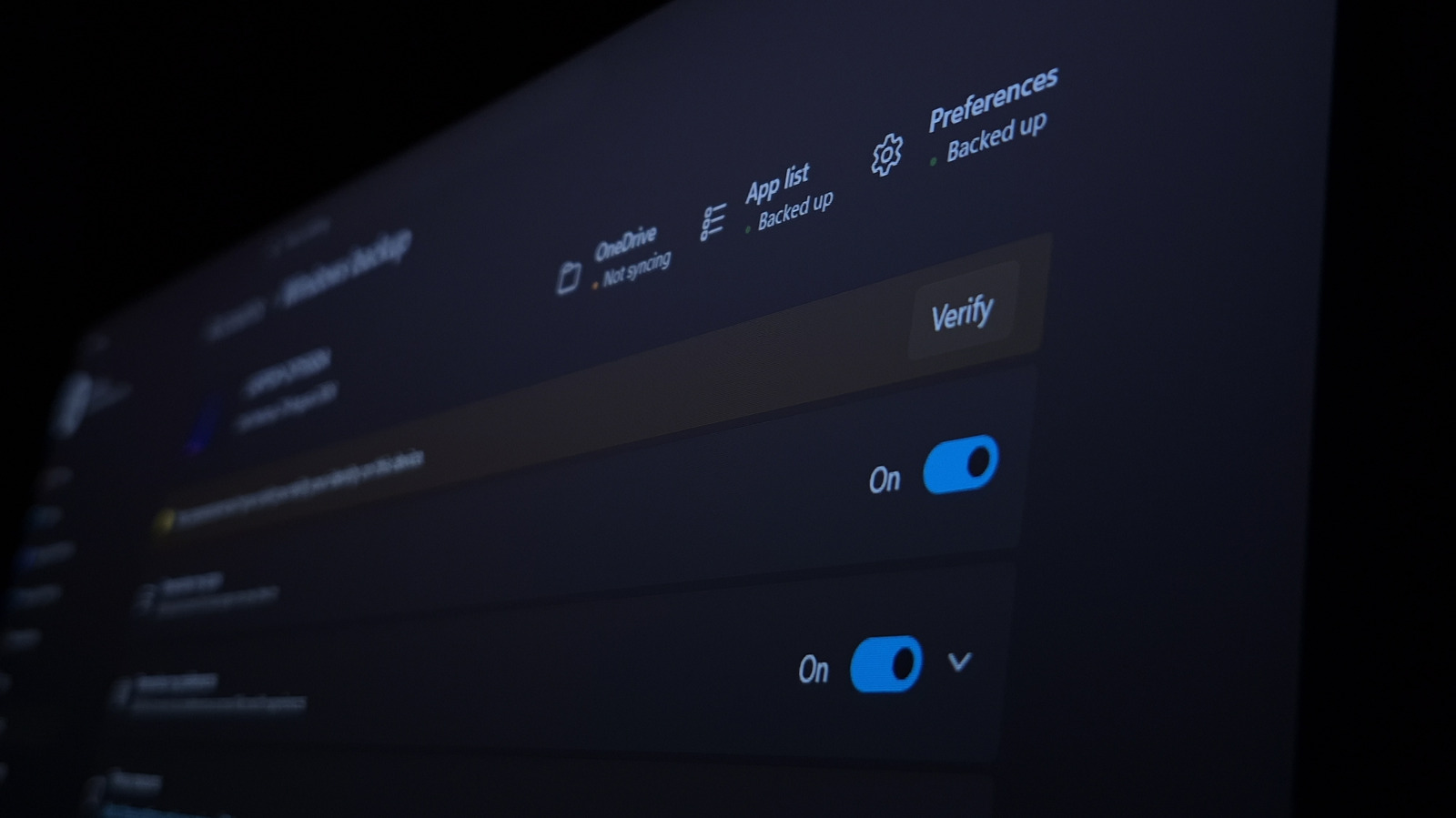
Параметры питания, настройка панели задач и расширенный буфер обмена могут значительно упростить работу.
Windows 11 готова к использованию сразу после установки, но работать в ней станет гораздо приятнее, если немного изменить настройки. Потратив немного времени на отключение надоедливого поведения системы, автоматизацию рутинных задач по управлению ПК и включение полезных функций, вы не пожалеете.
Некоторые важные переключатели в Windows 11 спрятаны глубоко в меню, а другие находятся там, где вы вряд ли догадаетесь их искать. Операционная система часто меняется, поэтому даже если вы уже наводили порядок на своем ПК, стоит проверить эти пункты, если прошло уже много времени.
Windows отслеживает приложения по умолчанию для каждого типа файлов. Если вы установили альтернативные браузеры, просмотрщики изображений, текстовые редакторы, программы для чтения PDF или аналогичный софт, сделайте их программами по умолчанию. В противном случае вам каждый раз придется щелкать правой кнопкой мыши и выбирать нужное приложение в меню «Открыть с помощью».
Нажмите Win + I, чтобы открыть «Параметры», затем перейдите в раздел «Приложения» > «Приложения по умолчанию». Выберите программу, и вы увидите список всех типов файлов, которые она может открывать. Чтобы изменить ассоциацию, нажмите на файл и выберите предпочитаемую программу в появившемся окне. Браузеры стоят особняком — для них вверху предусмотрена кнопка «Сделать [название приложения] браузером по умолчанию».
Если вы предпочитаете выбирать приложения по умолчанию на основе расширения файлов, прокрутите список до самого конца и нажмите «Выбор значений по умолчанию по типу файла». Это позволяет легко изменить, например, программу для открытия файлов формата TXT.
Обычно буфер обмена Windows может хранить только один фрагмент информации. Когда вы что-то вырезаете или копируете, предыдущий элемент стирается. Менеджер буфера обмена — это важнейший инструмент для повышения продуктивности и решение данной проблемы: он сохраняет историю нескольких записей, избавляя вас от необходимости постоянно бегать туда-сюда для копирования и вставки. По умолчанию эта функция отключена, поэтому зайдите в «Параметры» > «Система» > «Буфер обмена» и включите «Журнал буфера обмена». Если у вас несколько ПК, также рассмотрите опцию «Синхронизация между устройствами», чтобы скопированное на ноутбуке было доступно и на настольном компьютере.
Теперь при нажатии Win + V будет появляться окно с несколькими недавно скопированными элементами (текстом и изображениями), что позволяет вставлять их по вашему желанию. Менеджер сохраняет только последние 25 вырезанных или скопированных элементов, что не так уж много, но всё равно намного лучше одного-единственного элемента. Для часто используемых вещей вроде вашего адреса или заготовленных ответов используйте значок «Закрепить», чтобы они оставались в инструменте постоянно. В меню с тремя точками пункт «Вставить как текст» удаляет форматирование, что вы непременно оцените при работе с документами Word и им подобными.
Если вам нравится такая функциональность, ClipClip — отличное стороннее решение. Оно хранит гораздо больше фрагментов текста и имеет папки для организации закрепленных элементов.
После чистой установки Windows докучает всевозможными «рекомендациями», которые в основном представляют собой рекламу других продуктов Microsoft. Чтобы отключить их все, придется заглянуть в несколько мест. Сначала перейдите в «Параметры» > «Персонализация» > «Пуск» и отключите пункт «Показывать рекомендации для советов, ярлыков, новых приложений и т. д.», чтобы избавиться от навязываемых компанией приложений в меню «Пуск». Чтобы навести порядок в панели поиска и оставить в ней только то, что действительно находится на вашем компьютере, перейдите в раздел «Конфиденциальность и защита» > «Поиск» и отключите параметр «Показывать элементы поиска».
Затем вернитесь в раздел «Персонализация» > «Экран блокировки» и отключите функцию «Получать интересные факты, советы, рекомендации и многое другое на экране блокировки». Кроме того, измените значение в выпадающем списке «Персонализация экрана блокировки» с «Интересное от Windows» на что-то другое, удалите все виджеты, которыми вы не пользуетесь, и отключите пункт «Предлагать виджеты на экране блокировки». Отключите все переключатели в разделе «Персонализация» > «Использование устройства», чтобы избежать «рекомендаций» касательно различных сценариев использования вашего ПК.
Предложения и рекомендации
Далее перейдите в «Параметры» > «Конфиденциальность и защита» > «Рекомендации и предложения». В этой панели отключите пункты «Персонализированные предложения» и «Рекомендации и предложения в параметрах», чтобы прекратить показ рекламы других подписок. Наконец, в разделе «Система» > «Уведомления» подождите немного, пока заполнится список под заголовком «Получать уведомления от этих отправителей». Для удобства измените способ сортировки («Сортировать по») на «Имя», затем прокрутите вниз до пункта «Предложенное» и отключите его. После этого прокрутите до самого низа, нажмите «Дополнительные параметры» и снимите оба флажка.
Это должно избавить вас от самого назойливого поведения Windows 11. Заодно стоит открыть раздел «Параметры» > «Приложения» > «Установленные приложения» и поискать ненужный рекламный софт (bloatware), предустановленный производителем. Некоторые предварительно установленные приложения могут быть полезны, например, утилиты для обновления драйверов. Но те, которые дублируют функционал Windows или представляют собой лишь бесплатные пробные версии облачных сервисов или защитных комплексов, можно смело удалять.
Если вам часто приходится принудительно закрывать программы, перейдите в «Параметры» > «Система» > «Для разработчиков» и включите функцию «Завершение задачи», чтобы добавить пункт принудительного закрытия процессов в контекстное меню приложений на панели задач.
Выбор времени для установки обновлений
Обновления Windows доставляют гораздо меньше хлопот, когда вы знаете, когда именно они произойдут. Вы можете управлять этим, перейдя в «Параметры» > «Центр обновления Windows» > «Дополнительные параметры» и выбрав пункт «Период активности». Выберите значение «Вручную», затем задайте время начала и окончания. В этот период Windows не будет автоматически перезагружать ваше устройство для установки обновлений.
Снижение нагрузки на глаза
Если вы часто пользуетесь компьютером по вечерам, вам пригодится функция «Ночной свет», расположенная в разделе «Параметры» > «Система» > «Дисплей». Она делает цвета на экране более теплыми, чтобы синий свет не слепил вас в темноте. Удобнее всего включить «Расписание ночного света» и настроить его работу по схеме «От заката до рассвета»; если у вас другой режим дня, вы можете задать время вручную. Отрегулируйте «Интенсивность» по своему вкусу.
Освобождение места на диске
Ваш ПК может автоматически очищать себя, когда на диске заканчивается свободное место; загляните для этого в раздел «Параметры» > «Система» > «Память» > «Контроль памяти». Вы можете настроить, что именно и как часто будет удаляться автоматически, что сэкономит вам время по сравнению с ручным освобождением пространства.
Повышение производительности
Чтобы убедиться, что ваша система работает на максимум (если вы не против небольшого увеличения энергопотребления), перейдите в «Параметры» > «Система» > «Питание и батарея». Нажмите «Режим питания» и выберите «Наилучшая производительность». Если этот параметр здесь не отображается, найдите классическую «Панель управления» через меню «Пуск» и перейдите в раздел «Электропитание» для настройки.
Установка PIN-кода
Защита входа с помощью PIN-кода — отличный вариант. Это избавит вас от необходимости вводить основной (и, надеемся, надежный) пароль учетной записи Microsoft при каждом входе, при этом PIN-код привязан конкретно к вашему устройству, поэтому его компрометация не так опасна. Кроме того, вы можете использовать Windows Hello (через PIN-код) для разблокировки поддерживаемых приложений, например 1Password. Настройте это в разделе «Параметры» > «Учетные записи» > «Параметры входа» > «PIN-код (Windows Hello)».
Вернитесь в настройки Центра обновления Windows («Параметры» > «Центр обновления Windows» > «Дополнительные параметры») и выберите пункт «Оптимизация доставки» в нижней части меню. Когда включен параметр «Разрешить сканирование с других компьютеров», Windows будет передавать части обновлений на другие устройства с использованием одноранговой (peer-to-peer) сети. Вполне нормально установить этот параметр в положение «ПК в моей локальной сети», но нет никаких причин выбирать вариант «ПК в локальной сети и в Интернете» и тратить впустую свой трафик.
Еще одна полезная мелочь, которую стоит отключить, находится в разделе «Параметры» > «Система» > «Многозадачность». Отключите пункт «Застряхивание заголовка окна» (Aero Shake), и вы больше не будете случайно сворачивать все остальные окна, когда схватите и потрясете одно из них. Теоретически это забавная быстрая команда, но ее слишком легко активировать по ошибке во время перетаскивания окон, а необходимость заново открывать все остальные приложения здорово раздражает.
Наконец, следуйте нашему руководству по оптимизации списка автозагрузки, чтобы при старте системы запускалось только самое необходимое. Многие приложения прописываются в автозагрузку без вашего ведома, из-за чего висят в фоновом режиме и впустую расходуют ресурсы на протяжении всей сессии.
Полный текст статьи читайте на GDGT.ru
