Распространённые проблемы с Amazon Alexa и способы их решения
- Если Alexa не распознаёт речь, настройте голосовой профиль; многословные ответы можно сократить кратким режимом или стилем общения.
- При случайных активациях смените слово пробуждения на вариант из списка; для неверного динамика объедините устройства в группы по комнатам.
- При сбоях проверьте отключение микрофона, перезагрузите устройство или маршрутизатор и попросите Alexa проверить обновления.
Почему это важно: Небольшие неполадки могут серьёзно осложнить жизнь тем, кто полагается на Alexa.
У многих распространённых проблем с Alexa есть очень простые решения.
Zapp2Photo/Shutterstock
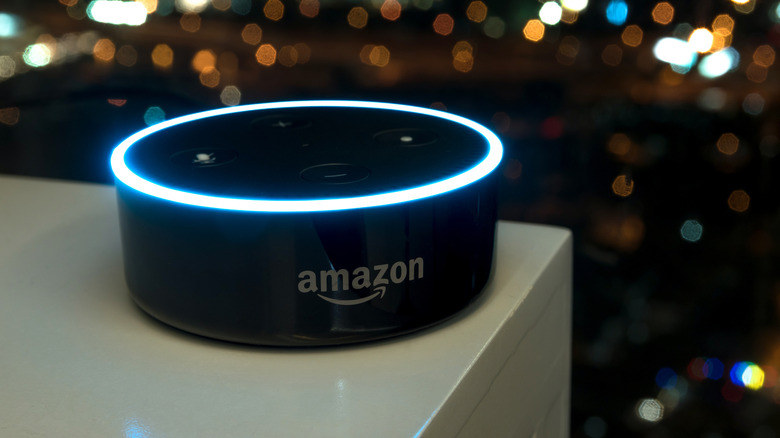
С момента появления Alexa пользоваться ею стало гораздо удобнее: на выбор предлагается множество разных устройств Echo Dot и Echo Show, а также такие аксессуары, как Echo Auto и Echo Buds. Теперь для доступа к сервису даже не нужно физическое устройство — достаточно воспользоваться новой веб-версией Alexa+. Однако чем шире распространение сервиса, тем больше возможностей для неполадок.
Сегодня вполне реально оборудовать умный дом целиком на базе Alexa. В одном месте можно управлять освещением, аудиосистемами, телевизором и системой безопасности, а также настраивать сценарии, чтобы всё работало изо дня в день без лишних усилий. Конечно, есть и минусы: помимо опасений, связанных с тем, что Alexa технически всегда слушает, небольшие распространённые неполадки могут серьёзно осложнить жизнь тем, кто полагается на неё. К счастью, их легко устранить.
Как устранить распространённые проблемы с Alexa
Gado/Getty Images
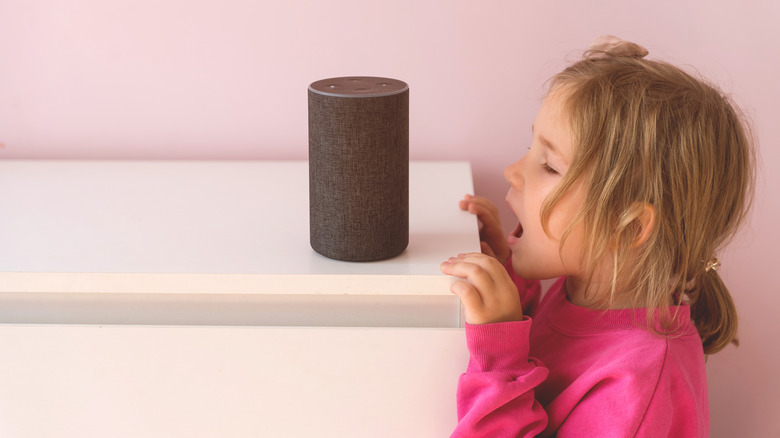
Если Alexa вас не понимает
Если кажется, что Alexa не понимает вашу речь, попробуйте настроить голосовой профиль:
-
Откройте приложение Alexa.
-
Выберите «Ещё», затем «Настройки».
-
Выберите «Управление аккаунтом», а затем свой профиль.
-
Выберите «Голосовой профиль» и следуйте инструкциям.
Для того же результата можно сказать: «Alexa, запомни мой голос».
Если Alexa слишком разговорчива
Если длинные ответы Alexa начали вас раздражать, можно попробовать два способа: включить краткий режим или выбрать для неё краткий стиль общения. Второй способ — один из нескольких вариантов настройки характера Alexa — убирает, например, слова-паразиты, но Alexa по-прежнему будет отвечать вам голосом. Первый способ ещё лаконичнее: вместо обычного устного ответа устройство часто подаёт короткий звуковой сигнал, подтверждая, что вас услышало.
Чтобы включить краткий стиль общения:
-
Откройте приложение Alexa.
-
Откройте раздел «Устройства».
-
Выберите своё устройство, а затем — «Настройки».
-
Выберите «Стиль общения Alexa» и укажите «Краткий».
Чтобы включить краткий режим:
-
Откройте приложение Alexa.
-
Выберите «Ещё», затем «Настройки».
-
Выберите «Голосовые ответы».
-
Включите краткий режим.
Оба режима можно включить голосом, сказав: «Alexa, включи краткий режим» или «Alexa, измени стиль общения на краткий».
Если Alexa просыпается от случайных слов
Если Alexa активируется во время обычного разговора, попробуйте сменить слово пробуждения на менее распространённое:
-
Откройте приложение Alexa.
-
Выберите «Устройства», а затем своё устройство.
-
Выберите «Настройки устройства», затем «Слово пробуждения».
-
Выберите новое слово пробуждения и нажмите «ОК».
Также можно сказать: «Alexa, измени слово пробуждения». К сожалению, задать произвольное слово нельзя — его нужно выбрать из списка.
Если Alexa воспроизводит звук не на том динамике
Если у вас несколько устройств Alexa и музыка или другие звуки воспроизводятся не на том из них, стоит объединить устройства в группы по комнатам. Тогда можно будет сказать, например: «Alexa, включи музыку в спальне», чтобы звук шёл из нужного динамика. Чтобы создать группы:
-
Откройте приложение Alexa.
-
Выберите «Устройства».
-
В верхней части экрана найдите раздел «Группы», выберите «Новая группа», затем нажмите «Создать комнату или группу устройств» и следуйте подсказкам, чтобы настроить группу.
Что делать, если Alexa работает со сбоями
Sharomka/Shutterstock
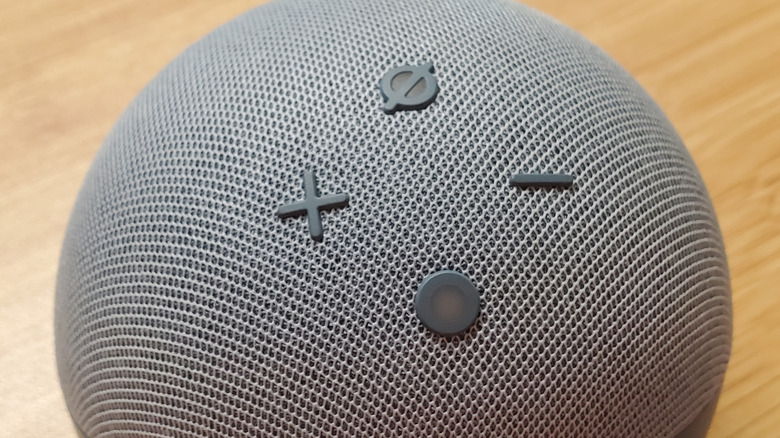
Иногда Alexa может полностью перестать реагировать. Если кажется, что устройство вас не слышит, сначала попробуйте устранить другие громкие звуки, которые могут создавать помехи. Если это не поможет, убедитесь, что звук на Alexa не выключен: проверьте, горит ли ровным красным светом индикатор (световое кольцо на устройствах с динамиком или красная полоса со значком отключённого микрофона на устройствах с экраном). Чтобы включить звук, найдите кнопку отключения микрофона — обычно она расположена сверху или сбоку устройства — и нажмите её.
Если дело не в отключённом микрофоне, попробуйте просто перезагрузить устройство: отсоедините его от питания на несколько секунд, а затем подключите снова. Это решение подходит и для других проблем, например общей медленной работы или зависаний. Неполадки могут быть связаны и с плохим соединением Wi-Fi; в таком случае попробуйте перезагрузить маршрутизатор, отключив его от питания и снова подключив. Иногда сбои вызваны программным обеспечением. Стоит проверить наличие обновлений, сказав: «Alexa, проверь наличие обновлений программного обеспечения». Если обновление доступно, устройство установит его автоматически — возможно, это решит проблему.
Полный текст статьи читайте на GDGT.ru
