Полный гайд по выбору мыши для компьютера и ноутбука под различные задачи
- Для дома и офиса указаны мыши с разрешением 600–1600 DPI; игровым и профессиональным моделям часто доступна регулировка от 400 до 3200 DPI и выше.
- Гайд сравнивает оптические, лазерные, сенсорные, гироскопические и индукционные мыши, а также дополнительные функции, размеры, покрытия и способы хвата.
- Для долгой работы предлагается учитывать эргономику и хват; мобильные модели описаны как компактные, а настольные — обычно как крупные и анатомические.
Почему это важно: Текст связывает удобную эргономичную мышь с меньшей нагрузкой на запястье и профилактикой туннельного синдрома.
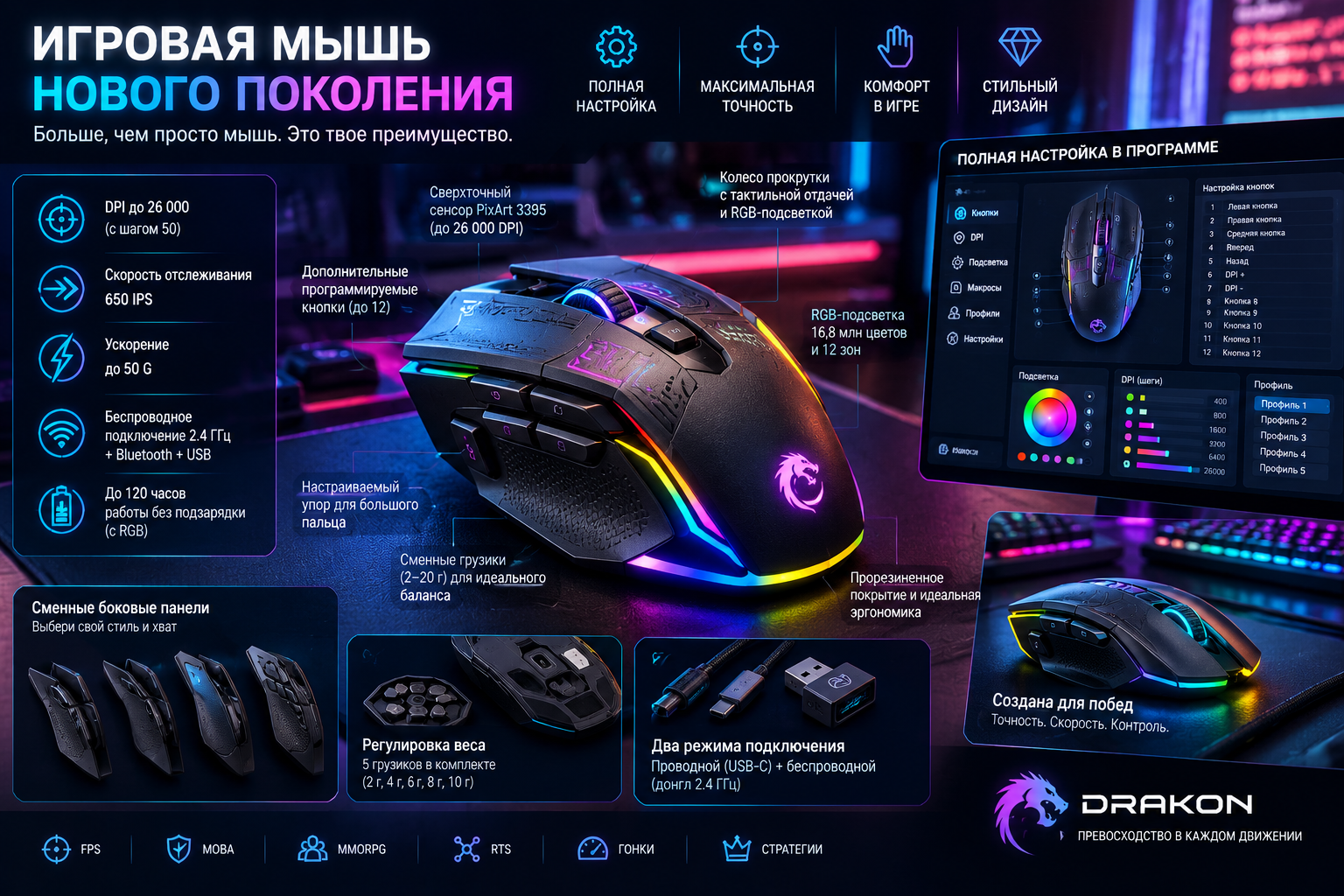
Если зайти в большой компьютерный магазин или на его сайт, то увидим десятки, если не сотни различных моделей мышей. Они будут разного размера, расцветки, отличаться дизайном и расположением кнопок. Также часть из них будет сугубо проводными или беспроводными, а некоторые модели предусматривают оба способа подключения.
 Источник изображения: ChatGPT
Дополнительные опции
Начнём с дополнительных опций, поскольку, если мышь выбирается под определённые задачи, то указание требуемых фишек в фильтре онлайн-магазина резко сужает ассортимент моделей. При этом оставшиеся манипуляторы от разных производителей будут не сильно отличаться по дизайну и прочим параметрам. Если говорить о практической пользе, то допы могут повышать производительность гаджета и расширять возможности его применения. К дополнительным опциям относятся:
-
Подсветка встречается очень часто, но выполняет больше эстетическую роль и может сигнализировать о поломке мыши. Важно обратить внимание на возможность её отключения. Например, из одной женской мыши автору пришлось выкусывать кусачками слишком яркий светодиод, у которого не было функции отключения или регулировки яркости.
-
Кнопка переключения DPI отвечает за быструю смену чувствительности сенсора мыши под разные задачи: работа, браузер, точное прицеливание в шутере. Данных кнопок бывает несколько; находятся они обычно возле колёсика мыши и также часто выходят из строя. Если у колеса есть подсветка, то она может менять цвет при переключении чувствительности DPI. Например, 600, 800, 1200, 1600.
-
Сканер отпечатков пальцев обычно нужен для разблокировки компьютера. В домашних ПК применяется редко, поскольку его заменяют паролями на операционную систему (ОС) и на BIOS. В случае забывания пароля первый снимается с помощью загрузочного образа ОС, а второй уже требует танцев с бубном.
-
Регулировка веса — в специальных отсеках лежат металлические грузики, повышающие вес мыши. Обычно их около шести, и оптимальный вес зависит от привычки пользователя. Автор гайда несколько лет пользовался подобной мышью с разным числом грузиков и полностью без них. По ощущениям большой разницы замечено не было.
-
Программируемые кнопки позволяют задать определённый функционал каждой клавише. Обычно используются в играх, сёрфинге в Интернете и офисной работе. Их вполне успешно заменяют горячие клавиши на клавиатуре.
-
Вибрация оповещает о необходимости зарядки мыши, встречается редко, поскольку требует наличия миниатюрного вибромотора.
Чаще всего дополнительные опции являются делом вкуса и могут заменяться горячими клавишами или фирменным программным обеспечением (ПО). Применяться могут как в бюджетных устройствах, так и премиальных. В первых их обычно меньше, и они быстрее выходят из строя, поэтому при выборе недорогой мыши лучше от них отказаться.
DPI (Dots Per Inch — «точки на дюйм») — это чувствительность сенсора мыши и показатель дальности перемещения её курсора на экране при движении мышки по столу на один дюйм (2,54 см).
Цвет мыши
Выбор расцветки зависит от пола и возраста пользователя. Например, девочкам и девушкам нравятся розовые мыши, женщинам уже более строгих оттенков, чтобы их можно было взять в командировку или на работу в качестве подменной.
Геймерам нравятся чёрные, серебристые и красные цвета, а также различные агрессивные сочетания. Например, ядовито-зелёный, с регулируемой подсветкой разных цветов.
Для офиса больше подходят чёрные, серые и серебристые манипуляторы, можно также белые, но они будут быстрее пачкаться.
Покрытие манипулятора
Покрытие бывает матовое, глянцевое и смешанное. Матовое меньше оставляет отпечатки пальцев и позволяет лучше контролировать мышь. Глянцевое сильно пачкается, а сама мышка может немного проскальзывать в руке. Глянец красиво смотрится только на витрине магазина и рекламных буклетах, а на практике плюсов не имеет. Также есть модное покрытие софт-тач, которое со временем облазит.
Софт-тач (Soft-touch или soft-feel) — это эластичное матовое покрытие с бархатистой, «резиноподобной» фактурой, которое на ощупь кажется мягким.
Размер имеет значение
Несмотря на огромное количество универсальных моделей для дома и офиса, размер — один из главных критериев. Так, для командировок удобны компактные модели, они подойдут детям и женщинам с маленькой рукой, для большой мужской ладони уже нужна крупная мышь. Среди манипуляторов есть также универсальные модели с регулировкой веса и габаритов.
Основные разновидности мышей
Рассмотрим основные виды компьютерных мышей:
-
Механические появились самыми первыми и включали в свою конструкцию прорезиненный шарик, скользящий по коврику и запускающий специальные датчики, передающие информацию на ПК. Их нужно было регулярно разбирать и чистить, протирая спиртом как сам шарик, так и контактирующие с ним валики. На сегодня они сняты с продажи ввиду полного устаревания.
-
Оптические функционируют благодаря встроенному сенсору и светодиоду. Они сканируют поверхность, делая множество снимков за секунду и через микропроцессор подают сигналы на ПК. Наиболее распространённый вид мышей, особенно среди бюджетных моделей.
-
Сенсорные не имеют кнопок и колёсика, а команды пользователя передаются через чувствительный сенсор и жесты. Это аналог тачпада у ноутбуков.
-
Гироскопические модели оснащены встроенным гироскопом, реагирующим на движения в пространстве и дающим полную свободу действий во время управления устройством. Подходят дизайнерам и преподавателям.
-
Индукционные мыши работают за счёт индукционной энергии и обычно идут в комплекте с ковриком. В продаже они почти всегда есть, но дома и в офисах встречаются редко.
-
Лазерные мыши по принципу работы похожи на оптические, но вместо светодиодного сенсора используют лазерный луч. Этот луч не светится, в отличие от светодиодного, но оба не стоит направлять в глаза — это портит зрение (о чём нужно предупреждать детей). Лазерная технология отличается повышенной чувствительностью и точностью, а также позволяет использовать мышь на стеклянной поверхности (оптическая на ней не сможет работать ввиду преломления луча). Лазерные мыши — вторые по популярности после оптических, но уступают им из-за более высокой цены.
При выборе конкретной модели мыши стоит учитывать её элементную базу. Например, дорогая оптическая будет работать лучше дешёвой лазерной, хотя у второй технология более современная.
Разрешение сенсора
Разрешение сенсора обозначается в DPI и показывает количество точек на дюйм. Чем оно выше, тем большее расстояние преодолевает курсор на экране при одинаковом перемещении мыши. Из личных ощущений автора: низкое DPI (600–800) требует больше движений кисти руки и ускоряет её утомление, а слишком высокое (1600–3200) требует привыкания и рывками уносит курсор через весь экран. Разрешение влияет на плавность и точность передвижения курсора. Например, в шутерах держать периметр удобнее на высоком DPI, а целиться, особенно по движущимся целям, уже на низком DPI.
Офисные и домашние мыши имеют разрешение сенсора в диапазоне 600 — 1600 DPI. Оно удобно при сёрфинге в Интернете, работе в текстовых редакторах и других несложных задачах.
Мыши для геймеров, конструкторов, архитекторов и дизайнеров обычно имеют регулируемую чувствительность в диапазоне 400 — 3200 DPI (иногда и выше).
При выборе разрешения сенсора также рекомендуется учитывать диагональ и разрешение монитора. Например, в 4K разрешении на мониторе диагональю 27 дюймов удобна более высокая чувствительность (1200+).
Туннельный синдром запястья
Туннельный синдром запястья (синдром карпального канала) — это неврологическое заболевание, при котором происходит сдавление срединного нерва в узком канале между костями и связками запястья.
Основные симптомы
-
Онемение, жжение, покалывание или «мурашки» в большом, указательном, среднем и половине безымянного пальца (мизинец обычно не затронут).
-
Боли и ночные прострелы в области кисти и предплечья.
-
Слабость руки, трудности с удержанием мелких предметов и утрата ловкости движений.
Среди причин появления на первом месте — монотонная работа: частые повторяющиеся движения кистью (работа за компьютером с мышкой и клавиатурой, игра на музыкальных инструментах, шитьё, строительство).
Диагностика и лечение
-
Нужно обратиться к врачу-неврологу. Для точной диагностики он обычно назначает электронейромиографию (ЭНМГ) и УЗИ.
-
На ранних стадиях помогают ношение фиксирующего ортеза (шины) на запястье (особенно на ночь), лечебная гимнастика, приём противовоспалительных средств или локальные инъекции кортикостероидов.
-
На поздних стадиях уже может потребоваться хирургическое лечение. При сильном сдавлении и отсутствии эффекта от лекарств проводится операция (рассечение поперечной связки для расширения канала — открытым или эндоскопическим способом).
Для профилактики туннельного синдрома запястья рекомендуется выбирать эргономичную форму мыши и клавиатуры, несколько раз в день делать разминку и регулярно посещать спортзал. Последний пункт обязателен, даже если у вас физическая работа, поскольку она, как правило, не прорабатывает все виды мышц, в отличие от занятий в спортзале. А наиболее нагруженные мышцы тратят больше питательных веществ, но при этом получают меньше нормы, ввиду отсталого развития остальных мышц и организма в целом.
Эргономика и основные виды хвата
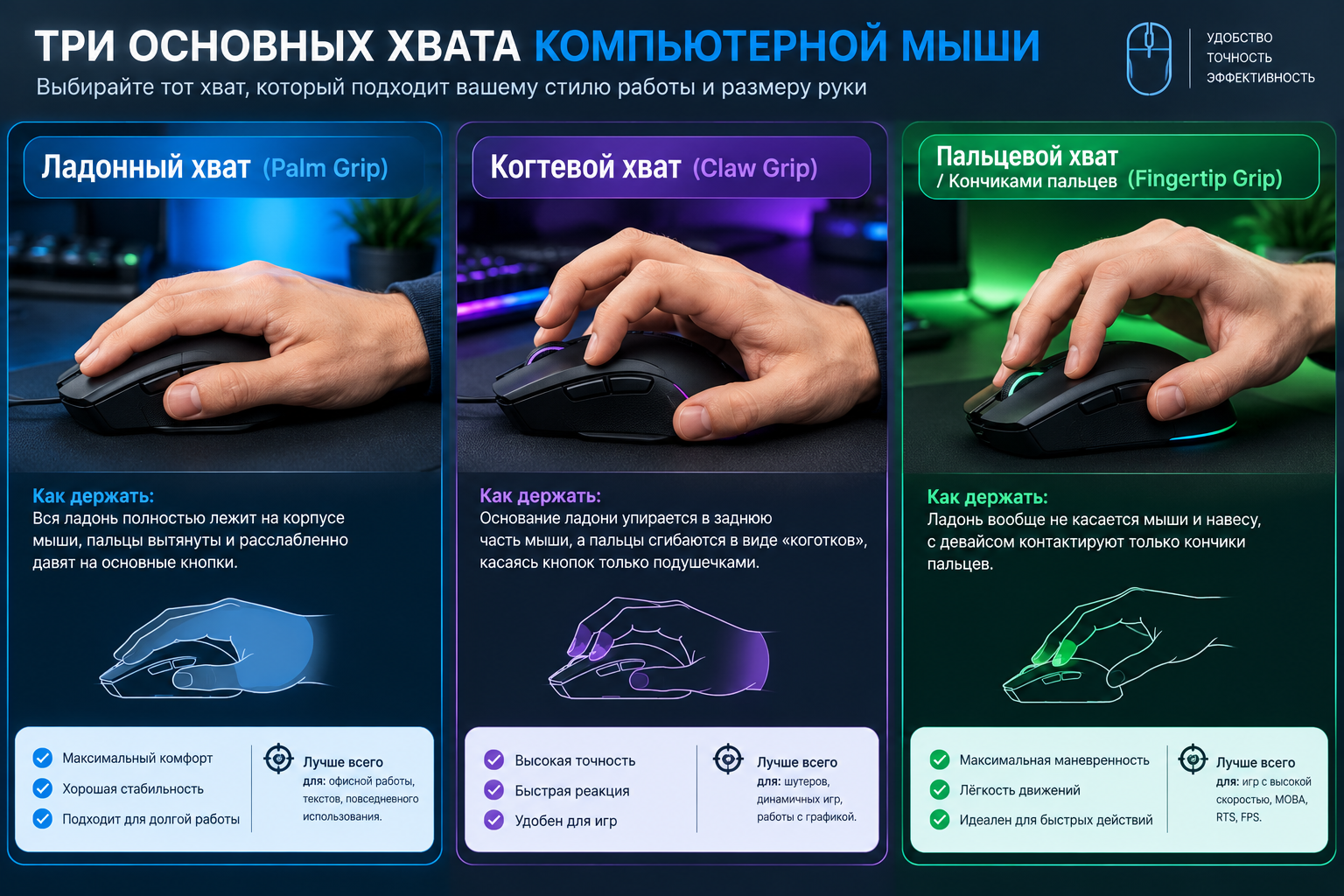
Удобство работы и появление туннельного синдрома зависят от эргономики удобного хвата мыши. Рассмотрим основные виды хвата компьютерной мыши:
1. Ладонный хват (Palm Grip). Вся ладонь полностью лежит на корпусе мыши, пальцы вытянуты и расслабленно давят на основные кнопки. Максимальная площадь контакта с девайсом, рука меньше устает при долгой офисной работе. Высокая плавность и стабильность движений, но более низкая скорость реакции по сравнению с другими хватами. Подходит для повседневной работы, долгих каток в компьютерные игры и крупных или средних мышей.
2. Когтевой хват (Claw Grip). Основание ладони упирается в заднюю часть мыши, а пальцы сгибаются в виде «коготков», касаясь кнопок только подушечками. Рука образует арочную форму, количество точек соприкосновения с корпусом мыши минимально. Позволяет совершать быстрые клики и резкие движения, сохраняя высокую статическую точность. Подходит для в динамичных игр, например шутеров (FPS) и стратегий (RTS/MOBA).
3. Хват кончиками пальцев (Fingertip Grip). Ладонь вообще не касается мыши и находится на весу, с девайсом контактируют только кончики пальцев. Это самый экстремальный и свободный хват с минимальным количеством точек соприкосновения. Максимальная скорость перемещения курсора и точность микродвижений за счёт работы только пальцев и кисти, но рука быстрее устаёт. Подходит для быстрых шутеров и лёгких, симметричных или укороченных мышей.
 Источник изображения: ChatGPT
Эргономика или мобильность
Перед покупкой определитесь, под какие задачи будет гаджет. Мыши делятся на три основные категории:
-
Эргономичные мыши для настольной работы. Обычно они более крупные, анатомической формы, с поддержкой большого пальца.
-
Мобильные мыши для использования в дороге и командировках. Они компактные, часто плоские и симметричные.
-
Универсальные — различные вариации гибридов обоих предыдущих видов. Например, дорогая универсальная модель будет иметь хороший сенсор, быстрый отклик и выносливую конструкцию. Это позволит брать её на работу и играть в обеденный перерыв или после работы. Некоторые крупные компании выставляют на соревнования свои киберспортивные команды и допускают такой досуг в свободное от работы время.
Как выбрать офисную мышь для клерка или предпринимателя
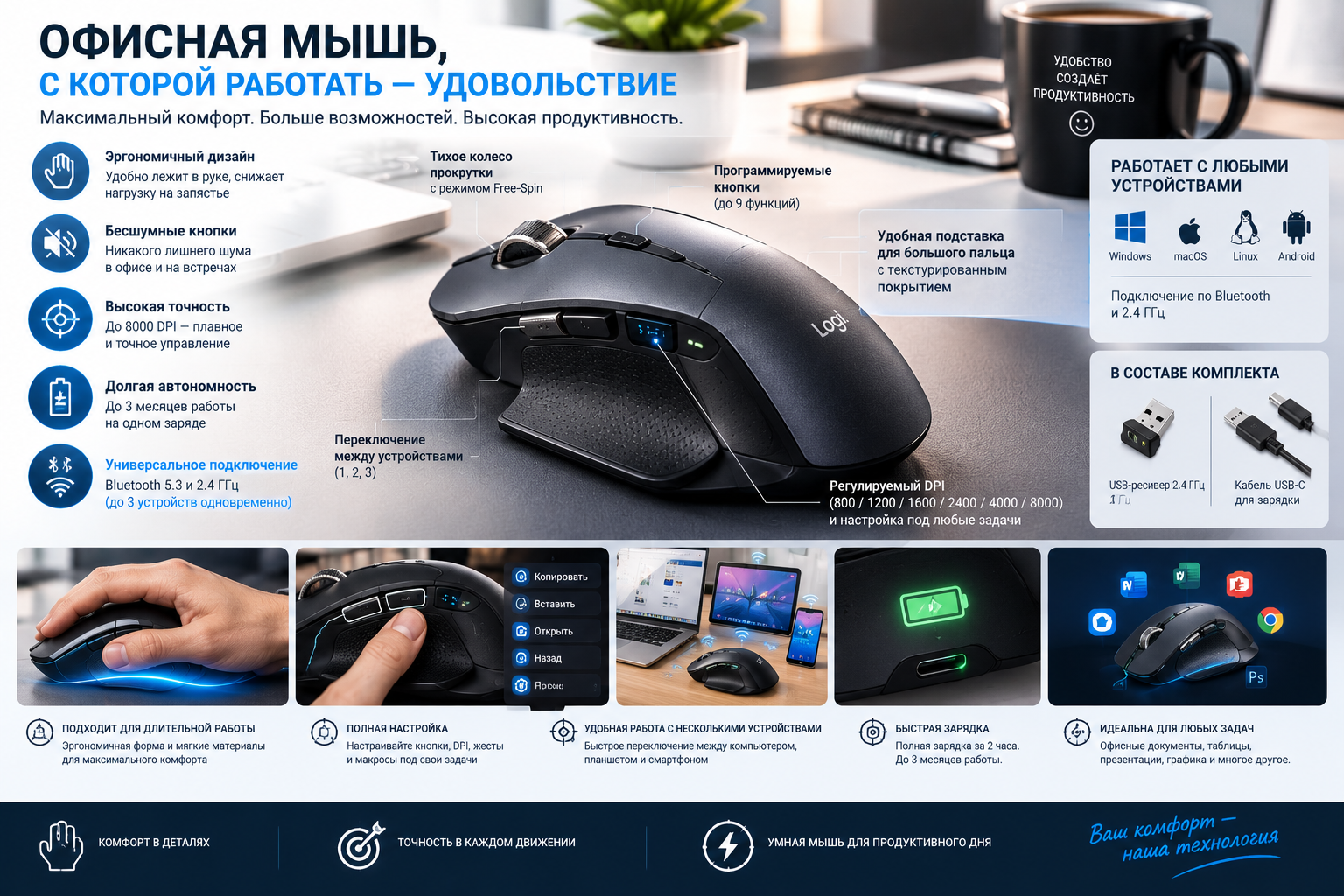
Для предпринимателя офисная мышь — это главный инструмент продуктивности, напрямую влияющий на скорость работы, комфорт и здоровье кисти при многочасовой работе.
Хорошая эргономика обеспечивает удобное расположение руки и снимает нагрузку с запястья во время работы.
 Источник изображения: ChatGPT
Компьютерная мышь должна быть удобной. Производители выпускают мыши для левой и правой руки, и универсальные. В качестве основного материала при изготовлении мышки используется пластик. Иногда он сочетается с металлическими и прорезиненными вставками.
Для долгой комфортной работы с текстом и таблицами рекомендуется учитывать ключевые технические характеристики:
Тип подключения. Для проводного подключения нужен эластичный провод с хорошей оплёткой и резиновым фиксатором на выходе кабеля из корпуса мыши. Этот небольшой элемент хорошо защищает от перегиба и последующего перелома кабеля в этом месте. Сейчас без него идут только самые бюджетные модели мышей, которые долго не служат.
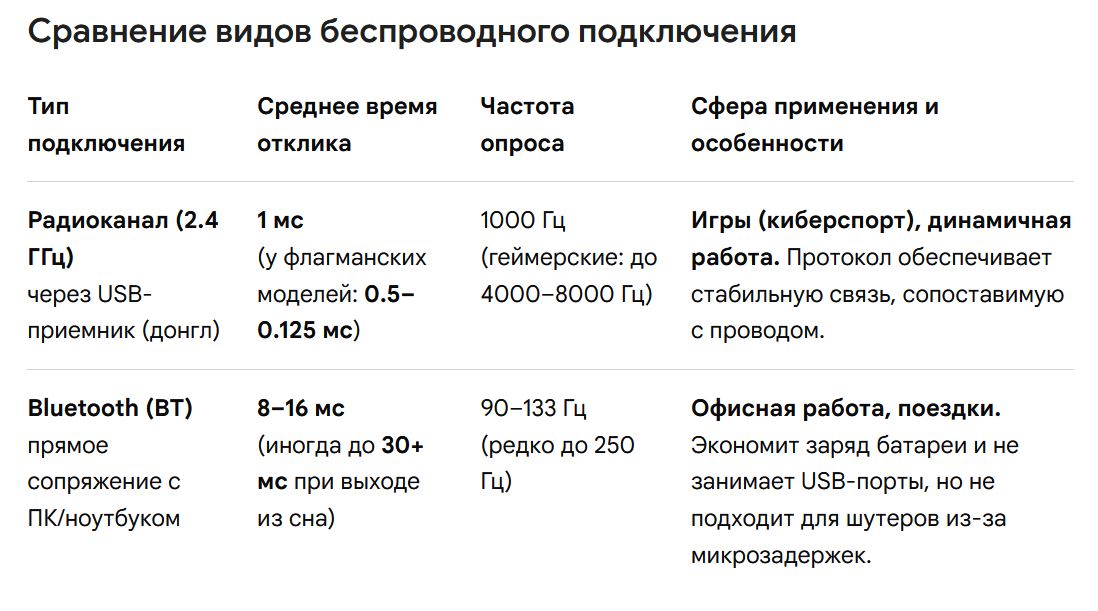
Для беспроводного подключения (Bluetooth + Радиоканал 2,4 ГГц через USB-приёмник) важно помнить, что у них разное время отклика. Время отклика беспроводной мыши критически зависит от протокола подключения: современные игровые радиоканальные модели (2,4 ГГц) работают без задержек на уровне 1 мс и менее, полностью заменяя проводные, в то время как подключение по Bluetooth оптимизировано для экономии энергии и имеет задержку в районе 8–16 мс и более.
 Источник изображения: Gemini
Тип питания. Ищите модели со встроенным аккумулятором и зарядкой по USB-C или с возможностью подключения через кабель, поскольку менять батарейки во время деловой встречи — сомнительное удовольствие.
Громкость клика. Выбирайте мыши с бесшумными переключателями (Silent clicks). Громкий клик быстро утомляет и раздражает коллег в опенспейсе или близких дома.
Сенсор должен быть лазерным или оптическим с технологией работы на любых поверхностях. Это позволит мыши чётко работать даже на стеклянном столе в переговорной или на полированном столе в кафе. Обычно данная технология указана на упаковке мыши.
Дополнительные кнопки. Наличие боковых кнопок «Вперёд/Назад» и колеса горизонтальной прокрутки критически важно для работы с большими таблицами Excel и таймлайнами.
Вертикальные мыши и трекболы
Если вы уже чувствуете боль в запястье (признаки туннельного синдрома), стандартные мыши вам могут не подойти.
-
Вертикальные мыши (Logitech Lift или MX Vertical). Рука ложится на них в естественном положении «рукопожатия». Это полностью снимает напряжение с предплечья.
-
Трекболы (Logitech ERGO M575). Сама мышь неподвижна, вы двигаете курсор шариком под большим пальцем. Идеально для работы в условиях экстремально ограниченного пространства (в кресле самолёта или поезда).
Выводы:
Перед покупкой мыши нужно определиться с предстоящими задачами, для которых она нужна, а также определиться с бюджетом. Тут есть как переплата за бренды и параллельный импорт, так и вложение в здоровье, если мышь эргономичной формы и идеально лежит в руке.
Другие статьи на тему грамотного выбора комплектующих в блоге «Компьютерные сборки под различные задачи» (ссылка кликабельна).
Мой блог помощи предпринимателям «Очень просто о самом сложном» (ссылка кликабельна).
Полный текст статьи читайте на overclockers.ru
