Почему AirDrop не работает на устройствах Apple (и как это исправить)
- Для AirDrop нужны включённые Wi‑Fi и Bluetooth, активные устройства и расстояние не более 9 метров.
- Приём файлов настраивается как «Только для контактов» или «Для всех на 10 минут»; отправитель должен быть в контактах получателя.
- В iOS, iPadOS и macOS 26.2 отправителю вне контактов нужен код AirDrop; после его ввода обмен доступен 30 дней.
Большинство проблем с AirDrop сводится к Wi-Fi, Bluetooth и настройкам того, кому разрешено отправлять вам файлы.
Aan Herman Yulianto/Shutterstock
Как и в случае с большинством технических неполадок, если AirDrop перестал работать как обычно и подводит вас, начните с основ. Для AirDrop нужны включённые Wi-Fi и Bluetooth с надёжным сигналом, а устройства должны находиться не дальше 9 метров друг от друга. При необходимости может помочь и сотовая связь. Если соединения работают нестабильно, выключите их и включите снова (через Пункт управления), прежде чем продолжить. Убедитесь также, что оба устройства активны: заблокированный iPhone или iPad не появится в качестве возможного получателя на другом устройстве.
Если вы недавно присоединились к экосистеме Apple, помните: AirDrop работает только между устройствами Apple, поэтому ваш компьютер с Windows останется в стороне. С другой стороны, Google добавляет поддержку AirDrop на всё большее число телефонов Android, хотя в инструкциях Apple речь идёт только об устройствах компании. Если у вас есть совместимое устройство Android, вам подойдёт инструмент для обмена файлами напрямую Quick Share — он должен быть совместим с AirDrop.
Если всё в порядке, но AirDrop по-прежнему не работает, пора выполнить перезагрузку, на которую ни у кого не хватает терпения: выключите оба устройства, включите их снова и попробуйте ещё раз. И к слову: если вы пытаетесь транслировать контент на другое устройство Apple, вам нужен AirPlay, а не AirDrop.
Проверьте, кто может отправлять вам файлы
Если кто-то пытается отправить вам файл, сначала проверьте настройки приёма с помощью значка AirDrop в Пункте управления. Доступны варианты Приём выкл., Только для контактов и Для всех на 10 минут. Очевидно, первый вариант блокирует всё, поэтому выберите Только для контактов, если знаете отправителя, или Для всех на 10 минут в противном случае.
Стоит также проверить несколько других настроек в разделе Настройки > Основные > AirDrop. Если вы не подключены к Wi-Fi, включите параметр Использовать сотовые данные. Переключатель Сближение устройств позволяет начать передачу, поднеся iPhone к другому устройству, — попробуйте этот вариант, если другие не сработали.
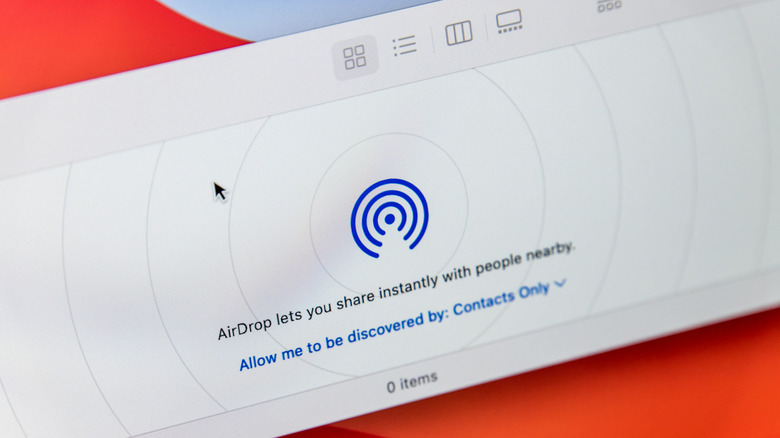
На Mac откройте Finder и нажмите AirDrop в боковом меню — устройство отправителя должно появиться на экране. Если этого не произошло, в нижней части экрана AirDrop, выделенное синим, находится раскрывающееся меню, в котором можно выбрать вариант общего доступа.
Параметр «Только для контактов» может вызывать путаницу. Если вы отправляете файл человеку, который принимает файлы только от контактов, вы должны быть в его контактах — недостаточно, чтобы он был в ваших. Кроме того, адрес электронной почты или номер телефона, связанные с вашей учётной записью Apple, должны быть указаны в вашей карточке контакта. Иначе устройство Apple вашего друга не появится у вас. При необходимости нажмите Моя карточка в верхней части приложения Контакты, чтобы добавить сведения.
Обратите внимание: если на двух ваших устройствах выполнен вход в одну и ту же учётную запись Apple и вы обмениваетесь файлами через AirDrop, передача происходит автоматически.
Почему AirDrop внезапно перестал работать?
Koshiro K/Shutterstock
Если AirDrop внезапно перестал работать, хотя раньше всё было в порядке, чаще всего причина заключается в том, что истёк таймер или после обновления изменились настройки. Параметр Для всех на 10 минут действует ровно столько, сколько указано. По истечении этого времени его нужно включить снова, если он вам нужен. Если вы вошли в учётную запись Apple, через 10 минут AirDrop вернётся к режиму Только для контактов. Если вы не вошли в систему, он переключится на Приём выкл..
После обновления программного обеспечения всегда проверяйте настройки приложений и инструментов, которыми пользуетесь чаще всего. Иногда обновления вводят ограничения — например, в iOS, iPadOS и macOS 26.2. После установки этих обновлений человеку, которого нет в ваших контактах, потребуется ввести код AirDrop, отображаемый на вашем телефоне, чтобы отправить вам файл. Получатель нажимает Получить код AirDrop и передаёт его отправителю. После этого обмениваться файлами через AirDrop можно в течение 30 дней (не добавляя друг друга в контакты), и лишь затем снова потребуется код.
Активные режимы «Режим модема» и VPN также могут создавать помехи, поэтому отключите их перед повторной попыткой воспользоваться AirDrop. На Mac проверьте настройки брандмауэра, чтобы убедиться, что он не блокирует все соединения. Если ничего не помогло, в том числе повторная перезагрузка, возможно, потребуется обратиться за обслуживанием в Apple Store.
Полный текст статьи читайте на GDGT.ru
