Обзор сетевого хранилища TerraMaster F4 SSD
Оглавление
Вступление
Некоторые пользователи хотят хранить свой архив с файлами дома и не доверяют всяким облачным сервисам. Разумеется, в этой идее что-то есть, особенно когда речь идёт о бизнесе, но это уже не домашнее использование. Однако бывают ситуации, когда отдельные материалы действительно лучше хранить у себя. Например, вы селебрити и снимаете для себя какой-то контент для истории, и не хотите, чтобы он попал в чужие руки. Конечно, можно использовать сначала одну флешку, потом вторую и так далее, пока их не наберётся целая гора.
Лучше уж сразу поставить «коробку», где можно разместить несколько современных накопителей приемлемой ёмкости. Также ходят слухи, что информация на флеш-памяти не хранится тысячелетиями, и есть приверженцы Hard-секты, которые продолжают использовать жёсткие диски. Однако практика показывает, что важную информацию приходится ещё дублировать/архивировать, а также использовать массивы накопителей в режиме зеркала. Со временем коробка с дисками становится достаточно крупной, а ещё они могут очень громко хрустеть. Поэтому прогрессивные пользователи выбирают или переходят на SSD.
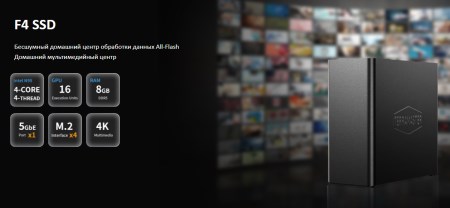
Также жёсткие диски достаточно медленные, чтобы постоянно гонять большие объёмы информации. На работе всё просто: поставил за закачку и пошёл пить чай или можно это делать фоном во время работы. SSD всё же немного быстрее, и к тому же есть надёжные модели с высоким ресурсом. Например, я использую в бытовых целях обычный накопитель уже несколько лет, и по состоянию его здоровья он ещё держится бодрячком. Понятно, что у меня не такая высокая суточная нагрузка, но и не всем нужно каждый день переписывать 100500 ГБ.
Это подмечают производители устройств типа NAS и предлагают различные модели, которые могут быть ориентированы не только на крупные организации, но и для повседневного домашнего использования, где надёжность и скорость играют важную роль. Уверен, что немногим хочется часами переносить свои данные, а также заниматься их восстановлением, если что-то пойдёт не так. А некоторые пользователи могут использовать такой NAS как мини ПК для офисной работы. В целом такое устройство может оказаться более универсальным в использовании и не занимать много места.
Я уже рассматривал одну такую современную модель, но подобные решения бывают попроще, что мы можем заметить на примере TerraMaster F4 SSD, которая является практически половинкой от TerraMaster F8 SSD Plus. Эта модель рассчитана на небольшие компании и на домашнее использование, благодаря компактным размерам и не очень высокой цене от 30 000 рублей (на маркетплейсе). Это приемлемая сумма, если вникнуть в особенности и оценить все возможности устройства.
Технические характеристики
| Модель | TerraMaster F4 SSD |
|---|---|
| Тип устройства | NAS (сетевое хранилище) |
| Процессор | Intel N95 |
| Видеопроцессор | Интегрированный Intel UHD Graphics |
| Операционная система | TOS 6.0 |
| Оперативная память | Максимум 32 ГБ оперативной памяти DDR5 с частотой 4800 МГц (1×8 ГБ SODIMM DDR5–4800 в комплекте) |
| Накопители | 4 x SSD M.2 PCI-e Gen3×1; Максимум 4×8 ТБ |
| Интерфейсы | 1 x USB 3.2 Gen 2 Type-C (10 Гбит/с); 2 x USB 3.2 Gen 2 Type-A (10 Гбит/с); 1 x HDMI 2.0b; 1 x RJ45 LAN 5G; 1 x DC-in |
| Беспроводные интерфейсы | Нет (возможна установка USB WIFI адаптера) |
| Размеры | 138×60 x 140 мм |
| Масса | 0.6 кг |
| Цена | ~41 999 рублей * |
* Рекомендованная цена на сайте производителя.
По характеристикам мы видим компактный компьютер, который больше напоминает NUC, чем NAS. Устройство действительно компактное и лёгкое. Сердцем его является 4-ядерный процессор Intel N95 на архитектуре Alder Lake. Поэтому есть поддержка оперативной памяти типа DDR5, но всего один канал. Штатно установлен один модуль SODIMM DDR5–4800 на 8 Гбайт. Также этот NAS оборудован 5-гигабитным сетевым контроллером Realtek.
Внутри можно разместить до четырех накопителей SSD M.2 NVMe. Сейчас можно встретить такие устройства ёмкостью 8 Тбайт, но они дорогие и, скорее всего, одна штука будет стоить дороже самого устройства. Накопители по 4 Тбайт встречаются чаще, но это тоже не бюджетный вариант, если рассматривать надёжные модели.
Упаковка и комплектация
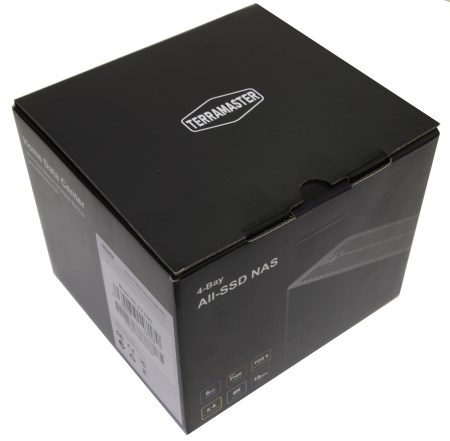
NAS поставляется в чёрной картонной коробке с полиграфией. Здесь уже можно заметить определённый прорыв по сравнению с прошлыми поколениями, где была простая картонная коробка.
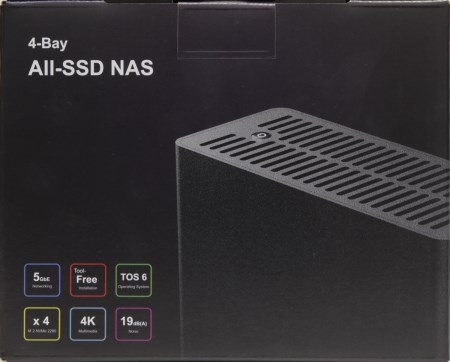
Тем не менее, информации не так много. Спереди указано, что этот NAS рассчитан на установку четырёх накопителей, и эта цифра фигурирует в названии самого устройства. Внизу представлено несколько значков, которые перечисляют основные достоинства модели.
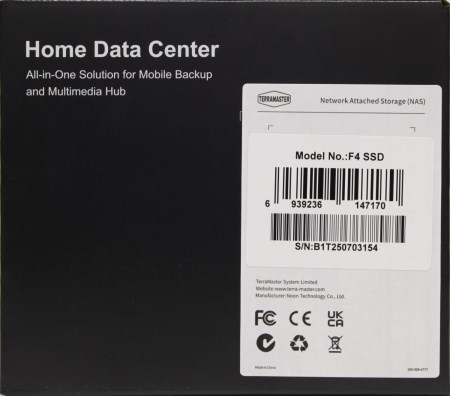
Сбоку находится наклейка с штрихкодом, серийным номером и артикулом модели.
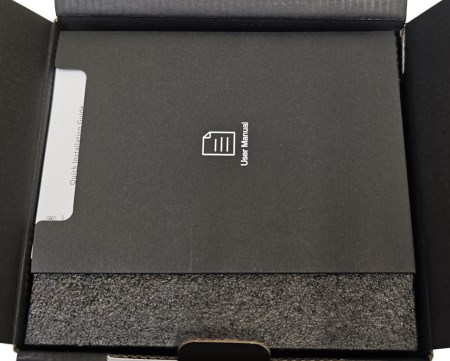
Верхняя крышка легко открывается, и внутри мы видим каркас из вспененного полиэтилена, где зафиксировано само устройство. Сверху лежит один чёрный конверт из плотной бумаги. Внутри покоятся различные инструкции, листовки и прочее.
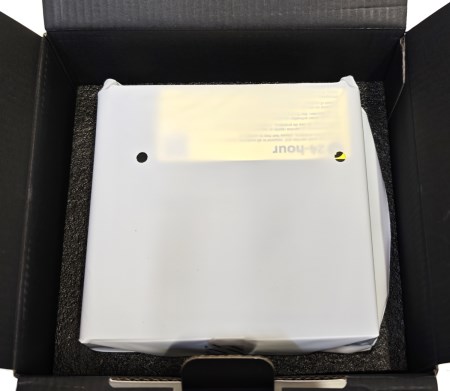
Сетевое хранилище дополнительно упаковано в полиэтиленовый пакет. Комплект поставки скрыт на самом дне в отдельной картонной коробке чёрного цвета.
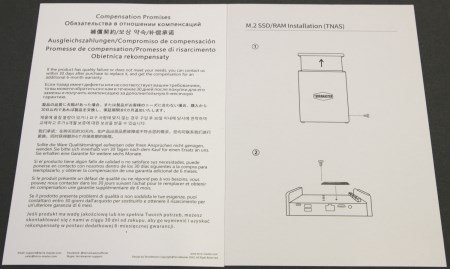
Здесь производитель постарался и укомплектовал устройство самым необходимым.
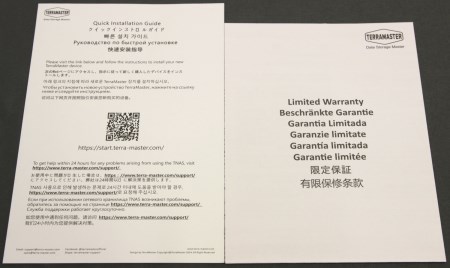
В конверте мы обнаруживаем руководство по разбору, гарантийную карту, брошюру с продукцией и инструкцию по установке накопителей.
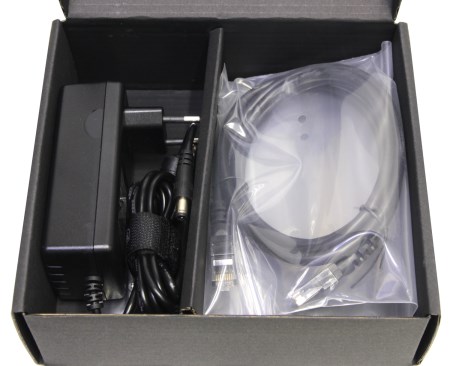
Ещё в комплекте есть патчкорд RJ-45, комплект винтов и отвёртка. Также с устройством поставляется адаптер питания на 12 В 4 А. В итоге он может обеспечивать 48 Вт.
Внешний вид, конструкция и особенности устройства
В данном случае устройство совсем не похоже на классический NAS, оно достаточно компактное и лёгкое. Занимает очень мало места, а дизайн его напоминает маленькую башню. Устройство устанавливается вертикально, ведь снизу находятся две крупные резиновые ножки.
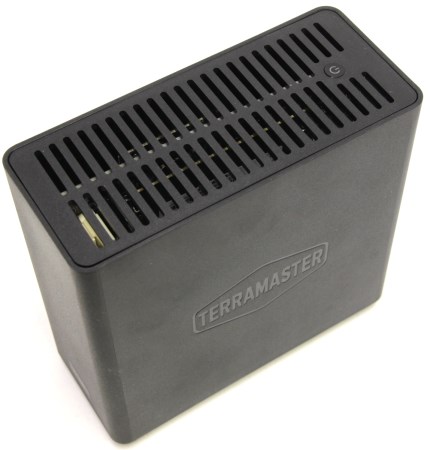
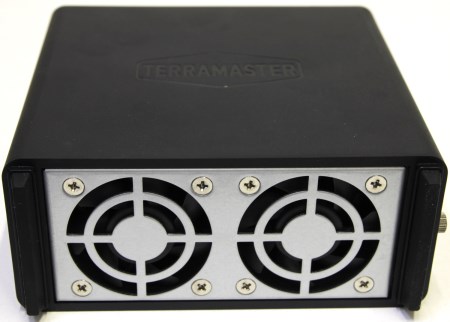
Сначала всё это кажется странным, но после детального изучения становится понятно, что подобная конструкция обусловлена оптимизацией воздушных потоков. Снизу установлено два небольших вентилятора, и они прогоняют воздух внутри всего корпуса снизу-вверх.
Для начала посмотрим на устройство со всех сторон.
Сперва даже трудно понять, что и куда устанавливать. Также устройство выглядит монолитным и только снизу заметна стальная пластина с отверстиями, где установлено два вентилятора. На первый взгляд, разборка будет не такой простой, но на самом деле всё разбирается достаточно просто. Снаружи предусмотрен пластиковый кожух.
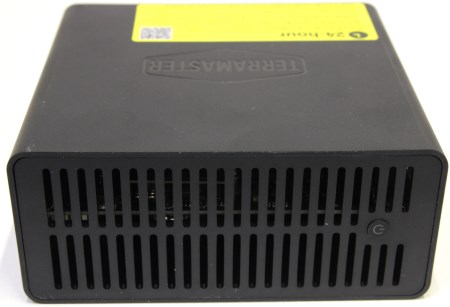
По его бокам можно заметить фирменный логотип производителя, а с одного из них даже есть крупная жёлтая наклейка, где сообщается о круглосуточной поддержке. На самом деле это очень важно, поскольку не все будут использовать это устройство дома. Скорее всего, это будет небольшая организация, где доступ к данным играет важную роль, и поэтому необходимо его оперативно обеспечивать или восстанавливать.
С одной из маленьких боковин внизу находится небольшая надпись с названием модели. Все разъёмы расположены с противоположной стороны. Здесь мы видим один разъём USB 3.2 Gen 2 Type-C, два USB 3.2 Gen 2 Type-А, порт RJ-45 5GbE, HDMI, гнездо для адаптера питания и маленькое отверстие для сброса настроек.
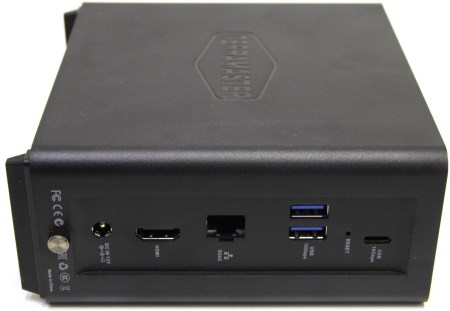
Ниже предусмотрена втулка, которая фиксирует внутренний контейнер. Поэтому для извлечения рамы с материнской платой её необходимо открутить, нажать на нижнюю стальную панель и выдвинуть лоток вверх.
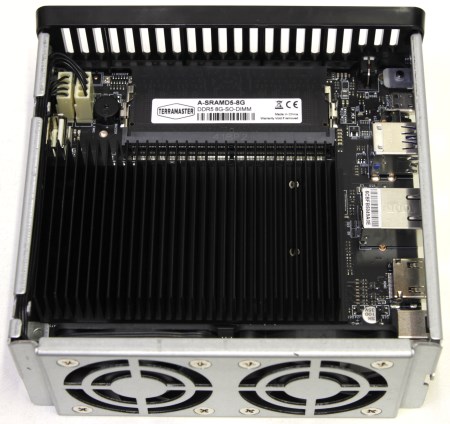
Сверху есть пластиковая крышка с вентиляционными отверстиями и на ней расположена кнопка включения с индикатором. Внутри находится небольшая стальная рама с металлическим основанием, к которому крепятся два вентилятора размера 50×50 мм.
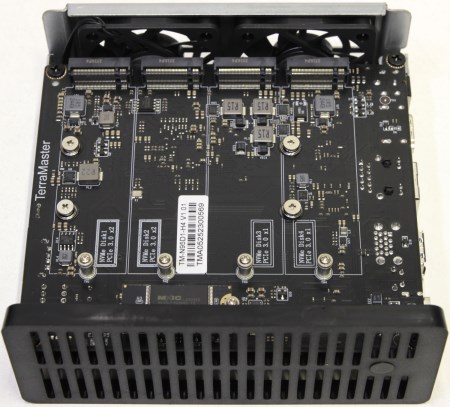
Они абсолютно одинаковые. Здесь используются вертушки компании Snowfan, модель YY5010L12S с двойными подшипниками скольжения.
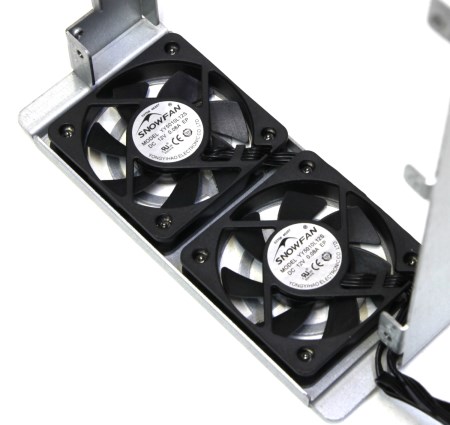
Максимальная скорость — 2500 об/мин. При этом оба с ШИМ-управлением и работают достаточно тихо даже при интенсивной работе устройства. Каждый из них подключается отдельным четырёхконтактным разъёмом к материнской плате.
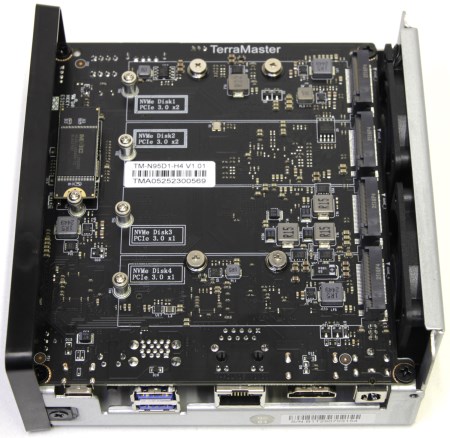
С одной её стороны можно видеть четыре слота для установки накопителей. У каждого из них есть втулка крепления с винтом. Допускается установка накопителей SSD M.2 2280 NVMe с ключом М.
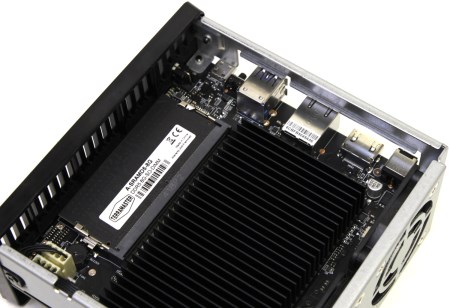
С противоположной стороны платы распаян слот для оперативной памяти SODIMM DDR5, в который установлен один модуль на 8 Гбайт. Слева от него идут спикерфон, коннекторы вентиляторов и разъём USB.
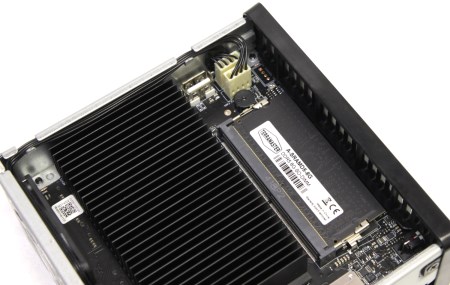
Ниже распаяны процессор Intel N95, который является SoC, и сетевой контроллер Realtek 5G. Они закрыты крупным радиатором, который изготовлен из алюминиевого сплава и окрашен в чёрный цвет. Рёбра не очень высокие, но таких должно быть достаточно, ведь потребляемая процессором мощность не такая высокая и составляет всего 15 Вт.
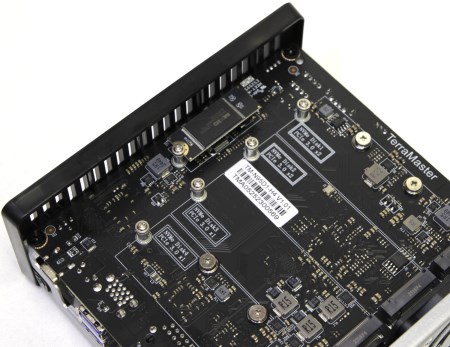
Флешка с загрузчиком находится с другой стороны, над местами для накопителей. Тут используется проприетарный USB разъём.
Тестирование
Изначально NAS поставлялся с одним модулем памяти DDR5–4800 на 8 Гбайт и без накопителей. Я сразу установил обычный накопитель на контроллере MAXIO, на 1 Тбайт. На нём же была установлена операционная система Windows.
Сначала я загрузился с него и проверил, как будет работать система под «виндой», а потом на него же установил с загрузчика фирменную оболочку. Соответственно если проспать момент, то во время инициализации устройство может запустить загрузчик и отформатировать накопитель в файловую систему BTRFS, чтобы установить фирменную оболочку TOS 6.0.
Меню BIOS здесь не совсем простое и настроек различных очень много.
Изображение я выводил на 4K монитор, и с этим никаких проблем не было. После загрузки операционной системы все работает четко и плавно. В нагрузке устройство работает достаточно тихо, а нагрев очень умеренный.
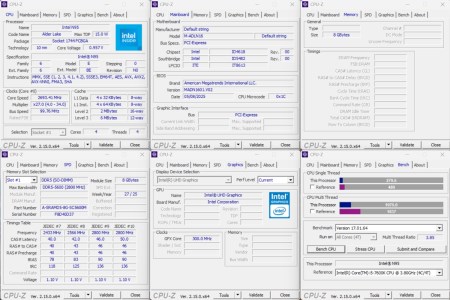
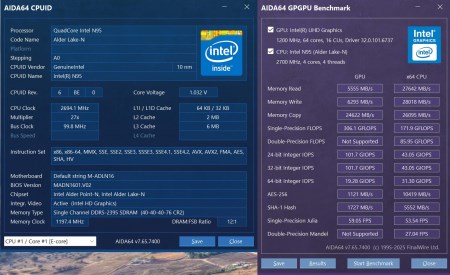
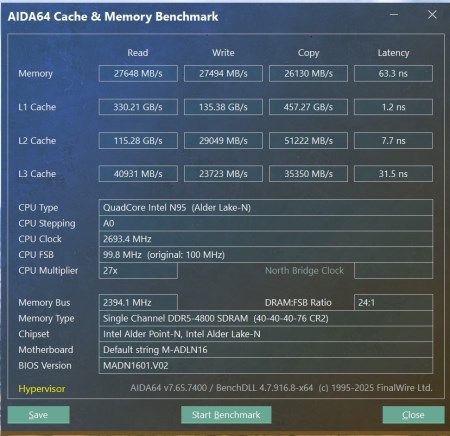
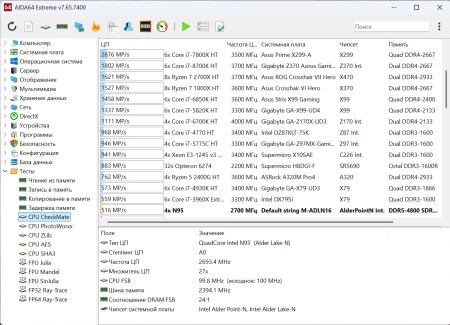
Сначала я запустил устройство с M.2 накопителя под операционной системой Windows 11, чтобы проверить работоспособность этого NAS в качестве компьютера. Всё работает отлично.
CPU-Z:
AIDA64 GPGPU:
AIDA64 Cache & Memory:
AIDA64 CPU Check Mate:
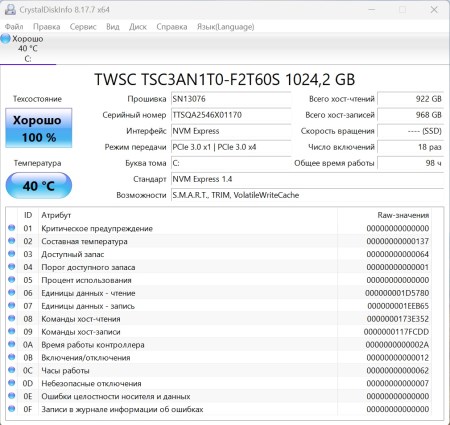
CrystalDiskInfo:
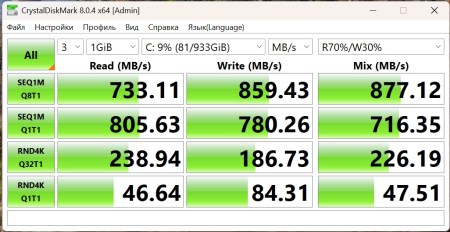
CrystalDiskMark:
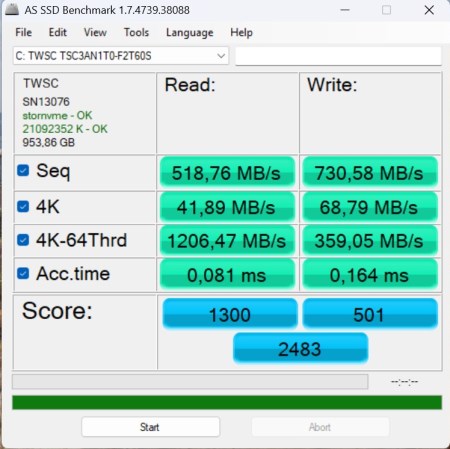
AS SSD Benchmark:
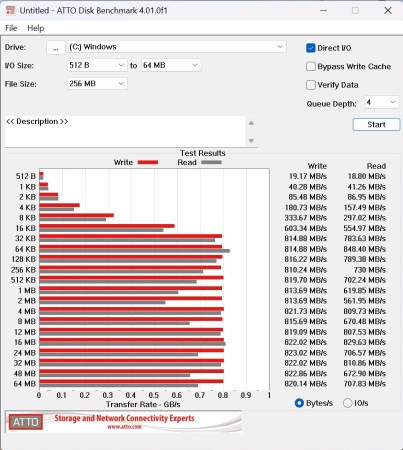
ATTO Disk Benchmark:
Anvil«s Storage:
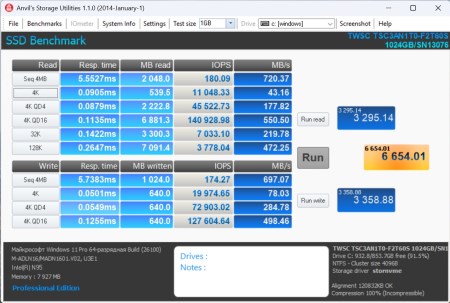
Я уже сталкивался с такой картиной, когда накопитель работает не на своей полной скорости, и проблема здесь в шине PCI-e x1 Gen3. Это аппаратное ограничение двух из четырёх слотов M.2 у данного устройства, у остальных PCI-e x2 Gen3. Это немного быстрее, но всё равно получается скромно.
Поэтому тут нет смысла устанавливать дорогие и быстрые накопители, и это нужно учитывать перед использованием устройства. Также именно поэтому скорости тут замерять нет никакого смысла. С одной стороны у нас ограничение в PCI-e x1 Gen3 или PCI-e x2 Gen3, а с другой — Ethernet 5G, в моём же случае это было вообще 2.5G.
Думаю, теперь можно уже переходить к обзору самой фирменной оболочки TOS 6.0. С чего начать? В самой программе есть справка и поддержка, но до неё ещё нужно добраться. Однако есть сайт с видеоруководствами, к которому можно обратиться и найти полезную информацию. Опытный пользователь сразу устанавливает накопители, запускает устройство и заходит в его веб-интерфейс. IP адрес может отличаться, поскольку DHCP раздаёт роутер.
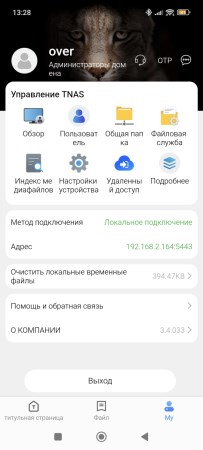
Настройки устройства можно менять, но на первом этапе это DHCP и адрес, выданный роутером. Есть утилита для поиска оборудования, но это уже совсем для новичков. Также есть мобильное приложение, которое доступно для скачивания в маркете, но я бы рекомендовал им пользоваться, когда устройство уже настроено.
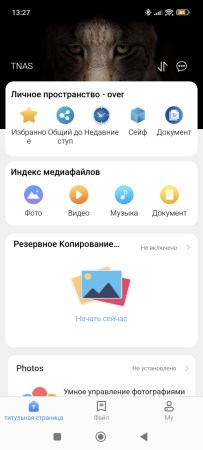
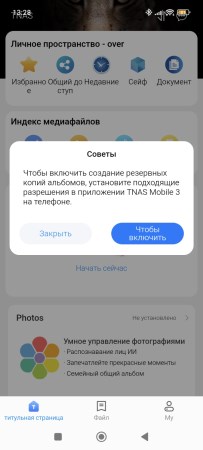
Дело в том, что самих настроек не так много и структура приложения где-то простовата, а некоторые функции настраиваются неочевидно. Возможно, именно поэтому отзывы не очень хорошие. Я бы как пользователь просто настроил синхронизацию файлов/фотографий со смартфона и больше бы особо ничего не делал.
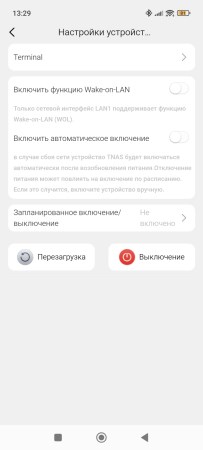
Теперь переходим к полноценной оболочке TOS 6.0. Я встречаюсь с ней не первый раз и здесь всё просто и понятно. Кроме того, часто бывают подсказки или показываются схемы, как лучше реализовать ту или иную функцию. Также есть справочные материалы и поддержка, а также возможность установки не только фирменных, но и сторонних приложений.
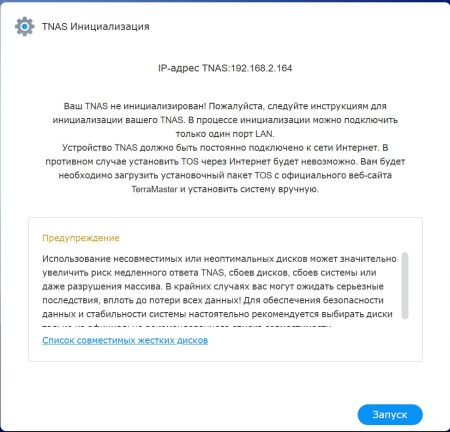
Для начала заходим на веб-интерфейс и видим инициализацию сетевого хранилища.
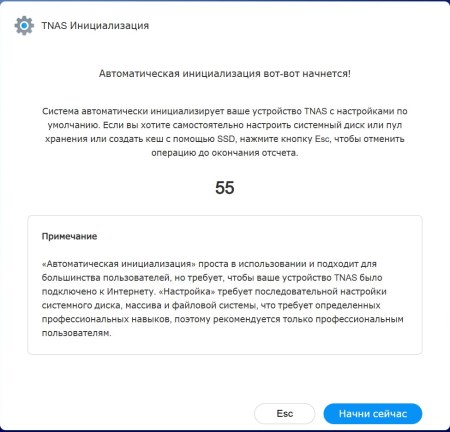
Дальше проходят базовые настройки перед запуском основной системы.
При первом входе на странице появляются подсказки, которые объясняют пользователю назначение основных кнопок и разделов интерфейса.
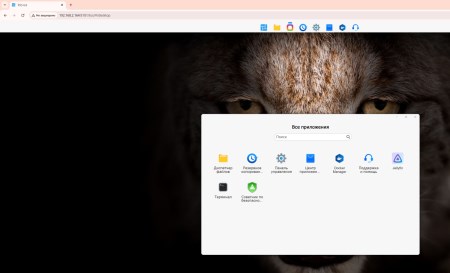
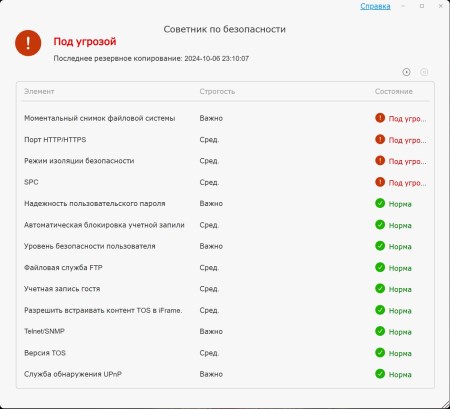
Дальше запускается сканирование системы безопасности, после чего она выносит вердикт.
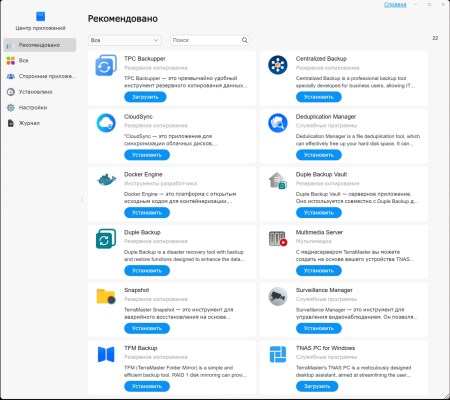
До настроек мы ещё доберёмся, а сперва можно посмотреть на центр приложений. Здесь представлен фирменный софт и утилиты, которые в значительной мере расширяют функциональность устройства. Например, нужно автоматизировать процесс создания резервных копий или «снимков» системы, выбираем подходящее приложение и устанавливаем его.
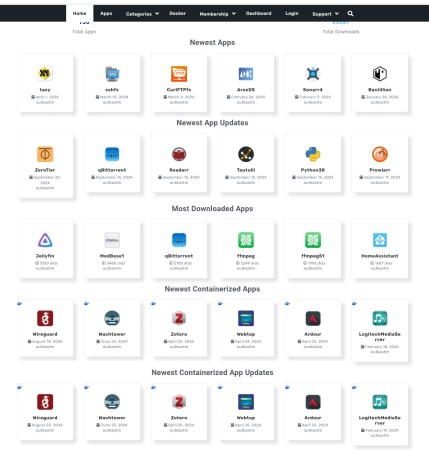
Если здесь не обнаружилось чего-то необходимого, то есть внешний сайт, где представлен софт сторонних разработчиков.
Кстати, резервное копирование занимает целый раздел. Здесь сосредоточены различные инструменты для развёртывания и автоматизации этого процесса. На первичном этапе есть подсказки со схемами.
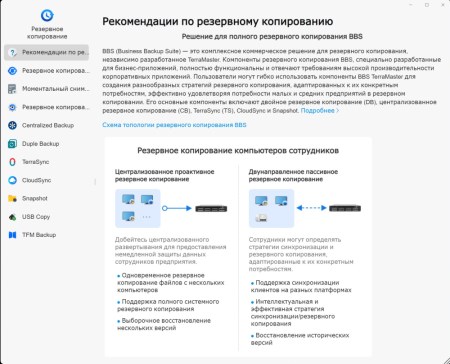
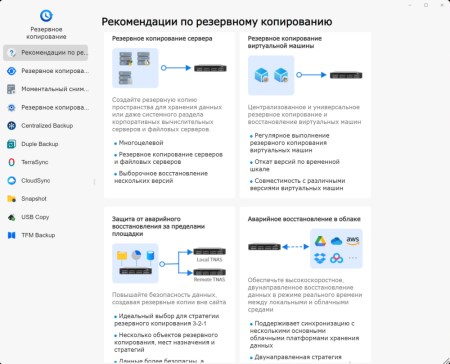
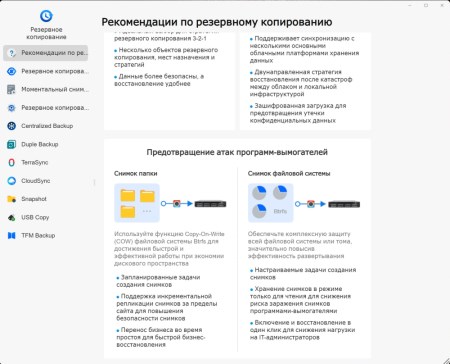
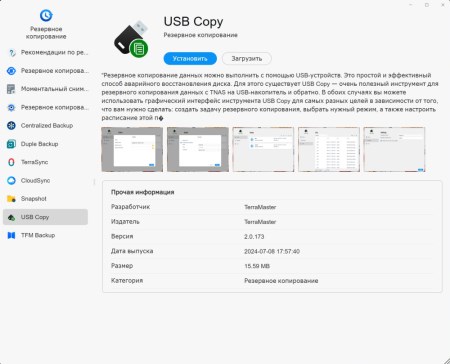
Здесь подробно описаны и наглядно показаны различные варианты создания резервных копий. Также здесь идут отдельные приложения, которые наилучшим образом подходят для определённой задачи. Приложения необходимо будет установить перед использованием; не всем ведь может пригодиться полный функционал, а лишь какой-то свой индивидуальный набор опций.
Все настройки объединены в раздел «Панель управления» по аналогии с операционной системой Windows. Мне показалось, что разработчики ПО специально постарались упростить интерфейс, сделать его максимально понятным и всё логично сгруппировали. Это облегчает навигацию и позволяет ускорить процесс настройки.
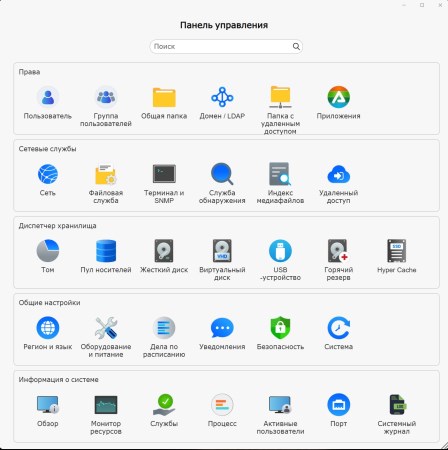
Как и в операционной системе Windows, здесь отображаются значки наиболее востребованных настроек, а более развёрнутое меню открывается при выборе какого-либо одного значка.
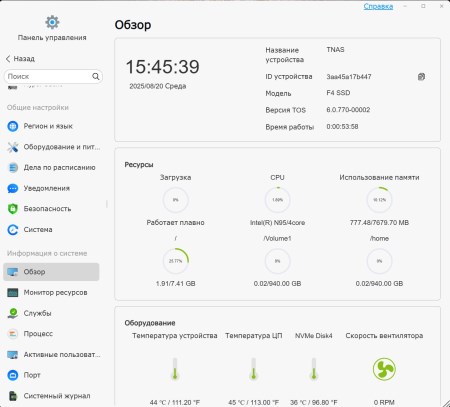
Настроек очень много, но в первую очередь нужно настроить сеть. Обратите внимание, что в правом верхнем углу есть пункт «Справка».
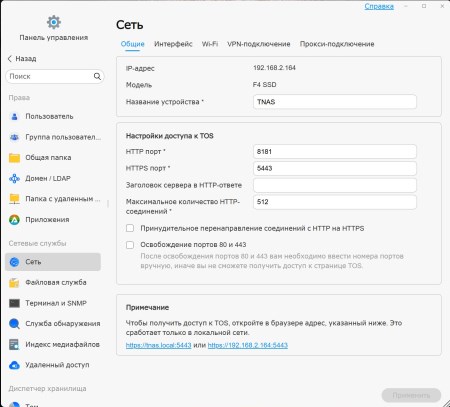
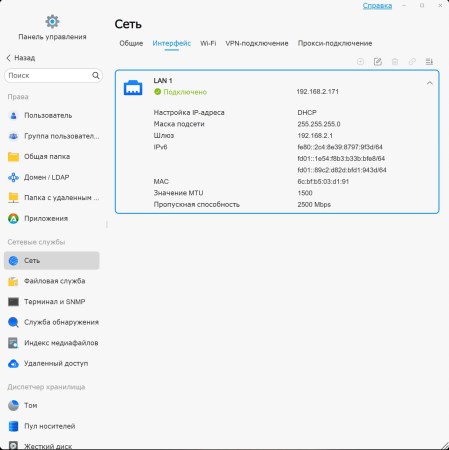
Сетевые настройки стандартны для подобного устройства и есть всё самое необходимое, включая справочную информацию по интерфейсу. Например, можно увидеть текущие сетевые настройки и скорость соединения. В моём случае это 2.5 Гбит/с.
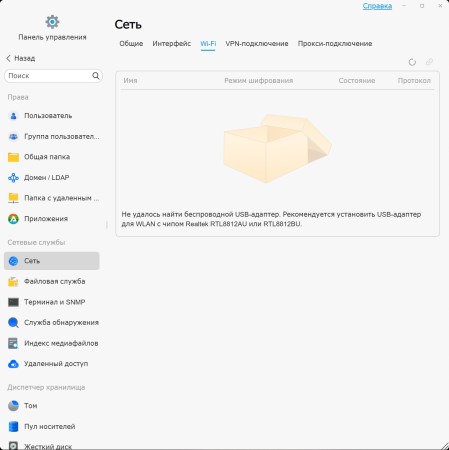
Для настроек беспроводной сети нужно сперва установить соответствующий адаптер.
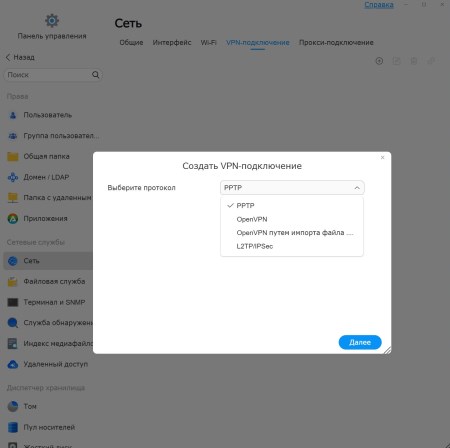
Можно настроить VPN соединение.
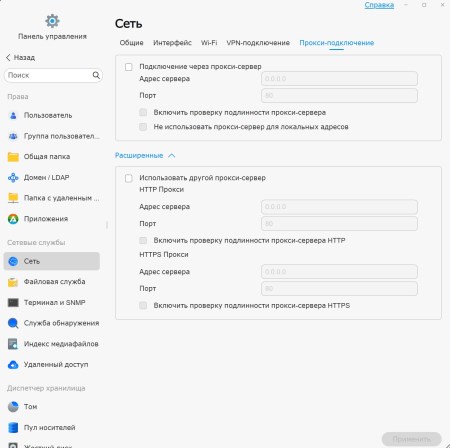
Прокси.
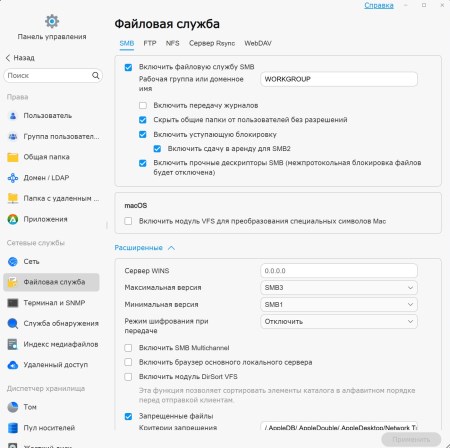
Файловая служба.
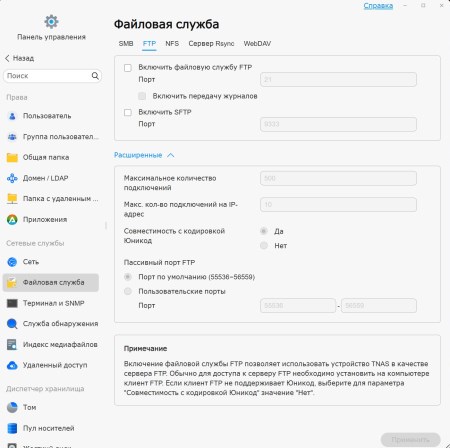
FTP.
NFS.
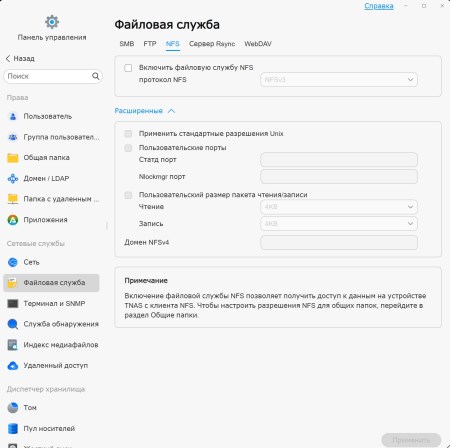
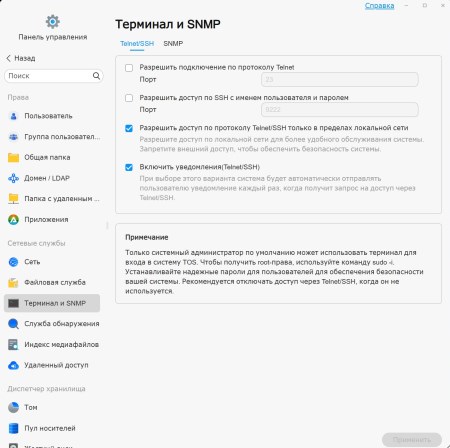
Терминал и SNMP.
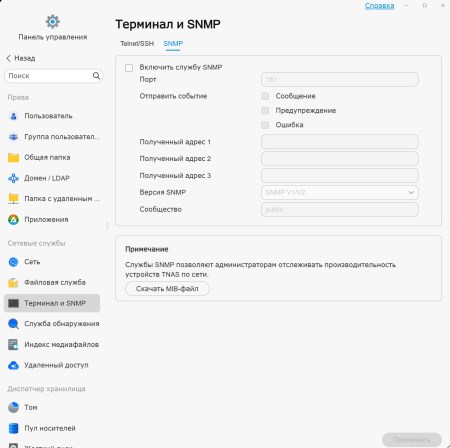
SNMP.
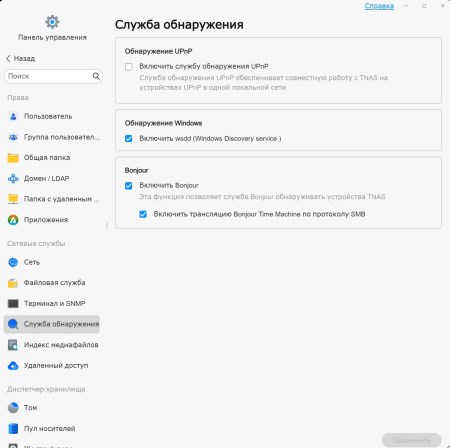
Служба обнаружения.
Удалённый доступ.
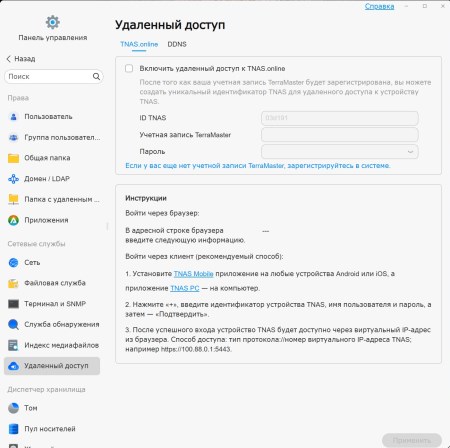
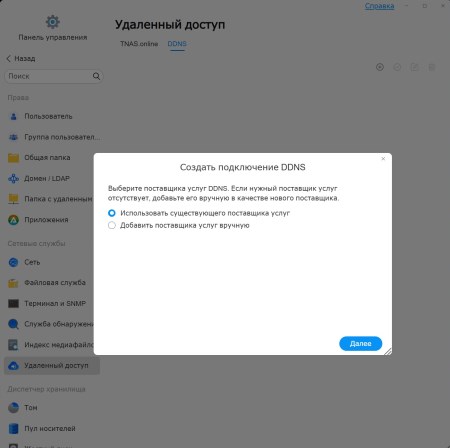
DDNS.
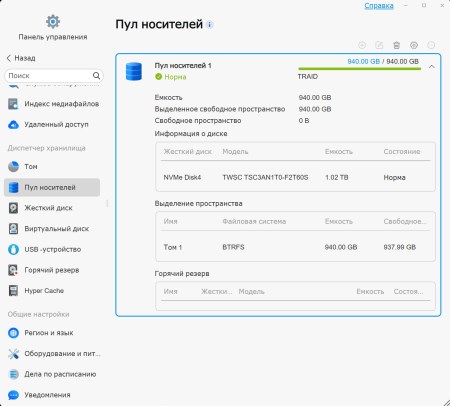
Пул носителей.
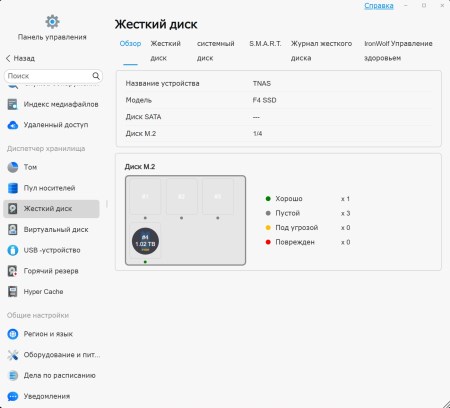
Жёсткие диски.
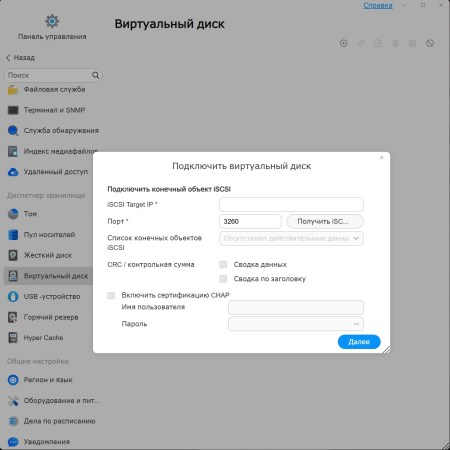
Виртуальный диск.
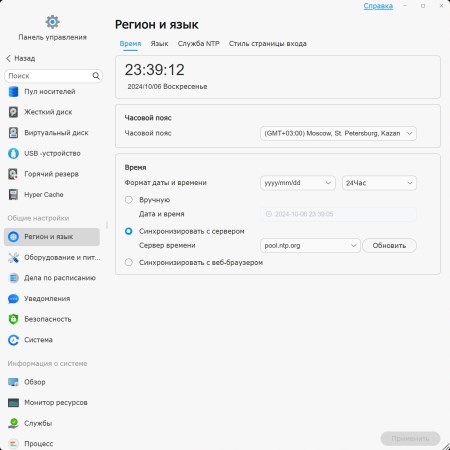
Регион и язык.
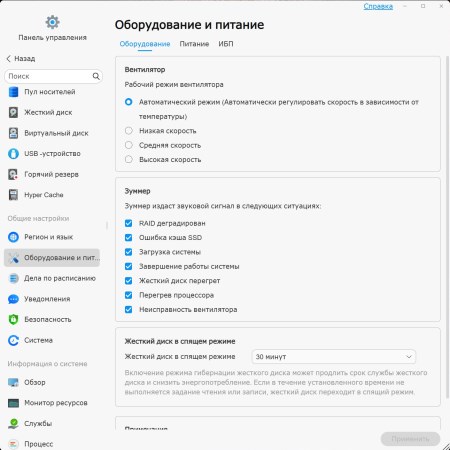
Оборудование и питание.
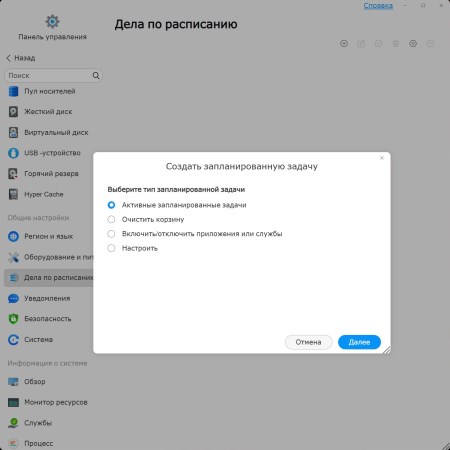
Дела по расписанию.
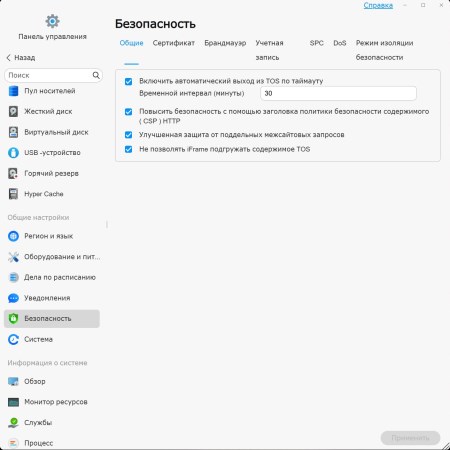
Безопасность.
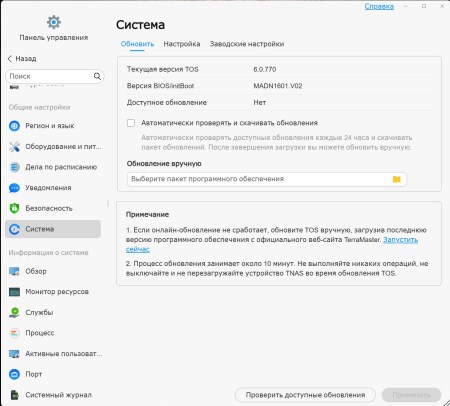
Система.
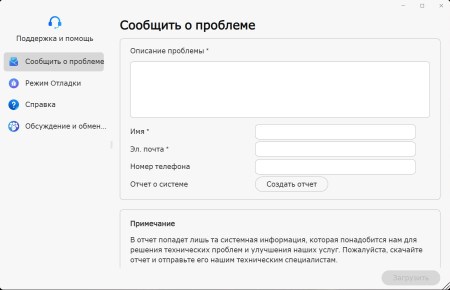
Поддержка.
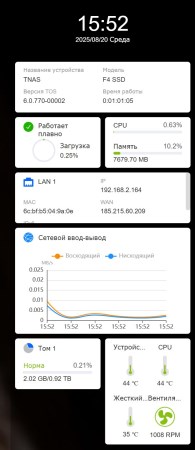
Боковая панель рабочего стола.
Теперь несколько слов о работе. Устройство работает очень тихо и поэтому шумомер может показать только фоновый шум. Дело в том, что в обычном состоянии вентиляторы останавливаются и включаются лишь по мере необходимости. Я даже запускал Prime95 под Windows, но сильного шума не было.
Устройство работает достаточно шустро. Также оно быстро загружается и уже где-то через полминуты с ним можно работать. В устройстве есть функция Wake-on-LAN.
В самых тяжёлых режимах процессор не нагревается выше 70°C, но это только под Windows, если его нагрузить. В обычном состоянии это обычно 43–49°C при комнатной температуре 22°C.
Заключение
TerraMaster F4 SSD — это интересное и в чём-то даже уникальное устройство. Оно сочетает лёгкость, простоту, компактность и широкую функциональность. При этом стоимость его не такая уж астрономическая. Теоретически можно купить NUC, но там будет не более двух M.2 портов и придется колхозить. Здесь же уже готовое решение из серии «Поставил, настроил и забыл».
При этом никто никак не ограничивает в использовании операционной системы. Хочешь, используй штатную TOS 6.0, хочешь, ставь FreeNAS или даже Windows. Штатно система уже записана на специальной проприетарной флешке, но тут есть внутренний порт USB 2.0, а также можно загружаться непосредственно с NVMe накопителя. Вариантов использования очень много, и уже сам пользователь вправе выбирать, как использовать устройство.
Эта модель заметно проще, чем TerraMaster F8 SSD Plus, но и стоит она значительно дешевле. Опять же сделано это для того, что не всем необходимы восемь накопителей и 10 гигабитная сеть. Для кого-то будет достаточно и меньших возможностей, ведь штатная оболочка тут такая же и есть поддержка большинства функций и приложений, которые доступны старшей модели. Пользоваться устройством очень просто и всё понятно. Если возникают какие-то вопросы, то в приложении есть справка и поддержка.
По сути это полноценный компьютер с процессором, оперативной памятью и своей UEFI BIOS, просто все линии PCI-e ушли на поддержку четырёх накопителей NVMe по интерфейсу PCI-e x1 Gen3. Изначально я не нашёл эту информацию в спецификации, поэтому всё выяснилось в результате тестирования. Интерфейс у накопителей ограничен, но скорость их всё равно может быть высокой. Поэтому производитель использовал 5-Гбитный сетевой контроллер, который может работать в сетях с промежуточными стандартами, например, 2.5 Гбит/с.
Штатный софт меня полностью устроил: настроек очень много и нашлось всё, что было необходимо. Кроме того, NAS можно синхронизировать с облачными сервисами, обеспечить доступ к данным через интернет и многое другое. Базовый софт основан на Linux. В этой оболочке можно использовать различные приложения, причём даже сторонних разработчиков. Есть множество разных сервисов по переносу данных, нахождению дубликатов, созданию бэкапов и так далее. Также есть torrent клиенты. Можно использовать различные файловые системы.
Отдельно мне понравилось, что можно подключить WIFI адаптер. Рекомендуется устанавливать карту на базе чипа Realtek RTL8812. Шум от устройства очень низкий и его практически не слышно. Скорее всего, вы, как и я, спрячете эту коробку где-то под столом, и она не будет о себе напоминать. Разве что бывают сигналы от встроенного спикерфона, которые оповещают о различных событиях. Всё это настраивается. Модуль оперативной памяти с фирменной маркировкой, где перемаркированы даже микросхемы. Память можно нарастить до 32 Гбайт.
Устройство нельзя назвать бюджетным, но это специализированное оборудование для возможности одновременной установки нескольких SSD M.2 накопителей с максимальным объёмом 8 Тбайт каждый, что в совокупности даёт солидный объём даже для профессионального использования.
Ознакомиться с видением производителя своей модели можно на официальном сайте. TerraMaster F4 SSD также доступен для покупки в официальном магазине на AliExpress.

Полный текст статьи читайте на overclockers.ru
