Обзор профессионального 32-дюймового 6К-монитора Asus ProArt Display 6K PA32QCV
Паспортные характеристики, комплект поставки и цена
| Торговая марка | Asus |
|---|---|
| Модель, ссылка | Asus ProArt Display 6K PA32QCV |
| Тип матрицы | ЖК-панель IPS со светодиодной (WLED) краевой подсветкой |
| Диагональ | 31,5 дюйма (80 см) |
| Отношение сторон | 16:9 (697,19×392,17 мм) |
| Разрешение | 6016×3384 (6К) |
| Шаг пикселей | 0,116 мм (218 PPI) |
| Яркость | типично 400 кд/м², пиковая HDR 600 кд/м² |
| Контрастность | типично 1500:1, максимум 3000:1 |
| Углы обзора | 178° (гор.) и 178° (верт.) до CR≧10 |
| Время отклика | 5 мс (от серого к серому — GTG) |
| Количество отображаемых цветов | 1,07 млрд (10 бит на цвет — 8 бит + FRC) |
| Интерфейсы |
|
| Совместимые видеосигналы | DisplayPort/HDMI/Thunderbolt 4: до 6016×3384/60 Гц (отчеты edid-decode: DisplayPort, HDMI, Thunderbolt) |
| Акустическая система | встроенные громкоговорители, 2×2 Вт RMS 4 Ом |
| Особенности |
|
| Размеры (Ш×В×Г) |
|
| Масса |
|
| Потребляемая мощность | рабочий режим (Energy Star 8.0) 44,49 Вт, в режиме ожидания не более 0,5 Вт, в выключенном состоянии 0 Вт |
| Напряжение питания | 100—240 В, 50/60 Гц |
| Комплект поставки (необходимо уточнять перед покупкой) |
|
| Ориентировочная стоимость | 242 тысячи рублей на момент подготовки обзора |
Внешний вид
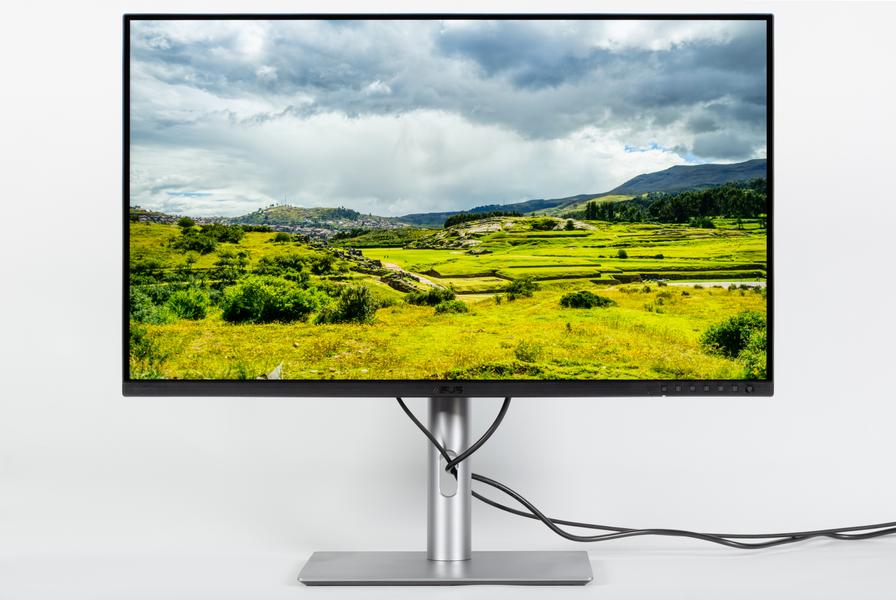
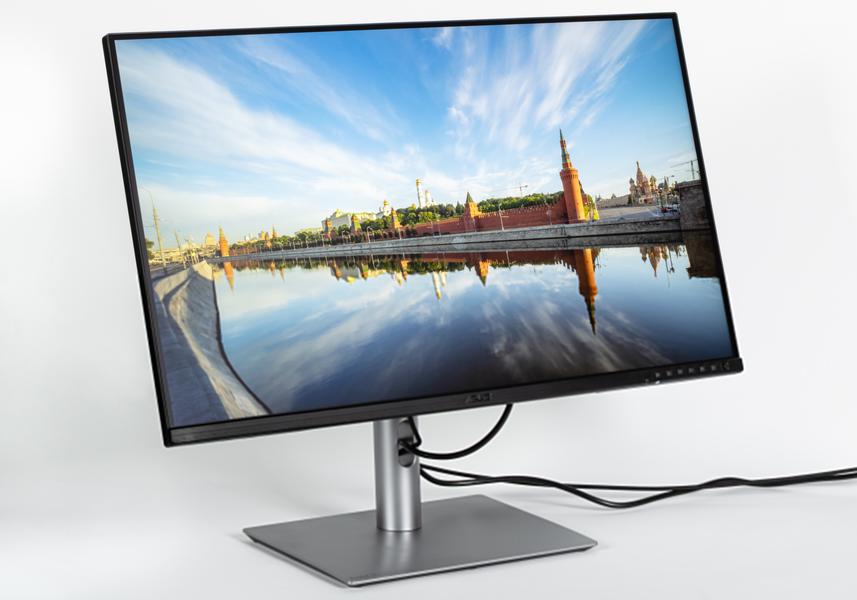
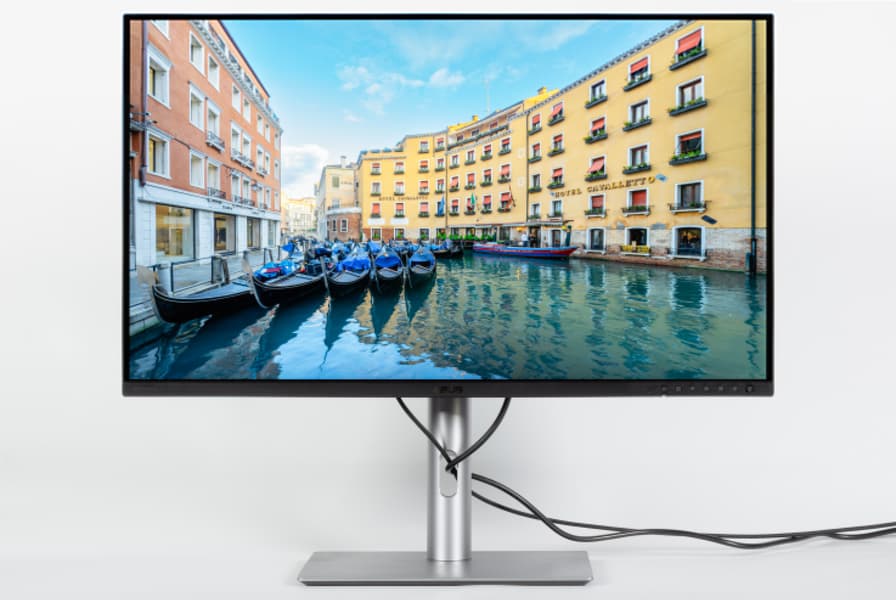
Дизайн строгий, декоративных элементов, бросающихся в глаза, нет, поэтому с точки зрения внешнего вида монитор можно считать универсальным. Панели монитора изготовлены из пластика в основном с матовой черной поверхностью, а кожухи стойки и основания подставки — из пластика с матово-серебристой поверхностью. Внешняя поверхность матрицы черная, полуматовая (зеркальность выражена слабо), жесткая. Присутствует специальный антибликовый фильтр, который сильно снижает яркость отраженных объектов. Фактически хоть как-то помешать работе за этим монитором могут только источники света с высокой интенсивностью, напрямую отражающиеся в экране. Экран выглядит как монолитная поверхность, ограниченная снизу относительно узкой планкой, а сверху и с боков — узкой окантовкой. Выведя изображение на экран, можно увидеть, что на самом деле между внешними границами экрана и собственно областью отображения есть неширокие поля — по 7,5 мм сверху, 8,5 мм по бокам и примерно 2 мм до планки снизу.
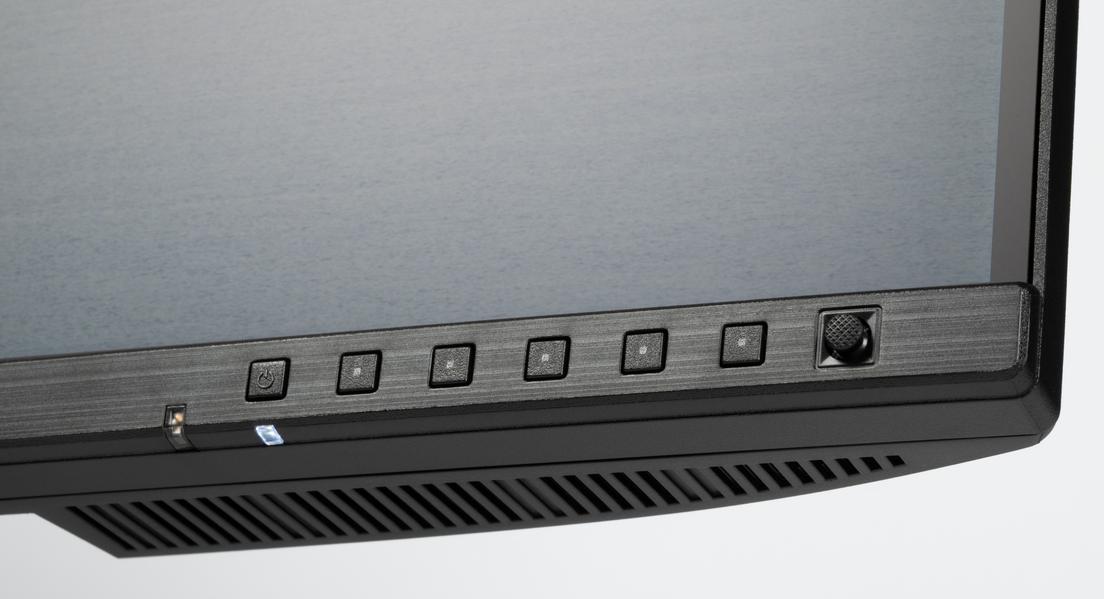
На фронтальной планке справа расположены датчик освещенности, индикатор состояния, кнопка питания, еще пять кнопок и удобный 5-позиционный джойстик (отклонение по четырем направлениям и нажатие).
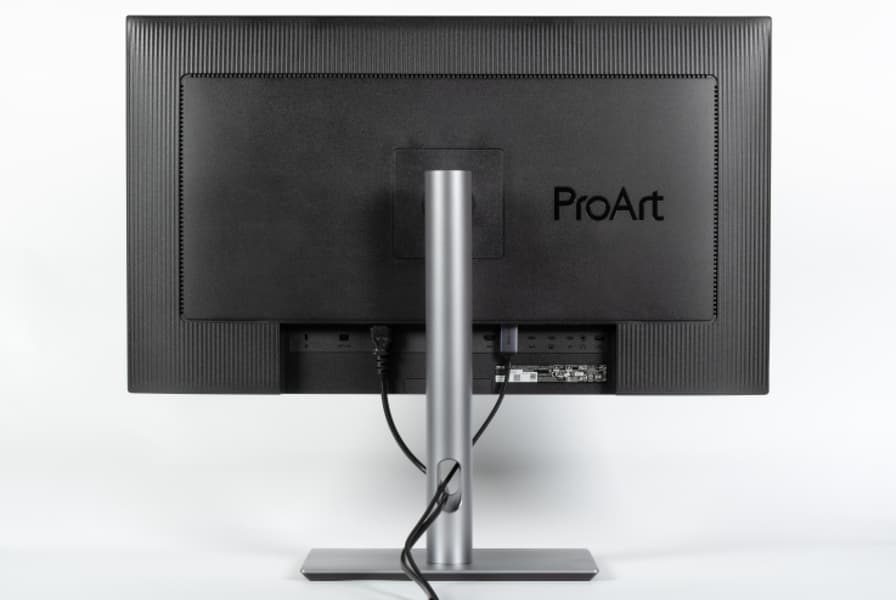
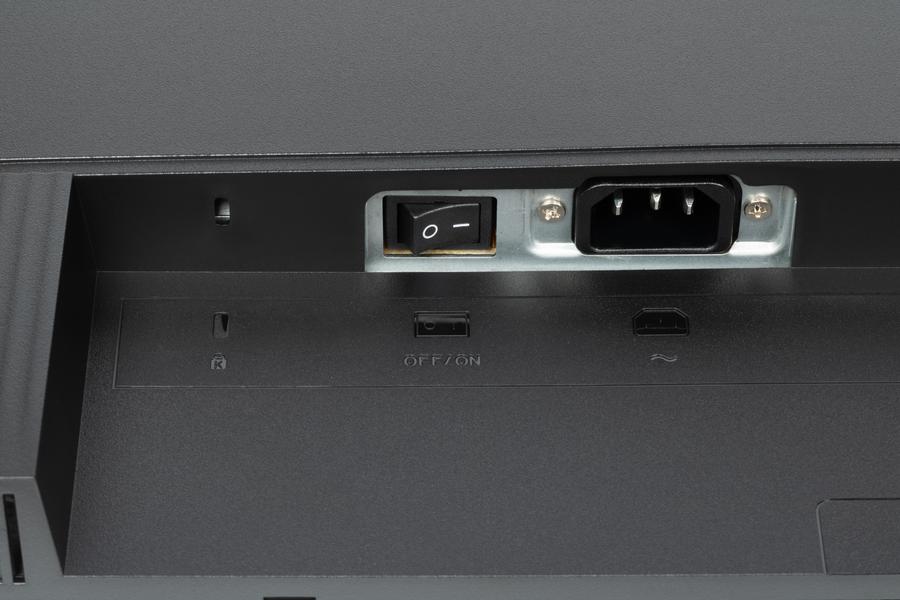
Разъем питания и большинство интерфейсных разъемов расположены в незамкнутой нише сзади и ориентированы вниз. Подключать кабели к этим разъемам удобнее при перевороте экрана в портретную ориентацию. Кабели, идущие от этих разъемов, можно пропустить через отверстие в стойке подставки — так сзади монитор выглядит аккуратнее.
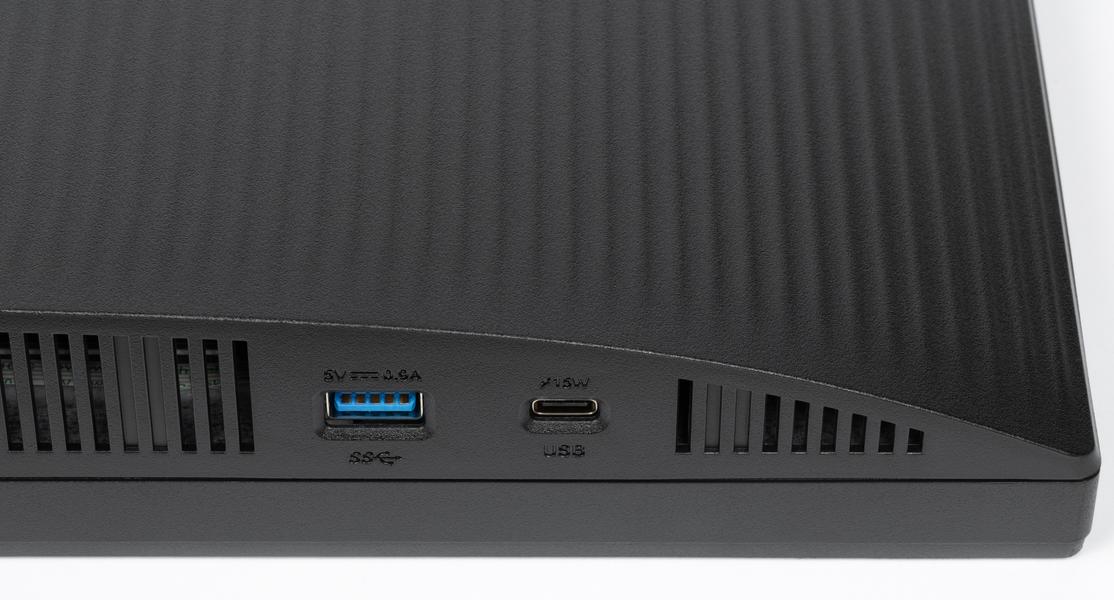
Слева на нижнем торце есть пара портов для оперативного подключения USB-устройств.
Многочисленные вентиляционные решетки на задней панели, на нижнем торце и на торце ниши с разъемами способствуют охлаждению внутренностей монитора. За задней панелью находятся два встроенных громкоговорителя с вытянутыми диффузорами.
На штатной подставке монитор стоит устойчиво. Несущие элементы подставки изготовлены из толстой штампованной стали и алюминиевого сплава. Конструкция подставки достаточно жесткая. Накладки из резины снизу на основании подставки защищают поверхность стола от царапин и предотвращают скольжение монитора на гладких поверхностях.
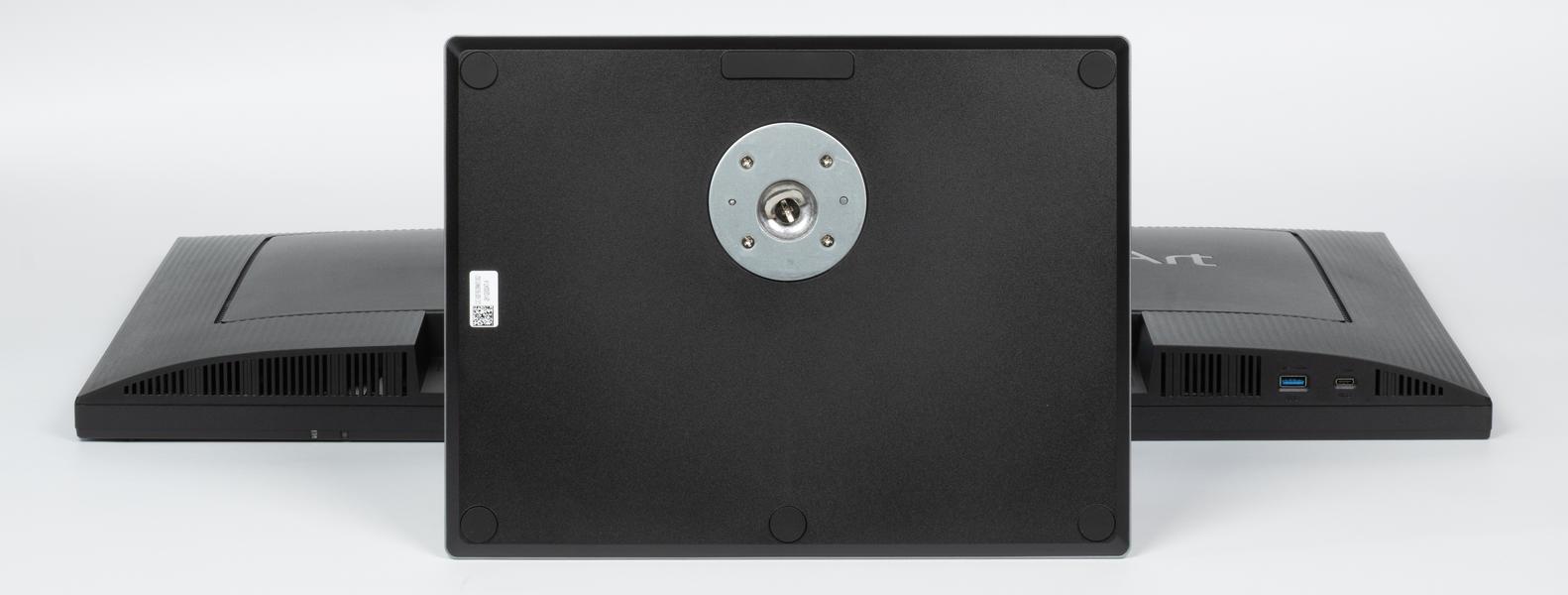
Стойка имеет фиксированную высоту, но подпираемый пружиной механизм с рельсовыми шарикоподшипниковыми направляющими обеспечивает вертикальное перемещение узла, на который крепится блок экрана. В итоге экран можно установить на нужную высоту. Подставка позволяет наклонять блок экрана вперед от вертикального положения и больше наклонять назад, поворачивать вправо-влево, а также переворачивать в портретную ориентацию по и против часовой стрелки.
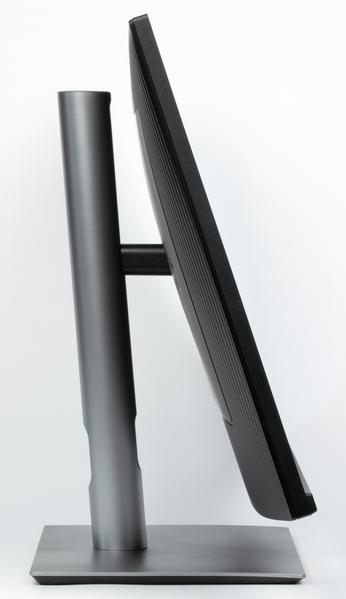
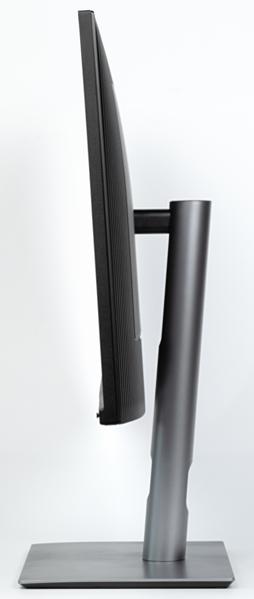
Подставка на блок экрана крепится на защелках одним движением, а отсоединяется также просто, при удерживании кнопки фиксатора. При необходимости подставку можно отсоединить и закрепить блок экрана на VESA-совместимом кронштейне (площадка 100 на 100 мм).
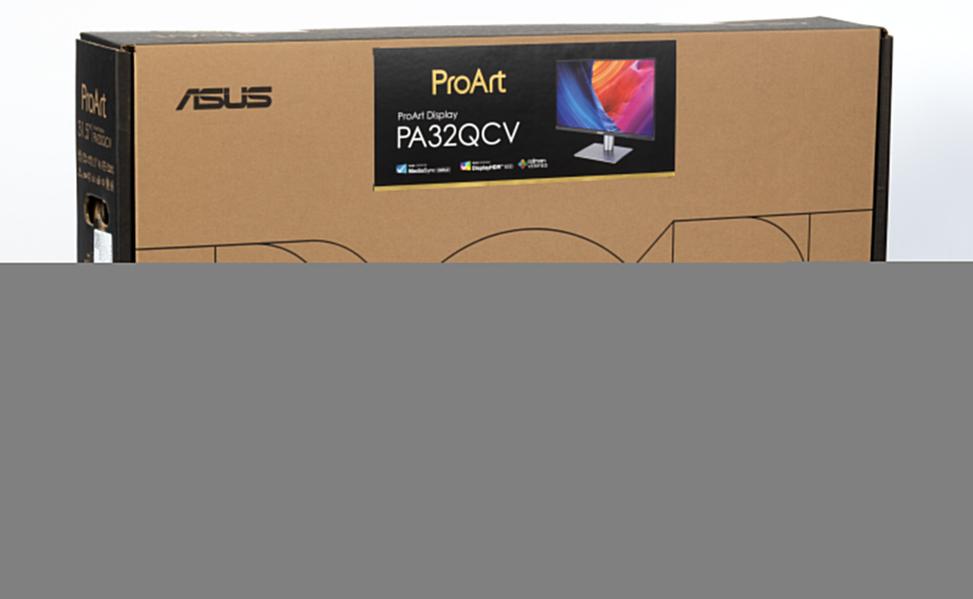
Упакован монитор в не очень большую скромно оформленную коробку из толстого и прочного гофрокартона с прорезными ручками по бокам. Внутри коробки для распределения и защиты содержимого используются «экологичные» вставки из папье-маше и гофрокартона.
Коммутация
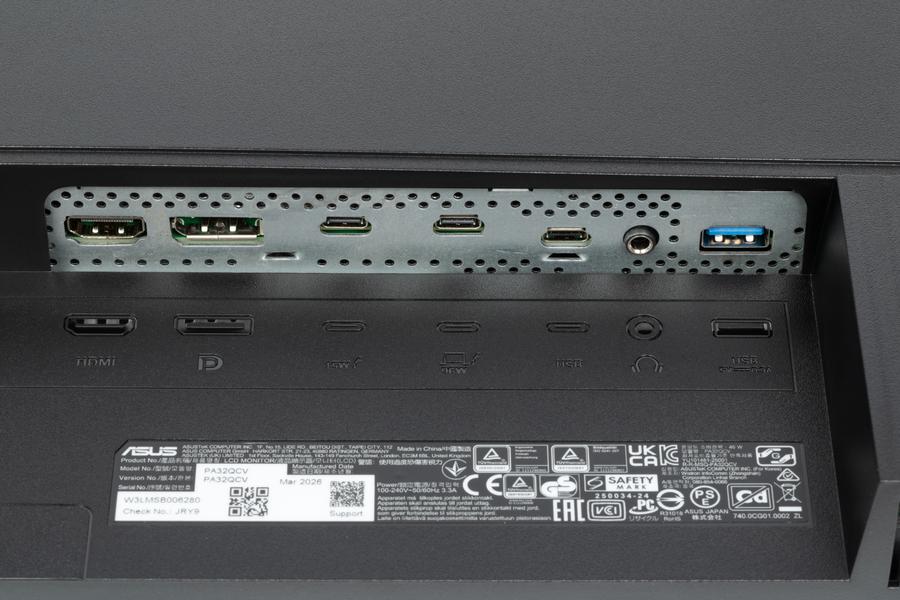
Представление об оснащенности интерфейсами дает таблица с характеристиками в начале статьи. Монитор имеет три цифровых входа, поддерживающих прием видеосигнала, — DisplayPort, HDMI и Thunderbolt 4. Выбор входа осуществляется вручную, также есть отключаемая функция автоматического поиска сигнала на входах. Выход Thunderbolt 4 можно использовать для последовательного подключения устройств отображения (вход только через Thunderbolt 4) или в качестве выхода концентратора USB для подключения устройств USB, например, внешних накопителей.
Цифровые аудиосигналы, передаваемые на перечисленные выше входы, после преобразования в аналоговый вид выводятся на выход на наушники. Мощности этого выхода хватило, чтобы в 32-омных наушниках с чувствительностью 92 дБ громкость была достаточной, но без особого запаса. Качество звука в наушниках хорошее — звук достаточно чистый, воспроизводится широкий диапазон частот, в паузах шума не слышно. Наоборот, качество встроенных громкоговорителей невысокое. Они не очень громкие, низких частот нет совсем, есть выраженный «пластиковый» призвук из-за резонансов корпуса, но хоть стереофонический эффект присутствует.
Интегрированный в монитор четырехпортовый USB-концентратор (два порта USB типа A и и два USB типа C, один из которых — это выход Thunderbolt 4) может быть доступен через подключение к портам USB типа C или Thunderbolt 4 и в случае ввода видеосигнала через второй интерфейс. Также при вводе видеосигнала по Thunderbolt 4 работает автоматический выбор этого входа в качестве входа для концентратора при переключении на него и автоматический выбор USB типа C при переключении на один из других входов. В настройках пользователь указывает, какому входу — DisplayPort или HDMI — какой вход концентратора соответствует.
Это реализует функцию KVM — к монитору по USB можно подключить клавиатуру и мышь (а можно и накопитель), чтобы затем их использовать с двумя источниками видеосигнала, например, с ПК и ноутбуком, или с ПК и планшетом. Порт Thunderbolt 4 поддерживает подачу питания на подключенное к нему устройство с заявленной мощностью до 96 Вт (5 В / 3 А, 9 В / 3 А, 12 В / 5 А, 15 В / 5 А, 20 В / 4,5 А). Таким образом, данный монитор можно использовать в качестве полноценной док-станции для работы с ноутбуком.
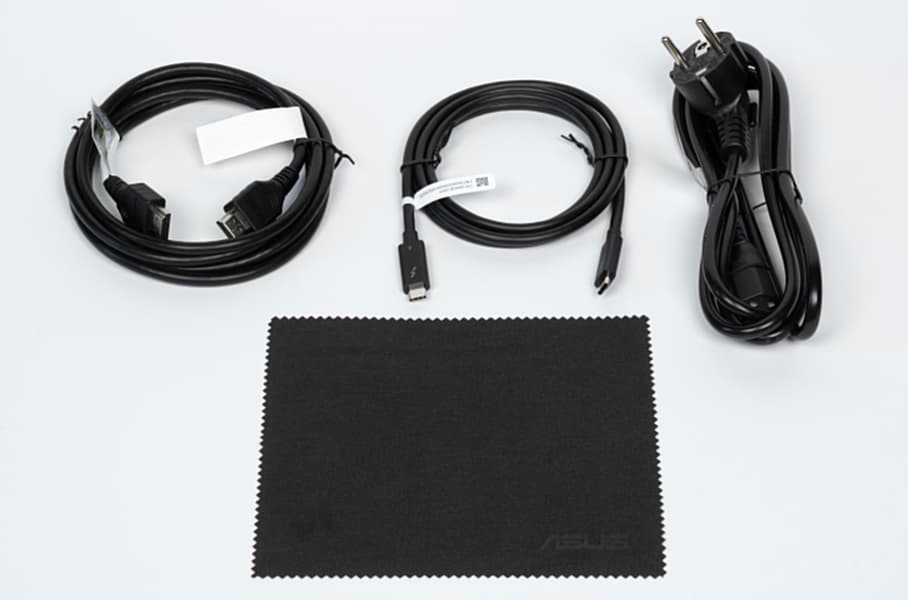
К монитору прилагается комплект кабелей черного цвета и салфетка из микрофибры.
Меню, управление, локализация, дополнительные функции и ПО из комплекта
Индикатор питания при работе неярко светится белым (это можно отключить), в режиме ожидания — оранжевым и не горит, если монитор условно выключен. Когда монитор включен и на экране нет меню, то при любом нажатии на кнопки (кроме кнопки питания), или на джойстик, или отклонении джойстика на экран выводится стартовое меню, объясняющее, что произойдет при дальнейшем нажатии на кнопки или на джойстик.
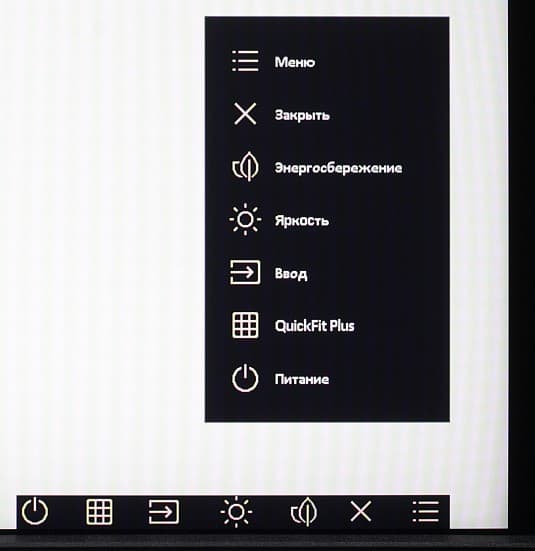
Это переход в основное меню, или вывод ползунка/меню той настройки, которая назначена на данное действие, или выключение. Функции двух кнопок пользователь может менять на свое усмотрение, выбрав их из списка в меню установок.
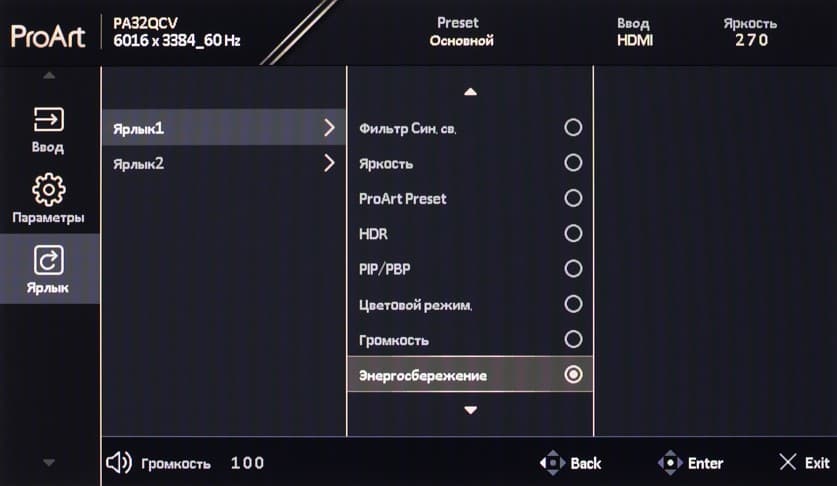
Основное меню с настройками достаточно крупное, надписи читаемые (белое поле — вся область отображения):
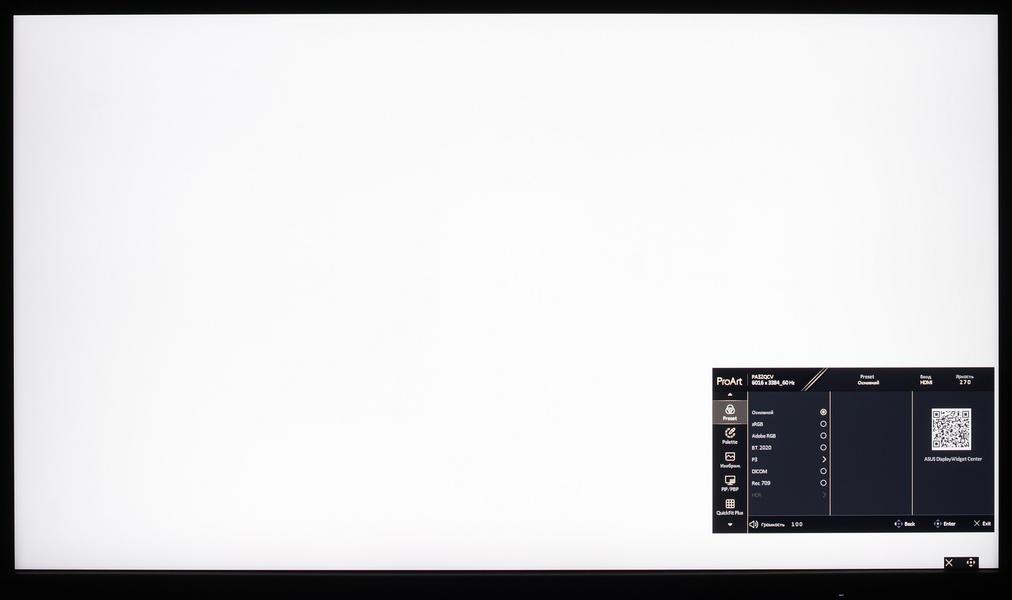
Навигация по меню очень удобная, так как все делается только джойстиком, не нужно переносить палец на кнопки, и количество необходимых действий разумно сокращено, к тому же списки зациклены. При настройке изображения меню остается на экране — это несколько мешает оценке вносимых изменений. При необходимости можно установить уровень прозрачности фона меню и выбрать тайм-аут автоматического выхода из меню.
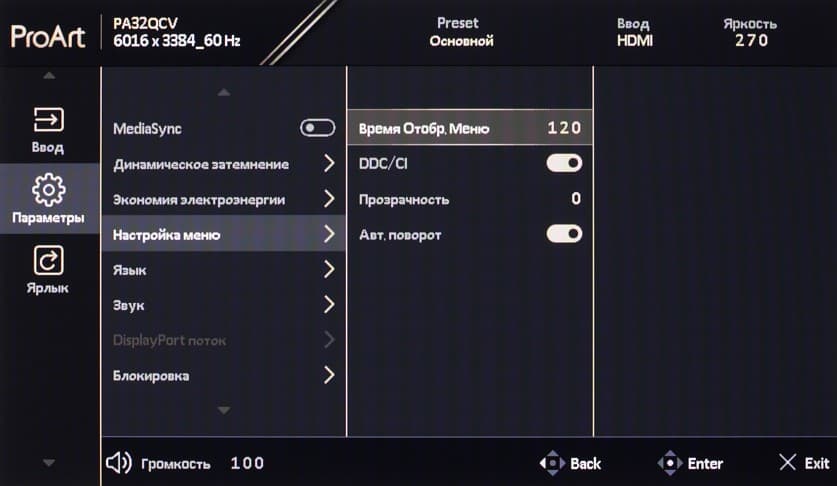
Есть русская версия экранного меню. Качество перевода на русский язык хорошее, кириллический шрифт ровный и читаемый.
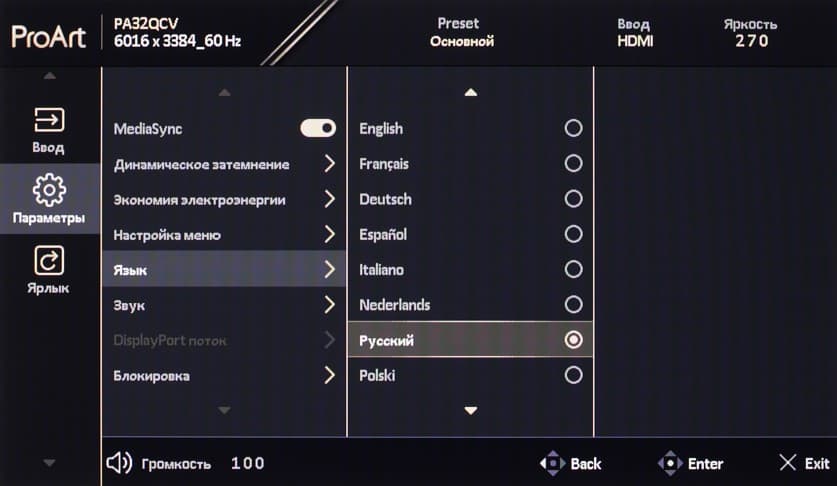
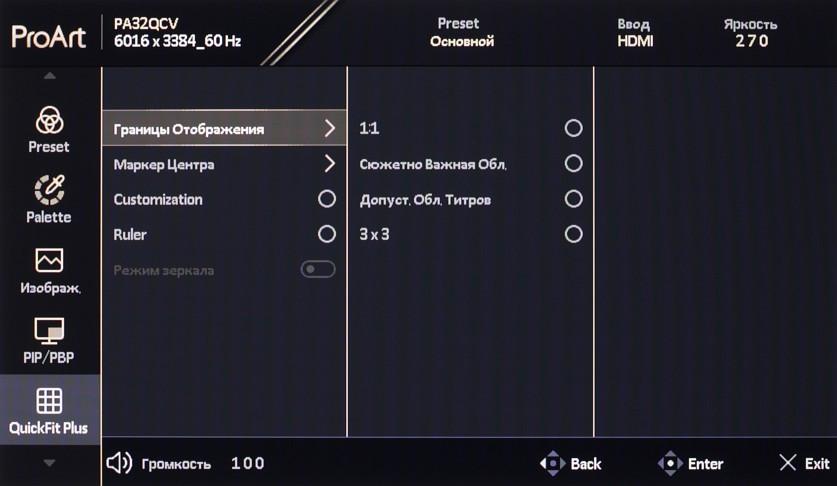
Есть функция QuickFit Plus, отвечающая за вывод на экран сеток-шаблонов, линейки и т. д.
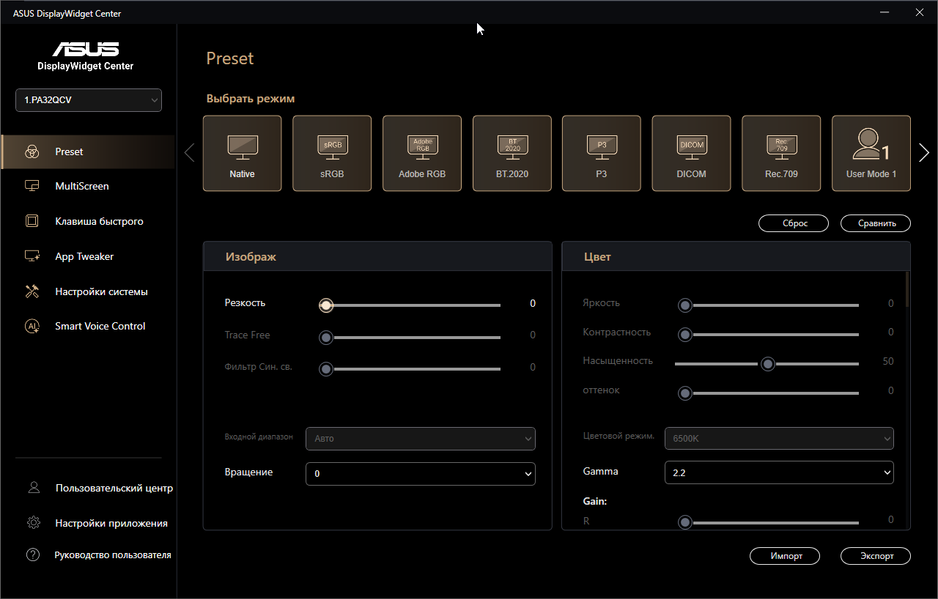
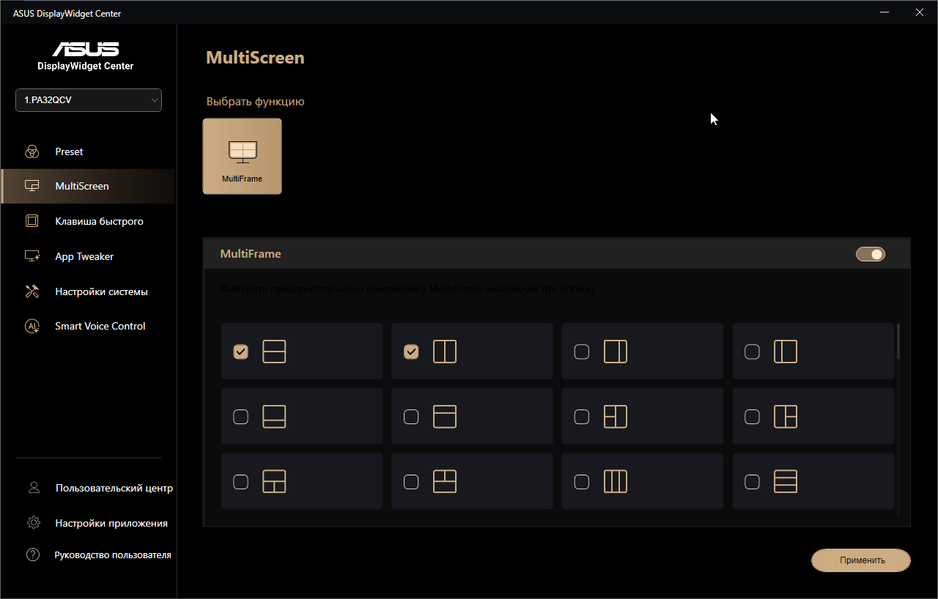
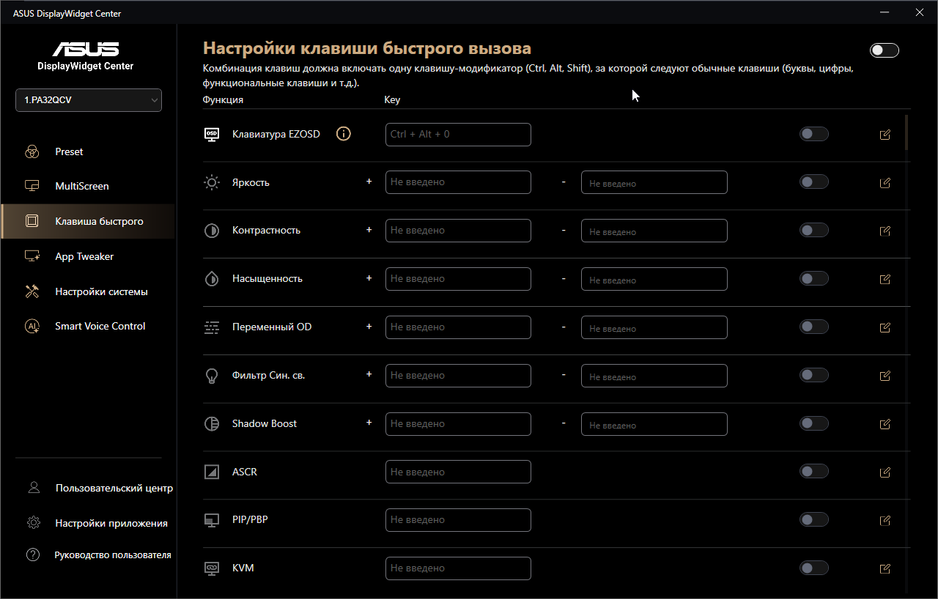
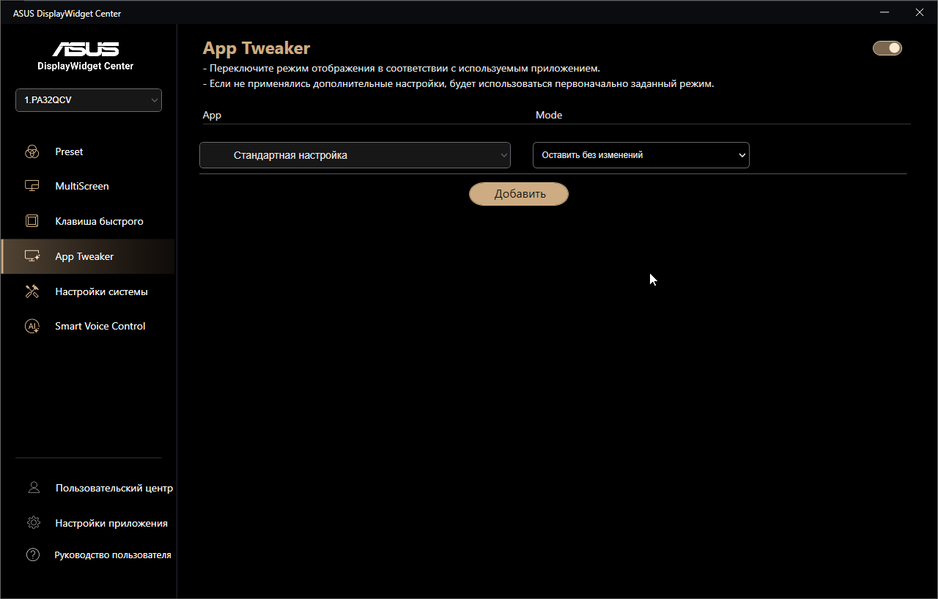
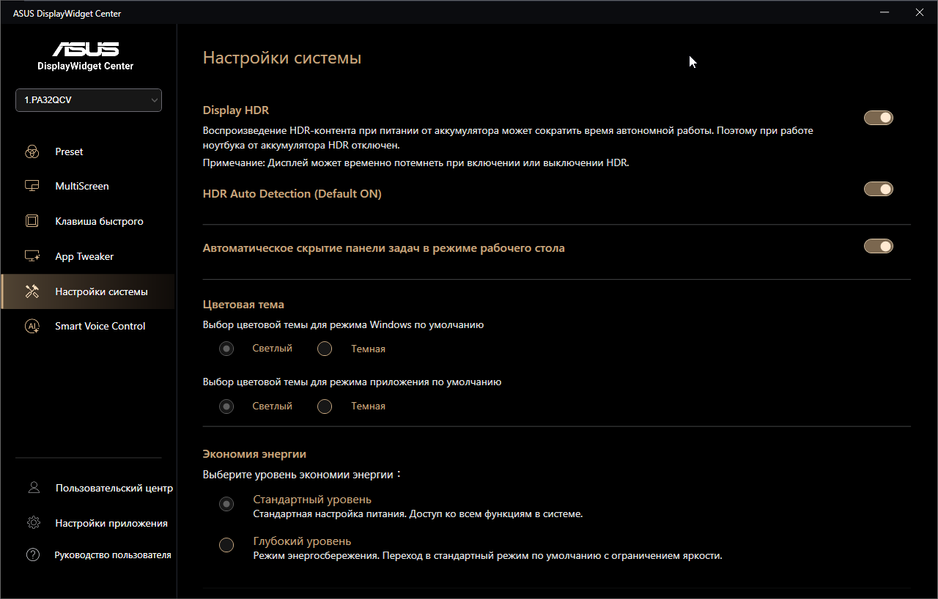
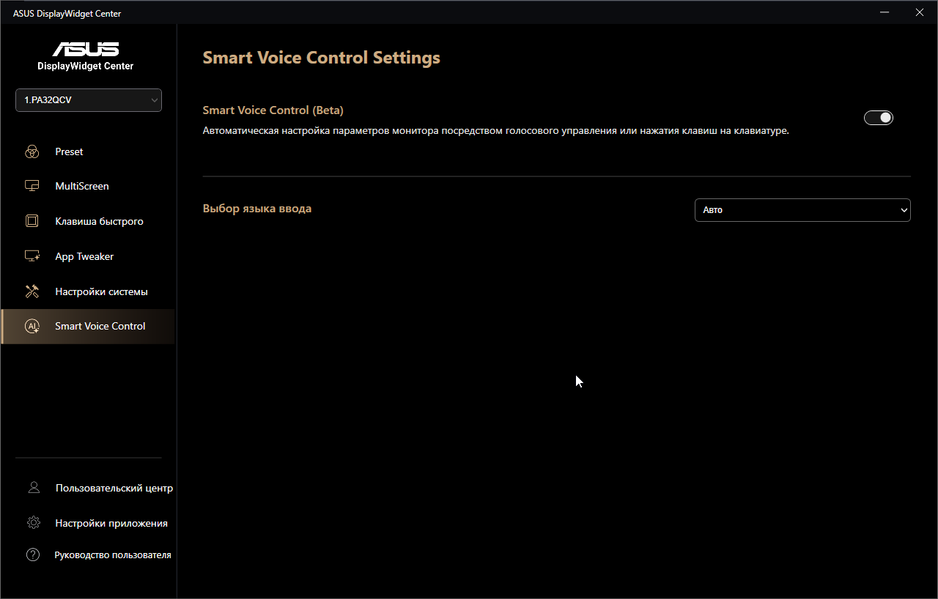
Фирменная программа Asus DisplayWidget Center позволяет настраивать монитор с компьютера и дает доступ к еще ряду полезных функций.
Изображение
Настроек, изменяющих яркостный и цветовой баланс довольно много.
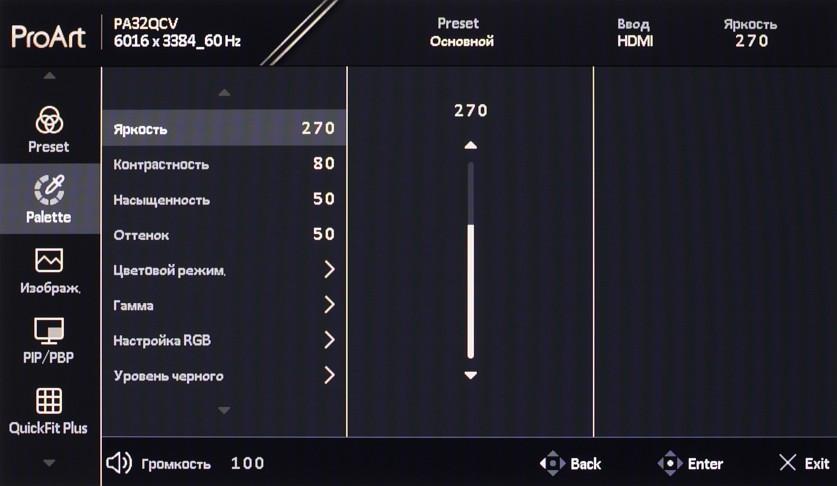
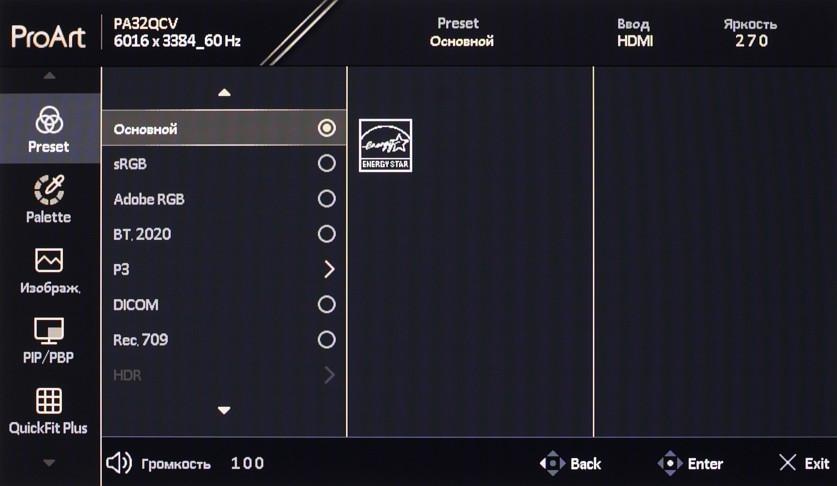
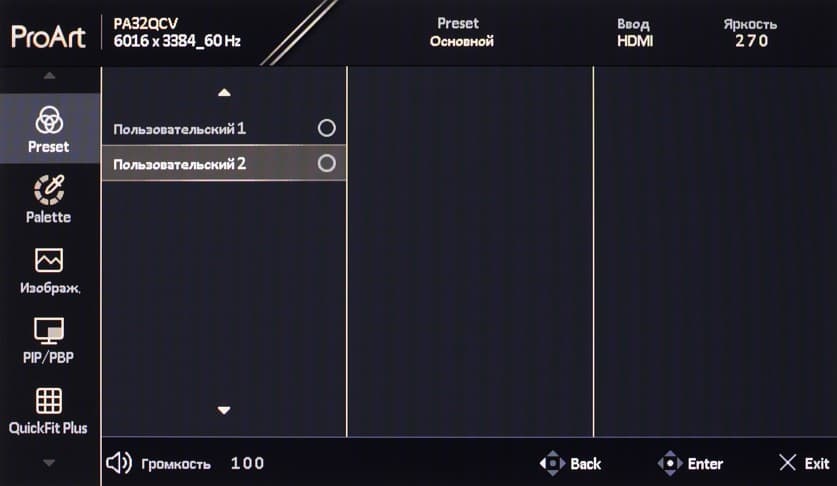
Есть несколько предустановленных профилей, притом в ряде из них часть настроек недоступны для изменения, может быть заблокирована даже регулировка яркости подсветки, и два пользовательских профиля.
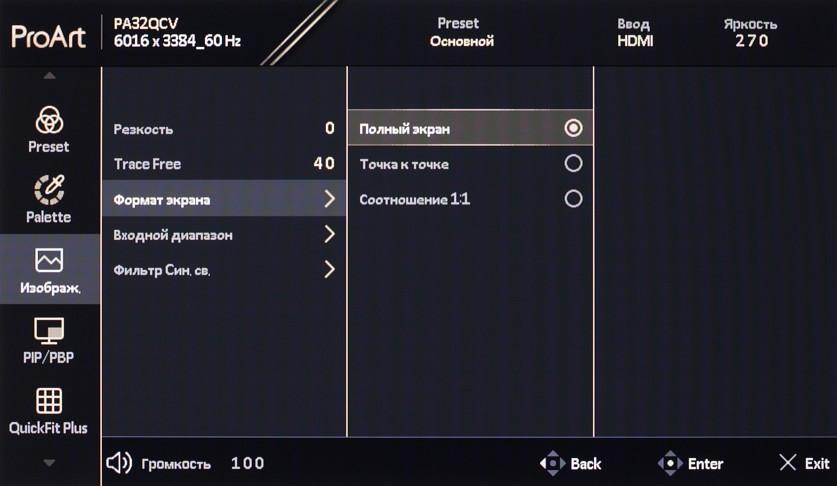
Несколько режимов геометрической трансформации позволят выбрать подходящий для данного случая.
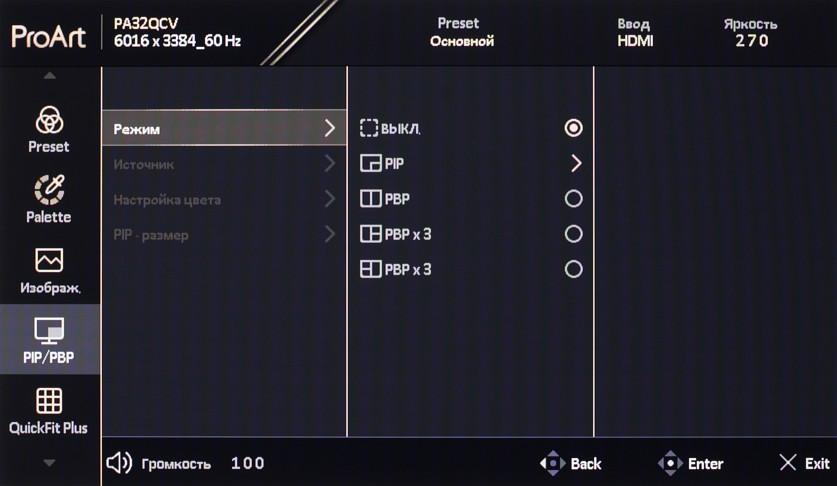
Присутствуют функции картинка-в-картинке (PIP) и картинка-рядом-с-картинкой (PBP). Во втором случае возможен вывод изображения от двух или трех источников. В обоих режимах вариантов с выводом 1:1 по пикселям, к сожалению, нет.
В случае видеокарт Nvidia поддерживается работа в режиме 10 бит на цвет, вывод на экран монитора происходит также в режиме 10 бит на цвет. Данный тест мы проводим с помощью программы NEC Display Solutions 10 bit Color Depth Demo. Этот тест показывает, можно ли в программах, таких как Adobe Photoshop и Adobe Premier Pro, использующих OpenGL, получить вывод на монитор с 10-битным представлением цвета.
В данном мониторе реализована поддержка технологии FreeSync/VRR (есть сертификат VESA MediaSync) по входам DisplayPort и HDMI. Диапазон поддерживаемых частот, который указывается на панели настроек видеокарты, равен 40—60 Гц для режимов с кадровой частотой 60 Гц. Для визуальной оценки мы использовали описанную в указанной статье тестовую утилиту. Включение FreeSync позволило получить изображение с плавным движением в кадре и без разрывов. С видеокартами Nvidia этот монитор поддерживает G-Sync в режиме G-Sync Compatible, также по входам DisplayPort и HDMI. В утилите G-Sync Pendulum Demo режим G-Sync включается, плавность без разрывов временами присутствует, но стабильность этой плавности очень низкая. Проверить вход Thunderbolt на совместимость с FreeSync и G-Sync Compatible возможности не было.
При подключении к компьютеру по DisplayPort (видимо, и по Thunderbolt) и по HDMI поддерживалось разрешение до 6016×3384 при 60 Гц кадровой частоты на вход максимум 10 бит на цвет, и вывод изображения на экран также осуществлялся с этой частотой.
При таком разрешении и частоте обновления поддерживается HDR. Одним из критериев соответствия требованиям VESA DisplayHDR 600 является долговременная яркость не ниже 350 кд/м² на белом фоне во весь экран и 600 кд/м² при выводе белого прямоугольника площадью 10% на черном фоне, а также кратковременное повышение яркости до этого же значения при выводе белого поля во весь экран после 10 секунд вывода черного поля во весь экран. Чтобы исключить влияние нашего выбора тестовых приложений и изображений, а также сочетания настроек монитора, мы решили воспользоваться официальной программой DisplayHDR test tool, которой предлагает пользоваться организация VESA для проверки соответствия устройств отображения критериям сертификатов. Результат очень хороший: специальный тестовый градиент показал наличие 10-битного вывода с хорошим качеством. На белом поле во весь экран пиковая и долговременная яркость достигает 630 кд/м², столько же и при выводе 10% белого на черном фоне. Таким образом, по яркости, по количеству градаций оттенков и по цветовому охвату (см. ниже) данный монитор соответствует критериям VESA DisplayHDR 600 и он есть в списке сертифицированных.
Тестирование ЖК-матрицы
Микрофотографии матрицы
Четкое изображение структуры пикселей из-за матовой поверхности получить не удается (черные точки — это пыль на матрице фотоаппарата):
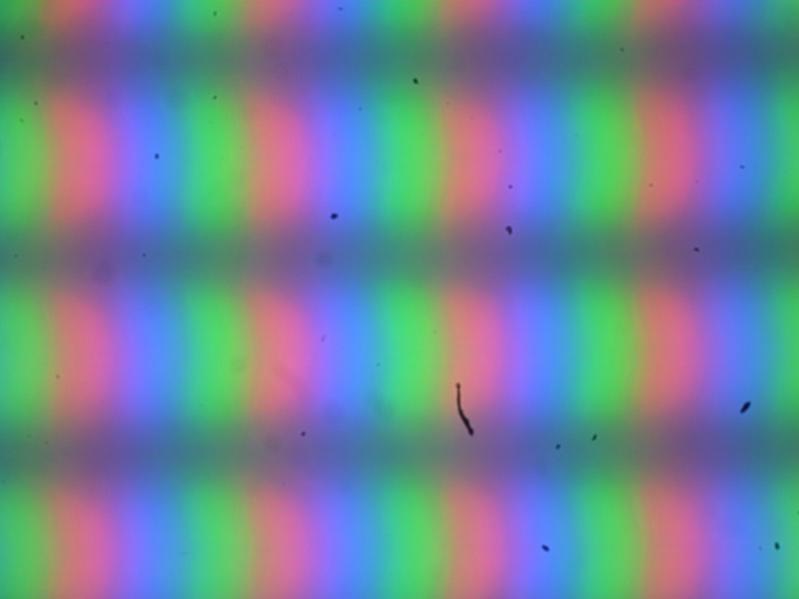
Фокусировка на поверхности экрана выявила хаотично расположенные микродефекты поверхности, отвечающие за матовые свойства:

Зерно этих дефектов меньше размеров субпикселей (масштаб этих двух фотографий одинаковый), поэтому фокусировка на микродефектах и «перескок» фокуса по субпикселям при изменении угла зрения выражены слабо, но некоторые намеки на «кристаллический» эффект в виде вариации яркости и оттенка в масштабе субпикселей есть.
Оценка качества цветопередачи
Мы измерили яркость 256 оттенков серого (от 0, 0, 0 до 255, 255, 255) при Гамма = 2,2. График ниже показывает прирост (не абсолютное значение!) яркости между соседними полутонами:
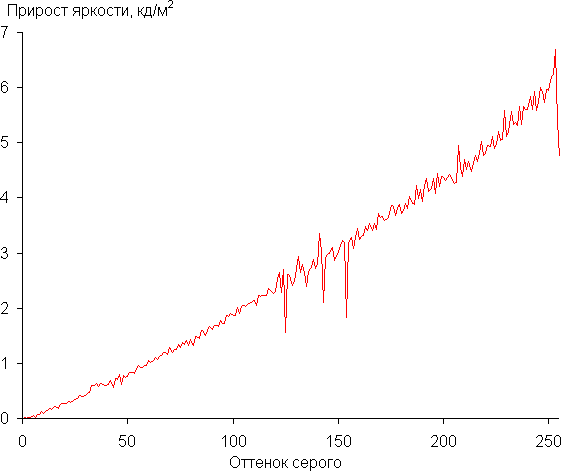
Рост прироста яркости весьма равномерный. При этом каждый следующий оттенок значимо ярче предыдущего, даже в самой темной области:
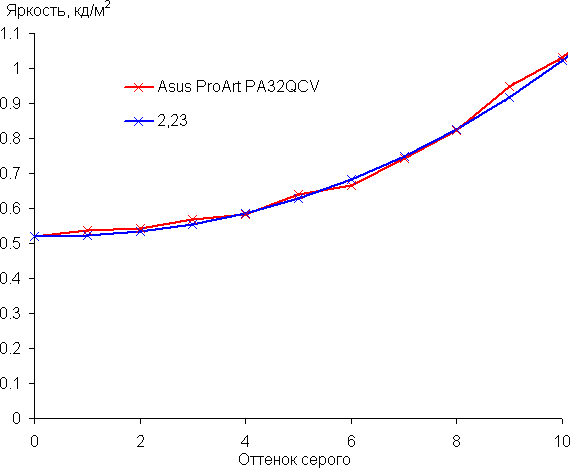
Аппроксимация полученной гамма-кривой дала показатель 2,23, что очень близко к стандартному значению 2,2, при этом реальная гамма-кривая мало отклоняется от аппроксимирующей степенной функции:
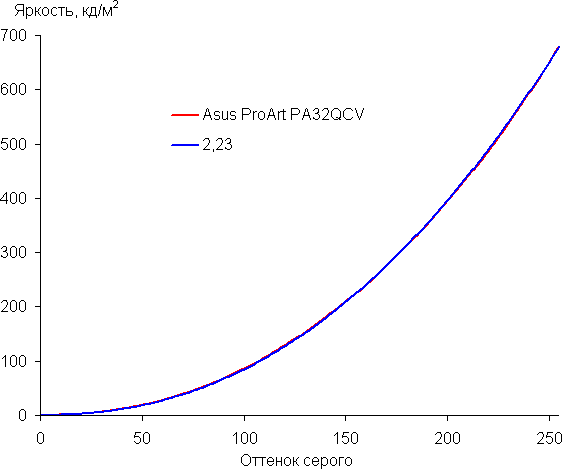
При необходимости гамма-кривую можно изменить, выбирая для настройки Гамма другие значения (от 1.8 до 2.6 с шагом 0.2).
К монитору (к каждому конкретному экземпляру) прилагается отчет о качестве цветового баланса:
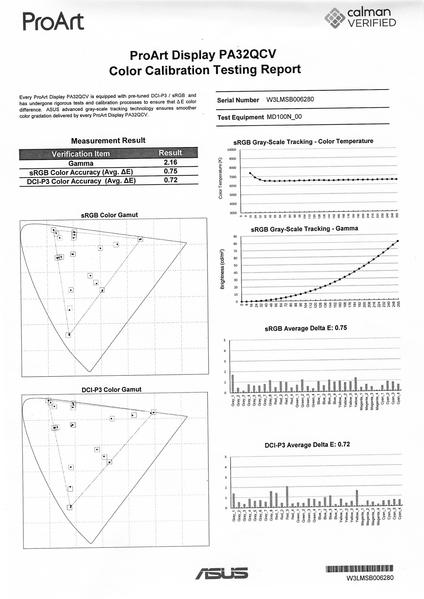
Для оценки качества цветопередачи использовали спектрофотометр i1Pro 2 и комплект программ Argyll CMS (1.5.0).
Исходный цветовой охват гораздо шире sRGB (100% покрытие и 151% объема) и по объему шире DCI-P3 (99% покрытие и 107% объема):
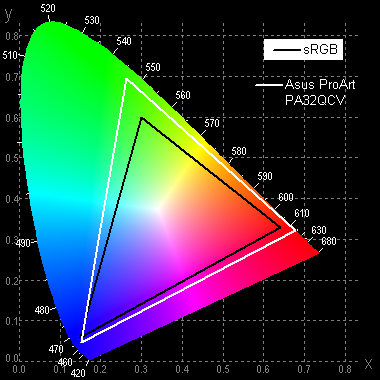
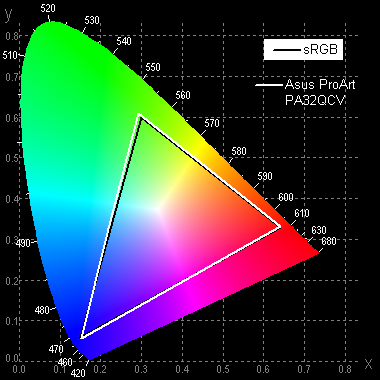
При выборе предустановленного профиля цветокоррекции цветовой охват можно скорректировать соответствующим образом. Например, вариант DCI-P3:
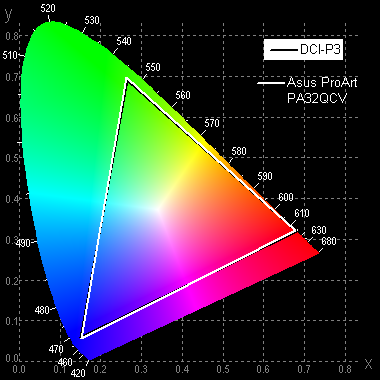
Вариант sRGB:
Ниже приведен спектр для белого поля (белая линия), наложенный на спектры красного, зеленого и синего полей (линии соответствующих цветов) в случае исходного цветового охвата:
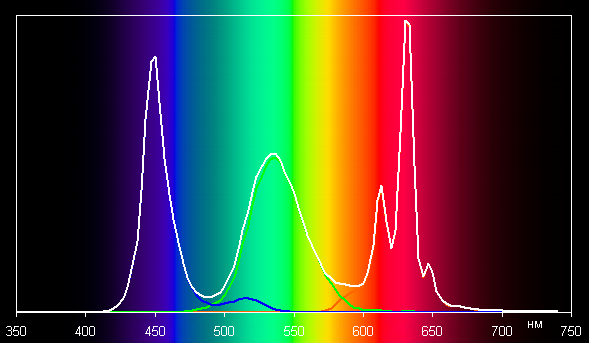
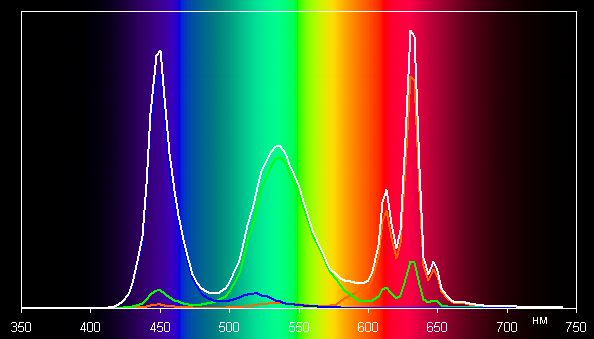
Видно, что компоненты, соответствующие основным цветам, хорошо разделены, что и позволяет получить широкий цветовой охват. В случае варианта sRGB с максимальной коррекцией охват уменьшается за счет значительного перекрестного подмешивания компонент:
Отметим, что на экранах с широким цветовым охватом без соответствующей коррекции цвета обычных изображений, оптимизированных для устройств sRGB, выглядят неестественно насыщенными. Впрочем, как правило, в развитых OS, в Windows в частности, и/или в более-менее продвинутом ПО для работы с изображениями нужная коррекция цвета достигается при использовании системы управления цветом. Например можно использовать цветовой профиль, созданный нами во время тестирования с помощью ПО DisplayCAL. Впрочем, в большинстве случаев достаточно будет выбрать профиль sRGB в настройках монитора. К сожалению, при выбранном профиле sRGB нет возможности скорректировать цветовой баланс, и даже яркость устанавливается на фиксированном значении порядка 75 кд/м². Обойти это ограничение можно, выбрав профиль Rec. 709 и установив Гамма = 2.2, при этом цветовой охват будет sRGB и сохранится возможность корректировать цветовой баланс и менять яркость.
Графики ниже показывают цветовую температуру на различных участках шкалы серого и отклонение от спектра абсолютно черного тела (параметр ΔE) в случае предустановленного варианта 6500K для настройки Цветовой режим без какой-либо коррекции (подписано — Без корр.) и после коррекции цветового баланса (200/190/192 для усиления красного/зеленого/синего — Корр.):
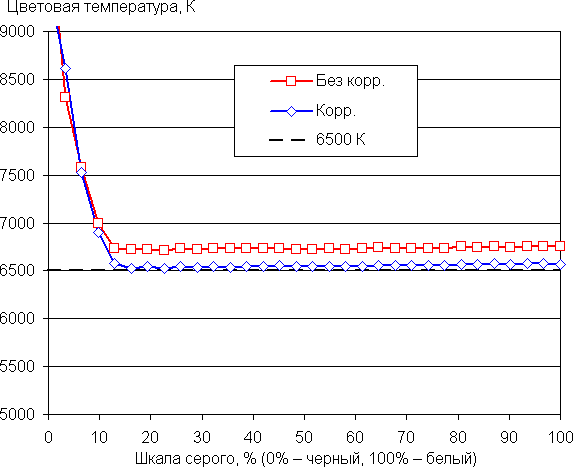
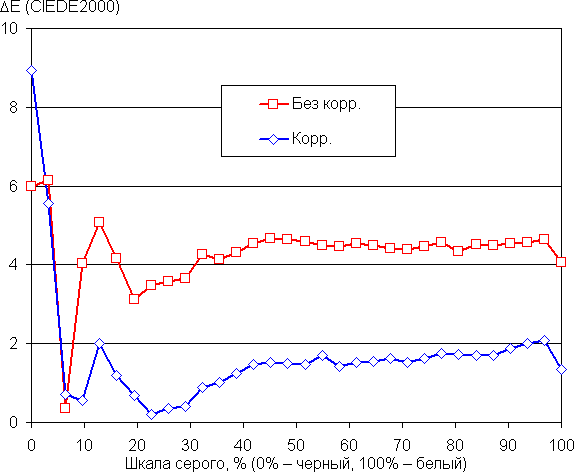
Самый близкий к черному диапазон можно не учитывать, так как в нем цветопередача не так важна, а погрешность измерения цветовых характеристик высокая. Цветовой баланс во всех двух случаях хороший, так как цветовая температура близка к стандартным 6500 К и отклонение от спектра абсолютно черного тела (ΔE) ниже 10 единиц. При этом оба параметра мало изменяются на различных участках шкалы серого, что улучшает визуальное восприятие цветового баланса. Простой корректировкой цветовой баланс удается улучшить до уровня профессиональных моделей (ΔE < 3).
Измерение равномерности черного и белого полей, яркости и энергопотребления
Измерения яркости проводились в 25-ти точках экрана, расположенных с шагом 1/6 от ширины и высоты экрана (границы экрана не включены, настройки монитора установлены в значения, обеспечивающие максимальную яркость и контрастность в режиме SDR). Контрастность вычислялась, как отношение яркости полей в измеряемых точках.
| Параметр | Среднее | Отклонение от среднего | |
|---|---|---|---|
| мин., % | макс., % | ||
| Яркость черного поля | 0,44 кд/м² | −12 | 27 |
| Яркость белого поля | 663 кд/м² | −11 | 8,1 |
| Контрастность | 1510:1 | −21 | 6,4 |
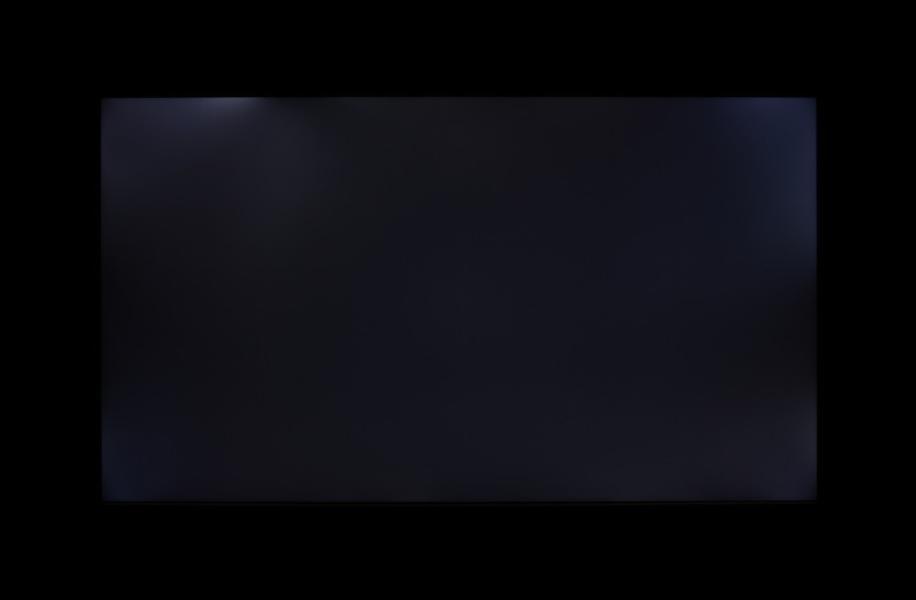
Равномерность белого хорошая, а черного, и как следствие, контрастности — хуже. Контрастность для данного типа матриц высокая. Визуально видно, что черное поле местами, в основном близко к краям, слегка засвечено. Фотография ниже это демонстрирует:
При включении режима с динамическим управлением яркости она меняется вертикальными зонами (единственная светодиодная линейка подсветки размещена в нижней части экрана) поэтому практической пользы от этой функции немного.
Яркость белого поля в центре экрана и потребляемая от сети мощность (остальные настройки установлены на значения, обеспечивающие максимальную яркость изображения в режиме SDR, а по USB ничего не подключено):
| Значение настройки Яркость, % | Яркость, кд/м² | Потребление электроэнергии, Вт |
|---|---|---|
| 100 | 680 | 87,1 |
| 50 | 468 | 64,6 |
| 0 | 10 | 29,3 |
В режиме ожидания монитор потребляет порядка 11 Вт, что очень много, а в условно выключенном состоянии — 0,3 Вт. Механический выключатель полностью отключает монитор от сети.
Яркость монитора меняется именно яркостью подсветки, то есть без ущерба для качества изображения (сохраняется контрастность и количество различимых градаций) яркость монитора можно менять в очень широких пределах, что позволяет с комфортом работать и смотреть фильмы как в освещенном, так и в темном помещении.
В мониторе есть функции подстройки яркости и цветового баланса экрана под условия внешней освещенности (датчик освещенности находится на фронтальной планке — не самое рациональное место). В таблице ниже приведены значения яркости экрана для трех уровней внешней освещенности при включении функции Яркость окруж. Освещения:
| Условия | Яркость, кд/м² |
|---|---|
| Темнота | 146 |
| Офис (примерно 550 лк) | 283 |
| Очень ярко (примерно 20000 лк) | 553 |
Подстройка яркости под окружающие условия работает достаточно адекватно, может немного завышает яркость, но настраивать ее работу согласно индивидуальным требованиям нельзя.
Функция Цвет. темпер. окр. Среды подстраивает цветовой баланс под условия окружающей среды. Мы включили эту функцию и проверили, как она работает (профиль 6500K):
| Функция Цвет. темпер. окр. Среды | Цветовая температура на белом поле, К | ΔE на белом поле |
|---|---|---|
| Выключена | 6730 | 3,3 |
| Включена, светодиодные светильники с холодным белым светом (6800 К) | 8960 | 4,5 |
| Включена, галогеновая лампа накаливания (теплый свет — 2850 К) | 3910 | 1,9 |
Подстройка цветового баланса работает не совсем адекватно. С нашей точки зрения эта функция имеет нулевую ценность, даже если бы она работала идеально. Сейчас сложившимся стандартом является калибровка устройств отображения к точке белого в 6500 К. Если по работе нужно соответствие изображения на экране с тем, что видно на бумаге (или на любом носителе, на котором цвета формируются за счет отражения падающего света), то рациональнее использовать внешний свет с цветовой температурой 6500 К (и высоким Ra), благо с этим сейчас проблем нет.
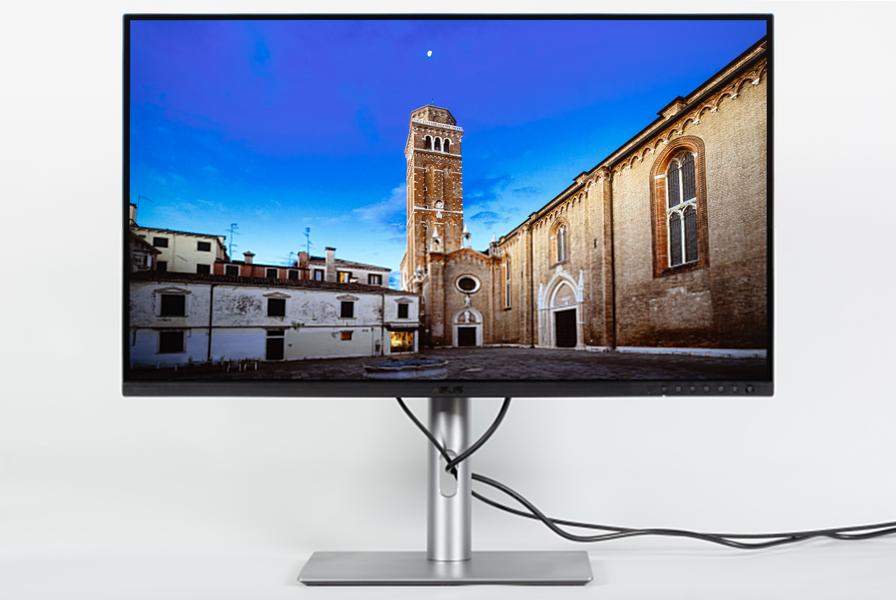
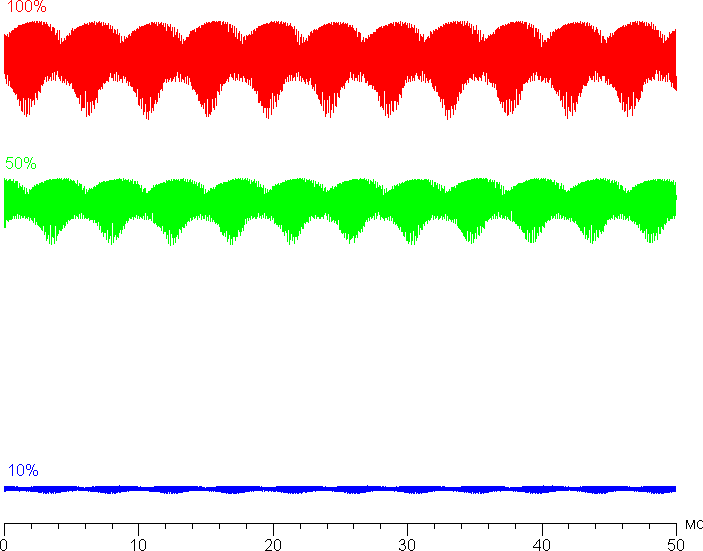
На любом уровне яркости есть модуляция подсветки, но ее частота очень высокая (порядка 20 кГц), а амплитуда небольшая. Эти два фактора полностью исключает видимое мерцание экрана. В доказательство приведем графики зависимости яркости (вертикальная ось) от времени (горизонтальная ось) при различных значениях настройки яркости:
Определение времени отклика и задержки вывода
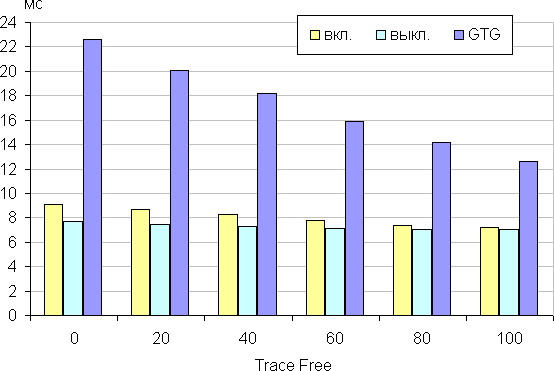
Время отклика зависит от значения настройки Trace Free, которая управляет разгоном матрицы. При 0 разгона нет, при 100 разгон максимальный (шаг регулировки равен 20). График ниже показывает, как меняется время включения и выключения при переходе черный-белый-черный (столбики вкл. и выкл.), а также среднее суммарное время для переходов между полутонами (столбики GTG):
При значениях Trace Free выше 0 на графиках некоторых переходов появляются характерные всплески яркости, например, так выглядят графики для перехода между оттенками 70% и 90% (значения Trace Free приведены над графиками; по вертикали — яркость, по горизонтали — время, для наглядности графики выстроены последовательно):
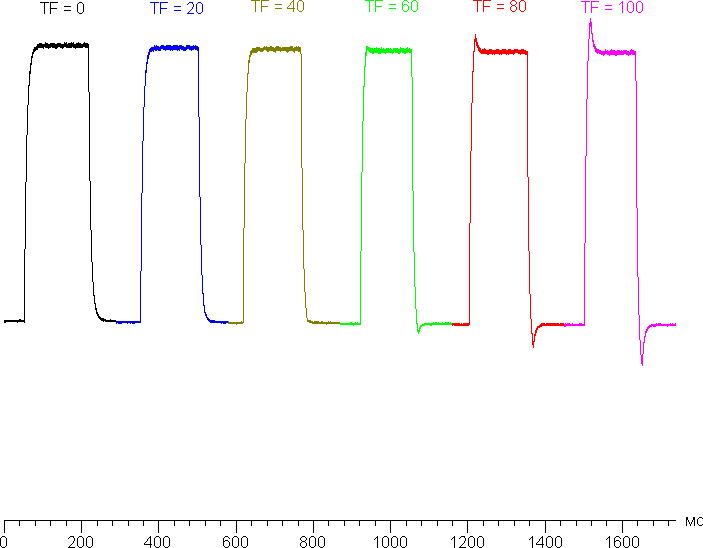
Оптимальным значением Trace Free с нашей точки зрения является 40, так как при более высоких значениях артефакты уже могут быть заметными. С нашей точки зрения, скорости матрицы после разгона вполне достаточно даже для динамичных игр, если частоты обновления в 60 Гц достаточно.
Для наглядного представления о том, что на практике означает такая скорость матрицы, и какие могут быть артефакты от разгона, приведем серию снимков, полученных с помощью движущейся камеры. Такие снимки показывают, что видит человек, если он следит глазами за двигающимся на экране объектом. Описание теста приведено тут, страница с самим тестом тут. Использовались рекомендованные установки (скорость движения 960 пиксель/с, выдержка 1/15 с). На фотографиях указаны значения Trace Free.
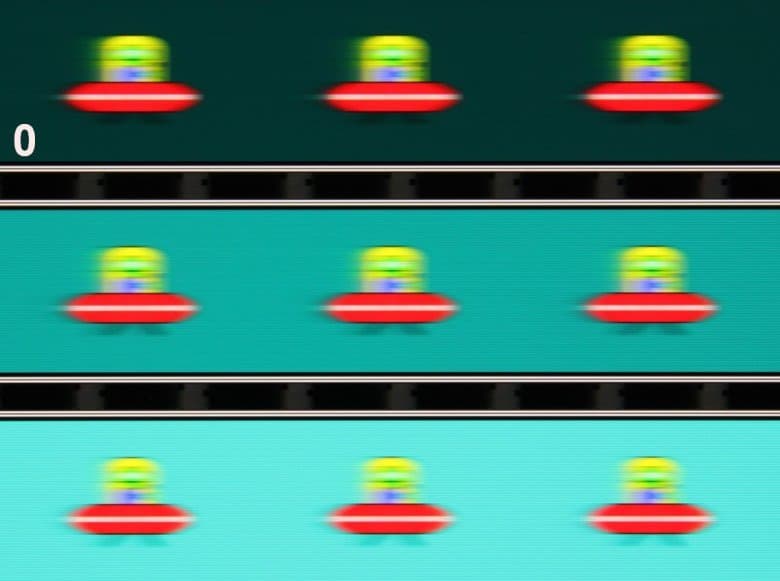
Видно, что при прочих равных условиях четкость изображения повышается по мере роста степени разгона, но при большом разгоне артефакты очень заметны.
Попробуем представить, что было бы в случае матрицы с мгновенным переключением пикселей. Для нее при 60 Гц объект со скоростью движения 960 пиксель/с размывается на 16 пикселей. Размывается, так как фокус зрения движется с указанной скоростью, а объект неподвижно выводится на 1/60 секунды. Для иллюстрации этого сымитируем размытие на указанное количество пикселей:
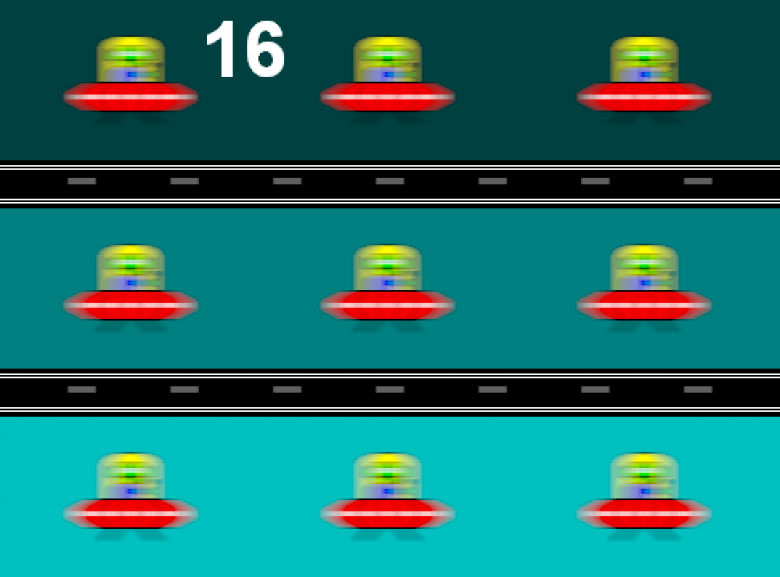
Видно, что в сравнении с идеальной матрицы четкость изображения существенно ниже.
Мы определяли полную задержку вывода от переключения страниц видеобуфера до начала вывода изображения на экран (напомним, что она зависит от особенностей работы ОС Windows и видеокарты, а не только от монитора). Задержка вывода изображения при 60 Гц равна 17 мс. Это не очень большая задержка, она абсолютно не ощущается при работе за ПК, но в очень динамичных играх уже может привести к снижению результативности.
Измерение углов обзора
Чтобы выяснить, как меняется яркость экрана при отклонении от перпендикуляра к экрану, мы провели серию измерений яркости черного, белого и оттенков серого в центре экрана в широком диапазоне углов, отклоняя ось датчика в вертикальном, горизонтальном и диагональном (от центра в угол для формата 16:9) направлениях.
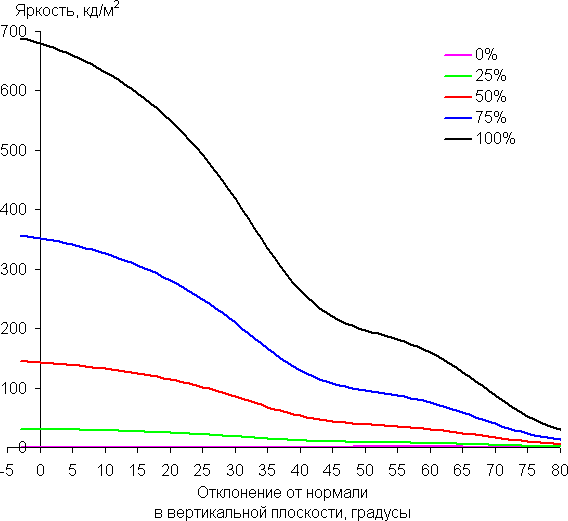
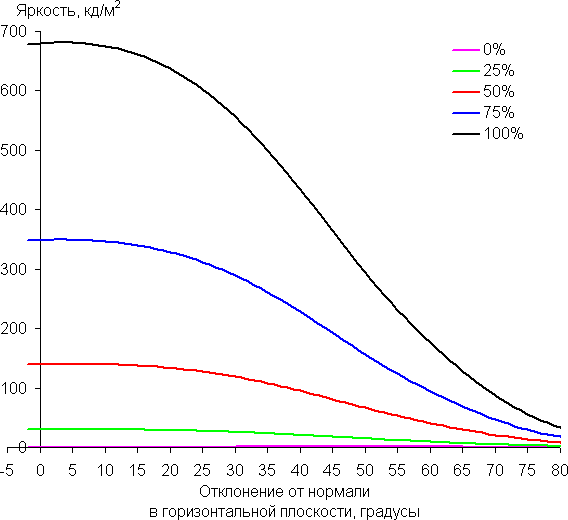
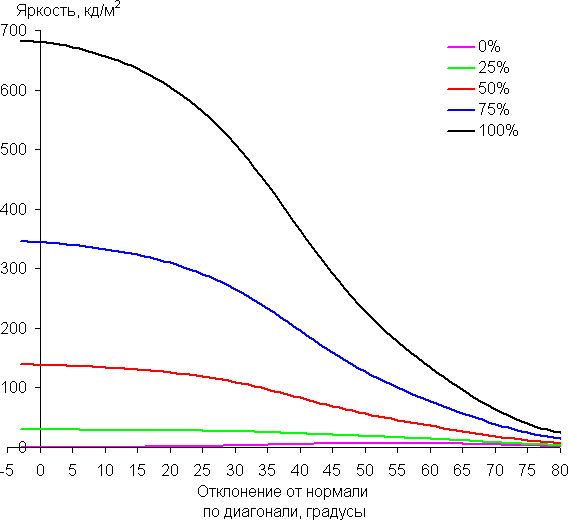
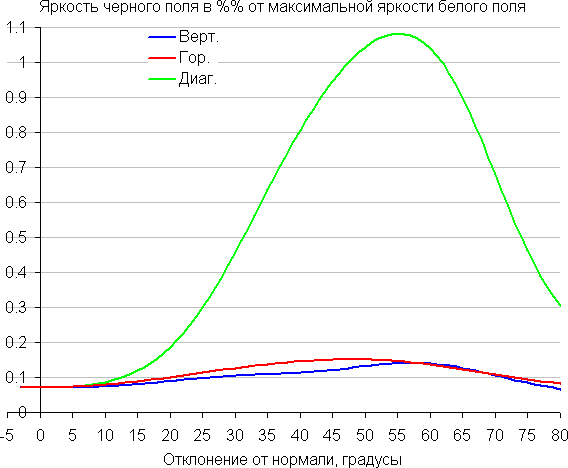
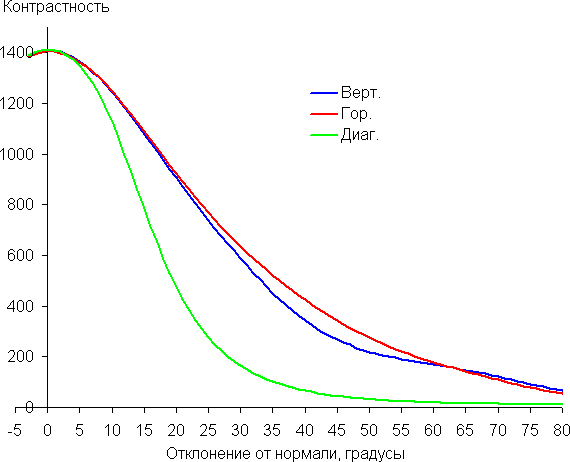
Уменьшение яркости на 50% от максимального значения:
| Направление | Угол |
|---|---|
| Вертикальное | 35° |
| Горизонтальное | 46° |
| Диагональное | 42° |
Углы обзора по снижению яркости довольно широкие. При отклонении в диагональном направлении яркость черного поля начинает резко возрастать уже при 20°-30° отклонения от перпендикуляра к экрану, и возрастает максимум до примерно 1% от максимальной яркости белого поля. Если сидеть не очень далеко от экрана, то черное поле по углам будет заметно светлее, чем в центре, и иметь желтоватый оттенок. Контрастность в диапазоне углов ±82° вплотную приближается к отметке 10:1 только при отклонении по диагонали, но все равно остается выше этого значения.
Согласно визуальной оценке стабильность цветов при отклонении от перпендикуляра к экрану хорошая, что типично для матриц типа IPS.
Выводы
Asus ProArt Display 6K PA32QCV имеет большой яркий экран с диагональю 31,5 дюйма, основанный на матрице IPS с очень высоким даже по современным меркам разрешением 6К (6016×3384). Такое разрешение, хорошая цветопередача и функциональное оснащение позволяют рекомендовать данное устройство отображения для работы с графикой и видео, в частности для монтажа в разрешении 4К, а также для работы с большим количеством текстовой и графической информации. Этот монитор можно использовать в качестве док-станции для ноутбука, так как выходной мощности порта Thunderbolt 4 в 96 Вт должно хватать в большинстве случаев. Особенно отметим глубоко матовую поверхность матрицы с улучшенными антибликовыми свойствами.
Достоинства:
- Хороший цветовой баланс и настраиваемый цветовой охват
- Есть поддержка HDR
- Высокая для матрицы IPS контрастность (1500:1)
- Поддержка работы в режиме 10 бит на цвет
- Очень широкий диапазон регулировки яркости подсветки
- Поддержка технологии AMD FreeSync/VRR и Nvidia G-Sync Compatible
- Режимы картинка-рядом-с-картинкой и картинка-в-картинке
- Отсутствие мерцания подсветки
- Три видеовхода — DisplayPort, HDMI и Thunderbolt
- Поддержка Power Delivery до 96 Вт
- Четырехпортовый концентратор USB и панель быстрого доступа с двумя портами USB
- Функция KVM
- Хорошее качество выхода на наушники
- Удобная и регулируемая подставка
- Нейтральный строгий дизайн
- Удобный 5-позиционный джойстик на контрольной панели
- Механический выключатель питания
Недостатки:
- Высокое потребление в режиме ожидания (11 Вт)
Полный текст статьи читайте на iXBT
