Обзор планшета Honor Pad 20 Pro
- Планшет Honor Pad 20 Pro с 8 ГБ ОЗУ, 256 ГБ памяти, стилусом и клавиатурой продается в России за 55 тысяч рублей.
- Устройство оснащено матовым 12,1-дюймовым IPS-экраном с частотой 165 Гц, чипом Snapdragon 8s Gen4 и аккумулятором на 10100 мА·ч.
- Базовая версия Honor Pad 20 без аксессуаров стоит 38 тысяч рублей со скидкой 3 тысячи до 31 октября.
Похоже, сейчас наиболее острая борьба разворачивается в сегменте планшетов с экраном 12″. По крайней мере, новинки тут выходят одна за другой. Взять хотя бы Honor: совсем недавно, в июне, мы познакомились с ультратонким флагманом Honor MagicPad 4 12,3″. И вот всего спустя три месяца к нам на тестирование приехал куда более доступный, но всё равно весьма продвинутый Honor Pad 20 Pro — с диагональю дисплея 12,1″.
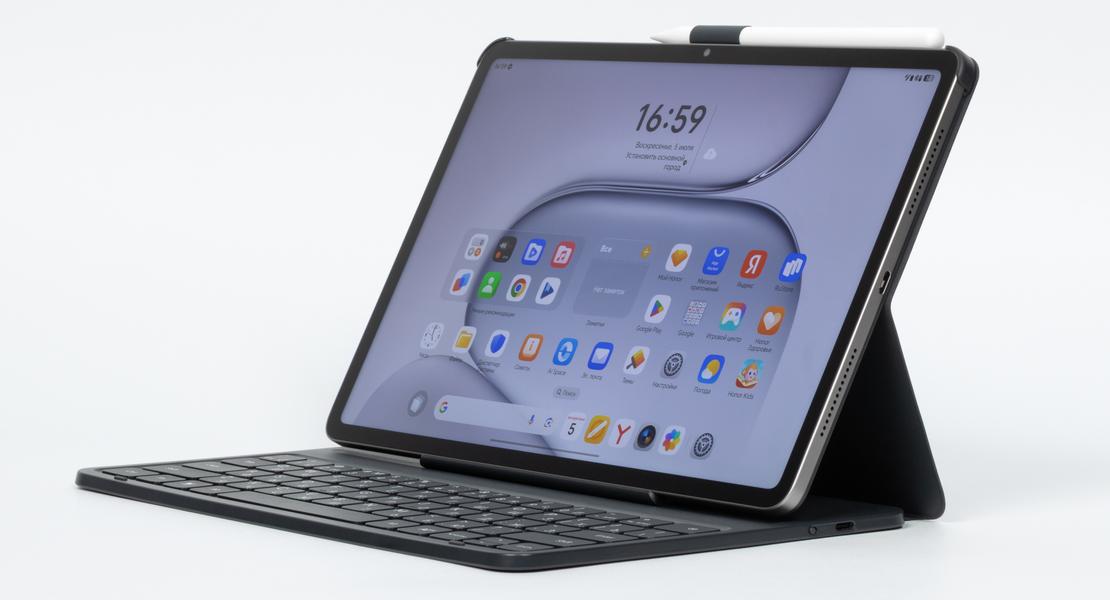
В России планшет доступен в единственной конфигурации: с 8 ГБ оперативной и 256 ГБ флэш-памяти, стилусом и обложкой-клавиатурой в комплекте. За нее придется выложить 55 тысяч рублей.
Если пользователь хочет сэкономить, можно обратить внимание на версию без слова Pro в названии: без аксессуаров, с глянцевым экраном, 6 ГБ оперативной памяти и 128 ГБ флэш-памяти она стоит 38 тысяч рублей, причем до 31 октября обещают скидку в 3 тысячи. За такую же комплектацию, как у модели Pro, попросят 48 тысяч. Отличия же Honor Pad 20 Pro от обычного Honor Pad 20 сводятся к максимальной частоте экрана (165 Гц у Pad 20 Pro и 120 Гц у Pad 20), разрешению сенсора основной камеры (13 и 8 Мп) и используемой SoC (Snapdragon 8s Gen4 и Snapdragon 7 Gen3).
Но, повторимся, мы будем изучать именно Honor Pad 20 Pro, так что давайте посмотрим на основные характеристики планшета и сравним его с ранее протестированной нами флагманской моделью MagicPad 4, а также с другими моделями похожего форм-фактора и сопоставимой цены.
| Honor Pad 20 Pro | Honor MagicPad 4 12,3″ | Huawei MatePad 12 X (2025) | iPad Air 13″ (2024) | |
|---|---|---|---|---|
| Экран | IPS, матовый, 12,1″, 3000×1872 (292 ppi), 165 Гц | OLED, глянцевый, 12,3″, 3000×1920 (290 ppi), 165 Гц | IPS, матовый/глянцевый, 12″, 2800×1840 (280 ppi), 144 Гц | IPS (Liquid Retina), 11″, 2360×1640 (264 ppi) |
| SoC (процессор) | Qualcomm Snapdragon 8s Gen4 (8 ядер, 1+3+2+2, максимальная частота 3,21 ГГц) | Qualcomm Snapdragon 8 Gen5 (8 ядер, 2+6, максимальная частота 3,8 ГГц) | Huawei Kirin T92B (8 ядер, 1+3+4, максимальная частота 2,4 ГГц) | Apple A16 (6 ядер, 2+4, максимальная частота 3,46 ГГц) |
| Оперативная память | 8 ГБ | 12 / 16 ГБ | 12 ГБ | 6 ГБ |
| Флэш-память | 256 ГБ | 256/512 ГБ/1 ТБ | 256 ГБ | 128/256/512 ГБ |
| Поддержка карт памяти | нет | нет | нет | нет |
| Разъемы | USB 2.0 (разъем USB-C) | USB 2.0 (разъем USB-C), коннектор для клавиатуры | USB 3.2 Gen1 (разъем USB-C) | USB 2.0 (разъем USB-C), коннектор для клавиатуры |
| Камеры | фронтальная (8 Мп, видео Full HD 30 к/с) и тыльная (13 Мп, видео 4K 30 к/с) | фронтальная (9 Мп, видео 4К 30 к/с) и тыльная (13 Мп, видео 4K 30 к/с) | фронтальная (8 Мп, видео Full HD) и тыльная (50 Мп, видео 4K 30 к/с) | фронтальная (12 Мп, видео Full HD 60 к/с) и тыльная (12 Мп, видео 4К 60 к/с) |
| Интернет | Wi-Fi 7 | Wi-Fi 7 | Wi-Fi 7 | Wi-Fi 6E, LTE (опционально) |
| Авторизация | распознавание лица | распознавание лица | распознавание лица | отпечаток пальца |
| Обложка-клавиатура/стилус | есть/есть (всё в комплекте) | есть/есть (всё в комплекте) | есть/есть (стилус продается отдельно) | есть/есть (всё приобретается отдельно) |
| Операционная система | Google Android 16 с оболочкой MagicOS 10 | Google Android 16 с оболочкой MagicOS 10 | Huawei HarmonyOS 4.3 | Apple iPadOS 26 |
| Аккумулятор | 10100 мА·ч | 10100 мА·ч | 10100 мА·ч | 7600 мА·ч (неофициальная информация) |
| Габариты | 277×179×6,3 мм | 273×179×4,8 мм | 270×183×5,9 мм | 249×180×7 мм |
| Масса | 537 г | 450 г | 555 г | 477 г |
| Цена (на момент подготовки обзора) | 55 тысяч рублей (со стилусом и клавиатурой) | 100 тысяч рублей (со стилусом и клавиатурой) | от 50 тысяч рублей | от 47 тысяч рублей (без стилуса и клавиатуры) |
У новинки чуть-чуть больше толщина корпуса (впрочем, у iPad она еще больше), более скромный объем памяти, но сохранена довольно мощная SoC, полноценный Android 16 с поддержкой сервисов Google и чуть более высокая плотность пикселей экрана.
Упаковка и комплектация
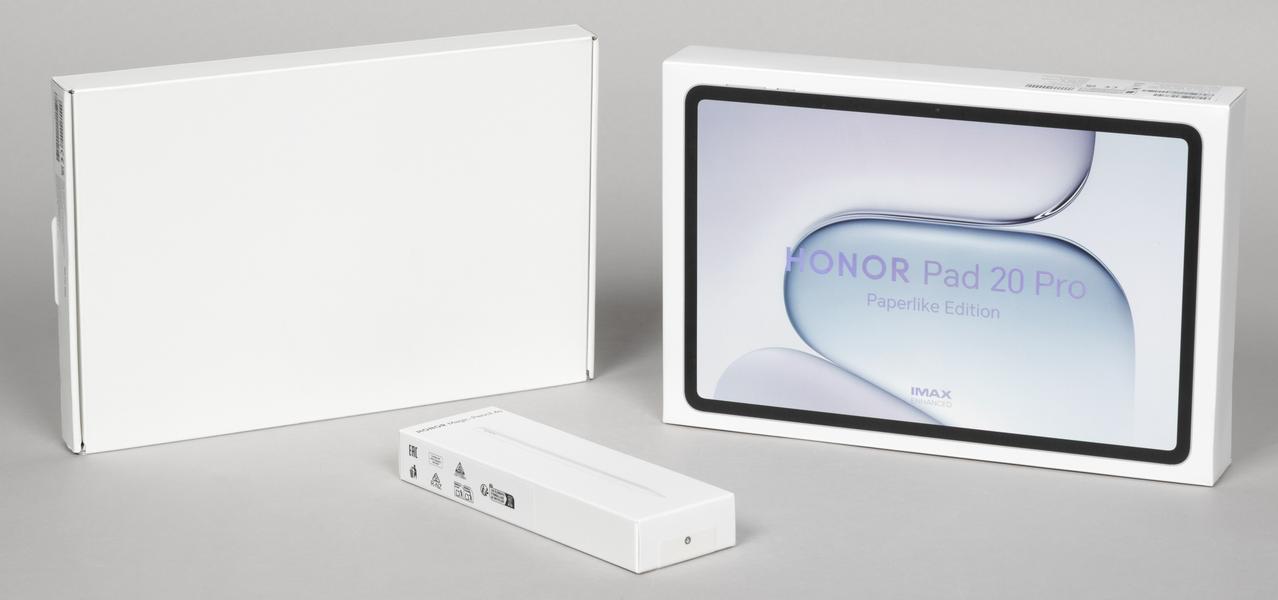
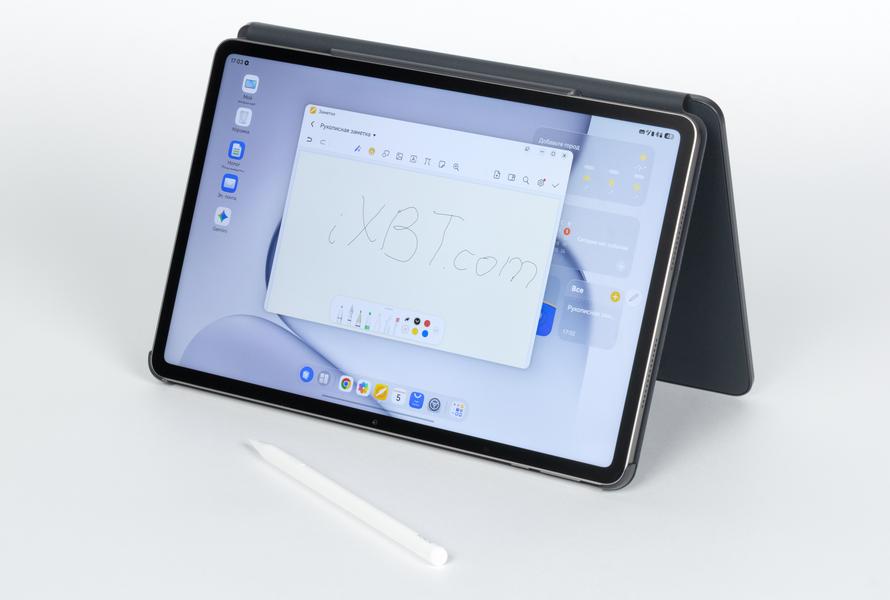
Планшет поставляется в красивой и довольно тонкой коробке. Стилус Magic Pencil 4s и обложка-клавиатура находятся в отдельных боксах. Всё это и приехало к нам на тестирование. Упаковка клавиатуры — просто белая, разве что с наклейкой сбоку.
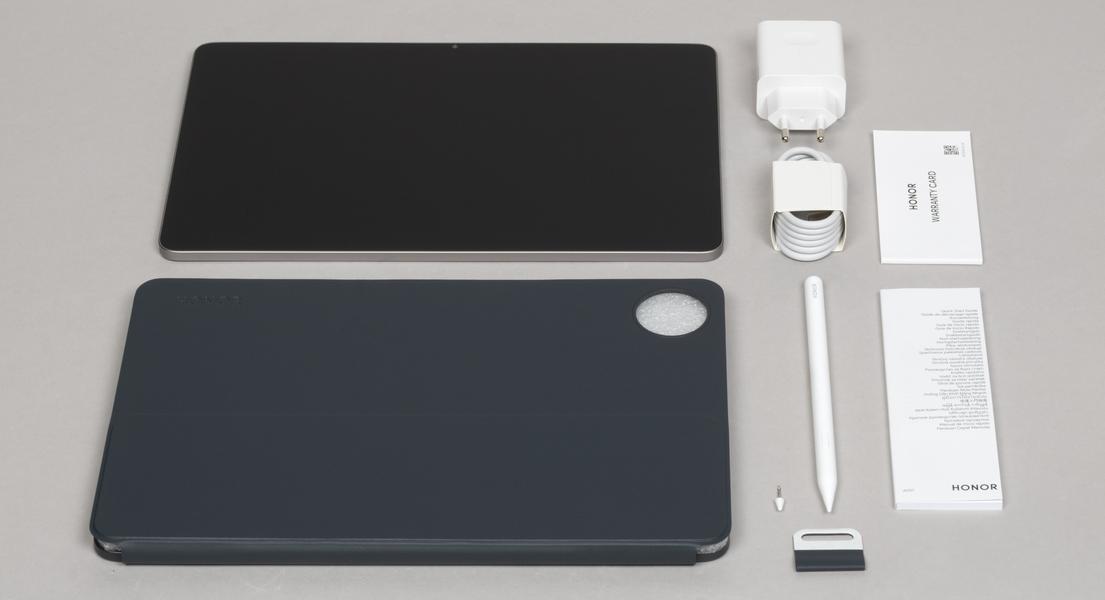
Комплектация самого планшета стандартна: кабель USB-C — USB-A, зарядное устройство мощностью 45 Вт (маловато, конечно, для весьма крупного устройства с аккумулятором 10100 мА·ч) и краткое руководство пользователя. Зато вместе с клавиатурой есть еще петля для крепления стилуса, а тот, в свою очередь, дополнен сменным наконечником и кратким руководством.
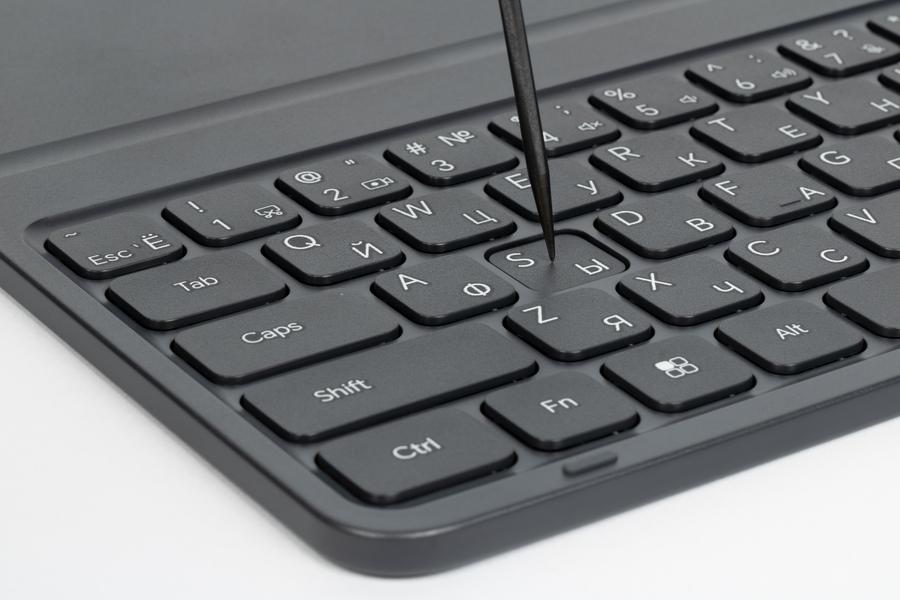
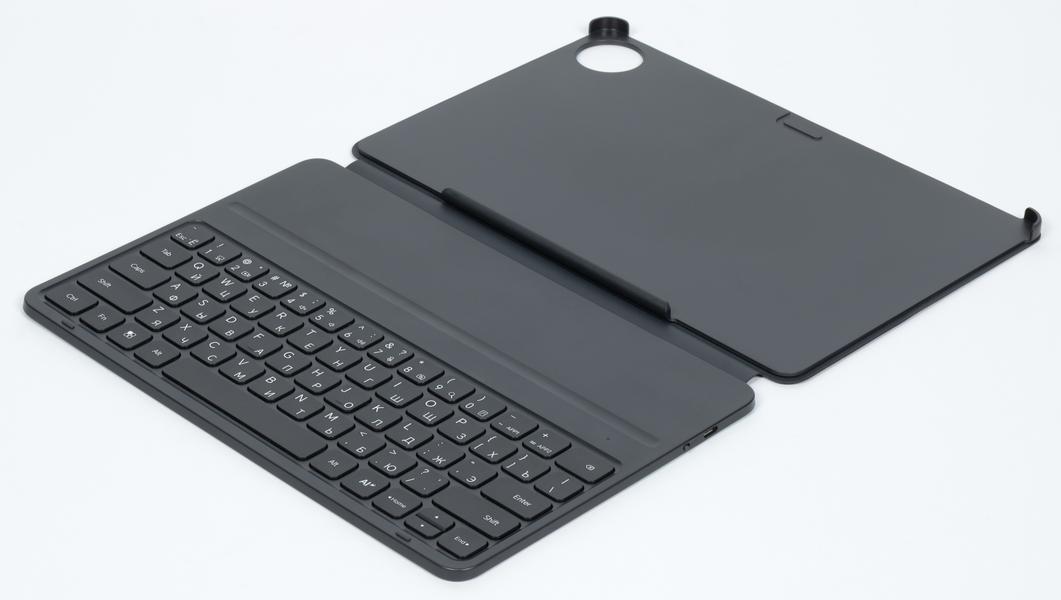
Что касается обложки-клавиатуры, то ее особенность — твердое и довольно высокое основание, позволяющее обеспечить высокий ход клавиш. Печатать на этой клавиатуре действительно приятно.
Обратная сторона медали — немалая толщина обложки-клавиатуры. Вкупе с той частью, что закрывает тыльную поверхность планшета, получается примерно столько же, сколько у самого устройства. Таким образом, толщина всего комплекта вырастает примерно вдвое.
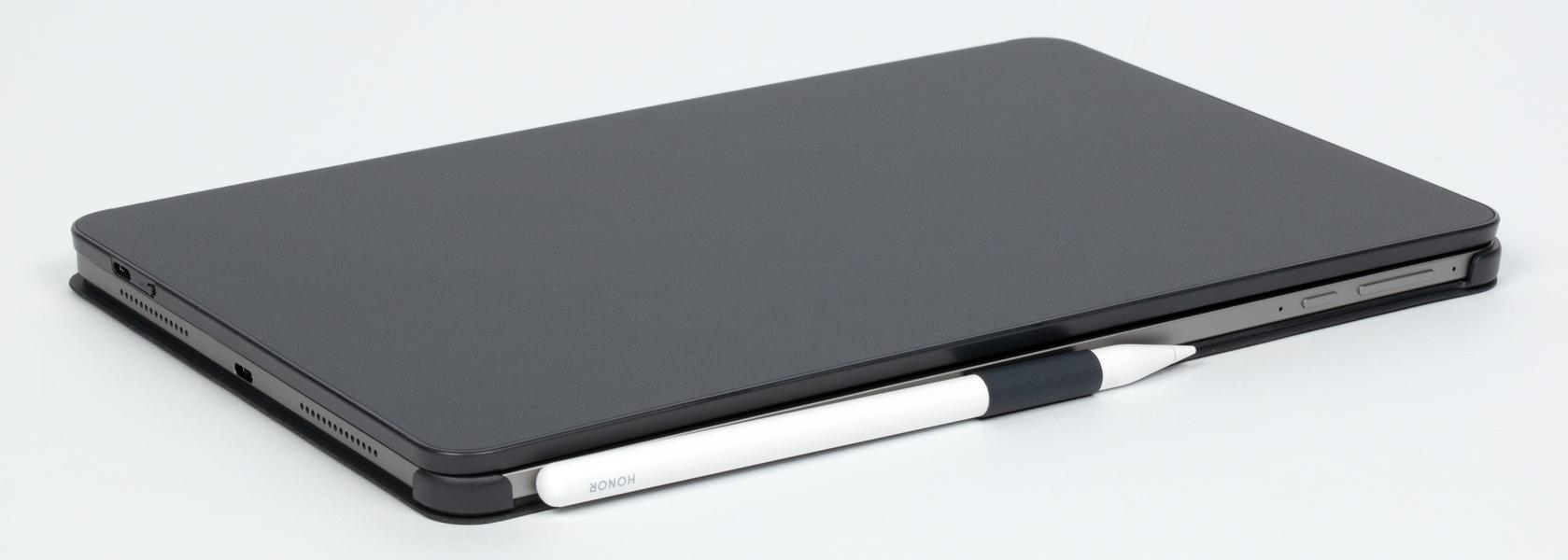
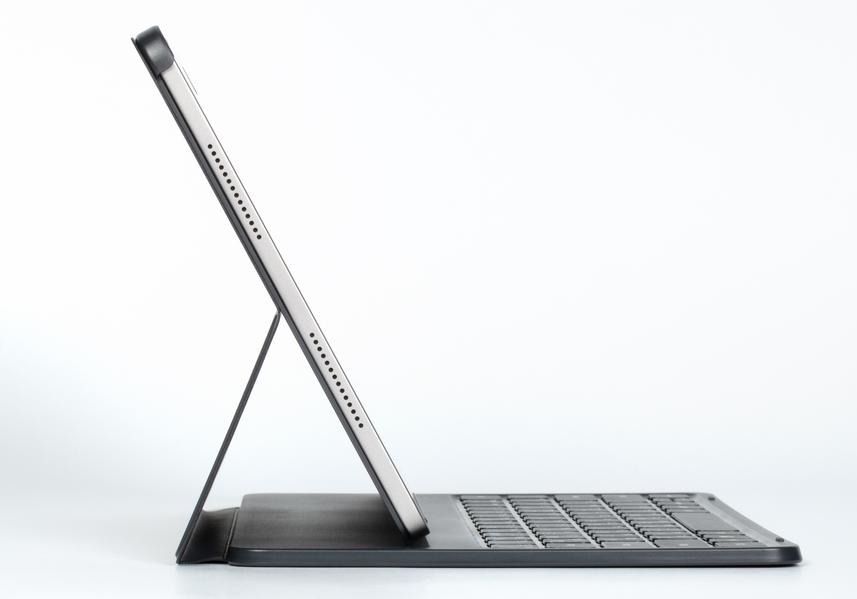
Еще один недостаток — единственный возможный угол наклона экрана. В принципе, он весьма удобный, универсальный, но многие другие устройства приучили нас к наличию вариантов.
Верхние углы корпуса планшета в обложке-клавиатуре защищены пластиковыми «ушками» (на фото ниже эти выступы хорошо видны). Это обеспечивает максимальную надежность всей конструкции (планшет не сможет случайно отсоединиться от обложки или вывалиться из нее) и защищает от падений либо ударов, но тоже увеличивает габариты — теперь уже по длине/ширине.
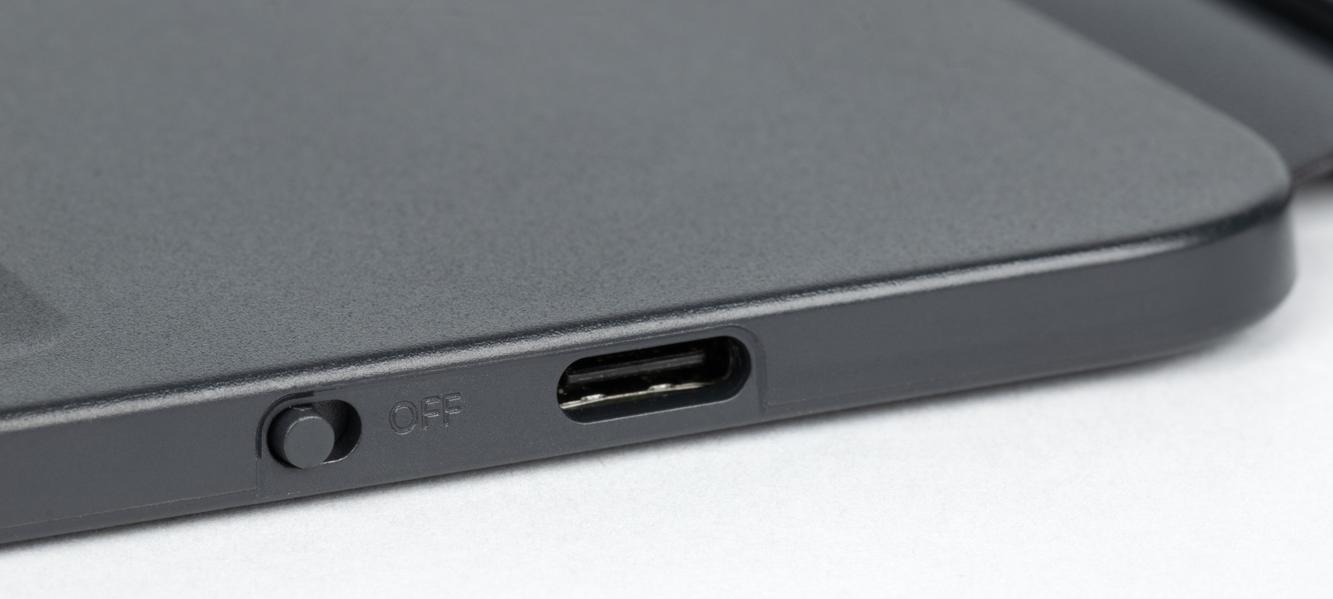
На основании обложки-клавиатуры справа мы видим разъем USB-C для зарядки и рычажок On/Off для включения/выключения аксессуара (при длительном простое, очевидно, лучше клавиатуру отключать). Соединение с планшетом устанавливается по Bluetooth, никаких контактов на корпусе устройства нет.
Со стилусом Magic-Pencil 4s мы не так давно уже знакомились, так что повторяться не будем. Отметим лишь, что ощущения от прикосновения им к матовому дисплею приятнее, чем к глянцевому. Они не такие же, как при письме или рисовании настоящим карандашом по настоящей бумаге, но тем не менее.
Теперь посмотрим на дизайн самого планшета.
Дизайн
Внешний вид Honor Pad 20 Pro — строгий и нейтральный. Как уже было сказано, толщина корпуса далеко не рекордно тонкая, и в целом он кажется весьма крупным устройством.
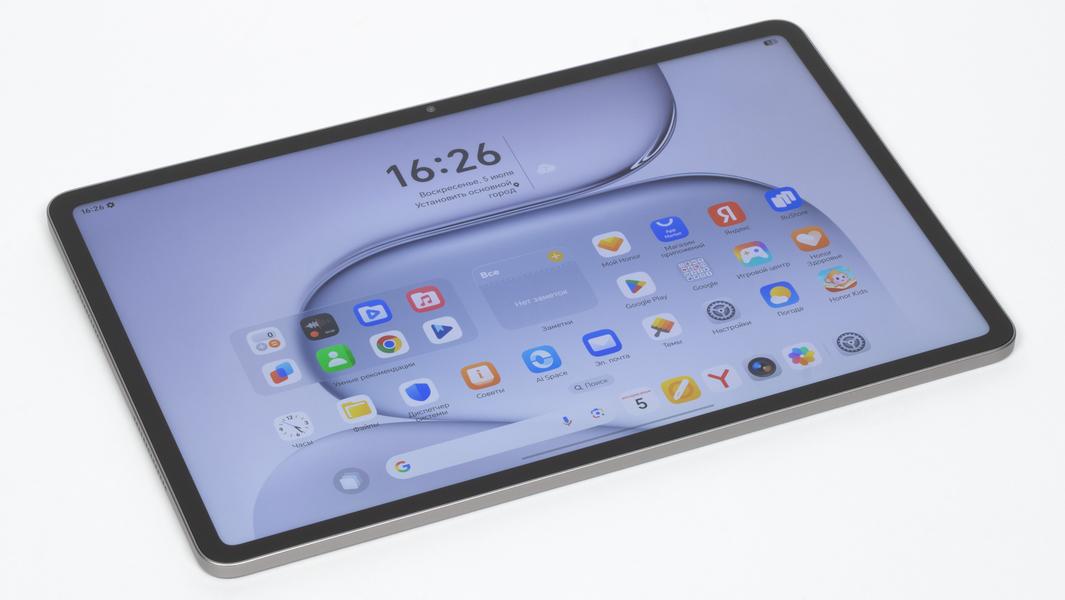
Корпус цельнометаллический. Грани плоские, переходы между ними отчетливые, углы в плане скругленные. Цвет — серый с металлическим отблеском. В общем, классика.
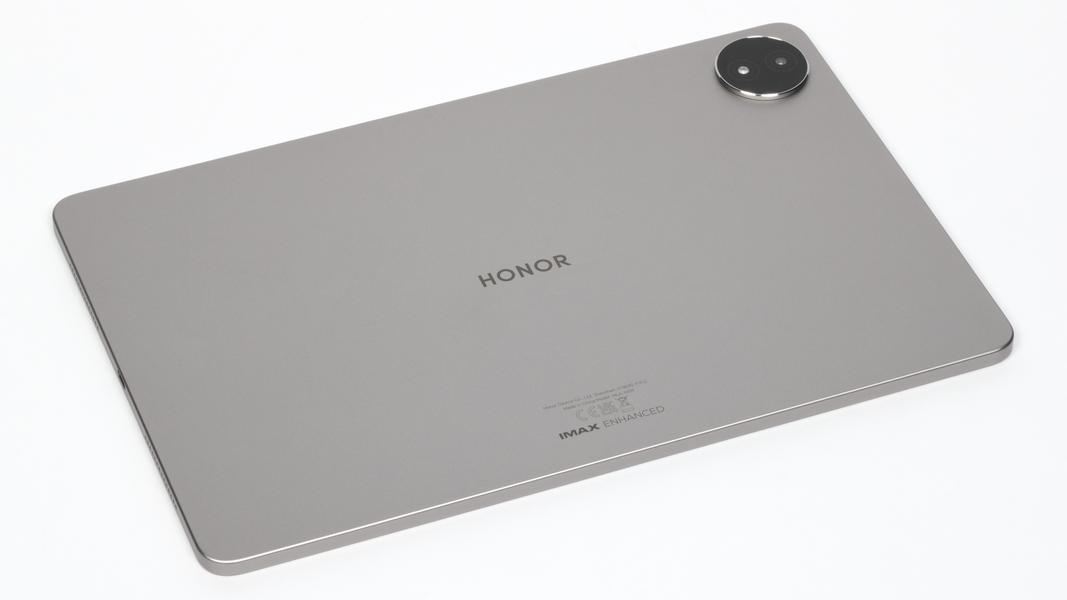
На тыльной поверхности — только надпись Honor и шайба с камерой. В выступающем блоке два кругляшка, но только один из них — камера, другой же — вспышка.
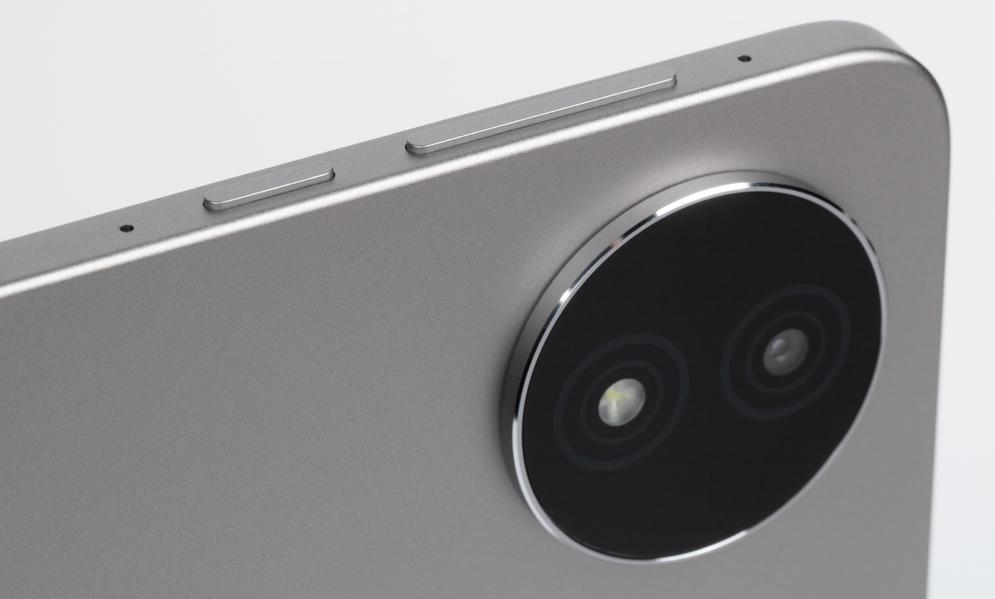
Кнопки (качелька регулировки громкости и питание) расположены традиционно, на верхней грани слева (если держать планшет экраном к себе в ландшафтной ориентации). Мы снова и снова сетуем, что когда они размещены очень близко друг к другу, да еще и почти одинаковые на ощупь (отличие только в том, что качелька длиннее), пользователь нередко будет путаться. Хотя, конечно, со временем привыкаешь.

Нижняя грань полностью свободна от каких-либо элементов. На правой расположен разъем USB-C для зарядки и обмена файлами. Правда, скоростной режим у него только USB 2.0. Вокруг него, а также симметрично на левой грани размещены динамики.
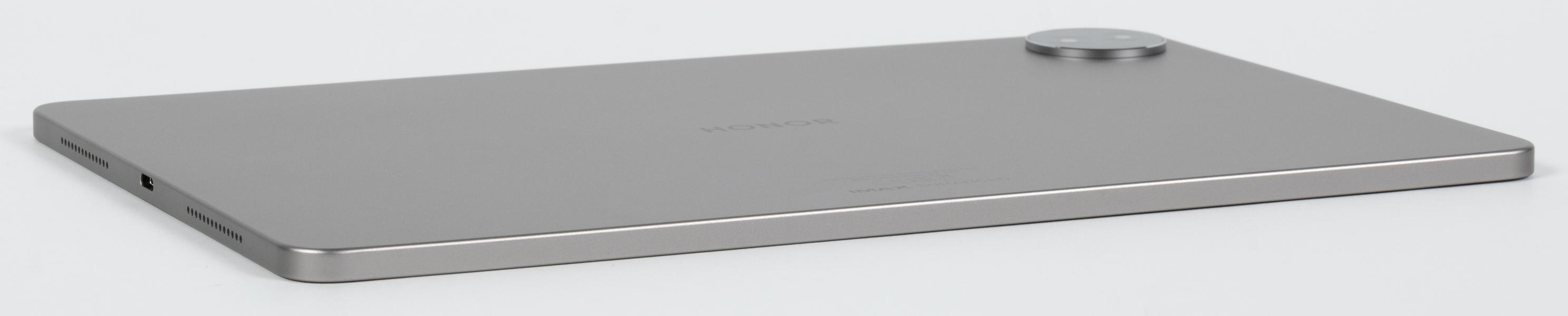
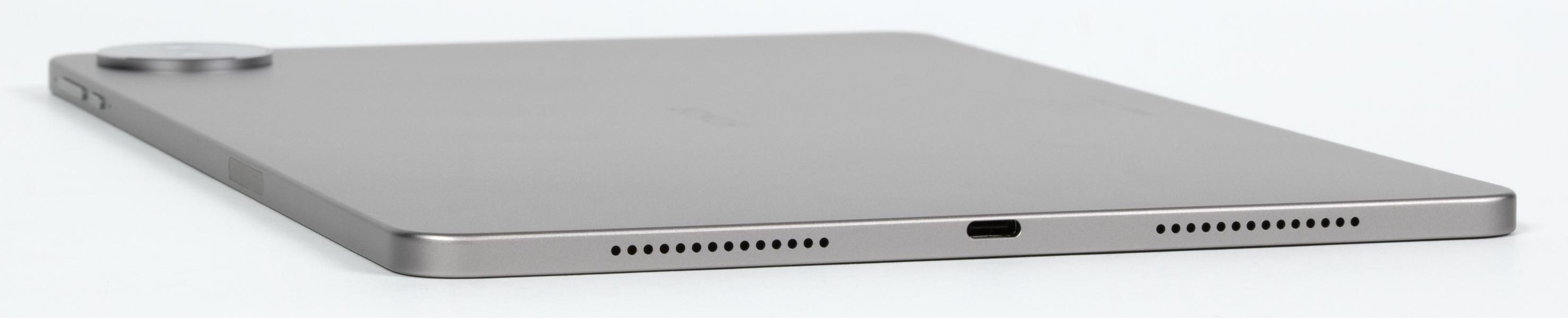
Они обеспечивают приличную громкость и хороший стереоэффект (мы проверяем это с помощью теста, нагружающего разные каналы и перемещающего звук между ними), но говорить о низких частотах, увы, не приходится. И даже надпись IMax Enhanced на упаковке тут не поможет: физика есть физика.
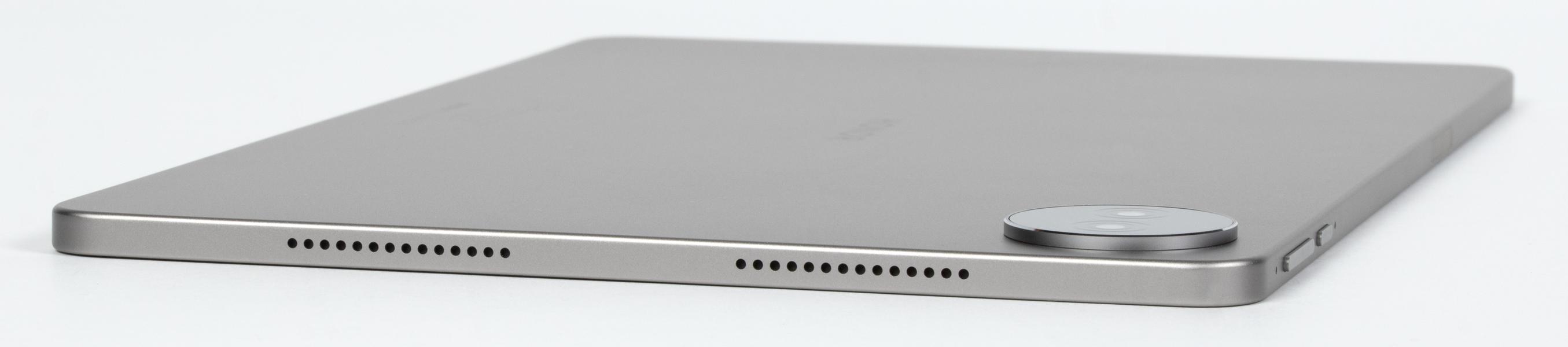
В целом, дизайн планшета производит приятное впечатление. Он лаконичный, универсальный, надежный благодаря цельнометаллическому корпусу. Хотя всё же не хватает коннектора для клавиатуры, а порт USB мог бы поддерживать чуть более современные скоростные режимы.
Экран
Экран планшета имеет диагональ экрана 12,1″ и очень хорошее разрешение 3000×1872, что дает достойную плотность точек 292 ppi. А как обстоят дела с остальными параметрами? Давайте протестируем дисплей по всей строгости нашей методики.
Подробную экспертизу с использованием измерительных приборов провел Алексей Кудрявцев. Приводим его экспертное мнение об экране исследуемого образца.
Лицевая поверхность экрана выполнена в виде стеклянной пластины с матовой (зеркальность едва выражена) поверхностью, устойчивой к появлению царапин. В данном случае матовость обеспечена не путем наклеивания матовой пластиковой пленки, как это обычно делается, а с помощью травления поверхности самого стекла. Судя по отражению объектов, антибликовые свойства экрана лучше, чем у экрана Google Nexus 7 (2013) (далее просто Nexus 7). В итоге в большинстве случаев рассматривать изображение на этом экране гораздо комфортнее, чем на экранах с зеркально-гладкой поверхностью, пусть даже со сравнимым снижением яркости отражения. Однако ореол от отражения очень ярких источников света (например, от солнца) на таком матовом экране гораздо шире, поэтому ясным днем на улице экраны с зеркально-гладкой поверхностью под определенными углами к солнцу могут смотреться лучше.
Двоение отраженных объектов в экране этого планшета очень слабое, это свидетельствует о том, что между слоями экрана (конкретнее между внешним стеклом и поверхностью ЖК-матрицы) нет воздушного промежутка (экран типа OGS — One Glass Solution). На внешней поверхности экрана, видимо, нет специального олеофобного (жироотталкивающего) покрытия, однако, и не смотря на матовую поверхность, следы от пальцев удаляются гораздо легче, а появляются с меньшей скоростью, чем в случае обычного стекла. Также палец по поверхности этого экрана скользит очень легко, что существенно повышает комфорт при использовании планшета.
При выводе белого поля во весь экран и при ручном управлении яркостью ее максимальное значение составило порядка 440 кд/м² в обычных условиях, а на очень ярком свету оно может повышаться до 600 кд/м². Максимальная яркость очень высокая. В итоге, учитывая отличные антибликовые свойства, читаемость экрана днем на солнце должна быть на приемлемом уровне. Минимальное значение яркости — 2 кд/м², то есть пониженный уровень яркости без проблем позволяет использовать устройство даже в полной темноте.
В наличии автоматическая регулировка яркости по датчику освещенности (он находится на верхнем поле фронтальной панели при ландшафтной ориентации левее фронтальной камеры). В автоматическом режиме при изменении внешних условий освещенности яркость экрана как повышается, так и понижается. Работа этой функции зависит от положения ползунка регулировки яркости: им пользователь может попытаться выставить желаемый уровень яркости в текущих условиях. Если оставить все по умолчанию, то в полной темноте функция автояркости уменьшает яркость до 5 кд/м² (темновато), в условиях освещенного искусственным светом офиса (примерно 550 лк) устанавливает на 140 кд/м² (нормально), в очень ярком окружении (условно соответствует нахождению на прямом солнечном свету) повышает до 600 кд/м² (до максимума, так и нужно). Результат нас не совсем устроил, поэтому мы в полной темноте чуть увеличили яркость, получив в итоге для трех условий, указанных выше, следующие значения: 13, 140, 600 кд/м² (отлично). Получается, что функция автоподстройки яркости работает адекватно и позволяет настраивать свою работу под индивидуальные требования. На любом уровне яркости значимая модуляция подсветки отсутствует, поэтому нет и никакого мерцания экрана.
В данном планшете используется матрица типа IPS. К сожалению, из-за матовой поверхности экрана разборчивых микрофотографий субпикселей получить не удалось. Присутствуют фокусировка на микродефектах, обеспечивающих матовость поверхности, и «перескок» фокуса по субпикселям при изменении угла зрения, из-за чего есть слабовыраженный «кристаллический» эффект. В итоге картинка выглядит чуть-чуть менее четкой, чем в случае экранов с зеркально-гладкой поверхностью.
Для сравнения приведем фотографии, на которых на экраны тестируемого планшета и Nexus 7 выведены одинаковые изображения, при этом яркость экранов изначально установлена примерно на 200 кд/м², а цветовой баланс на фотоаппарате принудительно переключен на 6500 К.
Белое поле (профиль Обычные [цвета]):
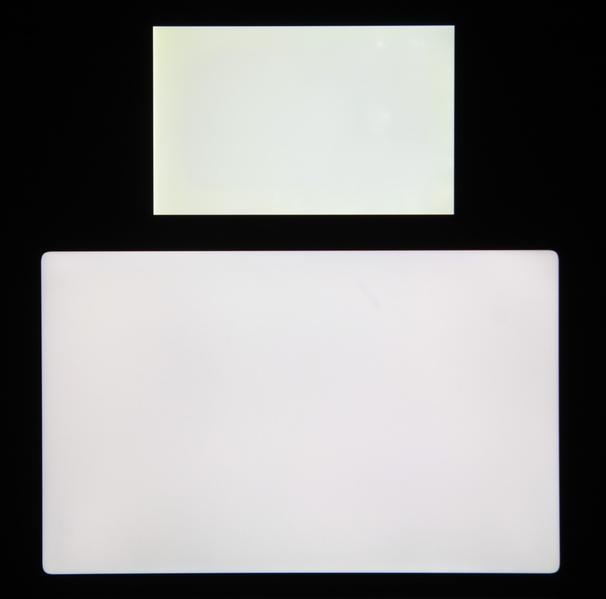
Отметим хорошую равномерность яркости и цветового тона белого поля.
И тестовая картинка (профиль Обычные [цвета]):
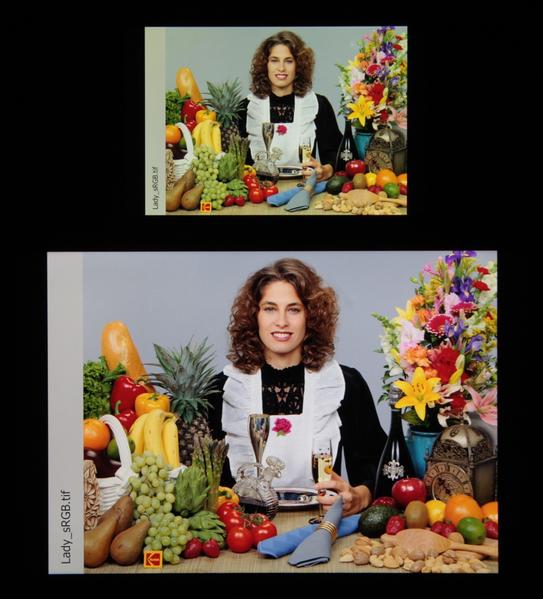
Цветопередача хорошая, цвета в меру насыщенные, цветовой баланс у экранов различается. Напомним, что фотография не может служить надежным источником сведений о качестве цветопередачи и приводится только для условной наглядной иллюстрации. Причина в том, что спектральная чувствительность матрицы фотоаппарата неточно совпадает с этой характеристикой человеческого зрения.
Фотография выше получена при активном профиле Обычные в настройках экрана, всего их два:
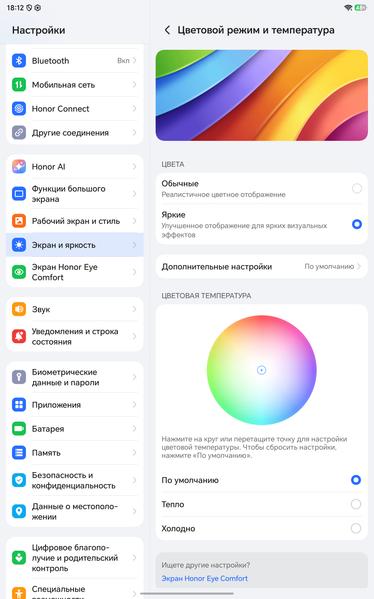
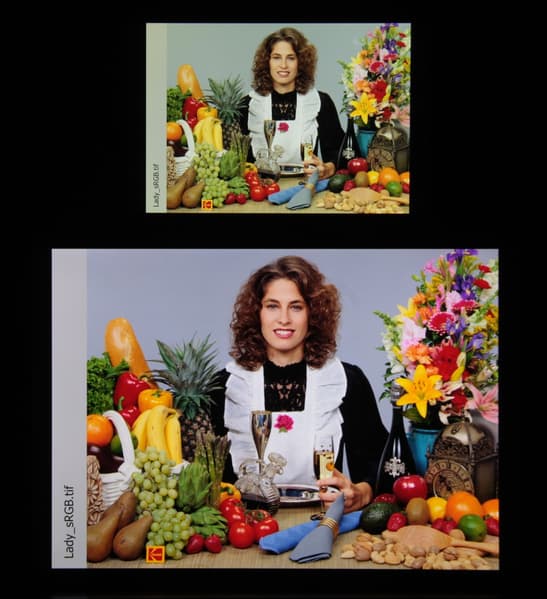
Профиль Яркие [цвета] отличается слегка увеличенной насыщенностью цветов более холодными оттенками:
При перпендикулярном взгляде равномерность черного поля хорошая:
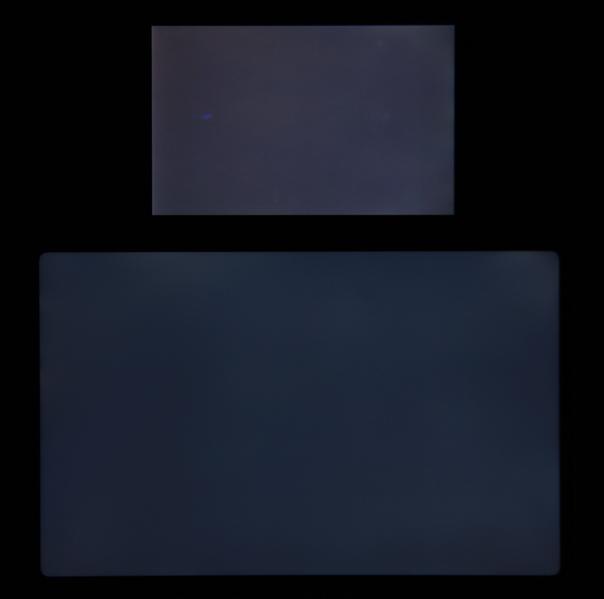
Экран имеет хорошие углы обзора без значительного сдвига цветов даже при больших отклонениях взгляда от перпендикуляра к экрану и без инвертирования оттенков. Однако черное поле при отклонении по диагонали сильно высветляется, но остается условно нейтрально-серым.
Контрастность (примерно в центре экрана) по современным меркам и для данного типа матриц высокая — порядка 1200:1. Время отклика при переходе черный-белый-черный равно 21 мс (10 мс вкл. + 11 мс выкл.). Переход между полутонами серого 25% и 75% (по численному значению цвета) и обратно в сумме занимает 36 мс.
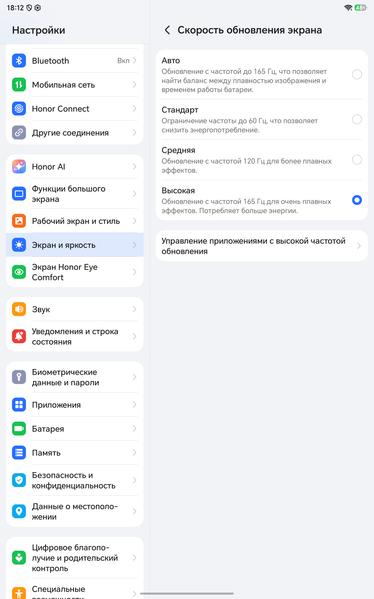
В настройках экрана можно включить режим с повышенной до 165 Гц частотой обновления. В этом режиме плавность прокрутки списков меню заметно повышается. Но далеко не все приложения поддерживают такую частоту, большинство — 120 Гц максимум. По факту режим всегда динамичный и, если не касаться экрана, то частота обновления может снижаться до 60 Гц (по данным мониторинга). Данной настройкой пользователь ограничивает только максимальную частоту обновления.
Построенная по 32 точкам с равным интервалом по численному значению оттенка серого гамма-кривая не выявила завала ни в светах, ни в тенях. Показатель аппроксимирующей степенной функции равен 2,12, что чуть ниже стандартного значения 2,2. При этом реальная гамма-кривая несколько отклоняется от степенной зависимости:
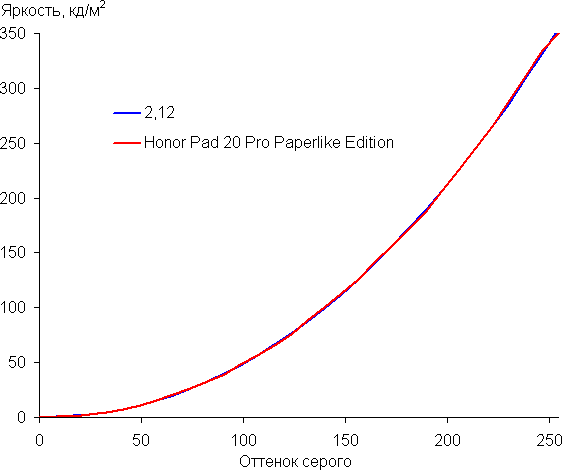
Связано это с тем, что в данном устройстве есть слабая динамическая подстройка яркости подсветки с неочевидной зависимостью от времени и характера выводимого изображения.
Цветовой охват зависит от выбранного профиля (Яркие или Обычные), от прописанного профиля в самом изображении, также от программы, которая выводит изображение на экран смартфона. В профиле Яркие охват уширен относительно прописанного в изображении, тогда как в профиле Обычные охват по возможности соответствует прописанному в изображении. Если профиля в изображении нет, то считается, что оно соответствует sRGB. ПО, которое выводит изображение на экран, должно иметь информацию о возможностях экрана. К примеру Google Chrome поддерживает профили в изображении, но считает, что экран sRGB. Тогда как штатная программа Галерея выводит изображение с учетом прописанного профиля, возможностей экрана и выбранного профиля в настройках экрана.
Рассмотрим два крайних случая.
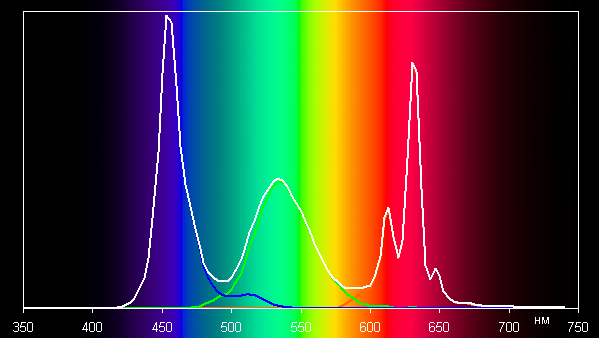
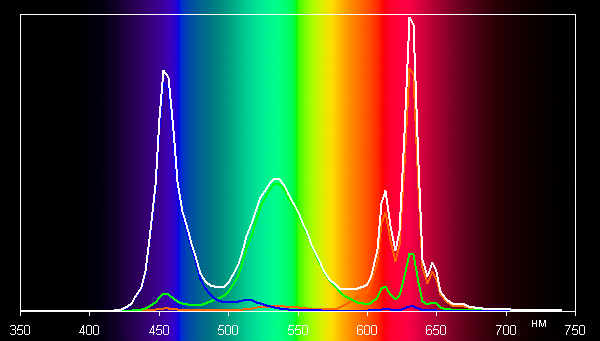
Цветовой охват в случае изображения с профилем Display P3 при выбранном профиле Яркие и при выводе в ПО Галерея самый широкий (по объему чуть шире DCI-P3), а в случае изображения с профилем sRGB при выбранном профиле Обычные и при выводе в ПО Галерея или Google Chrome — близок к sRGB:
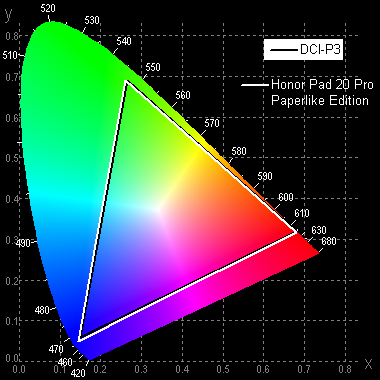 Яркие + профиль Display P3
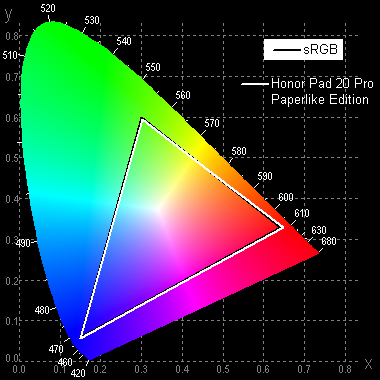 Обычные + профиль sRGB
В первом случае спектры компонент (то есть спектры чистых красного, зеленого и синего цветов) очень хорошо разделены:
Во втором случае компоненты цветов подмешиваются друг к другу в значительной степени:
Соответственно, цветовой охват в случае изображения с профилем профилем Display P3 при выбранном профиле Обычные и при выводе в ПО Галерея близок к DCI-P3 (чуть уже, чем в случае профиля Яркие):
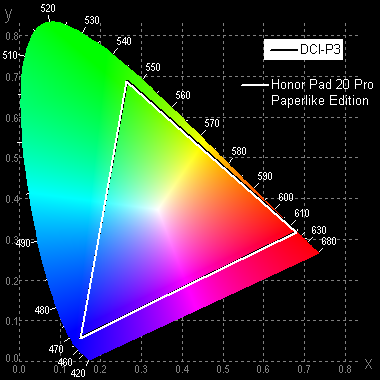 Обычные + профиль Display P3
Отметим, что на экранах с уширенным цветовым охватом (без соответствующей коррекции) цвета́ обычных изображений, оптимизированных для устройств sRGB, выглядят неестественно насыщенными. Отсюда и рекомендация: в большинстве случаев смотреть кино, фотографии и все естественное лучше при выборе профиля Обычные. При этом, если в изображении прописан отличный от sRGB профиль, то смотреть его лучше с использованием штатной программы Галерея.
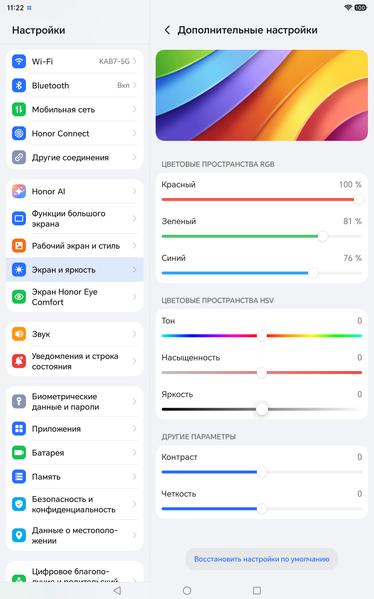
В этом устройстве есть возможность скорректировать цветовой баланс с помощью выбора профиля цветовой температуры, или регулировки оттенка на цветовом круге, или ползунками на странице Дополнительные настройки:
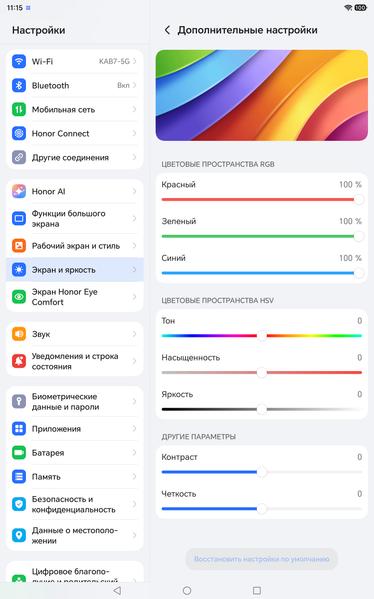
Отметим, что положению ползунков соответствуют численные значения, что позволяет легко установить нужные значения. Не хватает только кнопок для тонкой подстройки значений.
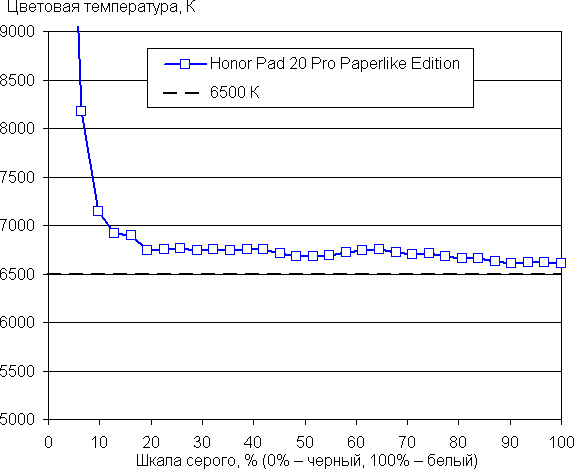
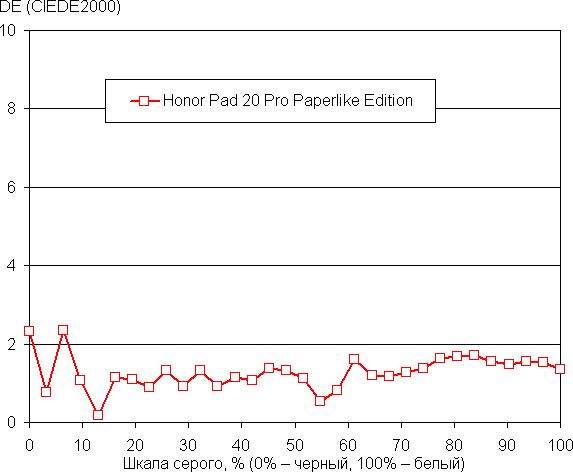
Даже без коррекции баланс оттенков на шкале серого приемлемый, так как на белом поле цветовая температура не сильно выше стандартных 6500 К (7530 К), и отклонение от спектра абсолютно черного тела (ΔE) ниже 10 (4,6 единицы), что для потребительского устройства считается хорошим показателем. Простой коррекцией усиления трех основных цветов цветовой баланс удается улучшить до уровня профессиональных устройств — цветовая температура близка к 6500 К и ΔE ниже 3. Значения настроек:
При этом цветовая температура и ΔE мало изменяются от оттенка к оттенку — это положительно сказывается на визуальной оценке цветового баланса. (Самые темные области шкалы серого можно не учитывать, так как там баланс цветов не имеет большого значения, да и погрешность измерений цветовых характеристик на низкой яркости большая.)
Присутствует функция Естественный тон, которая, если ее включить, подстраивает цветовой баланс под условия окружающей среды. Мы включили эту функцию и проверили, как она работает (профиль Обычные):
| Условия | Цветовая температура на белом поле, К | ΔE на белом поле |
|---|---|---|
| Функция Естественный тон выключена | 7530 | 4,6 |
| Естественный тон включена, светодиодные светильники с холодным белым светом (6800 К) | 7150 | 6,2 |
| Естественный тон включена, галогеновая лампа накаливания (теплый свет — 2850 К) | 7150 | 6,4 |
При сильном изменении условий освещенности подстройка цветового баланса практически отсутствует, поэтому с нашей точки зрения эта функция не работает так, как нужно. Отметим, что сейчас сложившимся стандартом является калибровка устройств отображения к точке белого в 6500 К, но в принципе, коррекция под цветовую температуру внешнего света может принести пользу, если хочется добиться лучшего соответствия изображения на экране с тем, что видно на бумаге (или на любом носителе, на котором цвета формируются за счет отражения падающего света) в текущих условиях.
Разумеется есть функция снижения интенсивности синей компоненты. В принципе, яркий свет может приводить к нарушению суточного (циркадного) ритма, но все решается снижением яркости до низкого, но еще комфортного уровня, а искажать цветовой баланс, уменьшая вклад синего, нет абсолютно никакого смысла.
Данный аппарат, по всей видимости, не поддерживает DisplayPort Alt Mode для USB Type-C — вывод изображения и звука на внешнее устройство при подключении к порту USB. (Отчет программы USBTreeView.)
Подведем итоги: Экран имеет высокую максимальную яркость (до 600 кд/м²) и обладает отличными антибликовыми свойствами, поэтому устройством без особых проблем можно пользоваться вне помещения даже летним солнечным днем. В полной темноте яркость можно понизить до комфортного уровня (вплоть до 2 кд/м²). Допустимо использовать режим с автоматической подстройкой яркости, который работает адекватно. К достоинствам экрана нужно отнести отсутствие воздушного промежутка в слоях экрана и мерцания, высокий контраст (1200:1), режим с высокой частотой обновления (до 165 Гц), а также близкий к sRGB цветовой охват (при выборе правильного профиля) и отличный (после простой коррекции) цветовой баланс с возможностью корректного вывода изображений с цветовым охватом Display P3. К недостаткам — низкую стабильность черного к отклонению взгляда от перпендикуляра к плоскости экрана. С учетом важности характеристик именно для этого класса устройств, качество экрана можно считать высоким. Важной особенностью экрана является матовая поверхность. Будет ли это достоинством или недостатком (в сравнении с зеркально-гладкой поверхностью) — зависит от типичных сценариев использования планшета.
Производительность
Планшет работает на субфлагманской SoC Qualcomm Snapdragon 8s Gen4, включающей восемь ядер CPU (в конфигурации 1+3+2+2) с максимальной частотой 3,21 ГГц у высокопроизводительного ядра. Объем оперативной памяти не такой уж большой по нынешним меркам: 8 ГБ. Давайте посмотрим, как проявляет себя данная конфигурация на практике.
Начнем с браузерных тестов: Octane Benchmark, Kraken Benchmark и JetStream 2. В случае с Huawei использовался собственный браузер, а на обоих Honor — Google Chrome.
| Honor Pad 20 Pro (Qualcomm Snapdragon 8s Gen4) | Honor MagicPad 4 12,3″ (Qualcomm Snapdragon 8 Gen5) | Huawei MatePad 12 Х (2025) (Kirin T92B) | |
|---|---|---|---|
| Octane 2.0 (баллы, больше — лучше) | 44603 | 41677 | 41997 |
| Kraken Benchmark 1.1 (мс, меньше — лучше) | 725 | 780 | 986 |
| JetStream 2 (баллы, больше — лучше) | 146 | 212 | 100 |
Здесь результат оказался весьма противоречивым. В одном из бенчмарков новинка существенно уступила флагману бренда, в других показала чуть лучший результат.
Впрочем, комплексные бенчмарки Geekbench 6/7 и AnTuTu 10/11 расставляют всё по своим местам: новинка заметно, до полутора раз, уступает флагману MagicPad 4, но гораздо производительнее, чем планшет на SoC Kirin, которую вынужденно использует в своих устройствах Huawei.
| Honor Pad 20 Pro (Qualcomm Snapdragon 8s Gen4) | Honor MagicPad 4 12,3″ (Qualcomm Snapdragon 8 Gen5) | Huawei MatePad 12 Х (2025) (Kirin T92B) | |
|---|---|---|---|
| Geekbench 6 / 7 Single-Core Score (баллы, больше — лучше) | 2076 / 1461 | 2866 / — | 1503 / — |
| Geekbench 6 / 7 Multi-Core Score (баллы, больше — лучше) | 6410 / 5879 | 9422 / — | 4586 / — |
| AnTuTu 10 / 11 (баллы, больше — лучше) | — / 2271943 | 2289167 / 3013228 | 1034747 / — |
В качестве игрового теста используем 3DMark, в котором даже более тяжелый режим WildLife уже не может серьезно нагрузить планшеты на топовых SoC Snapdragon. Это свидетельствует о том, что любые современные игры новинке по зубам.
| Honor Pad 20 Pro (Qualcomm Snapdragon 8s Gen4) | Honor MagicPad 4 12,3″ (Qualcomm Snapdragon 8 Gen5) | Huawei MatePad Pro 12 Х (2025) (Kirin T92B) | |
|---|---|---|---|
| 3DMark (режим WildLife) | Max | Max | 4349 |
При длительном интенсивном использовании падение производительности может быть ощутимым, особенно для процессорных ядер, а вот GPU чувствует себя под нагрузкой неплохо и тротлится лишь до 64%, как свидетельствует Burnout Benchmark, нагружающий SoC в течение десяти минут и замеряющий уровень тротлинга.
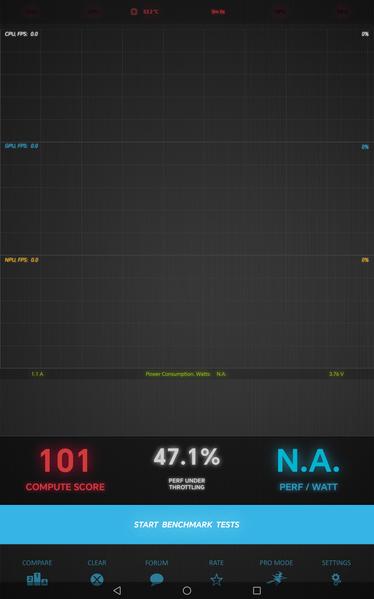
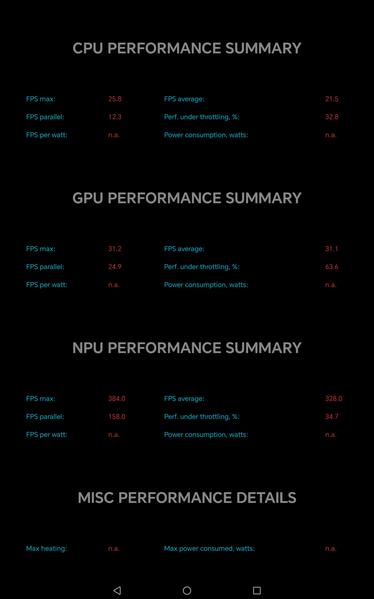
В целом производительность планшета отличная. Это не рекорд, но недалеко от топового уровня для Android-устройств.
Операционная система, приложения и связь
Планшет работает на базе Android 16 с фирменной оболочкой MagicOS 10.
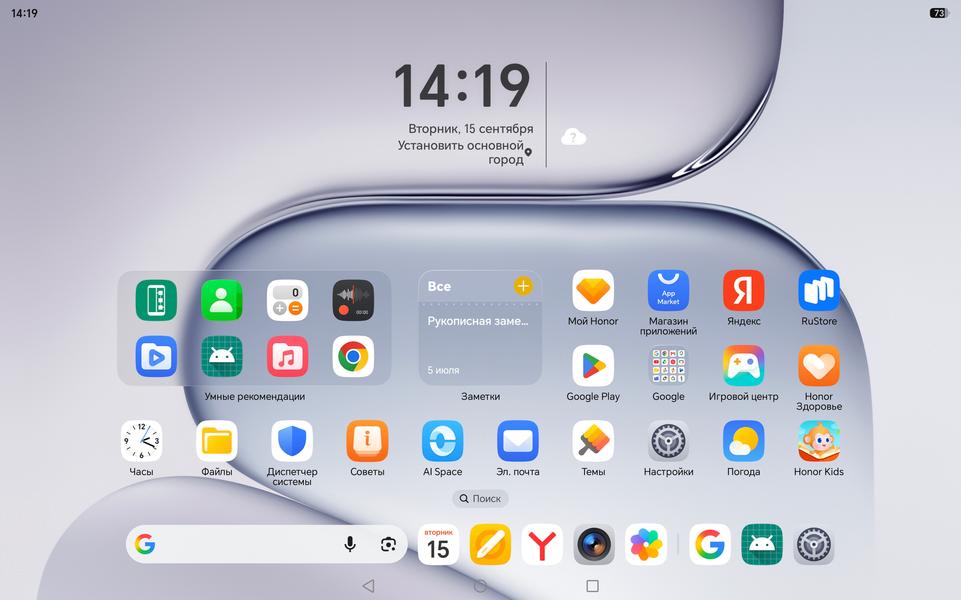
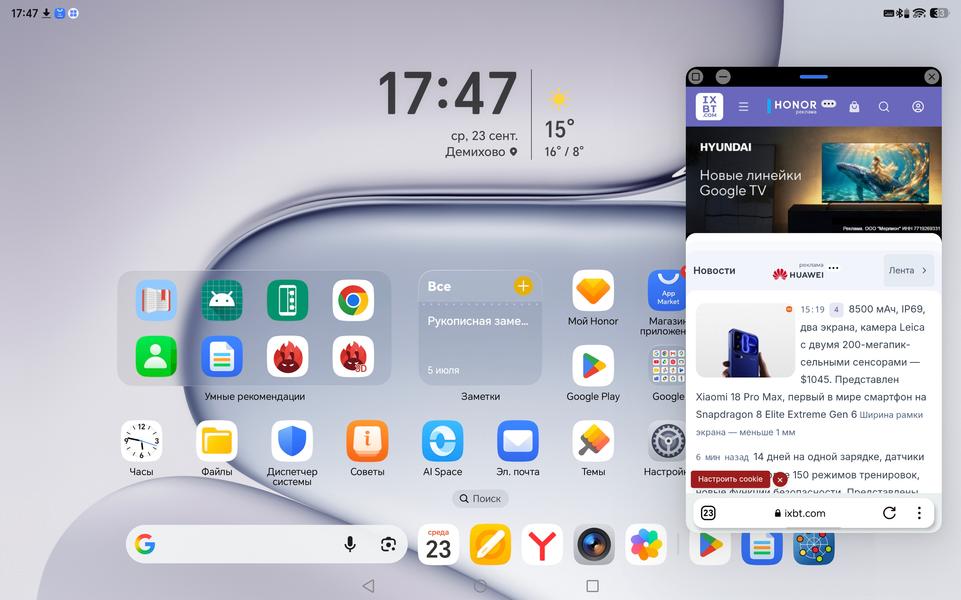
Мы подробно рассказывали вам об этой ОС в обзоре планшета Honor MagicPad 4. Не будем повторяться, разве что снова обратим внимание на возможность работы с окнами приложений, как на ПК. Правда, иконка «Режим ПК» в меню быстрого доступа почему-то была недоступна (хотя в настройках соответствующая опция значилась). Возможно, поэтому нам удавалось одновременно вывести на экран окна только двух приложений, а не трех, как на Honor MagicPad 4.
Ну и опять похвалим предустановленный офисный пакет Honor Документы. В нем есть достаточно функциональный текстовый редактор, превосходящий многие бесплатные аналоги (кстати, в него внедрены и опции ИИ).
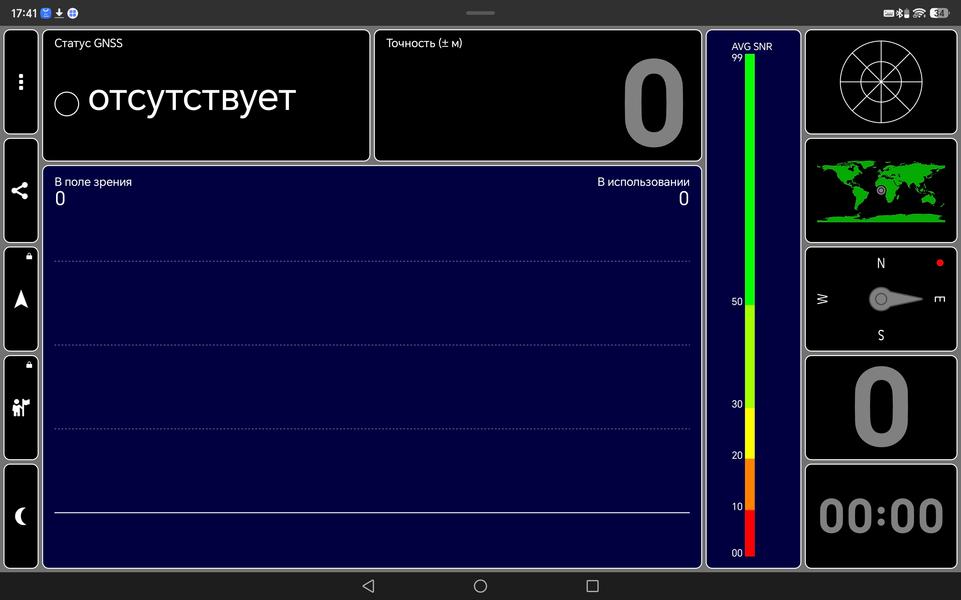
Увы, планшет не имеет ни сотового модуля, ни поддержки спутниковой навигации.
Что касается Wi-Fi, то здесь, как и у флагманов, поддерживается самый передовой стандарт Wi-Fi 7. Насколько это необходимо здесь и сейчас — вопрос открытый, но радует, что теперь мы видим Wi-Fi 7 не только в сверхдорогих устройствах, но и в более доступных.
Автономная работа
Планшет оснащен несъемным аккумулятором емкостью 10100 мА·ч — весьма типичный показатель для крупного устройства, хоть и не рекордный. Давайте посмотрим, как планшет проявил себя в тестах автономности. Напомним, что яркость мы традиционно устанавливаем на 100 кд/м² (комфортное значение для работы в умеренно освещенном помещении), а в читалке FBReader выбираем в настройках полностью белый фон.
| Honor Pad 20 Pro (Qualcomm Snapdragon 8s Gen4) | Honor MagicPad 4 12,3″ (Qualcomm Snapdragon 8 Gen5) | Huawei MatePad 12 X (2025) (Kirin T92B) | |
|---|---|---|---|
| Просмотр онлайн-видео 1080р с YouTube / VK Video | 15 часов | 13 часов 30 минут | 15 часов 10 минут |
| Режим чтения, белый фон | 23 часа 35 минут | 11 часов 35 минут | 23 часов 40 минут |
Планшет Honor показал практически такие же результаты, как Huawei MatePad 12 X, у которого тоже IPS-дисплей и такая же емкость аккумулятора. При этом Honor Pad 20 Pro, как мы уже выяснили, значительно мощнее, и то, что это не сказалось на автономности — плюс. MagicPad 4 с OLED-экраном не слишком хорошо проявляет себя при чтении на белом фоне.
Камеры
У планшета единственная тыльная камера: с разрешением 13 Мп и возможностью съемки видео 4K 30 к/с.
Качество фотосъемки традиционно для планшетов слабое, детализация низкая, фотографии при просмотре в полный размер выглядят так, будто их пропустили через какой-то мультяшный фильтр. Вот пара фотографий в виде миниатюр, а следом — фрагмент одной из них.
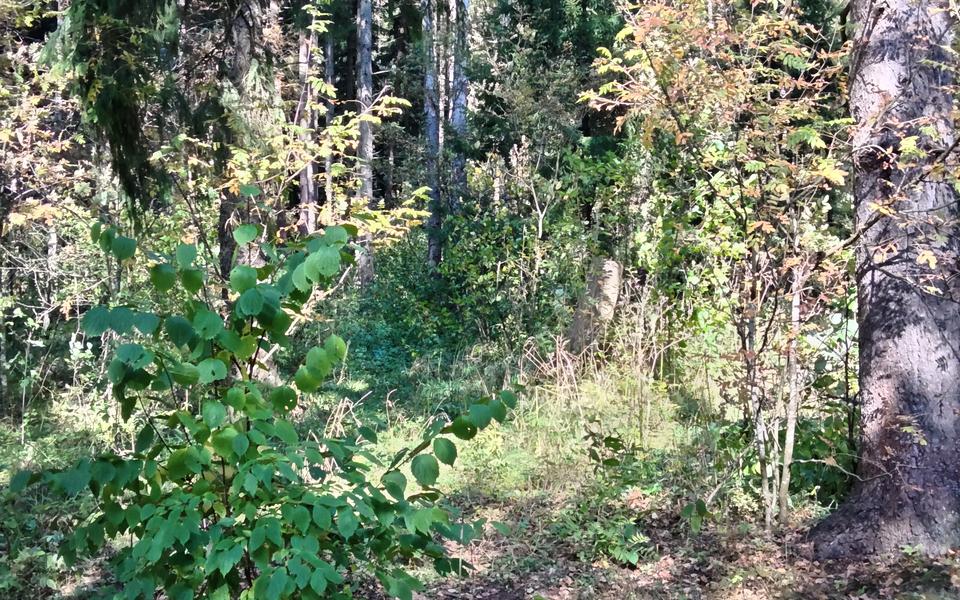
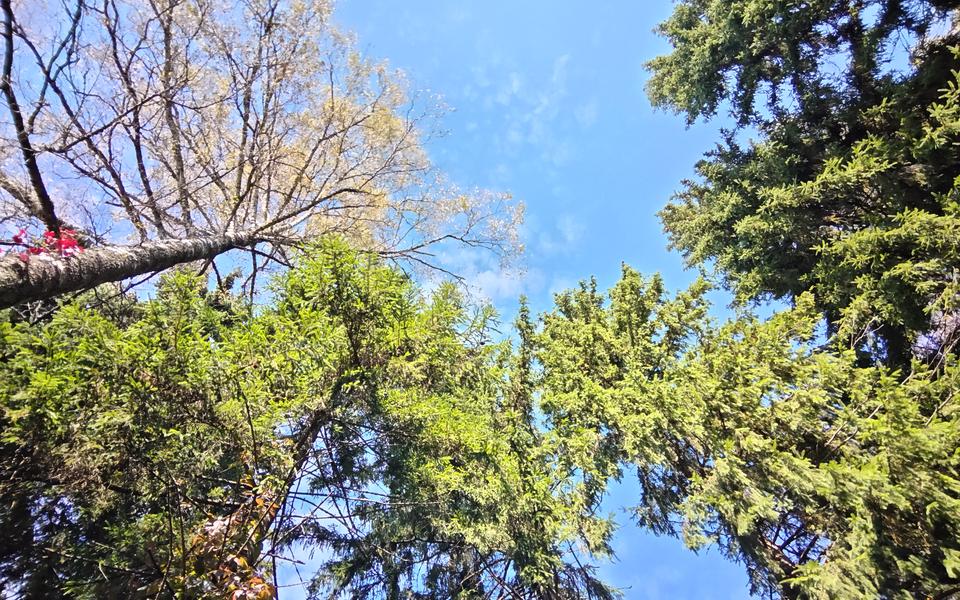
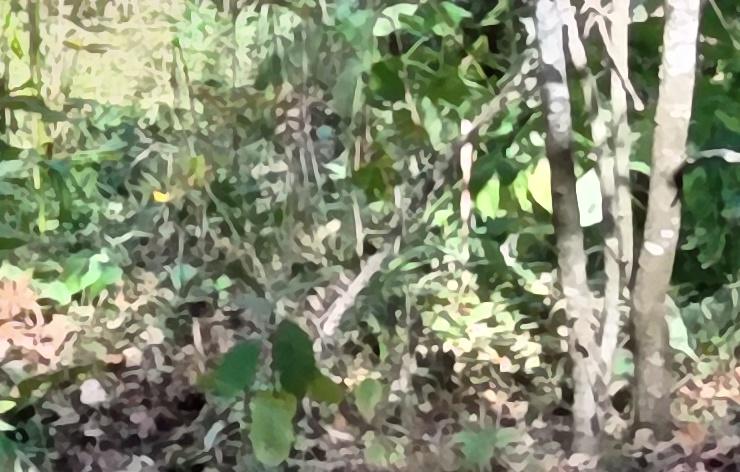 фрагмент фото 1:1
Чуть лучше камере удаются макро, потому что основная часть кадра и так в расфокусе.
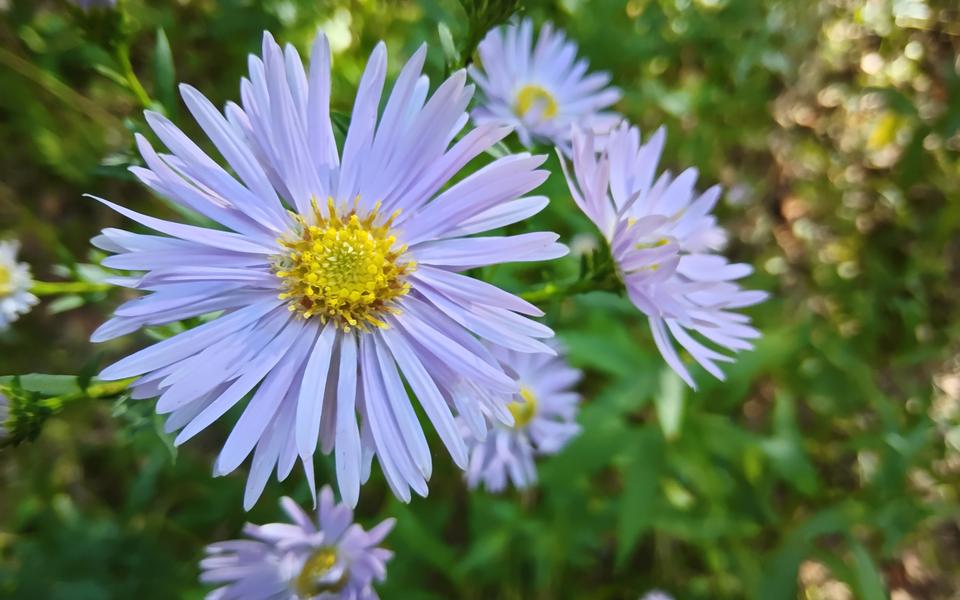
А вот видео вполне неплохое: картинка четкая, стабилизация есть, но есть и строб, да и небольшое гуляние фокуса. Наибольшие проблемы — при горизонтальных проводках, тогда как вертикальные и круговые получаются очень даже ничего. Убедиться в этом можно на примере ролика: 148 МБ. Но динамический диапазон, конечно, слишком узкий для съемки видео в реальных уличных условиях.
Разрешение фронтальной камеры — 8 Мп. И она при хорошем освещении может обеспечить весьма неплохие селфи.
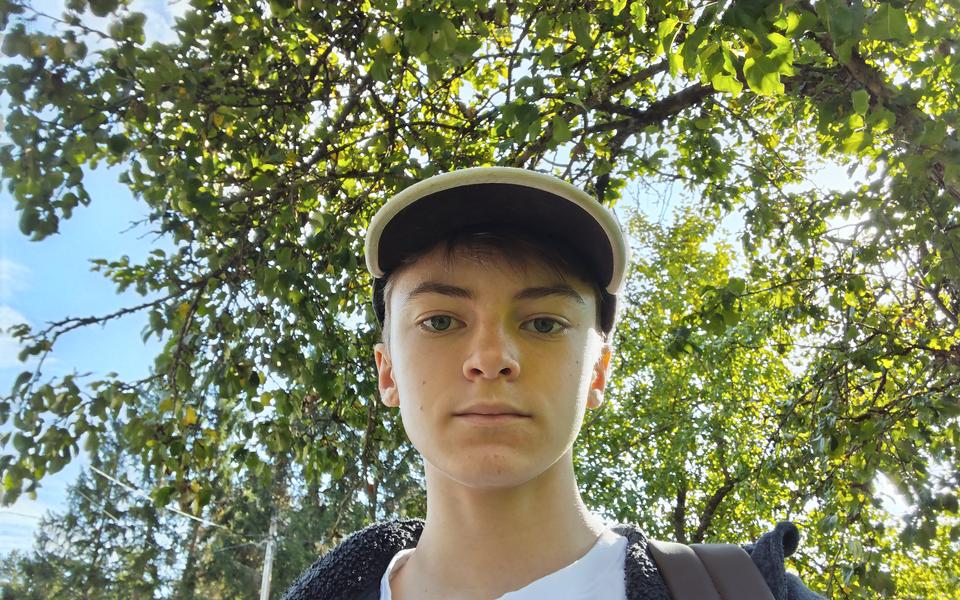
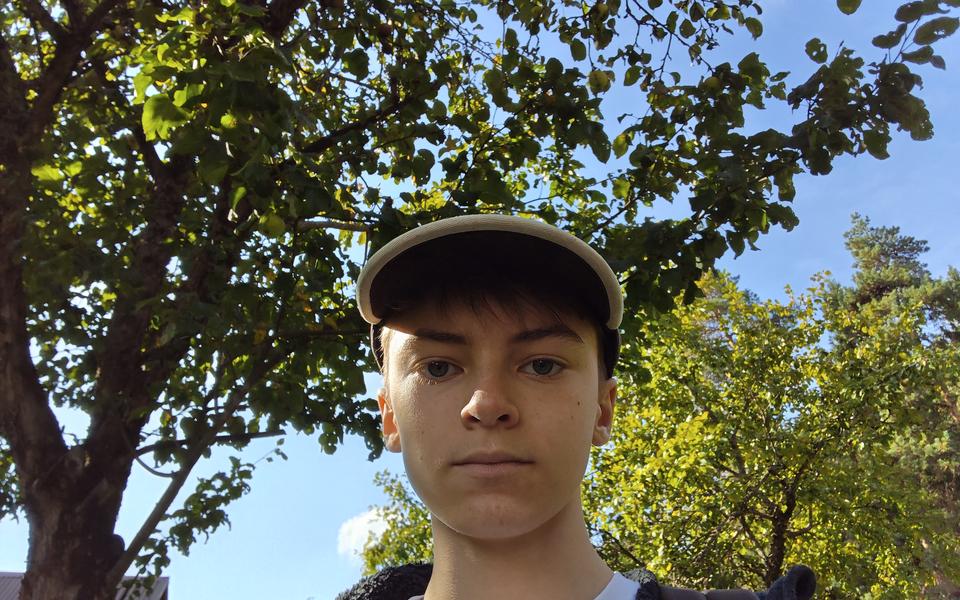
В целом, фото- и видеовозможности типичные, «планшетные». Но для устройства, не претендующего на флагманский статус, это вполне нормально и ожидаемо.
Выводы
Цельнометаллический корпус, матовое стекло экрана (весьма качественного по всем прочим показателям), отличная по меркам данного класса производительность, удобные аксессуары, сервисы Google — вот, пожалуй, главные козыри Honor Pad 20 Pro. По соотношению цены и качества это, наверное, один из лучших крупных планшетов за последнее время. Но, конечно, необходимо отметить, за счет чего эту цену удалось сделать не заоблачной. Иными словами, на чем сэкономили.
Корпус здесь чуть толще, чем у флагманов; нет ни поддержки карт памяти, ни сотового модуля (даже опционально), ни спутниковой навигации. Порт USB работает в скоростном режиме USB 2.0, а обложка-клавиатура подключается только по Bluetooth. Тыльная камера посредственная. Насколько эти компромиссы критичны — каждый пользователь может решить сам, ориентируясь на свои задачи.
Полный текст статьи читайте на iXBT
