Обзор и тестирование мини-ПК Geekom Air12 Lite
Оглавление
Вступление
Мини-ПК становятся всё более популярными не только среди простых потребителей, для повседневного домашнего использования, но и в корпоративном сегменте, где ранее были популярны неттопы. К слову, последние тоже можно назвать мини-ПК, но их габариты и потребление бывают заметно выше, и это иногда критично. Одним из основных потребителей энергии в компактном компьютере является процессор. Точнее это даже не CPU в обычном понимании, а скорее SoC. Высокая степень интеграции позволила производителям создавать более простые и компактные устройства, где все дополнительные контроллеры интегрированы в один кристалл.
Это позволяет сделать более доступные устройства в расчёте на массового потребителя. Также в этом заинтересованы крупные компании, где необходимо большое количество терминалов или рабочих мест, где нет нужды в высокопроизводительных устройствах. Как ни странно, именно в этом сегменте у компании Intel дела идут неплохо после выпуска достаточно удачной модели N100. По сути, это четыре обычных энергоэффективных ядра семейства Alder Lake, которые выпускались со всеми контроллерами на одном чипе по 10 нм техпроцессу. Секрет успеха заключался в хорошей производительности при достаточно низком потреблении. Сама Intel заявляла о 6 Вт, но производители готовых решений могли чуть-чуть его подразогнать и даже удвоить этот показатель.
Однако компания решила не останавливаться на достигнутом и постепенно перевела производство на более тонкий техпроцесс, что позволило снизить площадь кристалла, а бонусом можно было бы немного поднять частоту. Так и получилась обновлённая модель N150. Сейчас на её основе стало появляться всё больше различных устройств. В первую очередь это NUC-образные мини-ПК. Один из таких я собирался изучить, поскольку давно являюсь обладателем похожего на N100. Для большинства офисных задач его вполне хватает, а чтобы можно было открыть сразу много окон, я изначально установил один модуль на 32 Гбайт.
Касательно оперативной памяти есть свои плюсы и минусы. Например, процессор поддерживает только один канал, но зато можно использовать память типа DDR4–3200. У обновлённого процессора в этом плане ничего не изменилось, но хотелось бы посмотреть производительность, базовый набор интерфейсов и оснащение обычной модели, поэтому я выбрал Geekom Air12 Lite.
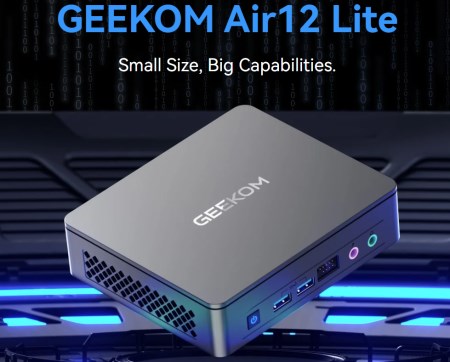
Компания давно обосновалась на нашем рынке, и я уже рассмотрел множество различных моделей, а со временем ассортимент только разрастается. Здесь у нас Air Lite и достаточно хорошая модификация с приличным объёмом оперативной памяти и накопителем. Поэтому проверим на практике, как это работает.
Технические характеристики
| Модель | Geekom Air12 Lite |
|---|---|
| Тип устройства | Мини-ПК |
| Процессор | Intel N150 |
| Видеопроцессор | Интегрированный Intel UHD Graphics |
| Операционная система | Microsoft Windows 11 Pro |
| Оперативная память | Максимум 32 ГБ оперативной памяти DDR4 с частотой 3200 МГц (1×16 ГБ SODIMM DDR4–3200 в комплекте) |
| Накопители | SSD M.2 PCI-e Gen3×4 или SATA |
| Интерфейсы | 2 x USB 3.2 Gen 1 Type-A; 2 x USB 3.2 Gen 2 Type-A; 2 x USB 2.0; 1 x Audio Jack; 1 x K-Lock (side); 1 x HDMI 2.0b; 1 x DP1.4; 1 x RJ45 LAN; 1 x DC-in; 1 х стандартная 9-pin колодка для подключения кнопок и индикаторов |
| Беспроводные интерфейсы | Wi-Fi 5 (802.11 ac); Bluetooth v5.0 |
| Размеры | 117×112 x 34.2 мм |
| Масса | 500 г |
| Цена | Н/Д* |
* Конечная стоимость зависит от конкретной модификации.
Характеристики неплохие, особенно это касается портов и интерфейсов. Колодку для кнопок и индикаторов, скорее всего, добавили по желанию пользователей, чтобы можно было без особого труда их удлинять и интегрировать в состав терминалов с экраном. Понятно, что это не мощная рабочая станция, а универсальный рабочий компьютер для офисных, бытовых или промышленных задач, где высокая вычислительная мощность не требуется.
Упаковка и комплектация
Компьютер поставляется в небольшой бело-голубой картонной коробке. Она очень напоминает ту, что я встречал в далёкие времена у Intel NUC, но не внешне, а по своей конструкции. Изначально упаковка обтянута тонкой прозрачной плёнкой.
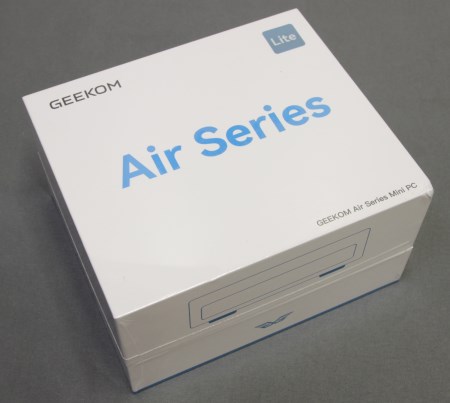
Внешнее сходство тоже есть. Например, основная поверхность матовая, но на ней также присутствуют глянцевые вставки. Фон преимущественно белый.
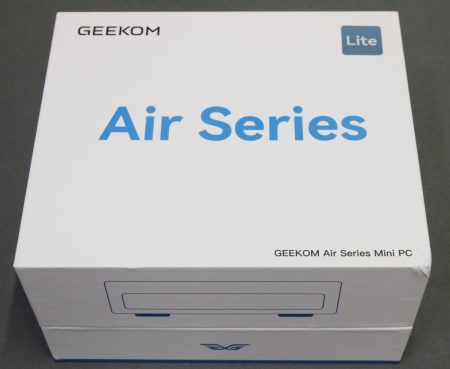
Оформление простое и лаконичное. Спереди мы видим крупную надпись Air Series, в левом верхнем углу логотип производителя Geekom. С обратной стороны находятся несколько наклеек с штрихкодами и различной информацией. На одной из них указана конфигурация устройства.
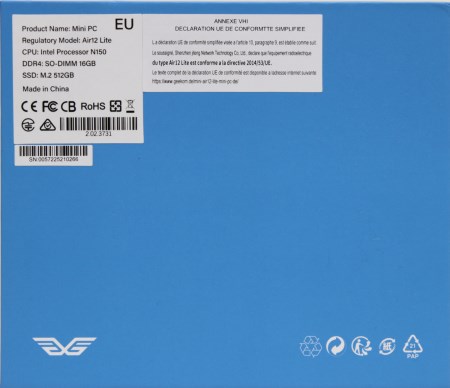
По бокам информации никакой нет и даже изображения устройства отсутствуют. Хотя, на мой взгляд, небольшая спецификация и схематичные изображения портов тут не помешали бы.
Верхняя крышка легко снимается и коробка разделяется на две половины. В нижней части остаётся сам компьютер и комплект поставки.
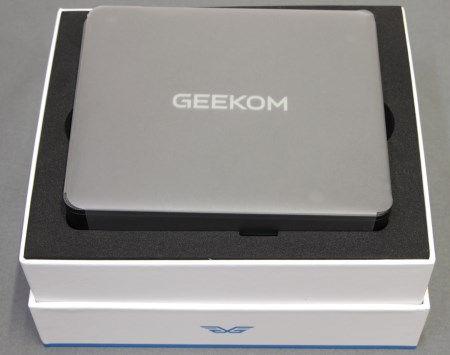
Устройство зажато в каркас из мягкого пористого материала.
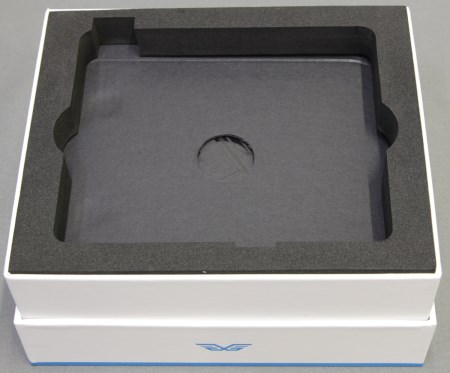
Под ним предусмотрен картонный разделитель, под которым скрывается остальной комплект поставки.
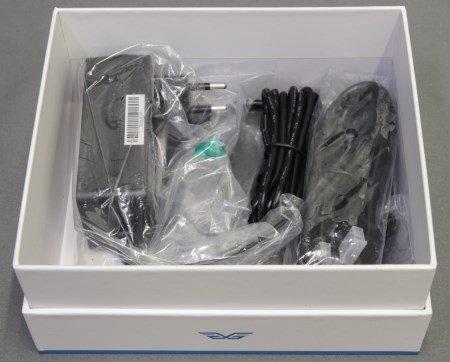
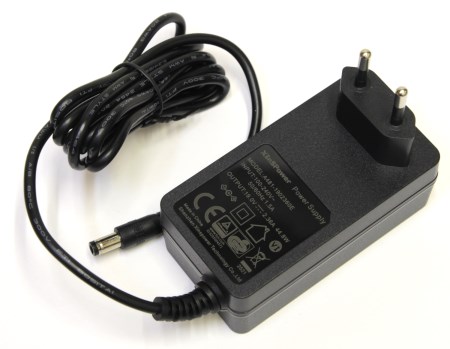
Прежде всего в комплекте есть адаптер питания на 19 В, 2.36 А. Не очень мощный, получается почти 45 Вт, но этого достаточно для этого устройства, поскольку реальное его потребление в тяжёлой нагрузке не больше 20 Вт.
Также в комплекте поставляется кабель HDMI. Это приятный подарок, можно сразу подключать ПК к любому телевизору.
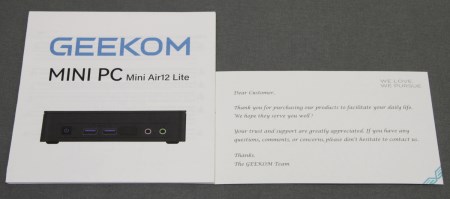
Ещё в комплекте идут инструкция, благодарственная карта и несколько комплектов винтов. Два специальных винта вкручиваются в корпус, а затем он монтируется в специальные отверстия на монтажной пластине. Четыре нужны для крепления монтажной пластины к монитору в посадочные отверстия VESA 75 и 100.
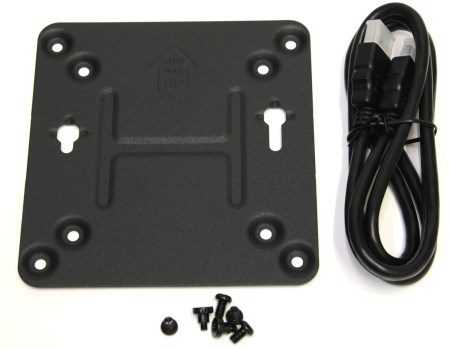
И, конечно же, в комплекте есть стальная монтажная пластина с удобным механизмом снятия.
Внешний вид, конструкция и особенности устройства
Уже не первый раз я сталкиваюсь с подобным устройством, и у меня было несколько Intel NUC разных поколений. К тому же сам давно пользуюсь похожей моделью на базе процессора Intel N100.
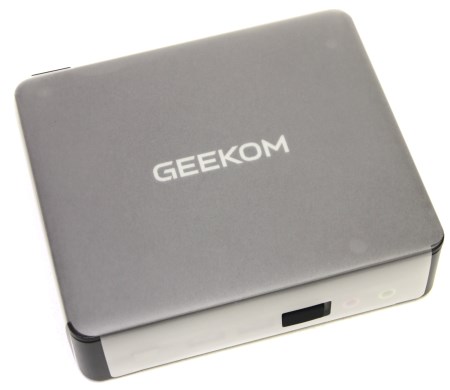
Корпус тут относительно тонкий, поскольку нет поддержки накопителей 2.5». Предусмотрены традиционные вентиляционные отверстия по бокам для лучшего охлаждения. Сверху находится пластиковая крышка, которую нет никакого смысла снимать. От царапин ее защищает специальная плёнка.
С обратной стороны по углам есть четыре резиновых ножки. В них интегрированы винты крепления для разборки устройства. Также здесь можно увидеть маркировочную табличку с информацией об устройстве. Конкретно о модификации ничего не известно, но есть название модели и серийный номер.
Сам корпус, верхняя и нижняя крышки чёрные. На верхней расположен логотип Geekom и она обклеена сверху защитной плёнкой.
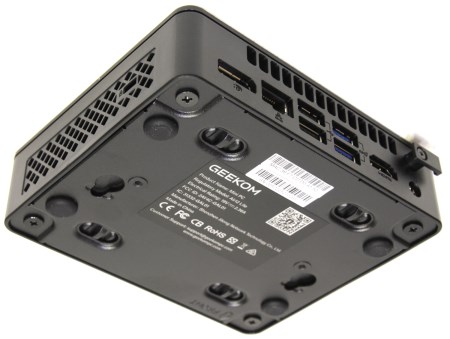
На нижней крышке есть два отверстия для монтажных винтов. Также есть две проушины для настенного крепления и ещё овальные отверстия под специальный крепёж. Ну и четыре небольшие круглые резиновые ножки.
С двух боковин нет ничего кроме крупных вентиляционных отверстий без сетки. Хотя на одной можно заметить углубление для замка кенсингтона.
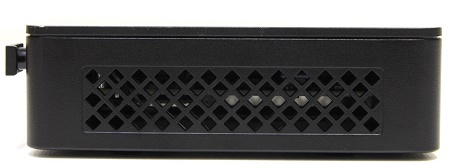
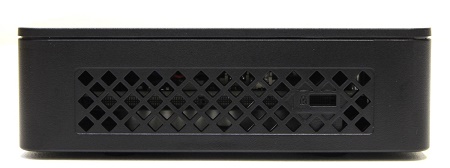
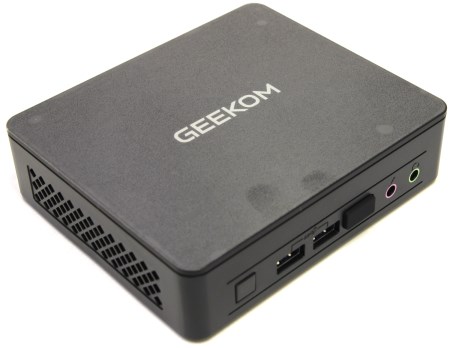
Будем считать сторону с кнопкой включения передней, хотя здесь это условно. Внутри неё скрыт светодиод, который может принимать два цвета. В обычном рабочем режиме он горит синим, а в режиме ожидания мигает красный.

Также мы видим два разъёма типа миниджек 3.5 мм для наушников и микрофона, два USB 3.2 Gen2 Type-A, 9-pin колодку для подключения кнопок и индикаторов, которая изначально закрыта резиновой заглушкой.
С противоположной стороны размещены оставшиеся разъёмы.

Это HDMI, Display Port, два USB 3.2 Gen1 Type-A, два USB 2.0, гигабитный Ethernet и разъём питания. Набор отличный.
Ещё компьютер поддерживает одновременную работу сразу с двумя мониторами через HDMI и Display Port. И можно обнаружить пластиковый зажим для фиксации кабеля питания. Однако это удобнее было бы делать с Г-образным коннектором.
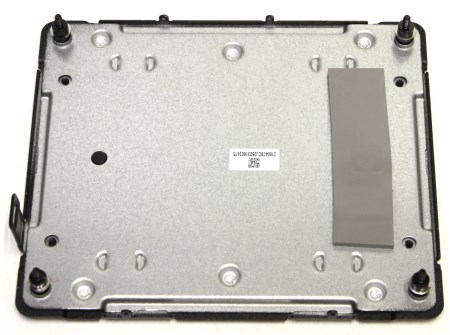
Откручиваем четыре винта снизу и снимаем нижний поддон. Сразу можно заметить, что внутри вся рама металлическая.
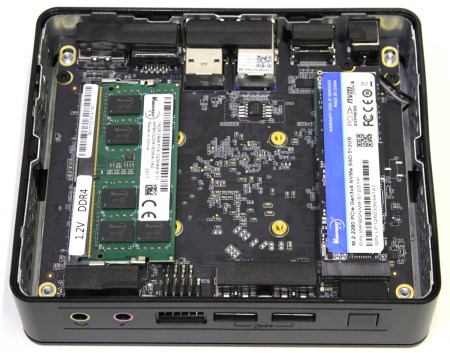
На самой крышке находится толстая терморезинка для отвода тепла от M.2 накопителя. Это способствует лучшему охлаждению при передаче тепла на крышку.
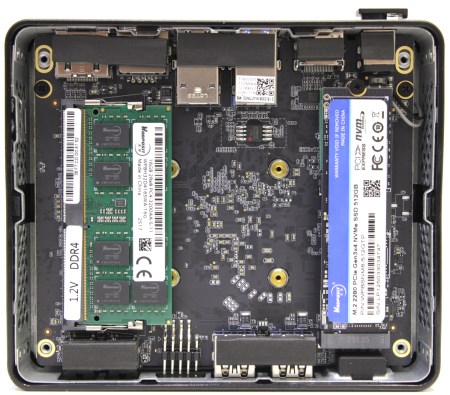
Корпус внутри стальной, но снаружи он обрамлён пластиковыми элементами. Антенны беспроводного модуля расположены где-то под верхней крышкой.
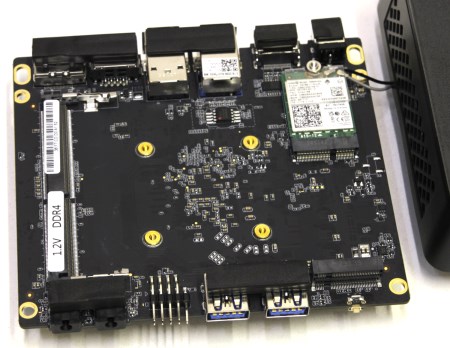
Разбирать устройство до последнего болта нет никакой необходимости, ведь оперативная память, накопитель и беспроводной модуль установлены прямо сверху. А больше тут менять нечего, поскольку всё распаяно непосредственно на плате; если быть точнее, то и вовсе в процессоре, который распаян с противоположной стороны.
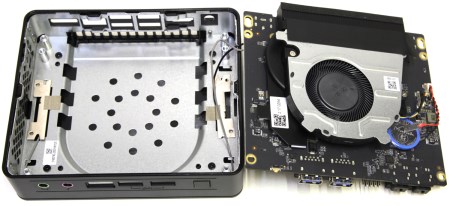
С обратной стороны можно увидеть лишь крупный радиатор с компактным вентилятором и одной медной тепловой трубкой внутри. Ещё здесь можно увидеть батарейку CMOS.
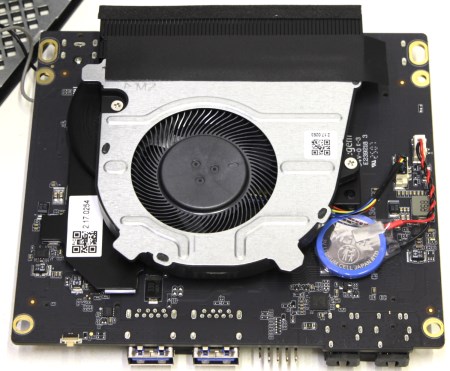
Внутренняя часть корпуса тоже стальная. Скорее всего, это сделано для лучшей защиты корпуса от механических воздействий, поскольку для отвода тепла есть активная система охлаждения и вентиляционные отверстия в корпусе.
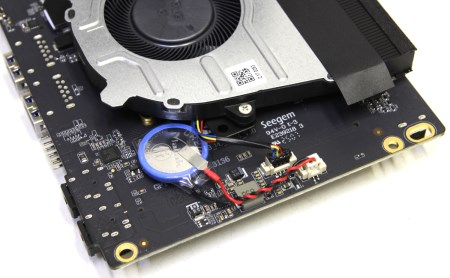
В целом с эргономической точки зрения всё продумано. Все основные компоненты меняются без каких-либо усилий. Для этого не нужно специального инструмента и большого количества времени.
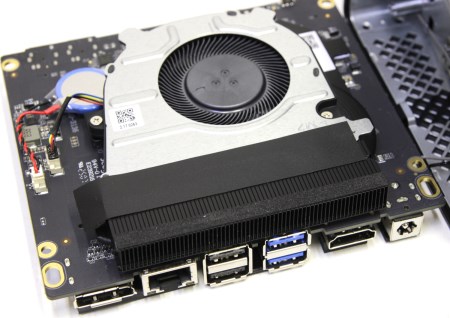
Пора собирать систему и переходить к тестам.
Тестирование
Изначально компьютер поставлялся с одним 16 Гбайт модулем памяти DDR4–3200 и накопителем SATA на 512 Гбайт. Накопитель я сразу заменил на PCI-e 4.0, чтобы проверить работу интерфейса. Использовалась операционная система Microsoft Windows 11 с последними обновлениями. Перед началом работы рекомендуется обновить всё через центр обновлений.
Оболочка меню BIOS очень простая и настроек не так много. Все основные моменты тут присутствуют, а ещё стоит сделать поправку на то, что это бюджетная модель, поэтому придраться не к чему.
Изображение я выводил на 4K монитор, и с этим никаких проблем не было. Всё работает чётко и плавно после того, как загрузится операционная система. В нагрузке устройство работает достаточно тихо, а нагрев очень умеренный.
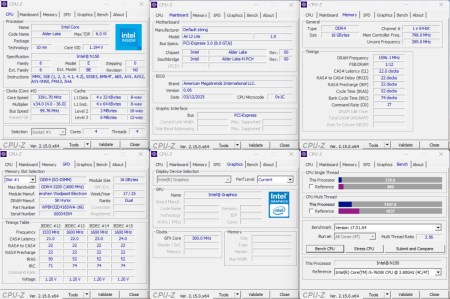
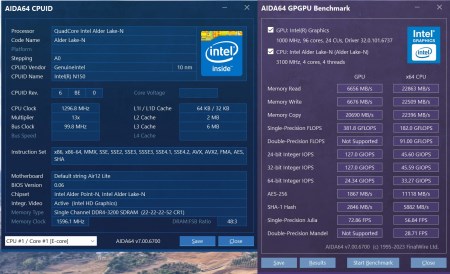
CPU-Z:
AIDA64 GPGPU:
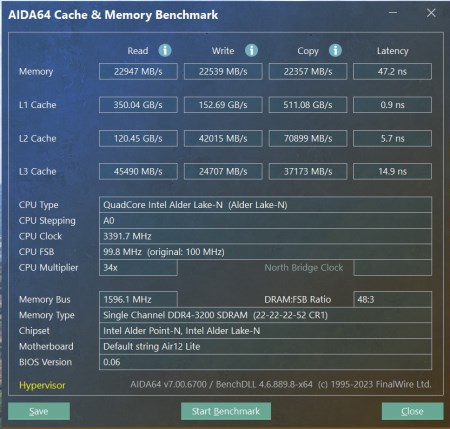
AIDA64 Cache & Memory:
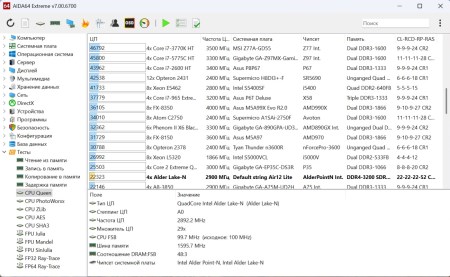
AIDA64 CPU Queen:
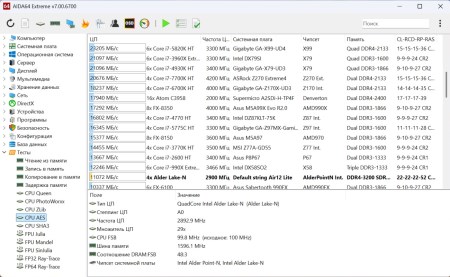
AIDA64 CPU AES:
AIDA64 CPU SHA3:
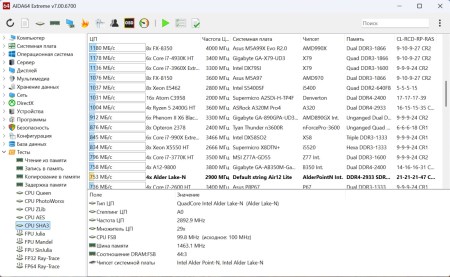
AIDA64 FP32 Ray-Trace:
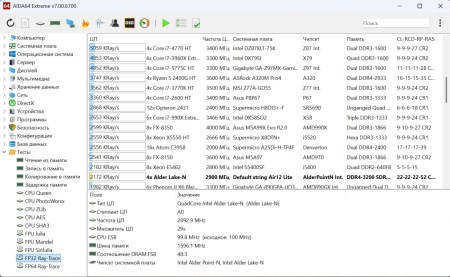
AIDA64 FP64 Ray-Trace:
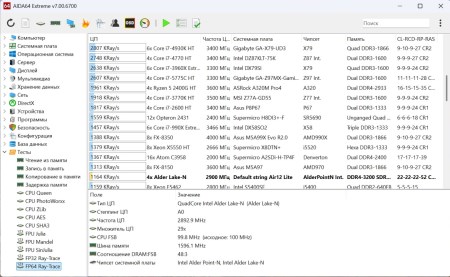
Cinebench R20:
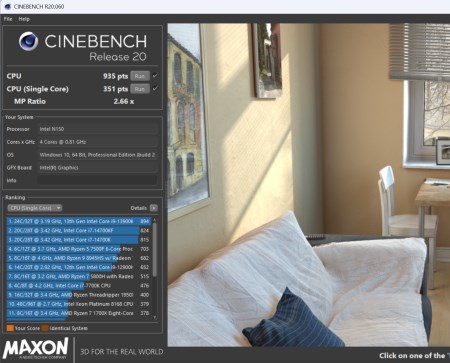
Cinebench R23:
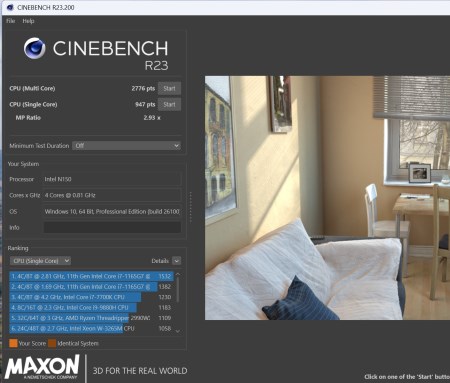
3DMark CPU Profile:
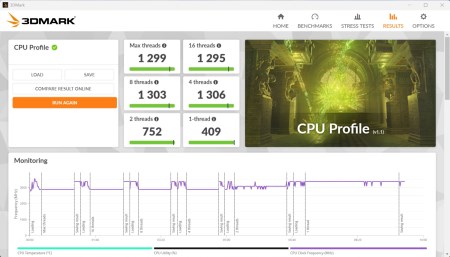
7-Zip:
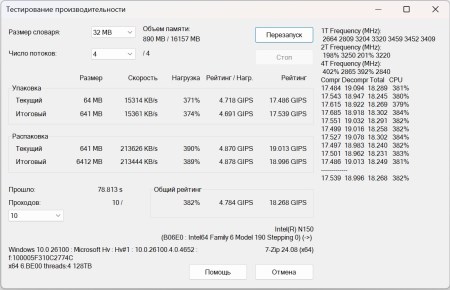
WinRAR:
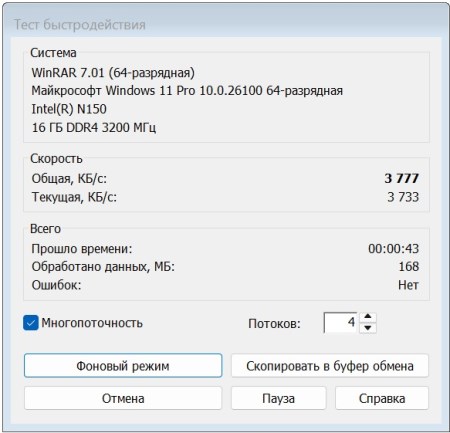
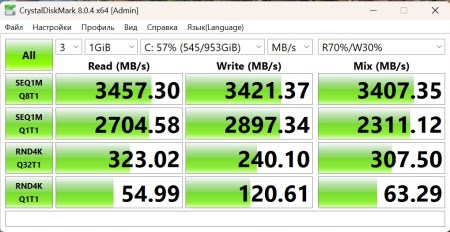
CrystalDiskMark:
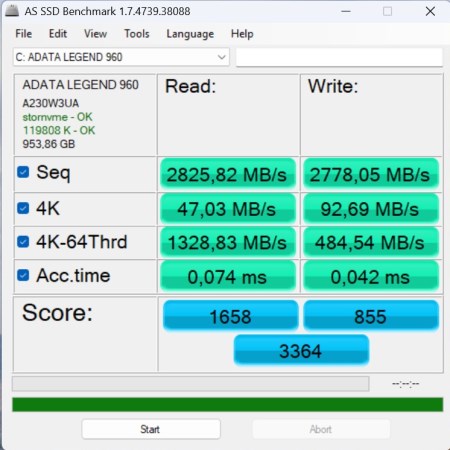
AS SSD Benchmark:
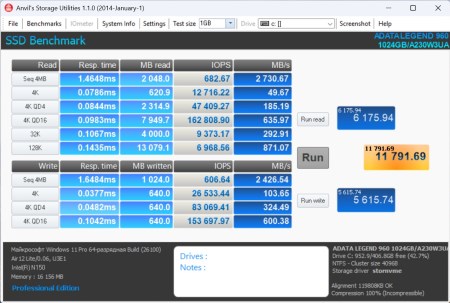
Anvil«s Storage Bench:
Нагрев и шум
При интенсивной нагрузке шум очень умеренный. В режиме бездействия вентилятор вообще не крутится и шум отсутствует.
После отключения нагрузки все температуры быстро падают, а вентилятор останавливается, ведь потребление процессора в простое очень скромное.
Что касается нагрева, то здесь нет ничего критичного. Для наглядности я решил показать работу устройства после длительной нагрузки в Prime через тепловизор.
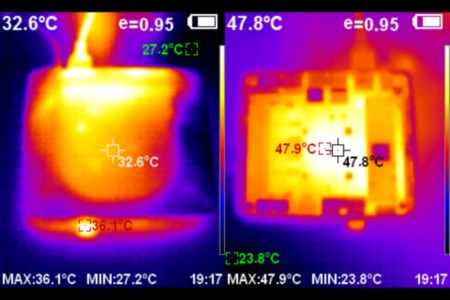
Устройство греется не более чем схожие модели конкурентов, а всё потому, что есть определённые категории тепловых пакетов, которые стандартизированы и выше головы не прыгнешь. Процессор по паспорту выдаёт 6 Вт, но мы видели, что он потребляет в два раза больше. Скорее всего, это сделано с целью увеличения производительности и адаптации под определённую систему охлаждения. Производительности мне оказалось достаточно для комфортной работы.
Кстати, в обычных офисных задачах вентилятор практически не включается. Радиатора для SSD M.2 здесь нет — его функцию выполняет корпус. С другой стороны, быстрые и горячие накопители тут не поддерживаются, максимум PCI-e x4 Gen3 или SATA, но для большинства этого будет достаточно.
Заключение
Geekom Air12 Lite — это простой и компактный ПК, который не предлагает заоблачную производительность и подходит для большинства повседневных задач. Он может использоваться в терминалах самообслуживания, кассах, маркировочных станциях и прочих местах, где нужна приемлемая скорость работы, низкое потребление и тепловыделение. Всё это с успехом тут реализовано, а ещё устройство предлагается по хорошей цене.
Похожие модели были в своё время у Intel NUC, и сходства с ними больше, чем различий. Например, комплект поставки очень сильно похож. Также есть комплект крепления устройства к монитору с монтажными отверстиями VESA 100. Есть блок питания и кабель HDMI. Производители этих компонентов могут отличаться, но они есть и характеристики их схожи. Дальше сходство распространяется на корпус, но такие устройства в целом сильно походят друг на друга, отличаясь в основном интерфейсами. А тут даже процессор и беспроводной сетевой адаптер компании Intel.
По качеству изготовления вопросов нет. Все элементы расположены привычным образом, разбор осуществляется очень просто. Всё, что можно поменять, находится в лёгкой доступности сразу под крышкой. Беспроводной модуль также можно заменить. Не вызывает вопросов система охлаждения с одним вентилятором. Она достаточно тихая, а в самом радиаторе используется одна крупная медная тепловая трубка. У компьютера хороший набор интерфейсов, один слот под память SODIMM DDR4, а накопитель можно использовать как M.2 SATA, так и NVMe. Это очень удобно для расширения и модернизации устройства.
Оболочка BIOS здесь простая и настройки минимальны. Также очень ограничены возможности мониторинга. Однако это всё мелочи, которые пригодятся не каждому.
Для читателей, желающих сэкономить 10% при покупке Geekom Air12 Lite, действует скидка по промокоду OVERCLOCKLITE. Приобрести этот мини-ПК можно на сайте компании Geekom.

Полный текст статьи читайте на overclockers.ru
