Обзор Apple HomeView: универсальный умный дисплей и домашний хаб с Siri
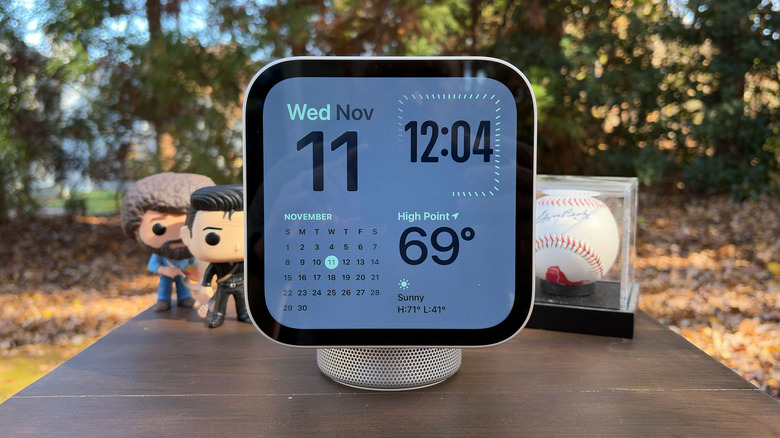
- HomeView за $299 — первый умный дисплей Apple с 7-дюймовым экраном; настольная версия оснащена дополнительным вуфером и пассивными излучателями.
- Для передачи приложений и доступа Siri к личным данным нужны iPhone или iPad рядом и недавно разблокированные; камера и микрофон обрабатываются на устройстве.
- Дисплей объединяет Siri, рецепты в Safari и управление устройствами HomeKit и Matter, но пошаговый режим рецептов поддерживается не всеми страницами.
Почему это важно: Это важно, потому что полезность HomeView зависит от использования приложений Apple и наличия устройств умного дома.
Первый умный экран компании во многом зависит от iPhone или iPad — и это одновременно и плюс, и минус.
Билли Стил для Engadget
- Отличный дизайн
- Лучший звук в категории
- Полезен для всей семьи
- Чёткий, яркий дисплей
- Сильная зависимость от iPhone или iPad
- Не лучший вариант для просмотра видео
- Поддержка сторонних приложений пока в процессе доработки
Слухи о выходе Apple на рынок умных дисплеев ходили годами. К моменту, когда её первый домашний хаб поступит в продажу на этой неделе, компания будет отставать от главных конкурентов почти на десятилетие. В истинном стиле Apple она отказалась торопиться с новинками лишь потому, что так поступало большинство соперников. Теперь, когда HomeView (299 долларов) наконец здесь, Apple надеется, что преданным поклонникам iPhone понравится его сочетание изысканного дизайна и расширенных возможностей Siri.
В отличие от умных дисплеев Amazon и Google, подход Apple опирается на сопутствующее устройство. Это значит, что вам понадобится iPhone или iPad, чтобы транслировать приложения с помощью технологии, похожей на CarPlay. Как нетрудно догадаться, полезность HomeView, как и CarPlay, напрямую зависит от того, насколько активно вы пользуетесь базовыми приложениями Apple — «Сообщениями», «Календарём», «Фото», «Напоминаниями» и другими. Кроме того, чтобы выжать из умного дисплея максимум, вам понадобятся устройства умного дома, а также готовность использовать Safari в качестве кулинарной книги. Если всё это вас устраивает и вы готовы дать Siri доступ к личным данным в некоторых из этих приложений, HomeView быстро станет очень универсальным устройством, в котором каждый член семьи найдёт что-то для себя.
Дизайн и дисплей
Билли Стил для Engadget
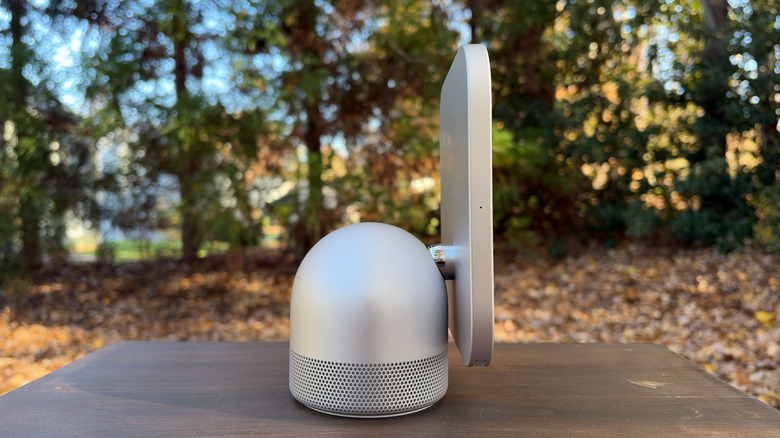
У меня остались тёплые воспоминания об iMac G4. Это был первый компьютер, за которым я работал в дизайн-лаборатории в колледже, и мне нравилось, что дисплей можно было переставлять под текущую задачу. Когда я впервые увидел HomeView, эти воспоминания нахлынули снова. Умный дисплей Apple не в точности повторяет облик G4, но достаточно близок, чтобы вызвать у меня приличную порцию ностальгии.
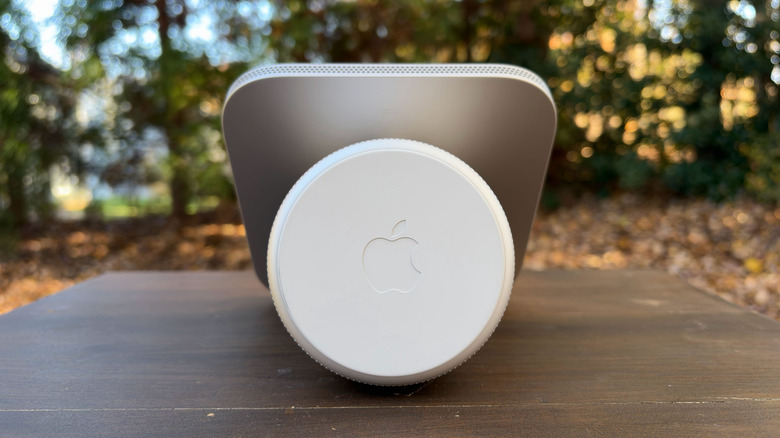
По сути, HomeView состоит из двух частей: цилиндрического основания с куполом и 7-дюймового дисплея Liquid Retina. По крайней мере, если речь о настольной версии. Настенный вариант — это только экран, а за крепление придётся заплатить минимум 59,95 доллара. В каждой версии HomeView в самом дисплее установлены два широкополосных динамика. В основании размещены дополнительные компоненты, такие как направленный вниз вуфер и пара пассивных излучателей с компенсацией вибраций, — они обеспечивают более полный звук и больше баса, чем у настенных моделей.
Дисплей оснащён мультисенсорной IPS-панелью со светодиодной подсветкой с разрешением 1 088×1 088 при плотности 200 пикселей на дюйм. По словам Apple, она также добавила олеофобное покрытие, устойчивое к отпечаткам пальцев, чтобы уменьшить загрязнения при повседневном использовании. Датчик внешней освещённости позволяет HomeView по мере необходимости регулировать яркость и цветовую температуру. Под прямыми солнечными лучами можно рассчитывать на максимальные 500 нит, а ночью яркость опускается всего до 0,3 нита — это самый низкий показатель среди всех дисплеев Apple. Компания считает, что это делает устройство идеальным для прикроватной тумбочки — если вы готовы к тому, что камера будет направлена на вашу кровать или рядом с ней.
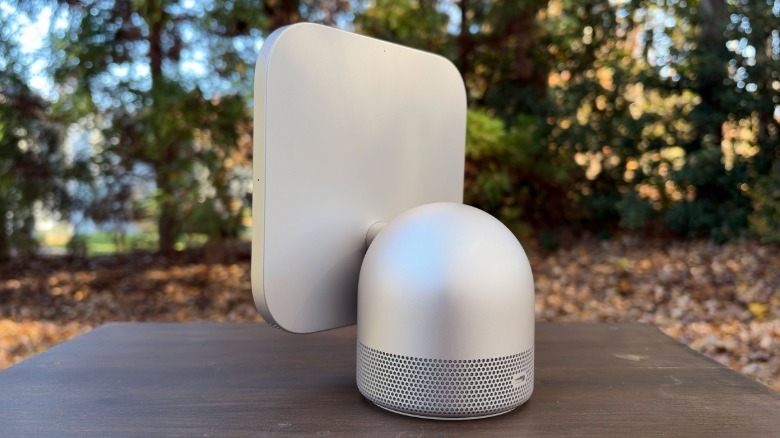
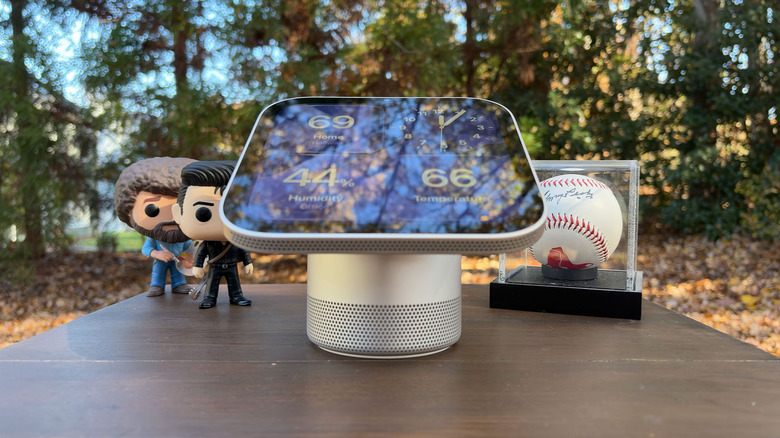
У дисплея HomeView рамки как у iPad, а форма — как у большого Apple Watch. Однако в отличие от обоих этих устройств, у него нет физических кнопок управления. Всё взаимодействие осуществляется свайпами и касаниями сенсорного экрана или, как я расскажу чуть позже, голосом. И в отличие от того самого iMac, по которому я ностальгирую, дисплей можно только наклонять — регулировать его высоту нельзя. Хотя большинству пользователей этого хватит, уверен, многие хотели бы иметь возможность менять высоту или поворачивать экран. Когда вы меняете угол наклона, встроенный акселерометр определяет новое положение и подстраивает звучание двух динамиков дисплея.
Ещё один аспект дизайна, о котором стоит поговорить, — единственный порт HomeView. Сзади находится один разъём USB-C для питания. Стандартную версию устройства Apple поставляет с кабелем USB-C — USB-C и 30-ваттным адаптером питания. Если же вы выберете настенное крепление с USB-C, которое и так стоит 59,99 доллара, адаптер питания придётся покупать отдельно. Компания предлагает динамический адаптер питания на 40 Вт (максимум до 60 Вт) за 39 долларов, а минимально необходимый блок питания (20 Вт) обойдётся в 19 долларов. Разумеется, крепления с проводным питанием от сети переменного тока и PoE (питание через Ethernet) адаптера не требуют.
И наконец, вопрос цвета. Для стандартной (настольной) версии HomeView доступны варианты Silver, Starlight, Rose Pink и Space Gray. У них боковые стороны и задняя панель дисплея совпадают по цвету с основанием. Для настенной версии можно выбрать только Silver или Space Gray. И на всякий случай напомним: обе модели HomeView стоят одинаково (299 долларов).
Новый дом для Siri AI
Билли Стил для Engadget
Одно из самых полезных качеств HomeView — способность сделать Siri AI центральным элементом вашего дома. Устройство работает на чипе Apple A18 — процессоре, дебютировавшем в линейке iPhone 16 в 2024 году. Компания использует его здесь ради Secure Exclaves, которые позволяют обрабатывать потоки с камеры и микрофона прямо на устройстве так, что Apple не может получить к ним доступ. Как пояснили в компании, благодаря этому HomeView распознаёт ваше лицо и голос, а также лица и голоса других членов семьи, не раскрывая эти данные операционной системе.
Это важно, поскольку Siri AI теперь имеет доступ к большему объёму ваших личных данных — к переепискам в «Сообщениях», информации из приглашений в «Календаре» и другим фрагментам «личного контекста» из различных приложений. Разумеется, всё это нужно включить самостоятельно, активировав Apple Intelligence на iPhone или iPad, а также можно ограничить список приложений, данные из которых Siri может индексировать. Если вы всё же решите пользоваться системой, могу подтвердить, что на HomeView она работает хорошо, хотя устройство — лишь ещё один проводник для более масштабной ИИ-системы.
В ходе долгого разговора о маяках Северной Каролины Siri рассказала мне о посещении различных мест в штате. Она сообщала сведения, о которых я специально не спрашивал, — например, какие маяки до сих пор действуют, — и давала более развёрнутые ответы, когда мой уточняющий вопрос был несколько расплывчатым. Так, на вопрос «До какого маяка проще всего добраться?» Siri выдала список маяков, рядом с которыми можно припарковаться, и выделила тот, на который придётся меньше всего подниматься.
Siri смогла проверить мой календарь, чтобы узнать, свободен ли я для поездки в определённый день, и рассчитала время в пути от моего дома (включая ответы на уточняющие вопросы о городах, через которые я буду проезжать). В конце концов мне удалось поставить ИИ в тупик, спросив о «хороших отелях» рядом с маяком Currituck Beach в Короле, но даже так общение ощущалось более естественным и живым, чем мои прежние разговоры с Siri.
Иногда Siri, помимо озвучивания информации, выводила текстовые ответы на экран HomeView. Когда я спрашивал о времени в пути или своём расписании, появлялись соответственно превью оптимального маршрута и нужный день в календаре. Более того, на телефон мне пришло уведомление из приложения «Дом» о том, что Siri ответила на запрос, касающийся личных данных. Но важно помнить, что HomeView — лишь проводник для Siri AI и её расширенных возможностей. Всё то же самое можно сделать на iPhone или других совместимых устройствах Apple, так что тратить 300 долларов на отдельный дисплей ради этих инструментов вовсе не обязательно.
И последнее замечание о безопасности: поскольку HomeView сильно зависит от iPhone или iPad, эти устройства должны находиться рядом, быть недавно разблокированы (и добавлены в общий дом), чтобы Siri могла получить доступ к личным данным. HomeView с помощью распознавания лица и голоса определяет, кто говорит и когда человек отходит, поэтому любопытные не смогут прочитать ваши сообщения, подбежав к экрану после того, как вы просматривали «Сообщения» или другие потенциально конфиденциальные приложения. Гости или члены семьи без iPhone или iPad всё равно могут пользоваться базовыми функциями (управлять устройствами умного дома, узнавать погоду, включать музыку и т. д.), в том числе задавать Siri простые вопросы.
HomeView как помощник на кухне
Билли Стил для Engadget
Когда в прошлом месяце я впервые познакомился с HomeView, больше всего меня впечатлила интеграция рецептов в Safari. Рад сообщить, что это ощущение по большей части сохранилось, но есть одна оговорка, которая влияет на общее впечатление.
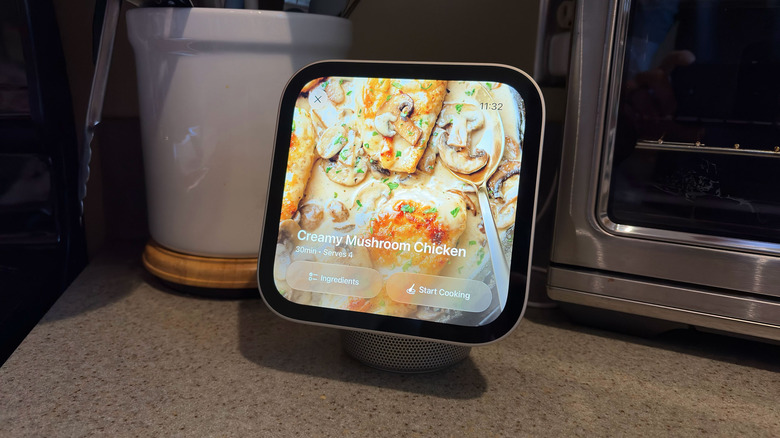
Вернёмся немного назад. На HomeView можно открыть ссылку на рецепт в Safari со своего iPhone, поднеся его к дисплею (так же, как вы передаёте звук с телефона на HomePod). Когда страница загрузится, в правом нижнем углу появится кулинарный значок (ложка и карточка рецепта). Нажатие на него запускает упрощённый кухонный режим HomeView, в котором отображаются фото блюда, его название, автор, время приготовления и количество порций. Ниже есть два варианта: «Ингредиенты» и «Начать готовить».
Раздел «Ингредиенты» показывает в виде чек-листа всё, что понадобится для рецепта. Если нужно добавить что-то в список покупок в «Напоминаниях», Siri сделает это за вас. У меня не возникло проблем с тем, чтобы ИИ-ассистент добавлял ингредиенты в разные списки покупок в этом приложении (Costco, продуктовый магазин и т. д.). HomeView наглядно демонстрирует результат, показывая новую запись в «Напоминаниях», а ярлык Live Activities вверху позволяет одним касанием быстро вернуться к рецепту.
После нажатия «Начать готовить» шаги рецепта разбиваются на перелистываемые слайды со встроенными ярлыками для нужных таймеров. По крайней мере, так должно быть. Тестируя HomeView, я открывал рецепты своих любимых кулинаров, и если одни работали точно так, как рекламирует Apple, то другие — нет. Это не критично, ведь шаги рецепта всё равно можно прочитать, но, познакомившись с правильно отформатированной версией, возвращаться к другой уже трудно.
А возвращение означает, что все шаги окажутся на одном слайде и их придётся прокручивать, а не перелистывать. Это длинный сплошной текст, который может ошеломить, особенно по сравнению с короткими, понятными слайдами, снимающими часть стресса при выполнении сложных инструкций. А если понадобится снова заглянуть в список ингредиентов, в правильно отформатированных версиях в правом нижнем углу всегда есть ярлык. Уточню: проблема форматирования — не вина Apple; то, как подать рецепты, полностью зависит от автора или издателя. Я лишь хочу сказать, что Apple рекламирует идеальный сценарий — честно говоря, действительно превосходный, —, но сталкиваться с ним вы будете не каждый раз, когда готовите с HomeView.
Хаб умного дома
Билли Стил для Engadget
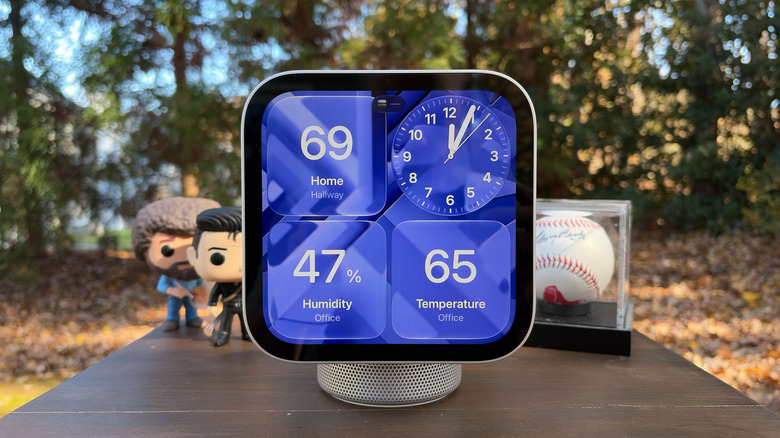
Ещё одна важная часть головоломки HomeView — способность работать хабом умного дома. Благодаря приложению «Дом» и устройствам с поддержкой HomeKit и Matter дисплей становится командным центром для ваших камер, термостата, освещения и многого другого. Панель «Дом» показывает всё, что подключено к системе. Затем можно создавать сценарии и автоматизации — или поручить это Siri.
К настройке HomeView мы ещё вернёмся, но здесь важно упомянуть два циферблата «Дом». Циферблат Home Modular размещает ваши любимые устройства умного дома на одном экране благодаря настраиваемым виджетам. Они позволяют управлять каждым подключённым гаджетом, в том числе просматривать трансляцию с камеры, не открывая приложения на телефоне. Разумеется, всегда можно попросить Siri, вызвав ассистента на HomeView. Уверен, ИИ от Apple уже устал регулировать мой термостат — ведь именно этим я в основном и занимался во время тестирования.
Есть также циферблат Home Camera — сплошное видео, всё время. Здесь можно одновременно транслировать до девяти потоков, следя за всем, где бы ни стояли ваши камеры. Если обнаружен посетитель, достаточно коснуться HomeView, чтобы открыть умный дверной замок (конечно, если он у вас есть). Однако у нас дома камеры Blink, а они пока не совместимы с HomeKit, поэтому протестировать функции камер Apple мне не удалось.
При наличии подписки iCloud+ HomeView работает с совместимыми камерами видеонаблюдения (опять же HomeKit и Matter), распознавая людей, питомцев, посылки и автомобили. Когда что-то из этого попадает в кадр, вы получаете уведомление, а на дисплее появляется прямая трансляция. HomeView также умеет распознавать сигналы датчиков дыма или угарного газа и отправлять оповещения на iPhone, iPad или Apple Watch — даже когда вас нет дома. Эта функция, известная как «Распознавание звуков», доступна также на HomePod и HomePod mini.
Музыка и развлечения
Билли Стил для Engadget
Благодаря динамикам HomeView — отличный вариант для музыки, подкастов и других аудиоразвлечений. Но, несмотря на чёткий и яркий дисплей, для просмотра видео устройство подходит плохо. Впрочем, это не страшно, ведь сейчас единственное видеоприложение на HomeView — Apple TV. И если вам не нравится смотреть сериалы в узкой полосе посреди квадратного экрана, обрамлённой толстыми чёрными полями сверху и снизу, вас тоже разочарует просмотр видео на HomeView. Впрочем, я был бы рад, если бы Apple добавила на этот дисплей мультипросмотр F1, разместив под основной трансляцией два небольших дополнительных потока. Да, они были бы крошечными, но это хотя бы лучшее использование пространства без неуклюжих чёрных полос.
HomeView работает на той же платформе, что и CarPlay, поэтому различные стриминговые видеоприложения с вашего iPhone на этом устройстве не отображаются. По словам Apple, сторонние разработчики могут адаптировать свои приложения для HomeView, но для этого их придётся оптимизировать и под CarPlay. Лишь время покажет, пойдут ли разработчики на эти дополнительные шаги.
Зато когда речь идёт о чисто аудиоконтенте, HomeView великолепен. Я бы поместил качество звука где-то посередине между HomePod mini и большим HomePod. Я тестировал настольный HomeView с основанием, поэтому смог оценить дополнительный вуфер и пассивные излучатели, которые дополняют широкополосные динамики глубоким басом. В самых разных жанрах бас плотный и упругий, а вокал чётко прорезается сквозь микс. Система не теряет и другие инструменты — например, в «Gravity» группы Anberlin легко различимы гитары. Переключитесь на что-то более спокойное, вроде «If I May» Сэма Барбера, и акустические инструменты создают основу для неповторимого вокала певца. Ударные здесь более сдержанны, и HomeView удачно не даёт им заглушить микс.
Стоит также отметить, что HomeView может звучать чертовски громко. Я намерил 87 дБ с помощью Apple Watch, стоя прямо перед устройством. Но предупреждаю: если стоять близко к дисплею, такая громкость некомфортна для прослушивания. На вечеринке она может пригодиться, но в основном вы, скорее всего, будете держаться в пределах 50 процентов или ниже.
На HomeView доступен пространственный звук с Dolby Atmos для совместимой музыки, фильмов и сериалов. Однако, учитывая компактные размеры устройства и его ограниченные акустические возможности, вы скорее заметите превосходную общую чёткость и сбалансированную настройку, чем какие-либо объёмные эффекты. Например, при просмотре эпизода «Властелинов воздуха» звук меня вполне устроил, но назвать его по-настоящему захватывающим я бы не смог.
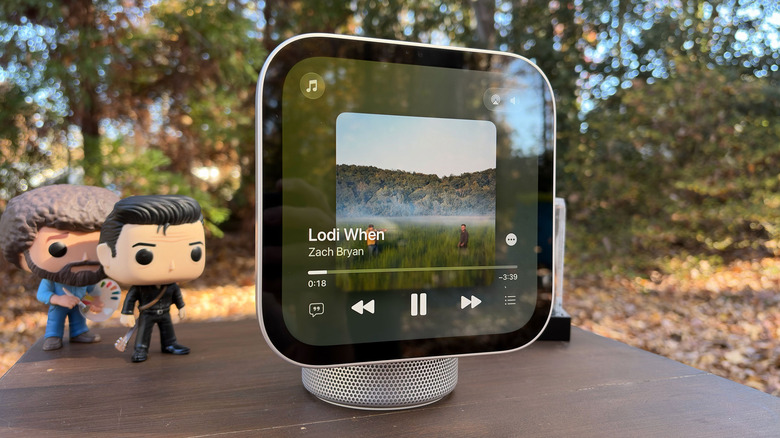
Apple добавила в HomeView ещё несколько удобств для развлечений, повышающих его полезность. Во-первых, он работает с HomePod, HomePod mini и динамиками с поддержкой AirPlay для мультирумного звука: можно воспроизводить одно и то же везде или выбирать отдельные песни для каждой комнаты. При прослушивании Apple Music отображается анимированная обложка альбома, если она есть у исполнителя, а тексты песен доступны одним касанием. И точно так же, как с iPhone и колонками HomePod, вы можете передать контент с телефона на HomeView, просто поднеся смартфон к дисплею.
Настройка, FaceTime и другие функции
Билли Стил для Engadget
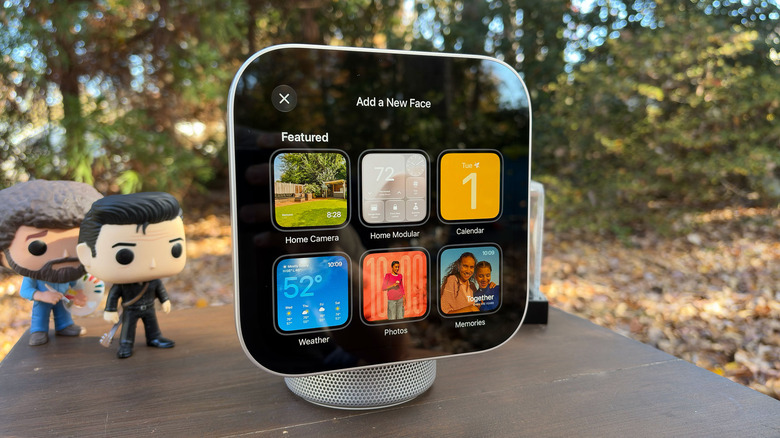
HomeView может выглядеть как увеличенный экран Apple Watch, но у этих устройств есть и другое общее: циферблаты. Это экраны, которые вы видите, когда HomeView находится в режиме, который я называю режимом покоя, — то есть просто стоит и не используется. Можно превратить его в часы — для этого есть целых три циферблата, — или выводить календарь или погоду. Есть также анимированный циферблат со Снупи, который меняется в зависимости от времени суток, погоды, праздников и спортивных событий. Ну и два циферблата «Дом» для работы с устройствами умного дома, о которых я уже упоминал.
У каждого своё назначение, но мои любимые — циферблаты «Фото» и «Модульный». Первый превращает HomeView в цифровую фоторамку, причём можно точно указать, что на ней будет показываться. Например, можно выбрать показ фотографий определённых событий («Воспоминания»), людей, питомцев или городов, а можно настроить общие альбомы в качестве источника. В последнем случае новые фото будут автоматически появляться всякий раз, когда их добавляют в коллекцию. «Модульным» я пользовался больше всего: его настраиваемый набор виджетов собирает в одном месте календарь, дату, время и погоду. Конечно, вы можете выбрать содержимое в соответствии со своими потребностями или предпочтениями — использовать ту же комбинацию, что и я, вовсе не обязательно.
Лучшее в циферблатах то, что между ними легко переключаться горизонтальным свайпом. Долгое нажатие открывает интерфейс настройки, где можно сколько душе угодно настраивать цвет и виджеты (где они доступны).
Одна из функций, которую Apple активно демонстрирует на HomeView, — FaceTime. В верхней рамке умного дисплея установлена 12-мегапиксельная камера с функцией «В центре внимания», так что видеозвонки можно совершать, не беря в руки iPhone. Разумеется, программа «В центре внимания» удерживает вас в центре кадра, когда вы двигаетесь, — это удобно, например, если нужно ответить на звонок на кухне во время готовки. Звонки FaceTime можно начинать на HomeView или передавать с iPhone. Отмечу также, что с HomeView можно принимать и голосовые вызовы, и в целом устройство хорошо справляется с обоими типами разговоров.
На HomeView доступен и «Локатор», позволяющий найти что угодно — от iPhone до AirPods или любой вещи с прикреплённым AirTag. Конечно, с его помощью можно также находить родных и друзей, которые делятся с вами геопозицией. Есть на HomeView и функция интеркома из HomePod, которая пригодится, если по всему дому у вас расставлено несколько колонок Apple. Она работает также с iPhone, iPad и Apple Watch, а отправлять и получать сообщения интеркома можно откуда угодно — не только находясь дома.
Наконец, Live Activities выводят на HomeView информацию о различных задачах в реальном времени. Как и на iPhone, функция показывает прогресс вверху экрана в виде плавающей кнопки, на которую можно нажать. Впрочем, возможности Live Activities на HomeView несколько ограничены: они показывают лишь активные таймеры и будильники, звонки FaceTime, воспроизведение медиа в Safari и элементы управления «Исполняется» для Apple Music или Apple TV. Я обнаружил, что там появлялись и элементы управления моим любимым подкаст-приложением Pocket Casts. Чего мне там не хватает, так это Live Activities из приложения «Спорт». Было бы здорово с одного взгляда видеть счёт матчей любимых команд или узнавать, кто лидирует на Гран-при F1.
Конкуренты
Билли Стил для Engadget
В сегменте умных дисплеев Apple отстаёт от конкурентов на годы. Два главных соперника компании в этой категории, Amazon и Google, совершенствуют свои продукты с 2017 и 2018 годов соответственно. Концепция всегда была схожа с подходом Apple: сочетание дисплея и динамика, служащее проводником для виртуального ассистента каждой компании — или, говоря языком 2026 года, для её ИИ.
Текущая линейка Amazon Echo Show включает шесть моделей с диагональю от 5 до 21 дюйма, причём самые крупные лишились динамика-основания в пользу настенного крепления или подставки. Самая доступная, Echo Show 5, стоит 100 долларов. Ассортимент умных дисплеев Google гораздо скромнее: доступны лишь устаревающие Nest Hub второго поколения и Nest Hub Max. Они продаются за 100 и 229 долларов соответственно, и только более дорогая модель оснащена встроенной камерой для видеозвонков.
Итоги
Возможно, Apple и отстала от конкурентов с выпуском умного дисплея, но HomeView отвечает многим требованиям, что делает его очень мощным вариантом для пользователей iPhone. Кроме того, по дизайну он изящнее всех своих главных соперников. Способность автоматически различать членов семьи, а также умение Siri подтягивать персональный контекст для каждого делают его полезным домашним хабом. А если учесть помощь на кухне, совместимость с умным домом и возможности FaceTime, HomeView легко может стать командным центром для любой семьи. Просто держите iPhone (или iPad) под рукой, если хотите выжать из него максимум.
Полный текст статьи читайте на GDGT.ru
