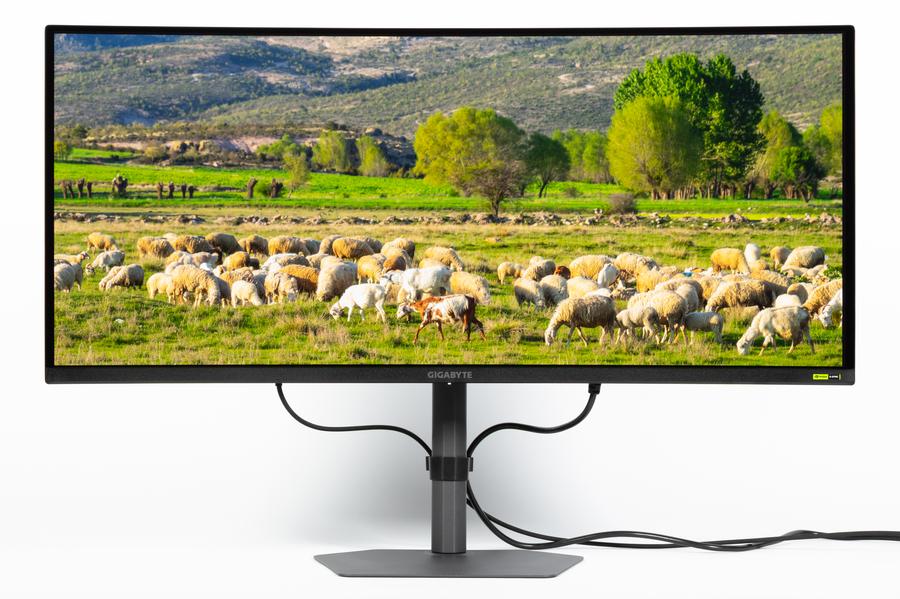
Обзор 34-дюймового изогнутого игрового QD-OLED-монитора Gigabyte MO34WQC36
- Gigabyte MO34WQC36 — 34-дюймовый изогнутый QD-OLED-монитор с разрешением 3440×1440, частотой до 360 Гц и откликом 0,03 мс.
- Предусмотрены DisplayPort 2.1, два HDMI 2.1, USB-C с подачей питания до 45 Вт, USB-концентратор и функция KVM.
- На момент публикации обзора монитор стоил около 100 тысяч рублей.
Почему это важно: Функция KVM позволяет использовать одну клавиатуру и мышь с двумя источниками сигнала, например ПК и ноутбуком.
Паспортные характеристики, комплект поставки и цена
| Модель | MO34WQC36 |
|---|---|
| Тип матрицы | QD-OLED Penta Tandem 5-го поколения — матрица из органических светоизлучающих диодов с квантовыми точками, пятислойный светоизлучающий стек, пиксельная структура V-Stripe (или RGB Stripe) |
| Диагональ | 34 дюйма |
| Отношение сторон | 21:9 (800×337 мм) |
| Разрешение | 3440×1440 пикселей (WQHD) |
| Шаг пикселей | 0,2315 мм |
| Яркость (типичная) |
|
| Контрастность | статическая 1 500 000 : 1 |
| Углы обзора | 178° (гор.) и 178° (верт.) |
| Время отклика | 0,03 мс (от серого к серому — GTG) |
| Количество отображаемых цветов | 1,07 млрд (10 бит на цвет) |
| Интерфейсы |
|
| Совместимые видеосигналы | DisplayPort/USB-C/HDMI до 3440×1440/360 Гц (отчет edid: DisplayPort, USB-C, HDMI) |
| Акустическая система | встроенные громкоговорители, 2×3 Вт |
| Особенности |
|
| Размеры (Ш×В×Г) |
|
| Масса |
|
| Потребляемая мощность | 50 Вт (по стандартам CEC), 0,5 Вт в режиме ожидания, 0,3 Вт в выключенном состоянии |
| Напряжение питания | 100—240 В, 50/60 Гц |
| Комплект поставки (необходимо уточнять перед покупкой) |
|
| Стоимость | около 100 тысяч рублей на момент публикации обзора |
Внешний вид
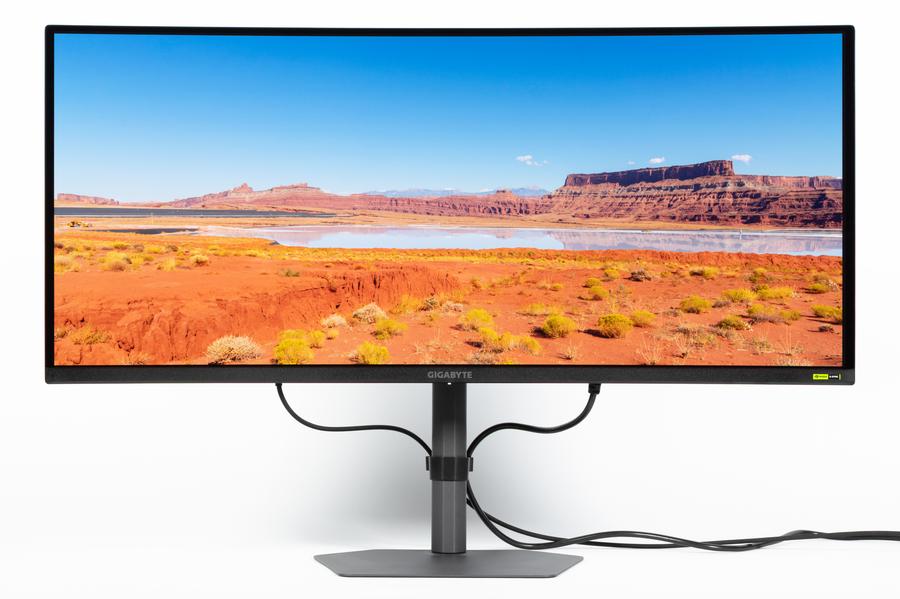
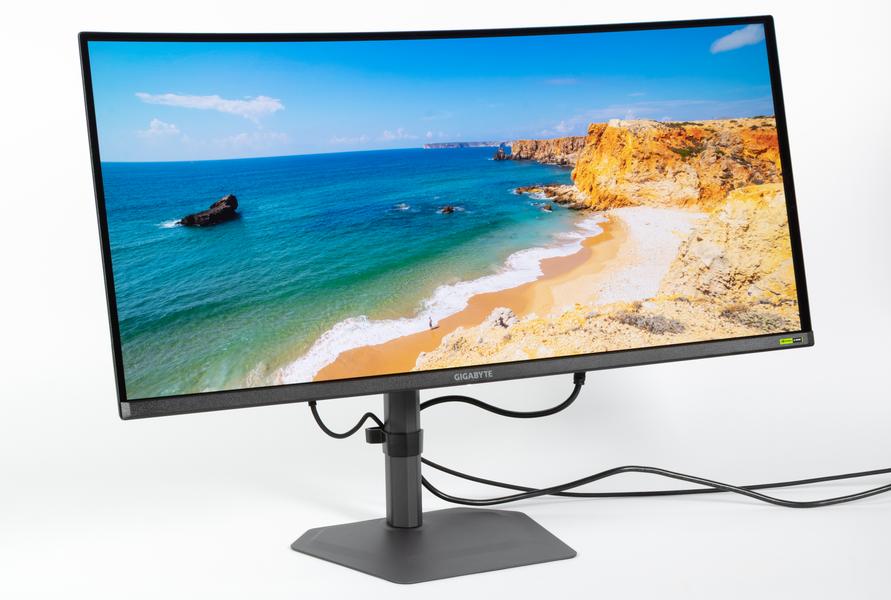
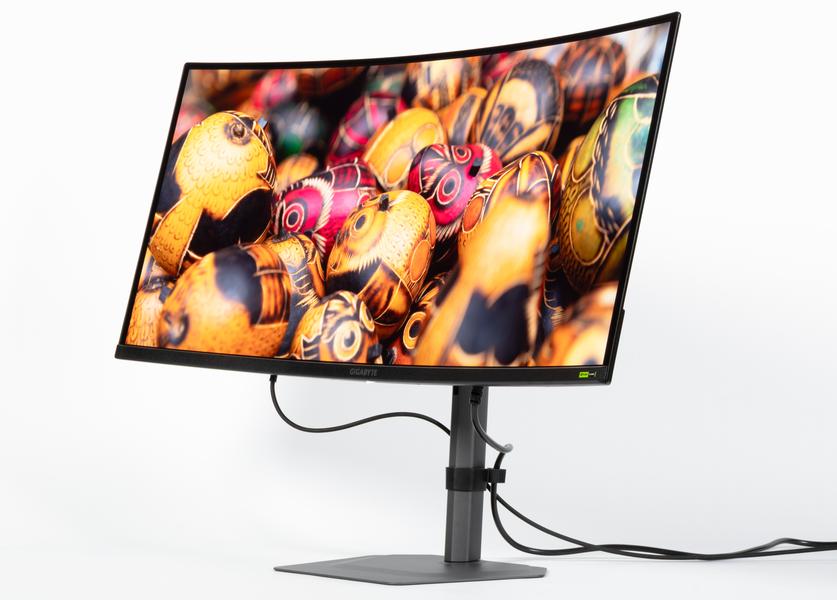
В целом дизайн умеренно игровой, поэтому с точки зрения внешнего вида монитор можно считать универсальным. Панели монитора и кожухи подставки изготовлены из черного пластика в основном с просто матовой поверхностью, но местами есть мелкий рельефный узор и глянцевые участки. Металлические стойка и основание подставки имеют темно-темно-серое слегка серебристое матовое покрытие.
Плоскость экрана изогнута по цилиндру (с заявленным радиусом кривизны 1,8 м) так, что правый и левый край выдвинуты вперед. По отражению в экране видно, что изгиб более-менее равномерный на большей площади, его радиус порядка паспортного, и только по краям в вертикальной области около 10 см экран скорее плоский. Внешняя поверхность матрицы глянцевая и жесткая. Экран выглядит как монолитная поверхность, ограниченная снизу относительно узкой планкой, а сверху и по бокам — узкой окантовкой. Выведя изображение на экран, можно увидеть, что на самом деле между внешними границами экрана и собственно областью отображения есть неширокие поля — по 10 мм до внешних краев по бокам, 6 мм сверху и и примерно 1 мм до планки снизу (с запасом на сдвиг изображения). Присутствует специальный антибликовый фильтр, который сильно снижает яркость отраженных объектов. Фактически хоть как-то помешать работе за этим монитором могут только источники света с высокой интенсивностью, напрямую отражающиеся в экране. Однако рабочая область экрана в условиях внешней засветки слегка высветляется и приобретает сероватый оттенок, что заметно на переходе к полям экрана. Это типично для матриц QD-OLED, но в данном случае выражено слабее за счет специальной низкоотражающей пленки QuantumBlack или в терминологии производителя ObsidianShield.
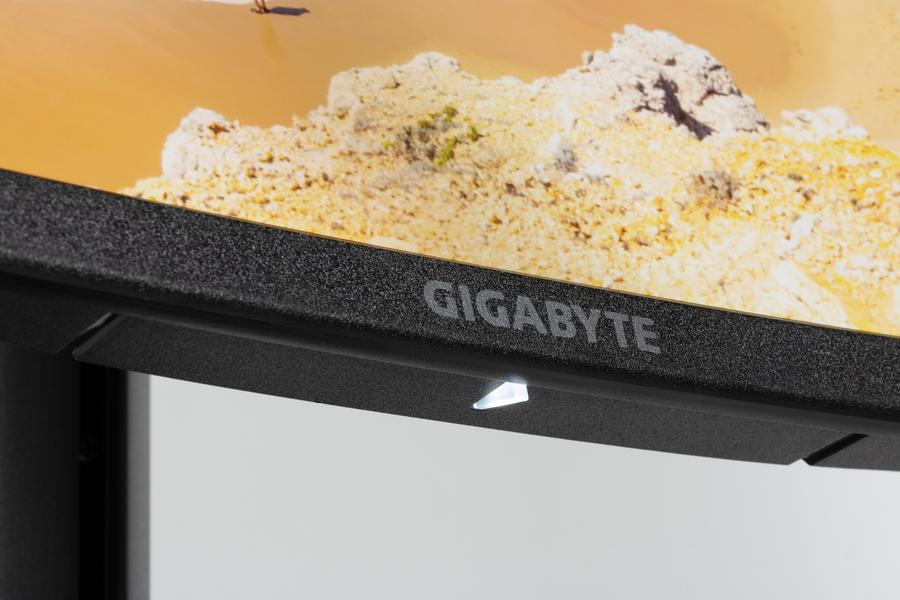
На нижнем торце есть светорассеиватель индикатора состояния.
Дальше за ним сзади находится 5-позиционный джойстик (отклонение по четырем направлениям и нажатие) и две механические кнопки.
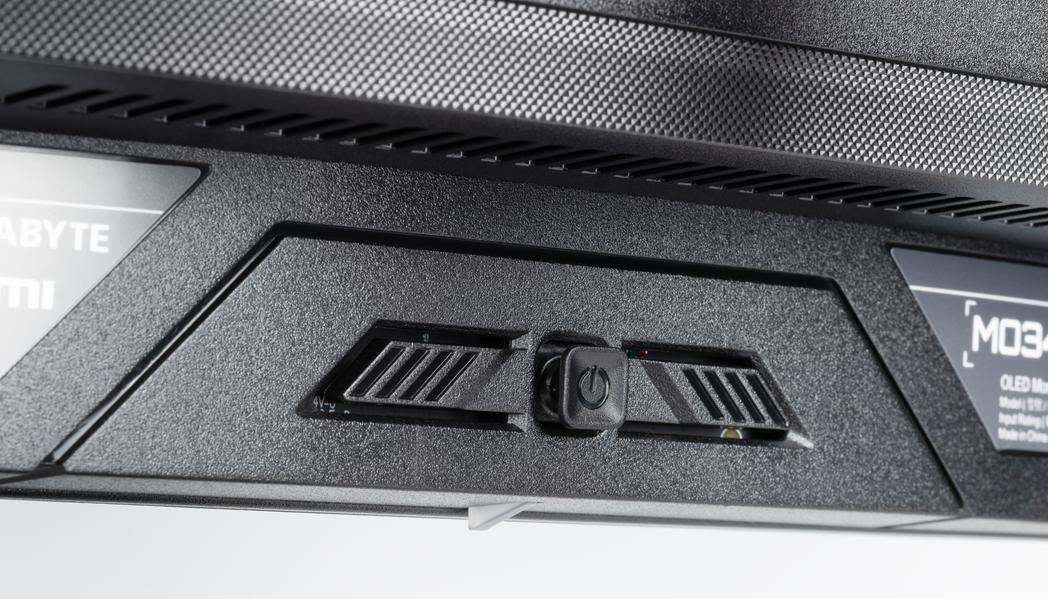
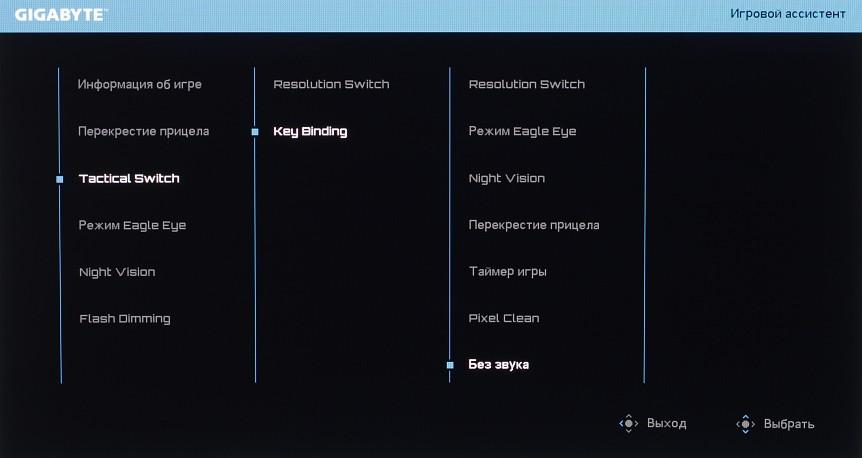
Левая (от пользователе перед монитором) кнопка работает как переключатель KVM, а нажатие правую на запускает действие, назначенное пользователем из списка в меню:
Задняя панель матрицы изготовлена из тонкого листа стали и имеет стойкое черное матовое покрытие. По периметру панель заходит на торцы матрицы и образует окантовку экрана. Выступающий назад кожух изготовлен из пластика. Толщина экрана по краям, где его не прикрывает кожух, составляет всего 4,5 мм. Разъем питания и интерфейсные разъемы расположены на нижнем торце выступа сзади и ориентированы вниз. Кабели, идущие от разъемов монитора, можно прижать фиксатором к стойке подставки: так сзади монитор выглядит аккуратнее.
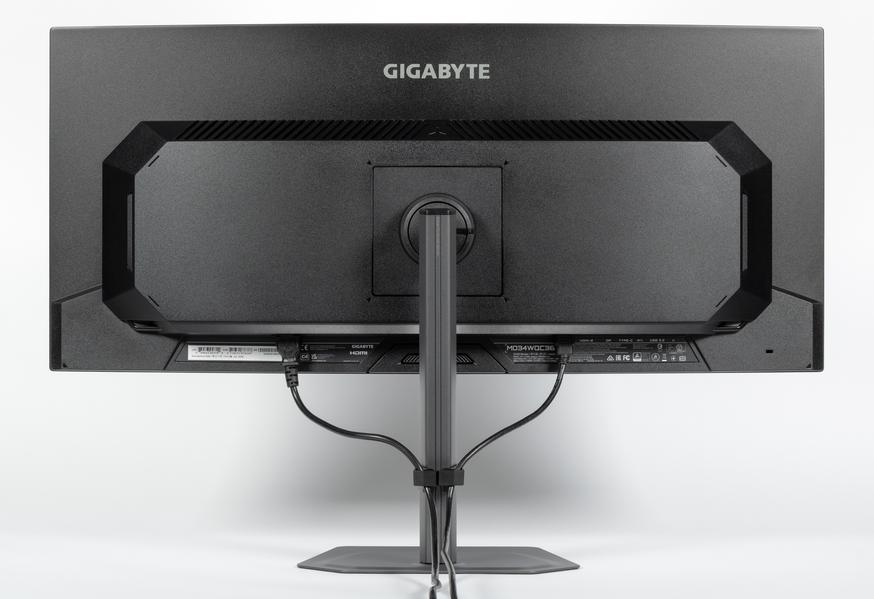
За вентиляционными решетками сверху на кожухе сзади размещены встроенные громкоговорители.
На штатной подставке монитор стоит устойчиво. Несущие элементы подставки изготовлены из толстой штампованной стали и алюминиевого сплава. Конструкция подставки достаточно жесткая. Накладки из резины снизу на основании подставки защищают поверхность стола от царапин и предотвращают скольжение монитора на гладких поверхностях.
Стойка имеет фиксированную высоту, но подпираемый пружиной механизм со стальным рельсовым шариковым подшипником обеспечивает вертикальное перемещение шарнира, на который крепится блок экрана. Верхний шарнир позволяет немного наклонять блок экрана вперед от вертикального положения и больше наклонять назад.
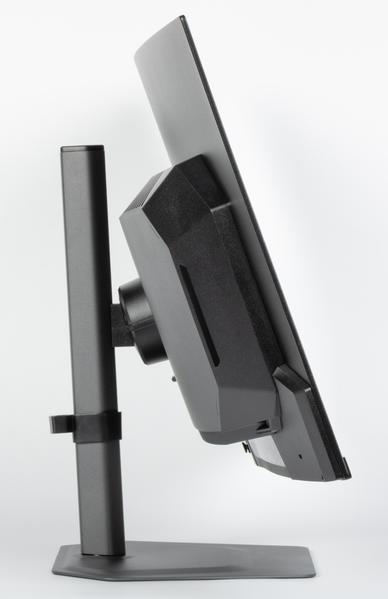
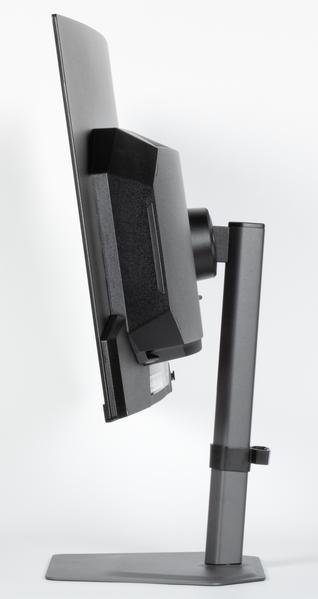
Дополнительно поворотный узел в основании подставки позволяет повернуть стойку с блоком экрана вправо-влево. Подставка на блок экрана крепится на защелках одним движением, а отсоединяется также просто, при удерживании движка фиксатора. При необходимости подставку можно отсоединить и закрепить блок экрана на VESA-совместимом кронштейне (площадка 100 на 100 мм).
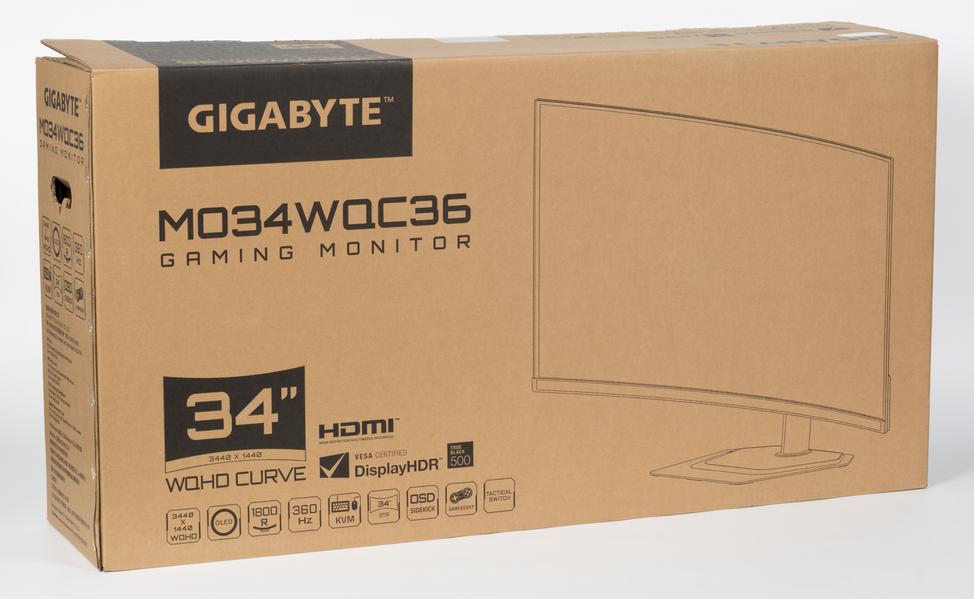
Монитор нам достался упакованным в большую скромно оформленную коробку из гофрированного картона с прорезными ручками по бокам. Внутри коробки для распределения и защиты содержимого используются объемные конструкции из гофрированного картона и папье-маше.
Коммутация
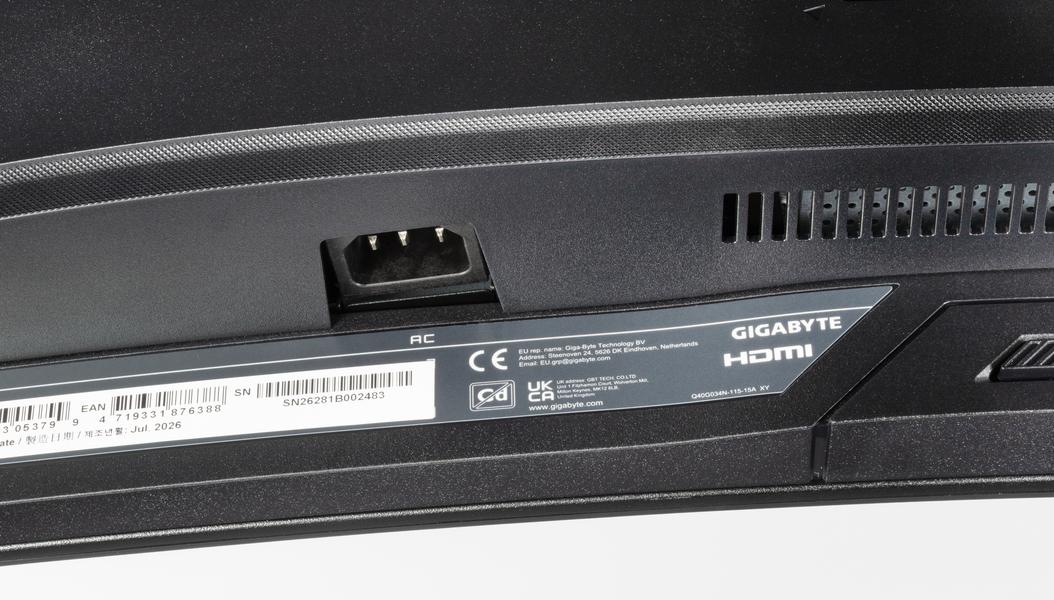
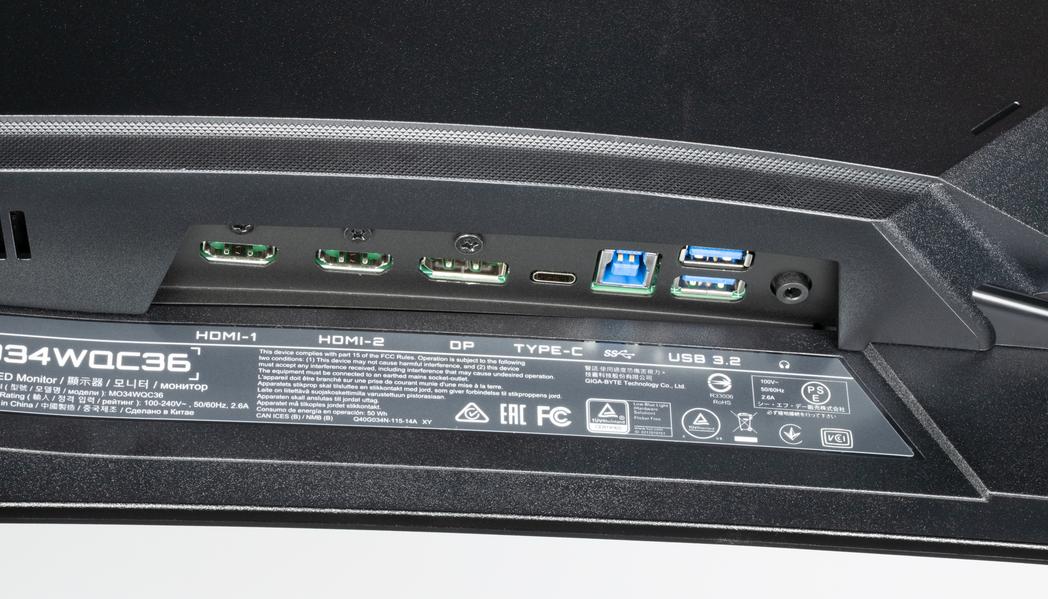
Монитор оснащен тремя цифровыми входами в полноразмерном варианте — DisplayPort и пара HDMI, — дополненные входом USB-C. Выбор входа осуществляется в основном меню установок или в меню быстрого доступа (если оно так настроено). Есть отключаемая функция автоматического поиска сигнала на входах.
Цифровые аудиосигналы, передаваемые на входы DisplayPort, HDMI и USB-C, после преобразования в аналоговый вид выводятся на встроенные громкоговорители и через гнездо миниджек 3,5 мм. К этому гнезду можно подключить внешнюю активную акустическую систему или наушники. Мощности выхода на наушники хватило, чтобы в 32-омных наушниках с чувствительностью 92 дБ был большой запас по громкости. Качество звука в наушниках хорошее — звук достаточно чистый, воспроизводится широкий диапазон частот, в паузах шума не слышно. Встроенные громкоговорители звучат согласно их размерам и акустическому окружению — настолько громко, чтобы сидящий перед монитором пользователь уверенно расслышал системные сигналы, без низких частот вообще, с выраженным «пластиковым» призвуком из-за резонансов корпуса, стереофонический эффект присутствует.
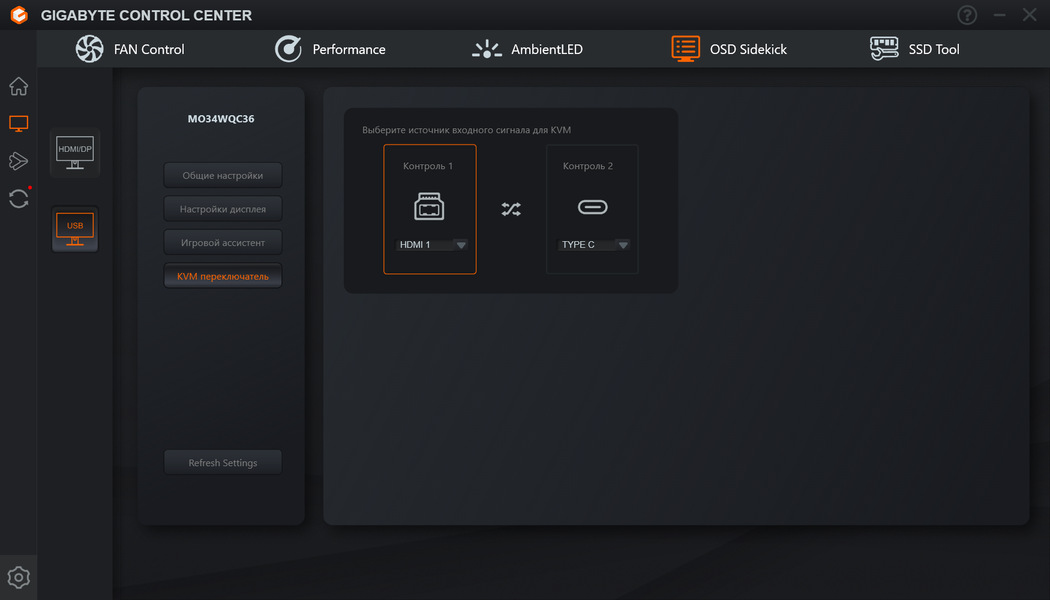
Есть встроенный концентратор USB (USB 3.2 Gen1) на два порта. В наличие также функция KVM — к монитору по USB можно подключить клавиатуру и мышь (а можно и накопитель), чтобы затем их использовать с двумя источниками видеосигнала, например, с ПК и ноутбуком, или с ПК и планшетом. При этом один из источников должен быть подключен по USB-C (ввод видеосигнала по этому же интерфейсу, или по DisplayPort, или по HDMI), а второй — по USB через разъем USB-B (ввод видеосигнала или по DisplayPort, или по HDMI). Источники переключаются выделенной кнопкой, выбором пункта в меню настроек монитора и в приложении Gigabyte Control Center.
К монитору прилагается неплохой комплект кабелей (но не очень длинных) черного цвета.
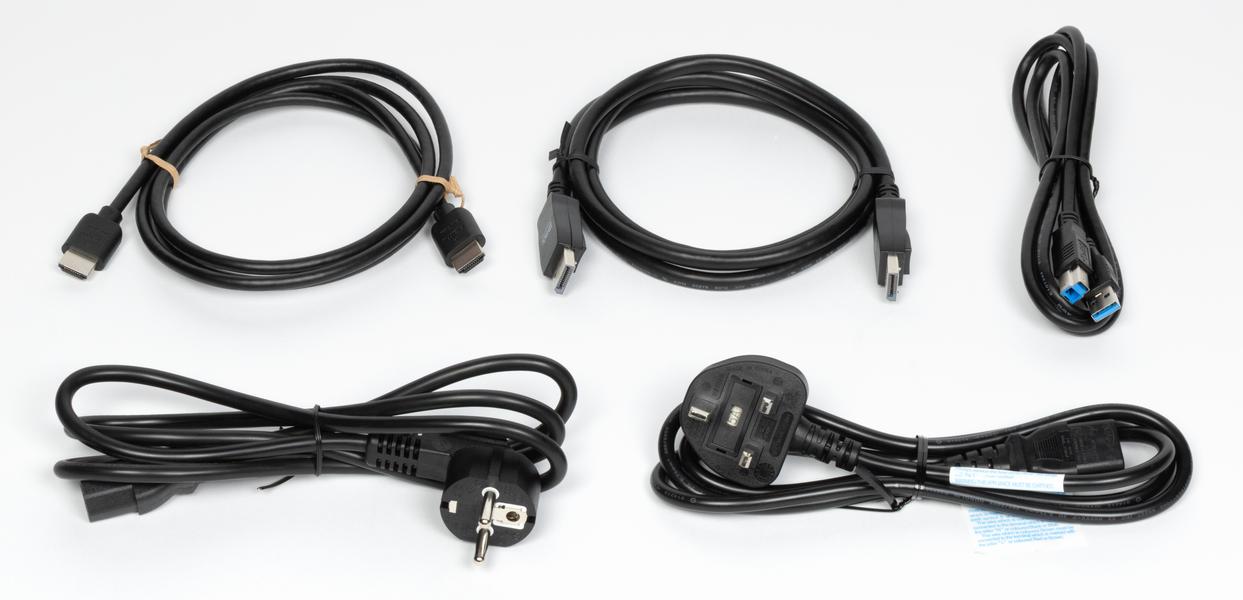
Порт USB типа C поддерживает подачу питания на подключенное к нему устройство с заявленной мощностью до 18 Вт, также в меню настроек можно включить режим с мощностью 45 Вт максимум (15 В при 3 А — проверено с внешней нагрузкой).
Меню, управление, локализация, дополнительные функции и ПО из комплекта
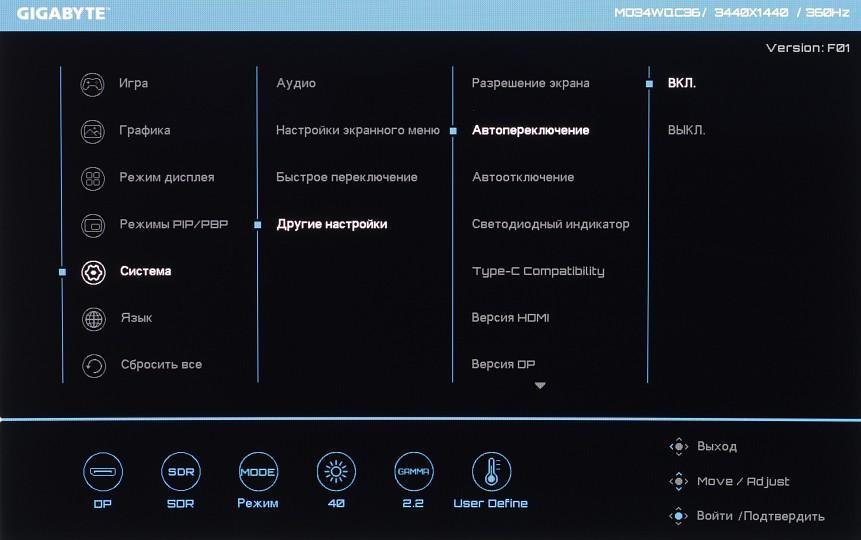
Индикатор питания при работе светится белым, в режиме ожидания — мигает белым и не горит, если монитор условно выключен. В меню работу индикатора можно отключить совсем или оставить только в режиме ожидания. Включается монитор нажатием на джойстик, выключается — длинным нажатием на джойстик. Когда монитор включен и на экране нет меню, то при отклонении джойстика вверх, вниз, вправо или влево на экран выводится ползунок или список/короткое меню той настройки, которая назначена пользователем на данное отклонение джойстика.
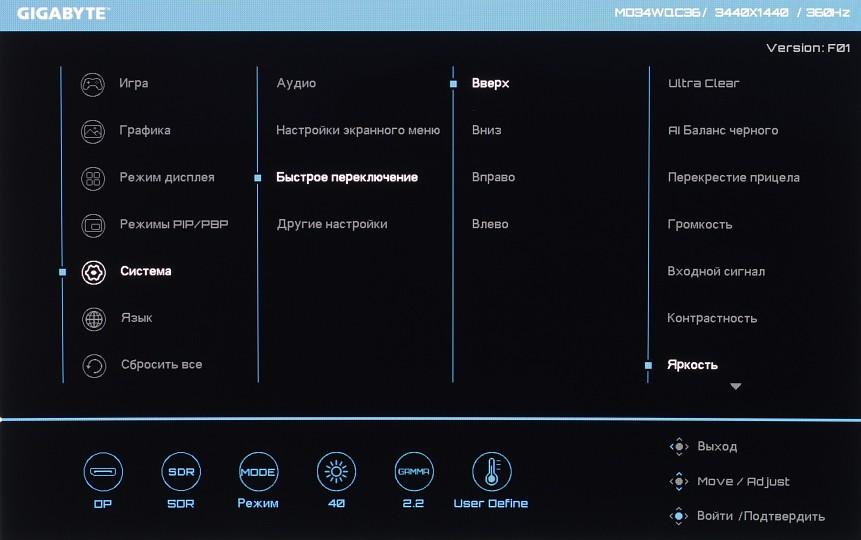
А при нажатии на джойстик на экране появляется стартовое меню настроек:
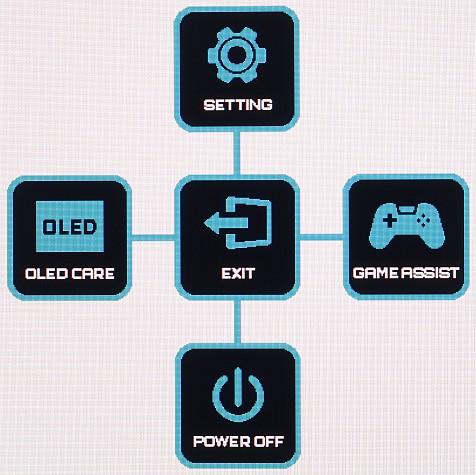
Если на экране оно, то нажатие на джойстик — выход из меню, отклонение вниз — выключение монитора, вверх — вход в основное меню установок, вправо — меню с настройками игровых функций, влево — функции OLED Care.
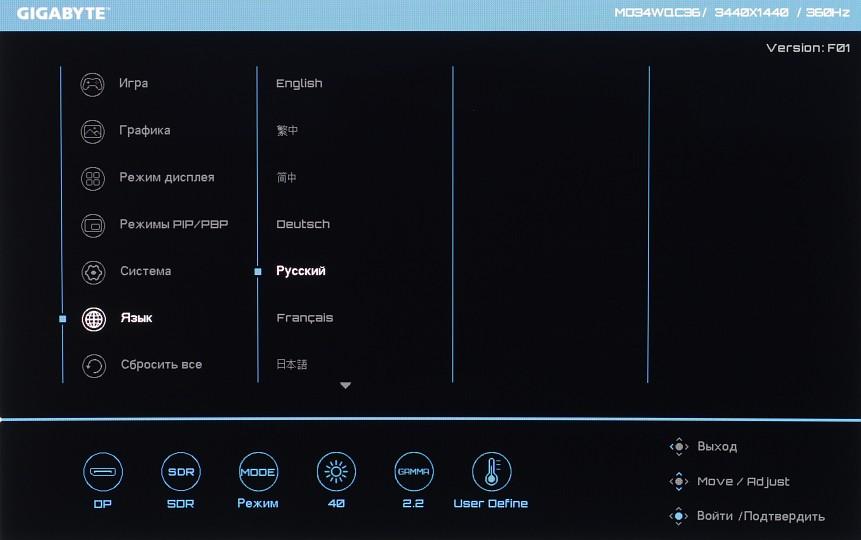
Далее при навигации по меню в правом нижнем углу выводятся подсказки по текущим функциям джойстика. Меню достаточно крупное. Навигация по меню очень удобная, так как все делается только джойстиком, не нужно переносить палец на кнопки, и количество необходимых действий разумно сокращено, к тому же списки зациклены. При настройке изображения меню остается на экране — это несколько мешает оценке вносимых изменений. При необходимости можно установить уровень прозрачности фона меню, выбрать тайм-аут автоматического выхода из меню и включить блокировку меню, что предотвращает случайное изменение настроек. Есть русская версия экранного меню. Качество перевода на русский язык хорошее, но есть непереведенные места. Кириллический шрифт крупный, ровный и читаемый.
Напечатанной документации в комплекте поставки — самый минимум. Полные руководства пользователя на различных языках в виде PDF-файлов можно найти на сайте Gigabyte, но и в них информации не очень много.
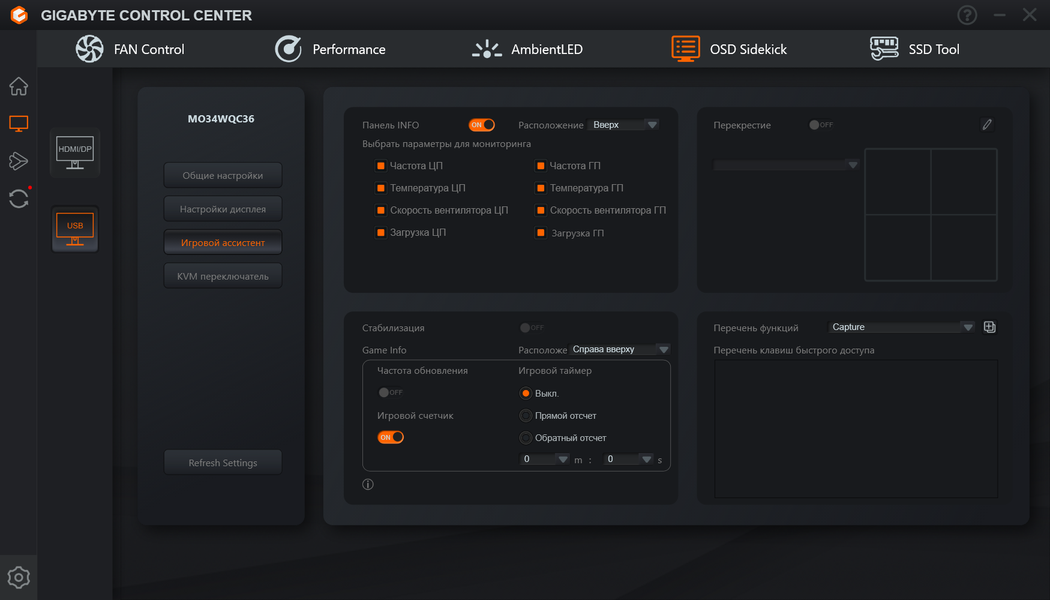
Из дополнительных возможностей в наборе Game Assist (Игровой ассистент) присутствуют несколько «геймерских» функции: таймер с прямым и обратным отсчетом, пользовательский счетчик, вывод частоты кадров, перекрестия прицела.
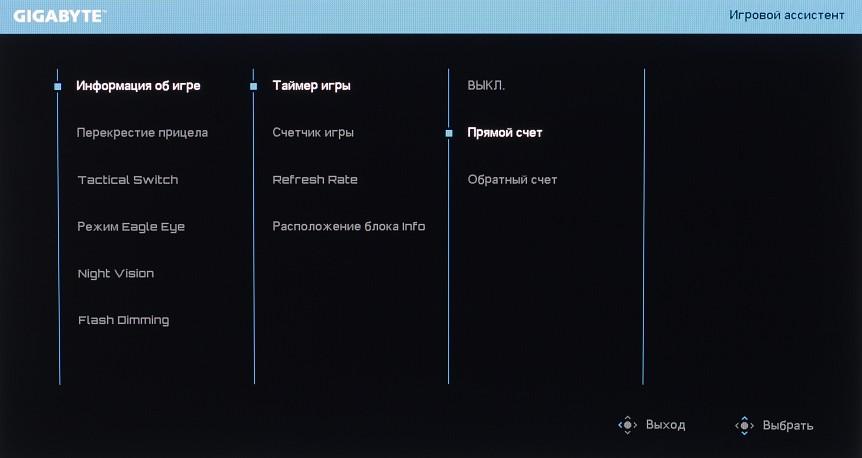
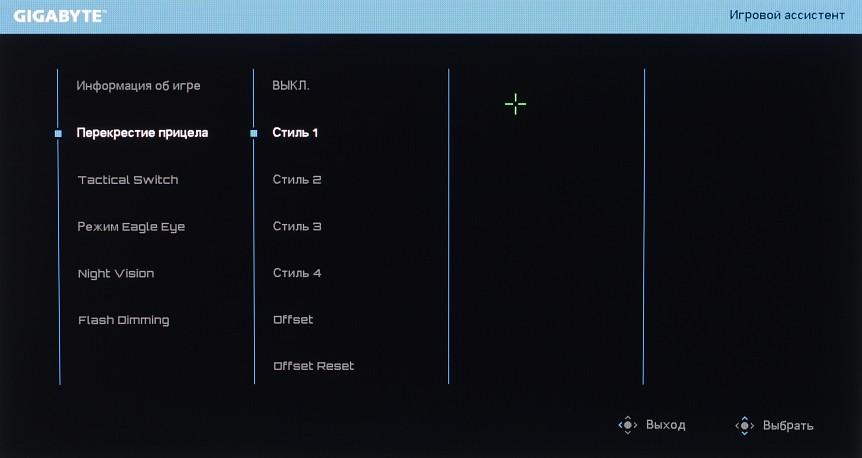
Также можно выбрать функцию, назначенную на нажатие тактической кнопки, включить функцию увеличения центральной области экрана для лучшего прицеливания и режим имитации ночного прицела. Есть функции уменьшения яркости вспышек и быстрой смены разрешения и размера области отображения по нажатию на тактическую кнопку.
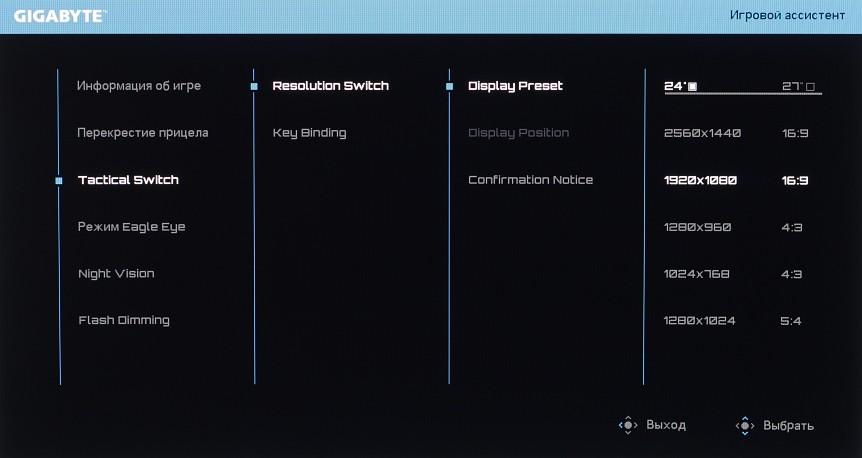
Монитором можно управлять с ПК с помощью фирменного ПО Gigabyte Control Center на вкладке Sidekick. Кроме настроек, доступных из меню монитора, в этом ПО можно задавать клавиатурные сокращения для ряда настроек.
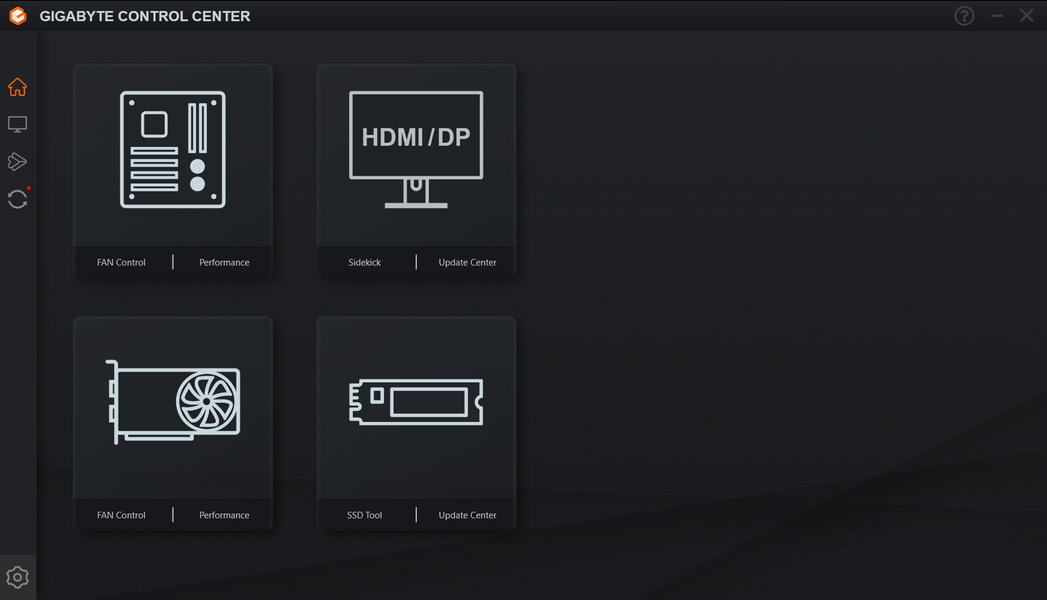
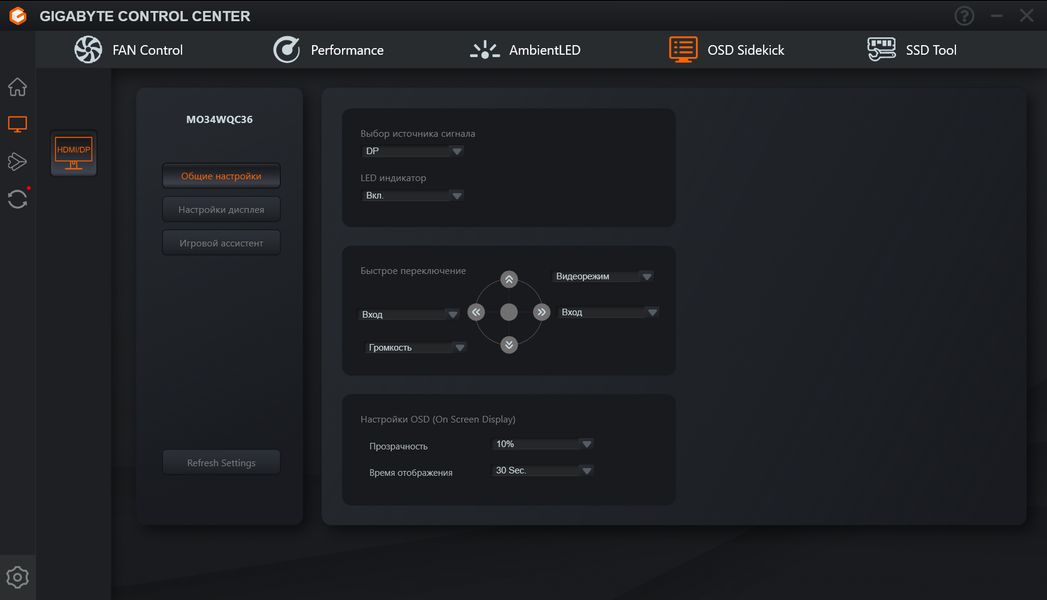
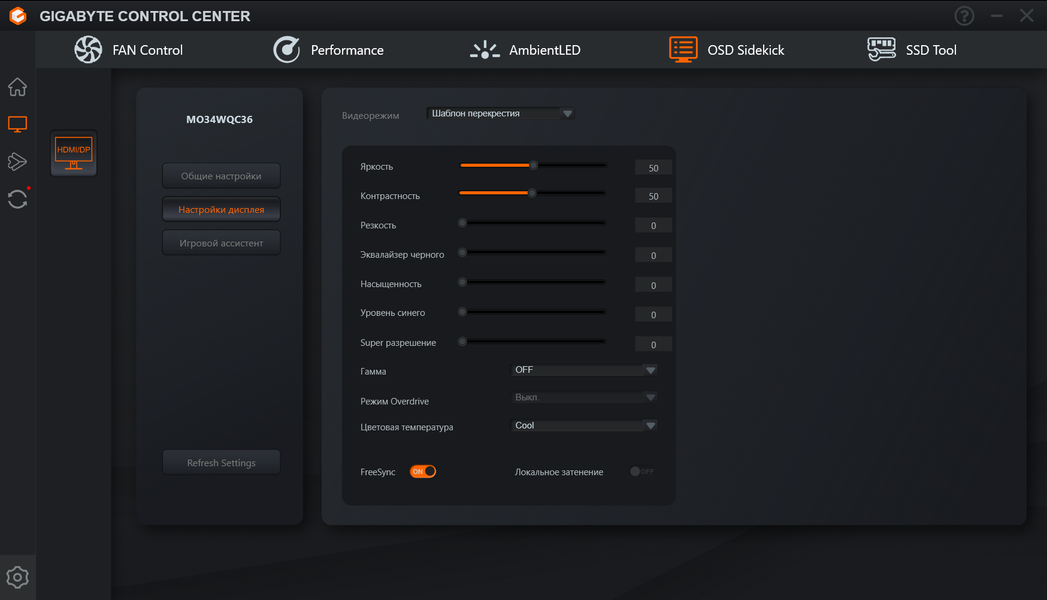
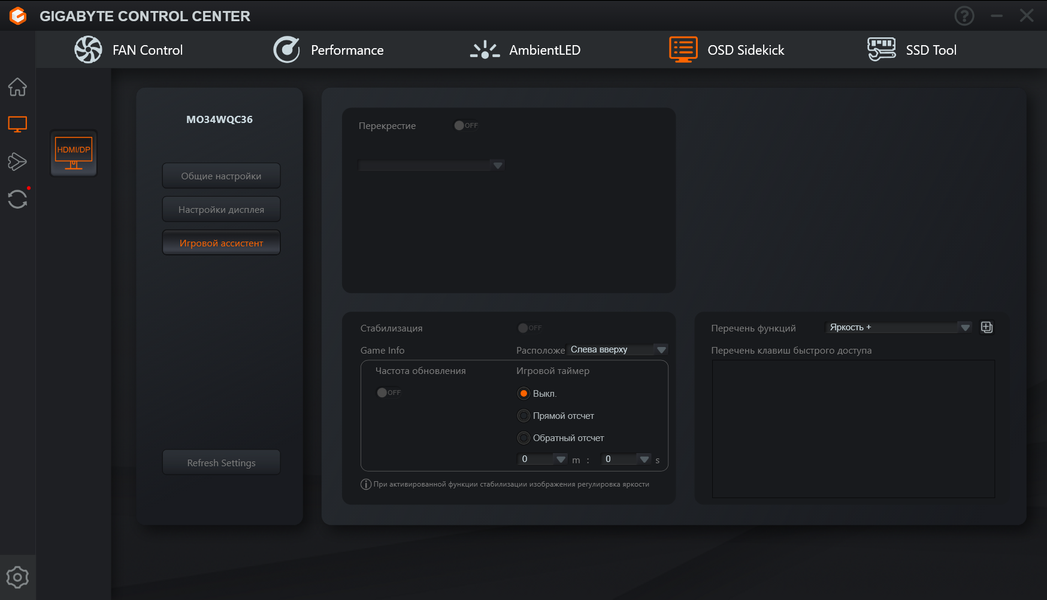
При подключении монитора по USB в Gigabyte Control Center появляется возможность переключать/настраивать KVM и выводить информационную панель.
Изображение
Настроек, изменяющих яркостный и цветовой баланс не очень много.
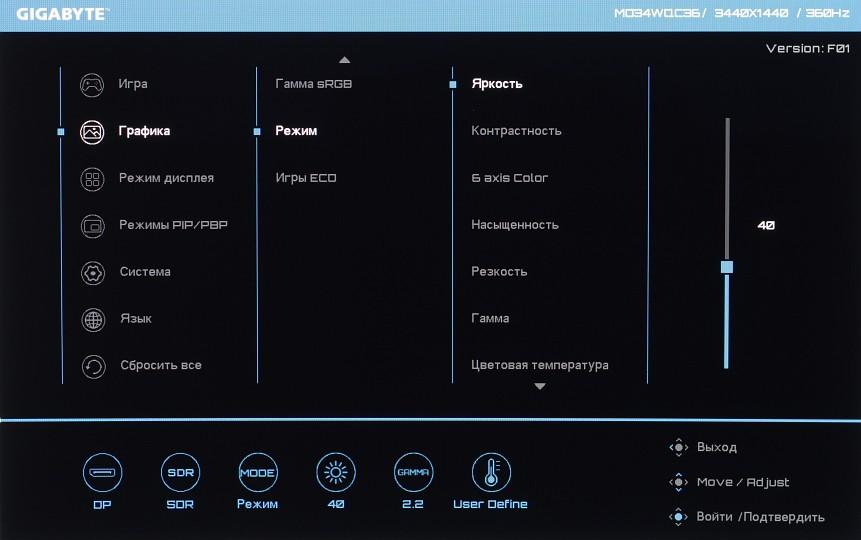
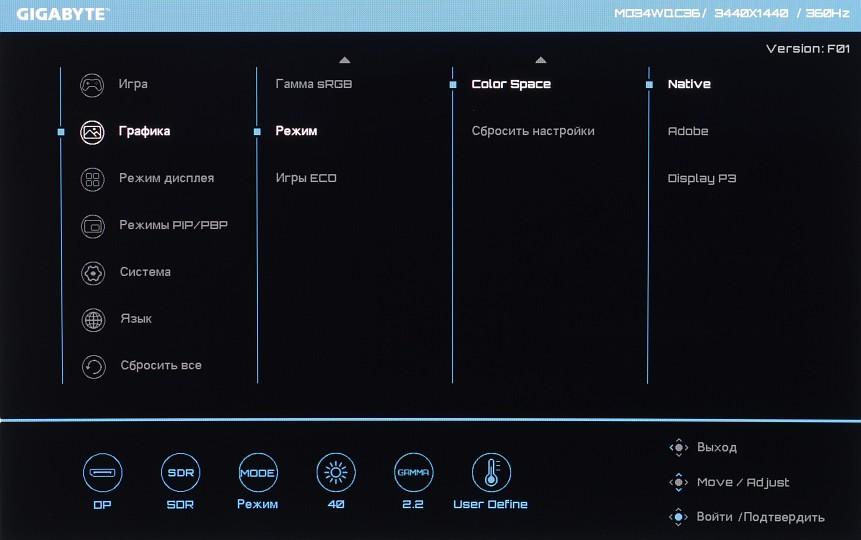
Присутствует набор предустановленных, но редактируемых значений настроек в виде нескольких профилей. Только в профиле Режим пользователь может менять все настройки изображения, в других профилях что-то из этих настроек недоступно.
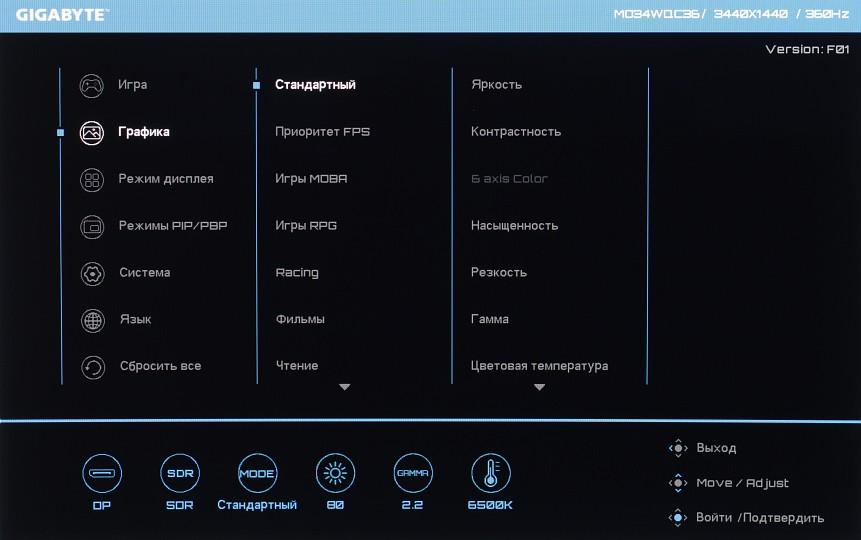
Несколько режимов геометрической трансформации, в том числе эмуляция нескольких размеров экрана и соотношений сторон позволят выбрать подходящий для данного случая.
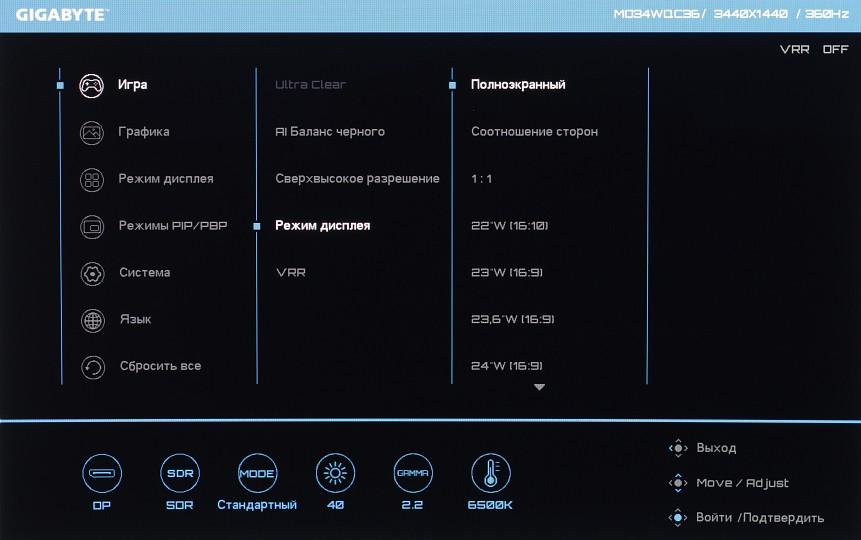
Присутствуют функции картинка-в-картинке (PIP) и картинка-рядом-с-картинкой (PBP). В режиме PIP выбирается положение дополнительного окна в одном из четырех углов, а также его размер из трех возможных. В режиме PBP можно получить два изображения 1720×1440 с выводом точка в точку от независимых источников с заполнением всей области отображения. Второй режим PBP — это 2800×1440 в левой части экрана и оставшиеся 640×1440 в правой, но такое разрешение на источнике для правой части выбрать не получается.
При подключении к компьютеру по DisplayPort, или по HDMI поддерживается разрешение до 3440×1440 при 360 Гц кадровой частоты без потери цветовой четкости в режиме до 12 бит включительно на цвет на вход в случае HDMI и до 10 бит в случае DisplayPort.
В случае видеокарт Nvidia поддерживается работа в режиме 10 бит на цвет, вывод на экран монитора происходит также в режиме 10 бит на цвет. Данный тест мы проводим с помощью программы NEC Display Solutions 10 bit Color Depth Demo. Этот тест показывает, можно ли в программах, таких как Adobe Photoshop и Adobe Premier Pro, использующих OpenGL, получить вывод на монитор с 10-битным представлением цвета.
В данном мониторе реализована поддержка технологии AMD FreeSync Premium Pro. Диапазон поддерживаемых частот, который указывается на панели настроек видеокарты, равен 48—360 Гц для режимов с кадровой частотой 360 Гц. Для визуальной оценки мы использовали описанную в указанной статье тестовую утилиту. Включение FreeSync позволило получить изображение с плавным движением в кадре и без разрывов. С видеокартами Nvidia этот монитор поддерживает G-Sync в режиме G-Sync Compatible. В утилите G-Sync Pendulum Demo режим G-Sync включается, плавность без разрывов присутствует.
В режимах VRR / FreeSync / G-Sync, то есть в режимах с переменной кадровой частотой и в случае матриц типа OLED при сильной вариации кадровой частоты на темных участках изображения может появляться заметное мерцание. Для оценки этого эффекта мы измерили яркость серого поля с цветом RGB20 в течение примерно 9,5 с с частотой опроса 10 кГц при быстром и условно хаотичном изменении частоты кадров в пределах от 30 до 360 Гц. Использовалась программа OLED VRR-Flicker Tester (автор Александр Грыжин). Замеры проводились при выключенном VRR, а также при включенном при трех различных значениях настройки Anti-Flicker. Данная настройка призвана снижать мерцание за счет повышения нижнего порога частоты обновления. Из-за модуляции яркости зависимость яркости от времени пришлось сильно сгладить. Результат представлен на рисунке ниже (яркость — вертикальная ось, время — горизонтальная, для наглядности только верхний график оставлен на своей высоте относительной яркости, остальные сдвинуты вниз, чтобы избежать наложения).
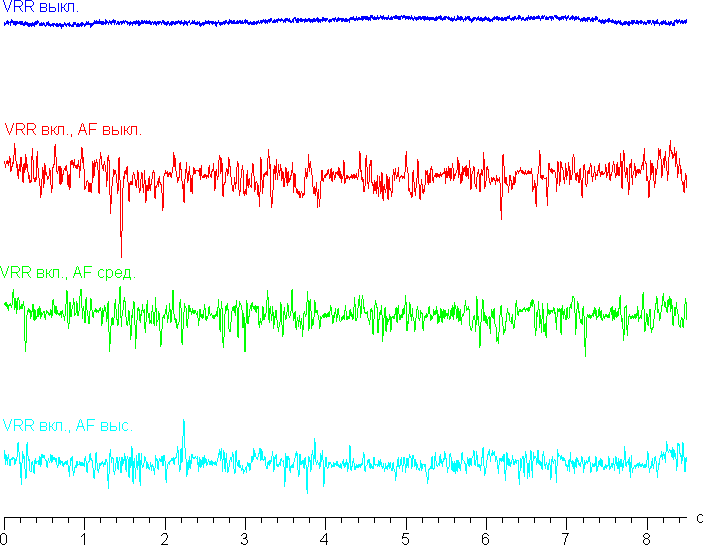
Для оценки влияния настройки Anti-Flicker мы рассчитали отклонение яркости в процентах от средней яркости:
| Anti-Flicker (диапазон частот) | Отклонение яркости от среднего значения, %% | |
|---|---|---|
| мин. | макс. | |
| Выкл. (48—360 Гц) | —17 | 7,1 |
| Средний (80—360 Гц) | —8,4 | 5,7 |
| Высокий (160—360 Гц) | -6,1 | 8,6 |
Видно, что, настройкой Anti-Flicker можно несколько снизить вариацию яркости, то есть мерцание. Впрочем, в случае этого OLED-монитора мерцание, согласно визуальной оценке с помощью все той же программы OLED VRR-Flicker Tester, выражено в меньшей степени, чем, например, в случае монитора Gigabyte GO27Q24G.
Под Windows 11/10 вывод в режиме HDR на данный монитор возможен при выборе соответствующей опции в настройках дисплея. Для тестирования вывода в режиме HDR мы решили воспользоваться официальной программой DisplayHDR test tool, которой предлагает пользоваться организация VESA для проверки соответствия устройств отображения критериям сертификатов. Результат очень хороший. Специальный тестовый градиент показал наличие 10-битного вывода. Отметим, что в случае 8-битного сигнала используется смешение цветов с помощью видеокарты, а в случае 10/12-битного сигнала все оттенки формирует сам монитор. Во втором случае результат чуть-чуть хуже. На очень темных участках, если присмотреться вплотную к экрану, виден слабоконтрастный статичный и динамичный шум на уровне отдельных пикселей. Цветовой охват широкий и по объему даже немного шире DCI-P3, поэтому цвета контента HDR близки к ожидаемым. Общие впечатления от просмотра HDR-контента великолепные. Удивляет абсолютно черный цвет в сочетании с высокой яркостью как больших, так и точечных объектов без каких-либо артефактов в виде ореолов или странного изменения яркости. Исключением является случай вывода очень светлого изображения во весь экран, когда общая яркость заметно снижается, но при просмотре обычного, а не тестового контента этого практически никогда не случается. На 10% белого яркость устанавливается на значении порядка 508 кд/м², а на белом поле во весь экран — 310 кд/м². Таким образом, по крайне мере, по максимальной яркости белого поля, по цветовому охвату, по контрасту и по количеству градаций оттенков данный экран соответствует критериям VESA DisplayHDR 500 True Black. Отметим, что этот монитор есть в списке сертифицированных как VESA DisplayHDR 500 True Black.
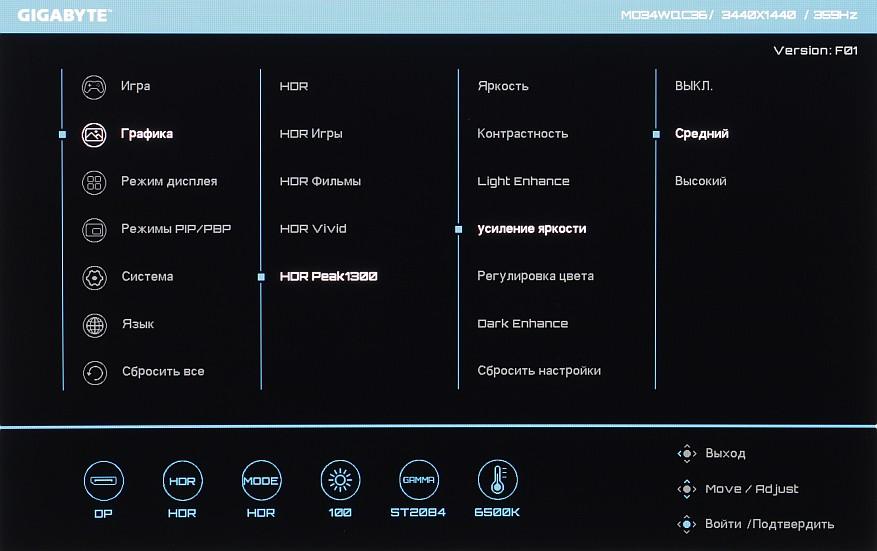
В режиме HDR при выборе профилей, отличных от просто HDR, появляется возможность настраивать яркостный баланс с помощью нескольких параметров. А при переключении на профиль HDR Peak 1300 можно включить фирменную функцию HyperNits с двумя уровнями. Как пишет производитель, эта функция использует уникальный алгоритм для оптимизации кривой EOTF, увеличивая яркость до 30%, сохраняя важные детали в светлых участках изображения.
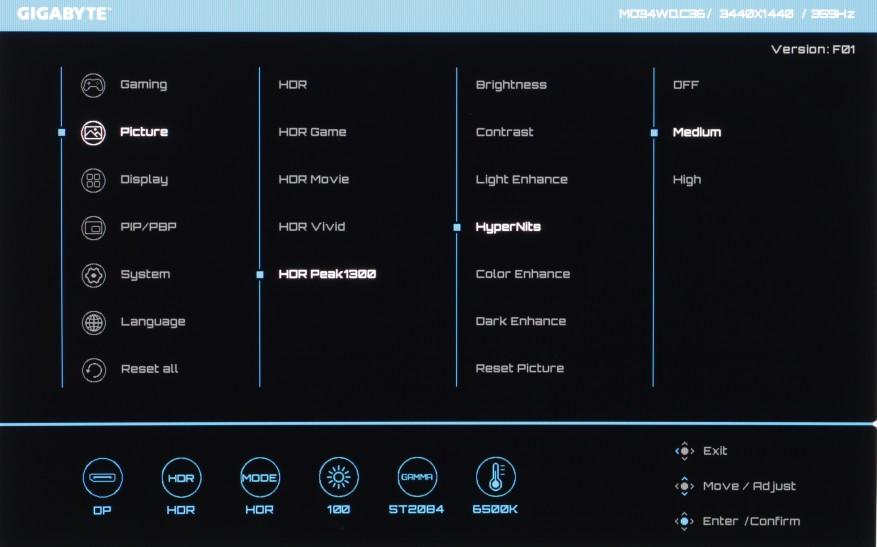
В русском переводе эта функция скромно названа как усиление яркости.
Микрофотографии матрицы
В данном экране используется матрица типа QD-OLED — активная матрица на органических светодиодах. Конкретно это матрица QD-OLED Penta Tandem 5-го поколения с защитной пленкой ObsidianShield (или QuantumBlack) твердостью 3H и с пиксельной структурой V-Stripe (или в терминологии производителя RGB Stripe). Про данный тип матриц рекомендуем к прочтению материал нашего автора Александра Грыжина Технология QD-OLED в мониторах и телевизорах Samsung: от истоков OLED до Penta Tandem — и что будет дальше. Полноцветное изображение создается с помощью субпикселей трех цветов — красного ®, зеленого (G) и синего (B) в равном количестве — по три разного вида на пиксель. Каждый субпиксель имеет свой независимо управляемый OLED-источник синего света, а красный и зеленый цвета формируются с помощью люминофоров на квантовых точках (QD — Quantum Dots), размещенных перед этими источниками. Синий субпиксель слоя с квантовыми точками, разумеется, не имеет. Упрощенная схема ниже поясняет устройство QD-OLED:
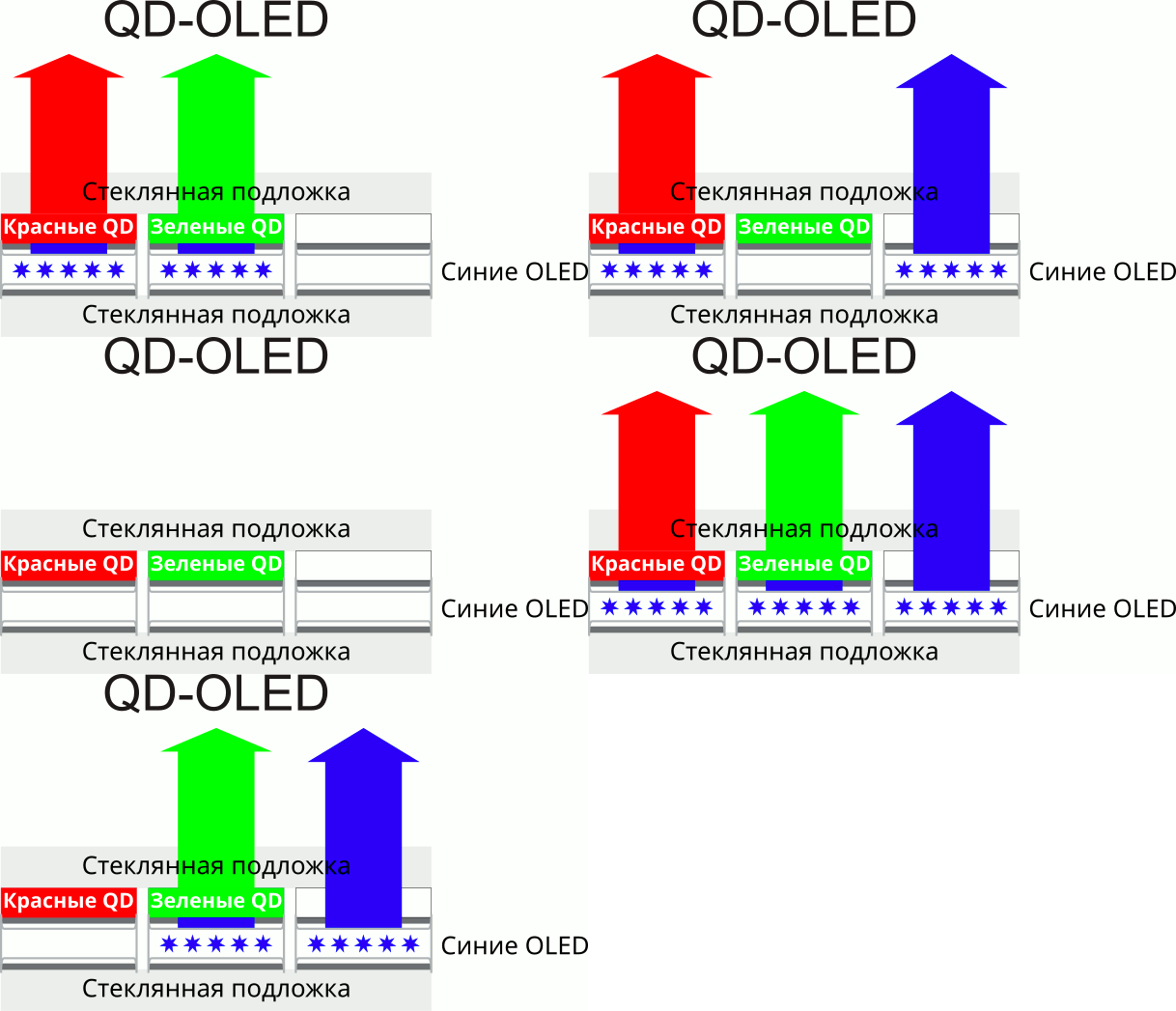
По сравнению с широко используемыми в телевизорах и мониторах матрицами типа W-OLED+C/F (устройство которых описано, например, в статье про LG UltraGear OLED 45GR95QE-B) нам обещают более широкий цветовой охват, повышение пиковой яркости и лучшие углы обзора.
Так выглядят пиксели матрицы этого монитора при не очень большом увеличении в случае вывода белого цвета:
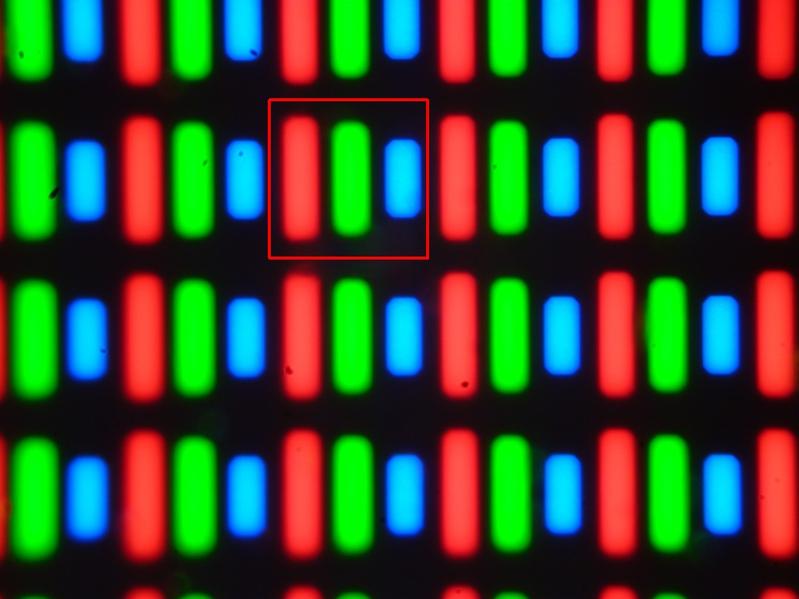
Красный квадрат очерчивает один пиксель. Отметим, что такое расположение субпикселей и довольно высокое разрешение обеспечивают отличное качество даже самого мелкого текста, независимо от того, используется технология ClearType или нет.
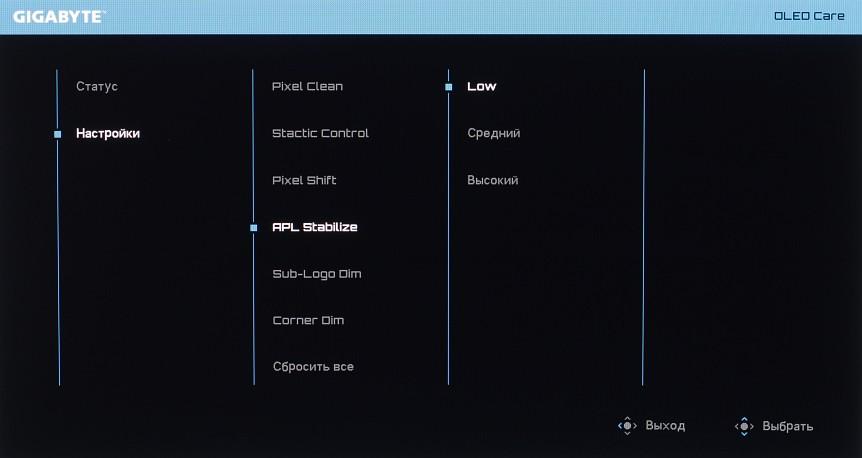
Многие потенциальные покупатели мониторов и телевизоров матрицами QD-OLED/OLED опасаются эффекта выгорания — неустранимого остаточного изображения. Однако по факту в случае разнообразного контента без статичных участков выгорания OLED не происходит. Этому также способствуют различные функции, предотвращающие эффект выгорания. В данном мониторе их несколько. Пользователь может оставить настройки этих функций по умолчанию, или изменить их.
Измерение яркостных характеристик и энергопотребления
Измерения яркости, цветовой температуры и ΔE на белом поле во весь экран проводились в 25 точках, расположенных с шагом 1/6 от ширины и высоты экрана (границы экрана не включены). Замерять яркость черного поля и вычислять контрастность в данном случае бесполезно, так как при правильных настройках черное поле совсем и абсолютно черное. Значение настройки Яркость равно 80.
| Параметр | Среднее | Отклонение | |
|---|---|---|---|
| мин. | макс. | ||
| Яркость, кд/м² | 256 | 253 | 259 |
| Цветовая температура, К | 6380 | 6320 | 6430 |
| ΔE | 0,6 | 0,1 | 1,2 |
Равномерность всех трех параметров очень хорошая. Визуально на белом поле не видно вариации яркости и цветового тона по площади.
С изменением площади белого максимальная яркость также может меняться, при этом характер зависимости яркости от площади белого участка зависит как минимум от текущего режима — SDR или HDR, — от значения настройки APL Stabilize в случае SDR и от выбранного профиля в случае HDR. Например, в случае сигнала SDR при APL Stabilize = Low яркость от 0,1% до 100% площади белого сохраняется примерно на уровне 300 кд/м², а при APL Stabilize = Высокий до 2% белого яркость сохраняется на уровне около 1200 — 1300 кд/м², после чего начинает плавно снижаться до примерно тех же 300 кд/м². Тогда как в случае сигнала HDR при выбранном профиле HDR до 10% белого яркость сохраняется на уровне 500 кд/м², после чего начинает плавно снижаться до примерно 300 кд/м² (целевая яркость контента 4000 кд/м²). В случае сигнала HDR и профиля HDR Peak 1300 пиковая яркость достигает порядка 1300 кд/м² на площади до 2% белого после чего снижается до 300 кд/м²:
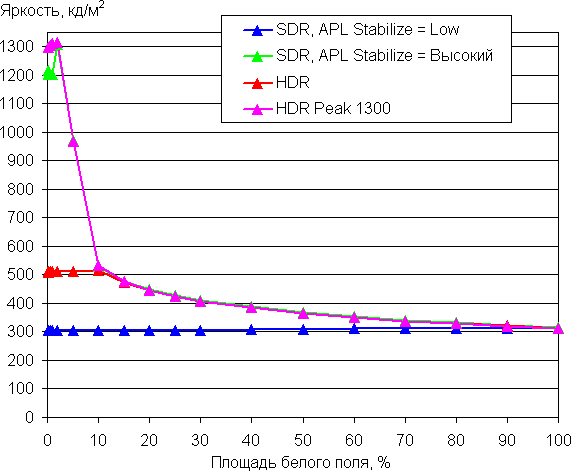
Таким образом, в режиме SDR яркость может оставаться практически неизменной, что позволяет работать, не испытывая неудобств от постоянной смены яркости экрана, при этом яркость достаточная для комфортной работы даже в очень хорошо освещенном искусственным светом помещении. Тогда как в режимах HDR ярость не очень больших объектов может достигать больших величин, что позволит передавать, например, вспышки от выстрелов и т. д. в играх и в кино с высокой достоверностью.
На любом уровне яркости видимое мерцание отсутствует, его не выявляет и тест на стробоскопический эффект. Регистрация зависимости яркости от времени при различных уровнях яркости выявила модуляцию яркости с очень высоким коэффициентом заполнения, что и объясняет отсутствие мерцания. В доказательство приведем графики зависимости яркости (вертикальная ось) от времени (горизонтальная ось) при различных значениях настройки Яркость в случае белого поля на 10% от площади экрана.
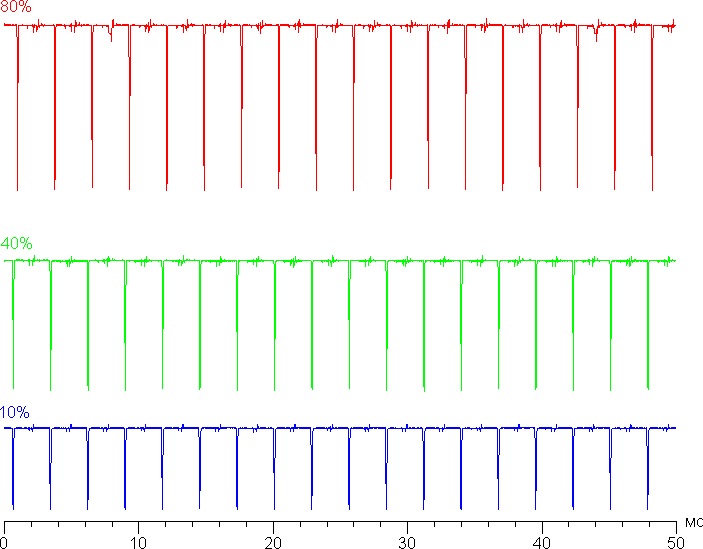
Диапазон регулировки яркости широкий. Например, в режиме SDR (профиль Режим) на белом поле площадью 100% от площади экрана при Яркость = 100 яркость составляет порядка 312 кд/м² (потребление от сети при этом составляет 115 Вт при частоте обновления 360 Гц), а при Яркость = 0 она снижается до 24 кд/м² (а потребление — до 32 Вт). Это позволяет с комфортом играть, работать и смотреть фильмы как в освещенном, так и в темном помещении. Отметим, что при очень сильном снижении яркости в самых тенях заметнее статичный шум и появляется небольшой завал, но в остальном качество изображения не снижается.
В режиме ожидания и в условно выключенном состоянии монитор потребляет порядка 0,3 Вт.
Определение времени отклика и задержки вывода
Время отклика очень мало, так как состояние пикселей меняется практически мгновенно. На фронтах переходов нет выраженных ступенек, а значит, и артефакты в виде шлейфов, тянущихся за двигающимися объектами, исключены. Для примера приведем график изменения яркости (вертикальная ось) от времени (горизонтальная ось) в случае переходов между черным и белым и обратно:
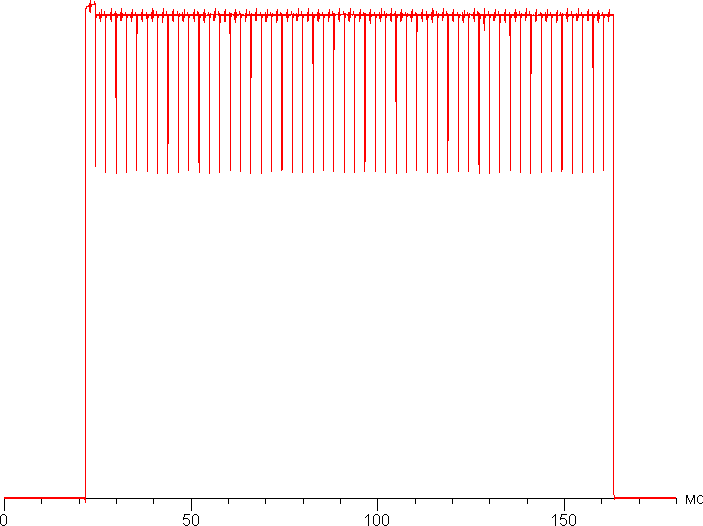
Измеренные времена включения и выключения в данном случае равны 0,03 мс и 0,05 мс, соответственно. Переходы между полутонами выполняются примерно за такое же время. Разумеется, такой скорости матрицы достаточно даже для очень динамичных игр.
Есть режим со вставкой черного кадра с названием Ultra Clear, который можно включить только при частоте обновления 120 или 180 Гц. Зависимости яркости (вертикальная ось) от времени (горизонтальная ось), когда яркость установлена на значение 80% при 180 Гц, и когда включена функция Ultra Clear (сократим до UC):
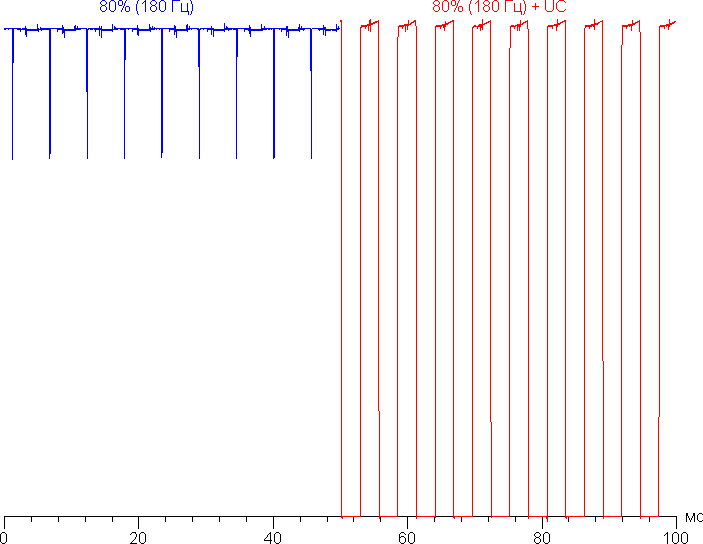
Четкость в движении действительно повышается, но из-за обнаруживаемого визуально мерцания с частотой максимум в 180 Гц данный режим рекомендуется использовать с осторожностью, так как мерцание может приводить к повышенной утомляемости глаз, да и точность определения положения объектов в движении с эффектом стробоскопа снижается. К тому же при включении этого режима в два раза уменьшается яркость, что также снижает его ценность.
Для наглядного представления о том, что на практике означает такая скорость матрицы и как работает функция Ultra Clear, приведем серию снимков, полученных с помощью движущейся камеры. Такие снимки показывают, что видит человек, если он следит глазами за двигающимся на экране объектом. Описание теста приведено тут, страница с самим тестом тут. Использовались рекомендованные установки (скорость движения 960 пиксель/с для частоты 60 Гц, 900 пиксель/с для 180 Гц, 1080 пиксель/с для 360 Гц), выдержка 1/15 с. На фотографиях указаны значения частоты обновления и включена ли функция Ultra Clear (UC):
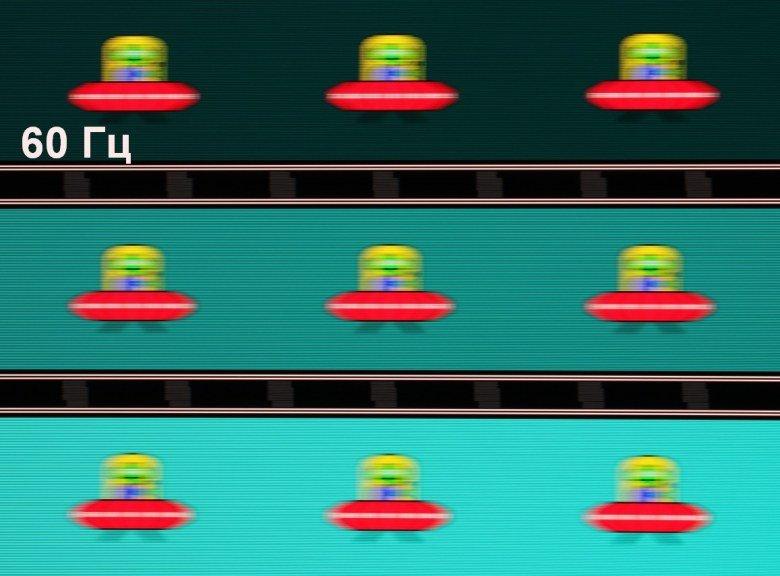
Четкость изображения высокая. Артефактов при включенной функции Ultra Clear нет, но стробоскопический эффект такие фотографии не передают.
Попробуем представить, что было бы в случае матрицы с мгновенным переключением пикселей. Для нее при 60 Гц объект со скоростью движения 960 пиксель/с размывается на 16 пикселей, при 180 Гц — на 5 пикселей (скорость 900 пиксель/с), при 360 Гц — на 3 пикселя (скорость 1080 пиксель/с). Размывается, так как фокус зрения движется с указанной скоростью, а объект неподвижно выводится на 1/60, 1/180 или 1/360 секунды. Для иллюстрации этого сымитируем размытие на 16, 5 и 3 пикселя:
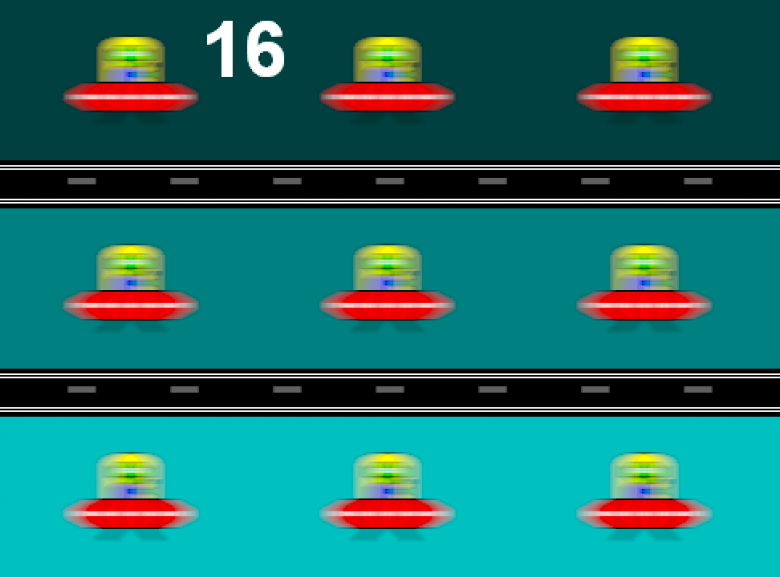
Видно, что четкость изображения такая же, как и в случае идеальной матрицы.
Мы определяли полную задержку вывода от переключения страниц видеобуфера до начала вывода изображения на экран (напомним, что она зависит от особенностей работы ОС Windows и видеокарты, а не только от монитора). Задержка вывода изображения при 360 Гц равна всего 2 мс. Это очень низкое значение задержки, она абсолютно не ощущается при работе за ПК и даже в самых динамичных играх не приведет к снижению результативности.
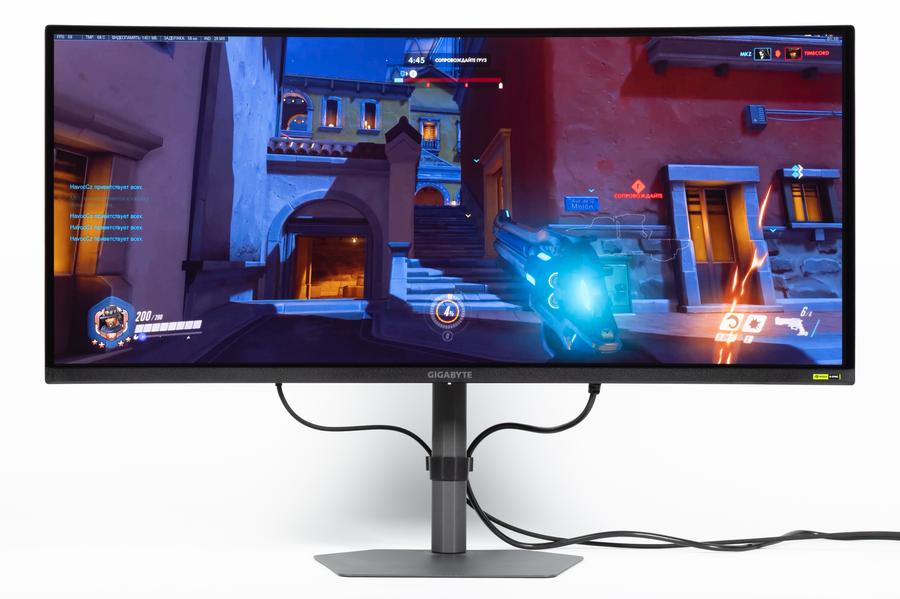
Оценка качества цветопередачи
Для оценки характера роста яркости на шкале серого мы измерили яркость 256 оттенков серого (от 0, 0, 0 до 255, 255, 255) при Гамма = 2.2. График ниже показывает прирост (не абсолютное значение!) яркости между соседними полутонами:
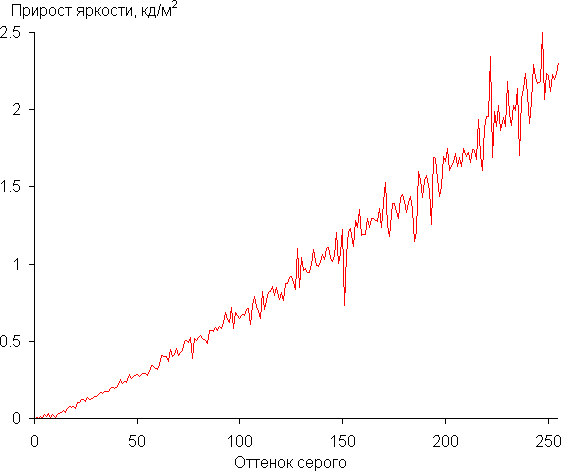
Рост прироста яркости более-менее равномерный, и почти каждый следующий оттенок значимо ярче предыдущего. В самой темной области различаются все оттенки, что для игрового монитора очень полезно:
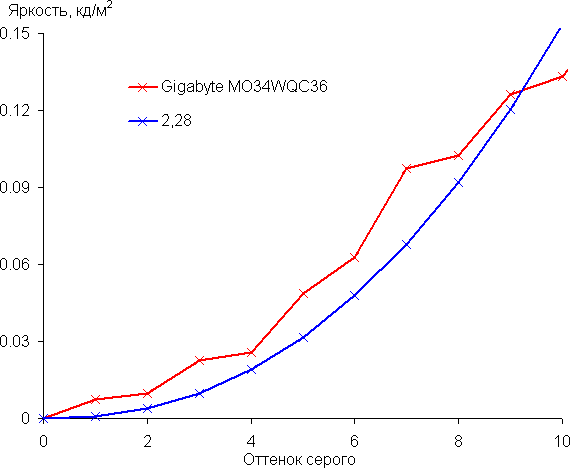
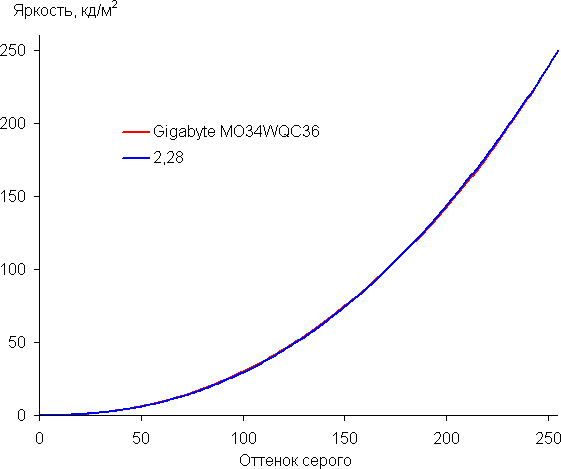
Аппроксимация полученной гамма-кривой дала показатель 2,28, что немного выше стандартного значения 2,2. При этом аппроксимирующая степенная функция мало отклоняется от реальной гамма-кривой:
Дополнительной настройкой AI Баланс черного (сократим до AI БЧ, значения от 0 до 15, по умолчанию 0) можно скорректировать гамма-кривую, улучшая различимость деталей в тенях. Это может быть полезно в играх с темными сценами. Ниже приведены гамма-кривые при нескольких значениях БЧ:
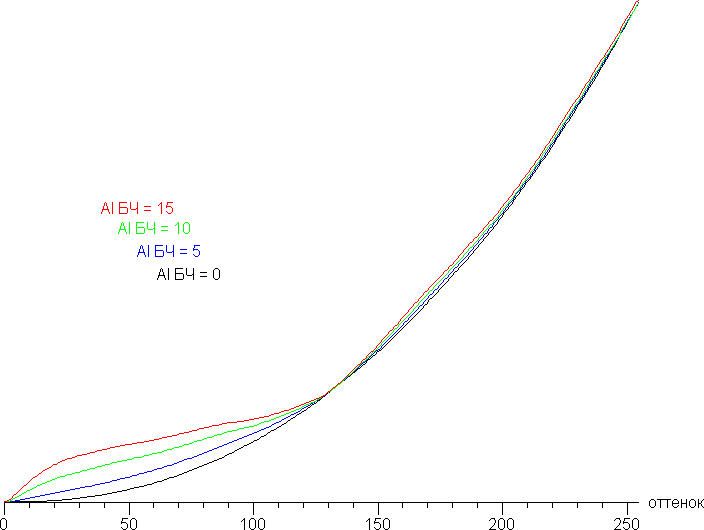
При этом не меняются уровни черного и белого, что очень хорошо.
Для оценки качества цветопередачи мы использовали спектрофотометр i1Pro 2 и комплект программ Argyll CMS (1.5.0).
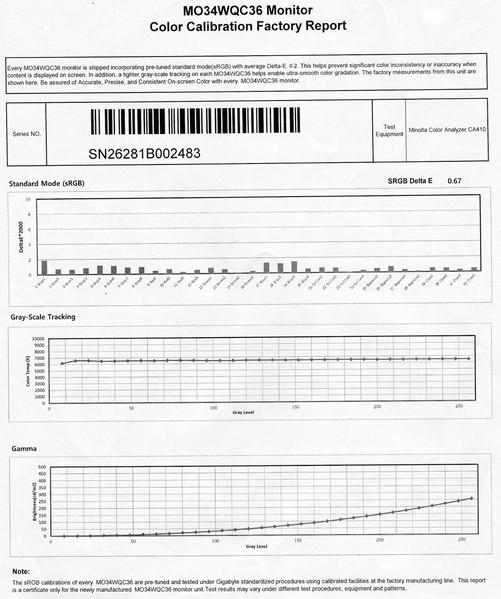
К монитору (к каждому конкретному экземпляру) прилагается отчет о качестве цветового баланса:
Исходный цветовой охват гораздо шире sRGB (100% покрытие и 171% объема) и по объёму даже чуть шире DCI-P3 (99% покрытие и 121% объема):
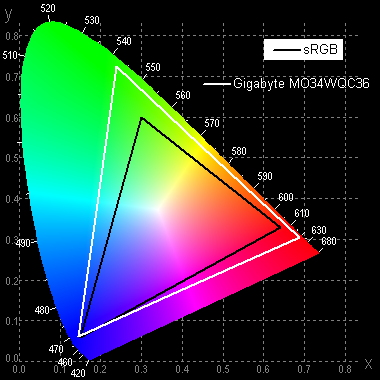
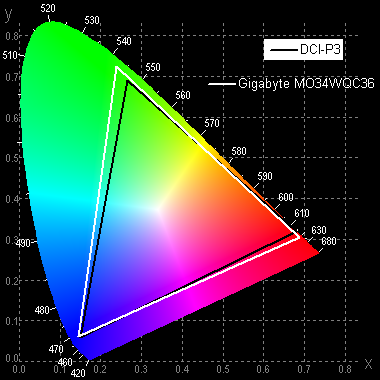
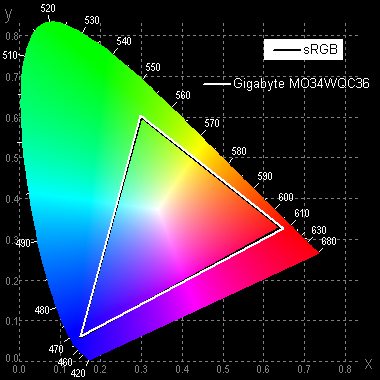
В мониторе есть профиль sRGB, включение которого приближает охват к соответствующему пространству:
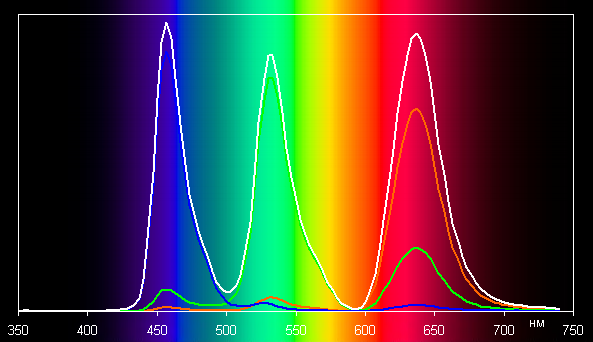
Ниже приведен спектр для белого поля (белая линия), наложенный на спектры красного, зеленого и синего полей (линии соответствующих цветов) в случае исходного цветового охвата:
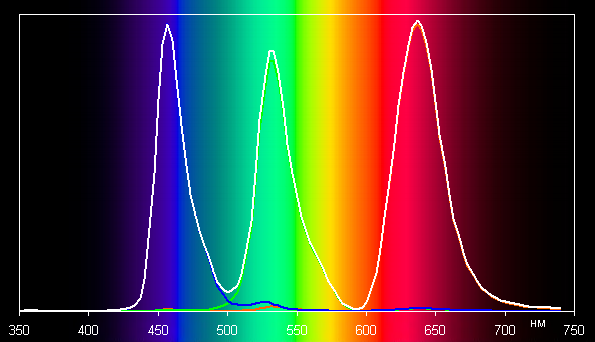
Видно, что компоненты, соответствующие основным цветам, хорошо разделены, что и позволяет получить широкий цветовой охват. В случае профиля sRGB с максимальной коррекцией охват уменьшается за счет значительного перекрестного подмешивания компонент:
Также присутствуют профили Adobe и Display P3, в которых охват по возможности корректируется до охвата соответствующих пространств:
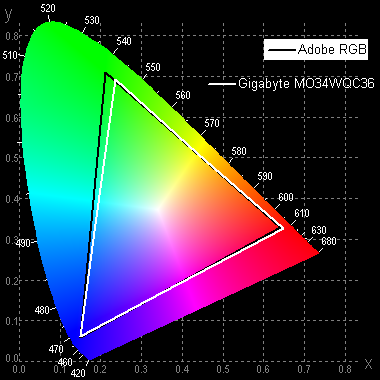
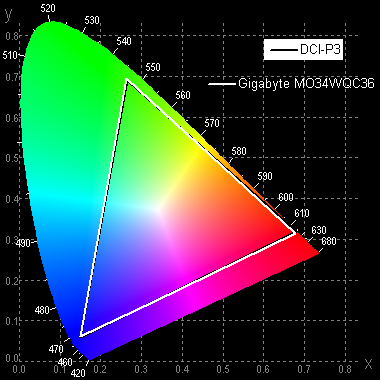
К сожалению, в случае корректировки цветового охвата, часть настроек, в частности настройки цветового баланса, становятся не доступными. Это типичная ошибка многих производителей мониторов. Отметим, что на экранах с широким цветовым охватом без соответствующей коррекции цвета обычных изображений, оптимизированных для устройств sRGB, выглядят неестественно насыщенными. Впрочем, как правило, в развитых OS, в Windows в частности, и/или в более-менее продвинутом ПО для работы с изображениями нужная коррекция цвета достигается при использовании системы управления цветом. Например можно использовать цветовой профиль, созданный нами во время тестирования с помощью ПО DisplayCAL. Впрочем, в большинстве случаев достаточно будет выбрать профиль sRGB в мониторе.
Графики ниже показывают цветовую температуру на различных участках шкалы серого и отклонение от спектра абсолютно черного тела (параметр ΔE) в случае настроек по умолчанию (подписано — Без корр.), после коррекции цветового баланса (99/99/100 для усиления красного/зеленого/синего — Корр.) и при выборе профиля sRGB (sRGB) без дополнительной коррекции (которая, впрочем, и так невозможна):
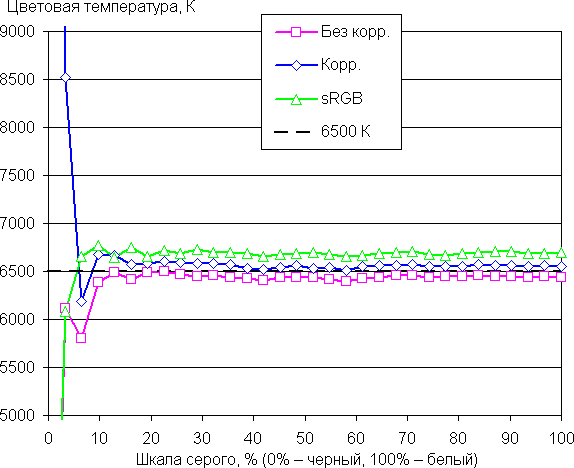
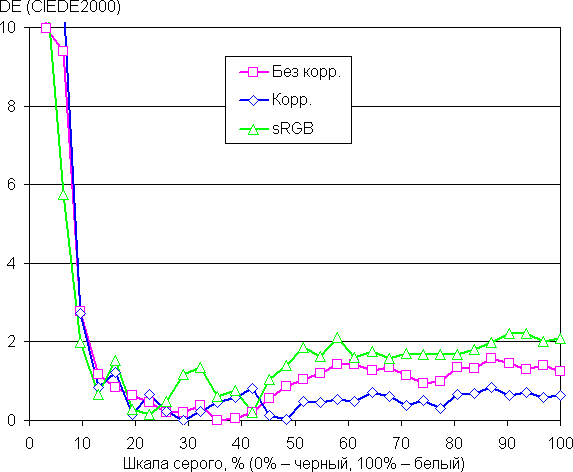
Самый близкий к черному диапазон можно не учитывать, так как в нем цветопередача не так важна, а погрешность измерения цветовых характеристик высокая. Цветовой баланс во всех двух случаях очень хороший, так как цветовая температура достаточно близка к стандартным 6500 К и отклонение от спектра абсолютно черного тела (ΔE) ниже 3 единиц, что даже для профессионального устройства считается отличным показателем. При этом оба параметра мало изменяются на различных участках шкалы серого, что улучшает визуальное восприятие цветового баланса.
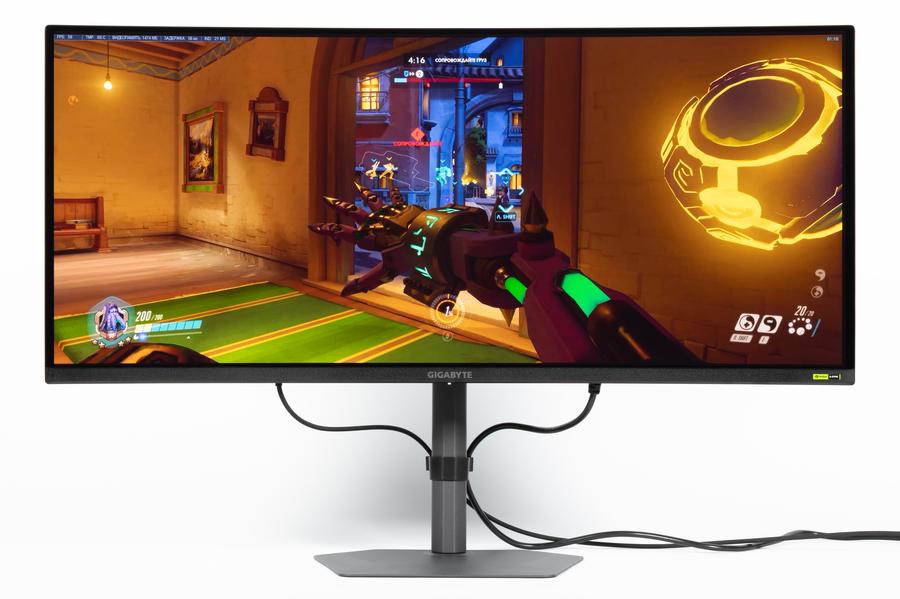
Измерение углов обзора
Чтобы выяснить, как меняется яркость экрана при отклонении от перпендикуляра к экрану, мы провели серию измерений яркости белого и оттенков серого в центре экрана в широком диапазоне углов, отклоняя ось датчика только в вертикальном направлении. В случае горизонтального и диагонального отклонения из-за изгиба экрана результаты недостоверны, так как компенсации сдвига области измерения при отклонении оси датчика мы не выполняем. К тому же в случае матриц OLED существенной разницы в зависимости от направления отклонения нет. Яркость черного поля по понятным причинам не определялась, как и контрастность.
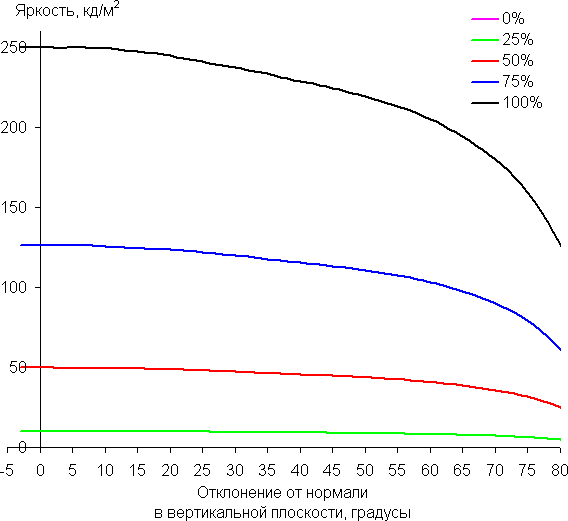
Снижение яркости на 50% от максимального значения достигается только при порядка 81 градусе отклонения. Для сравнения: в случае типичного ЖК-монитора на матрице VA (да и современных типичных IPS) яркость падает вдвое уже примерно при 30°.
Для количественной характеристики изменения цветопередачи мы провели колориметрические измерения для белого, серого (127, 127, 127), красного, зеленого и синего, а также светло-красного, светло-зеленого и светло-синего полей во весь экран с использованием установки, подобной той, что применялась в предыдущем тесте. Измерения проводились в диапазоне углов от 0° (датчик направлен перпендикулярно к экрану) до 80° с шагом в 5°. Полученные значения интенсивностей были пересчитаны в отклонение ΔE относительно замера каждого поля при перпендикулярном положении датчика относительно экрана. Результаты представлены ниже:
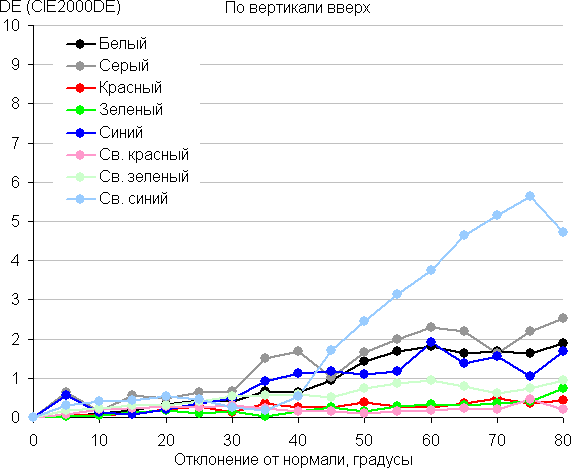
В качестве реперной точки можно выбрать отклонение в 45°. Критерием сохранения правильности цветов можно считать значение ΔE меньше 3. Из графиков следует, что при взгляде под углом основные цвета и их светлые оттенки меняются несущественно. Визуально белое/серое поле даже при большом отклонении оттенок практически не меняет.
Выводы
Gigabyte MO34WQC36 — это игровой монитор очень высокого класса. Технология OLED в ее разновидности QD-OLED, с помощью которой формируется изображение на экране данного монитора, позволяет получить картинку высочайшего качества с настоящим черным цветом, насыщенными яркими цветами, отличными углами обзора и без каких-либо артефактов в динамике. У монитора большой широкоформатный экран с соотношением сторон 21:9 и высоким разрешением, есть поддержка частоты обновления до 360 Гц включительно и AMD FreeSync Premium Pro, а также отличная реализация HDR. Традиционно для игровых мониторов Gigabyte, присутствует набор игровых функций. Монитор хорош для любых игр и, например, для просмотра кино, при этом изогнутый дисплей способствует лучшему погружению в происходящее на экране. Не исключено использование монитора для работы с большим количеством информации.
Отметим, что матрица Penta Tandem 5-го поколения обеспечила более высокую яркость, защитная пленка ObsidianShield — повышенную стойкость к образованию царапин и более глубокий черный в условиях внешней засветки, а пиксельная структура V-Stripe (или RGB Stripe) — отличное качество вывода даже самого мелкого текста, независимо от того, используется технология ClearType или нет.
По нашему мнению, игровые OLED-мониторы — это лучшее, что может предложить индустрия для самых требовательных игроков, но и стоят они (пока?) весьма недешево.
Достоинства:
- Частота обновления до 360 Гц при разрешении WQHD
- Высокое качество изображения и отличная поддержка HDR (сертификат VESA DisplayHDR 500 True Black)
- Поддержка AMD FreeSync Premium Pro и Nvidia G-Sync Compatible
- Низкая задержка вывода (2 мс)
- Несколько игровых функций
- Подстройка различимости градаций в тенях
- Эффективный антибликовый фильтр
- Четыре видеовхода, в том числе USB-C с PD 45 Вт
- Двухпортовый концентратор USB (3.2 Gen 1)
- Режимы картинка-рядом-с-картинкой и картинка-в-картинке
- Функция KVM
- Удобная регулируемая подставка
- Приложение Gigabyte Control Center для настройки монитора
- Удобный 5-позиционный джойстик на контрольной панели
- Хорошее качество выхода на наушники
Недостатки:
- Едва заметный статичный и динамичный шум на очень темных оттенках
В заключение предлагаем посмотреть наш видеообзор монитора Gigabyte MO34WQC36:
Полный текст статьи читайте на iXBT
