О деградации технологического мира и обзор системной платы Elitegroup GF8200SM-M3
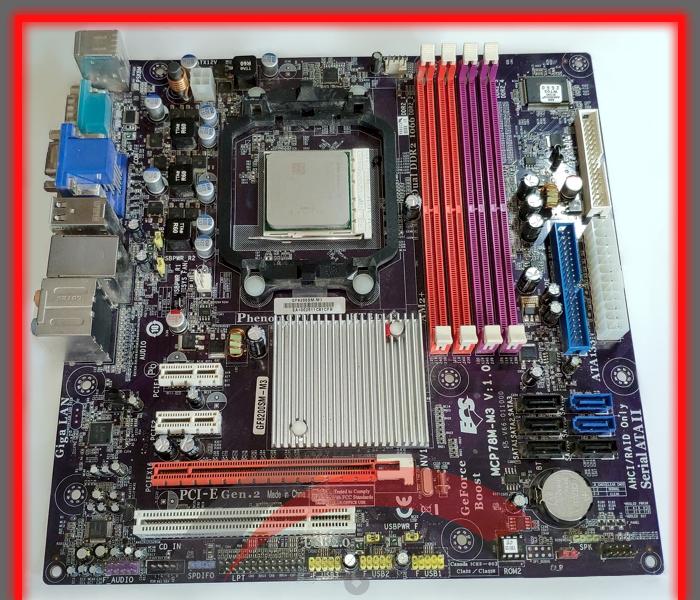
- Автор разбирает плату ECS GF8200SM-M3 на чипсете NVIDIA GF8200-A-A2: у неё четыре слота DDR2, шесть SATA II и разъёмы IDE и Floppy.
- После очистки чипсета автор наносит кислотный силиконовый герметик по периметру кристалла.
Почему это важно: Герметик нужен для защиты кристалла от механических повреждений.
Содержание:
- Предисловие и современный технологический мир.
- Обзор системной платы ECS GF8200SM-M3.
- Защита чипсета от повреждений.
- Сборка компьютера.
- Ошибки проектирования.
- Включение и BIOS.
- Мистические зависания.
- Тесты.
- Разгон оперативной памяти.
- Заключение.
Предисловие и современный технологический мир
Производители компьютерного железа и бытовых приборов в последнее время ведут себя очень агрессивно: чего только стоят современные телевизоры LG, буквально работающие как шпионские устройства. Да и Sony уже заранее всех предупредила отказом от физических носителей — они хотят полностью контролировать пользователей консолей PlayStation, чтобы зарабатывать больше на продаже цифровых лицензий под видом игр. Производители компьютерного железа не сильно отстают: стоит только посмотреть на AMD Ryzen Pro / Threadripper или EPYC, которые намертво привязываются к системной плате и отказываются работать, если установить их в другую.
Источник: собственная иллюстрация
Фанаты «красного лагеря» упрекают Intel за то, что процессоры с заблокированными множителями не позволяют разгонять ядра, но при этом восхваляют компанию, которая уничтожает процессоры стоимостью от сотен до тысяч и десятков тысяч долларов, намертво привязывая их к конкретной системной плате. Это наглое посягательство на собственность потребителей, в отличие от того, что делает Intel. А что до разгона, то он уже давно мёртв, ибо современные процессоры с завода уже выжаты до предела всевозможными технологиями типа Turbo Boost.
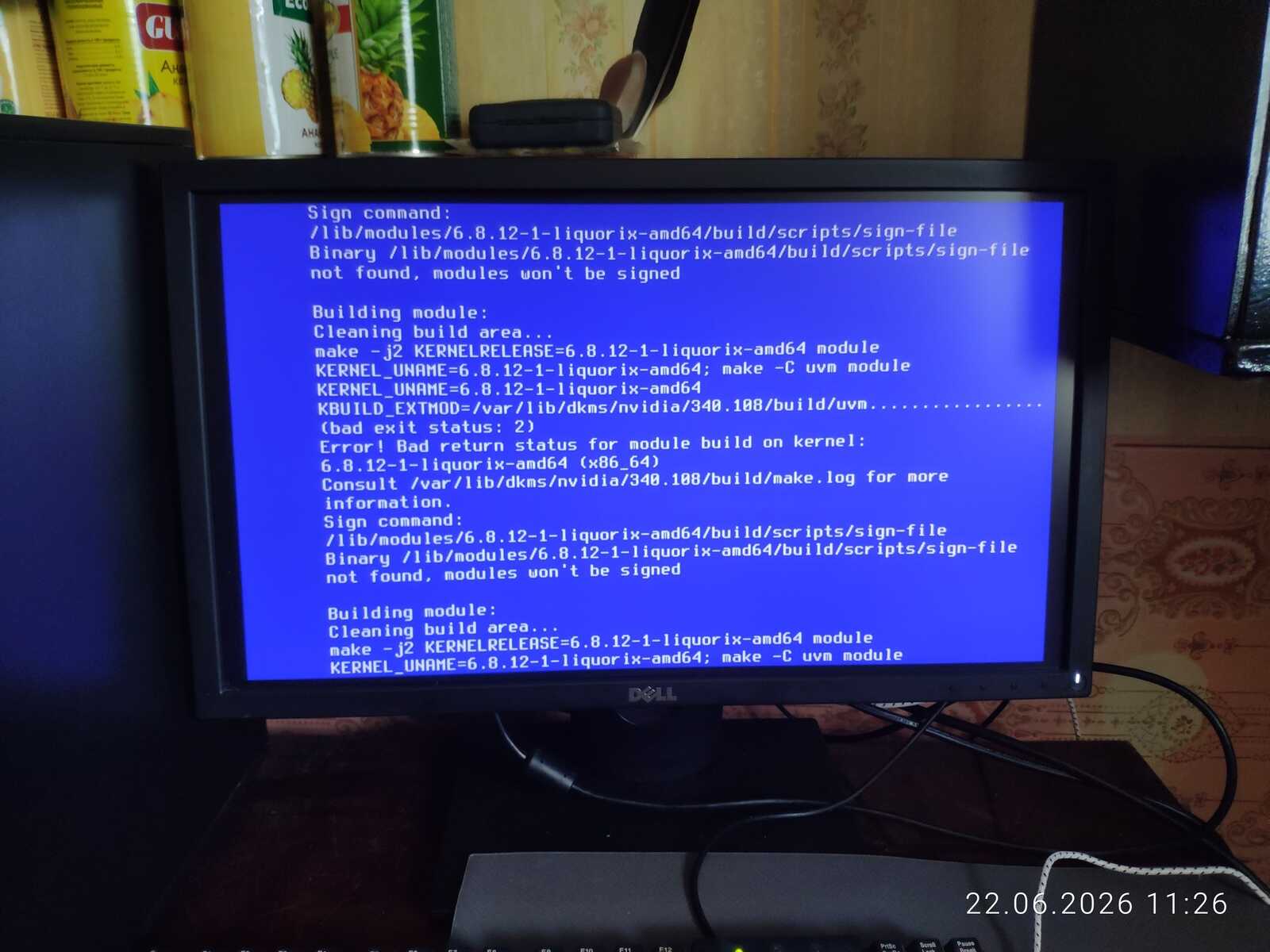
Более того, со стороны операционных систем тоже затягиваются гайки, особенно со стороны монолитного Linux, в котором постоянно ломают обратную совместимость, буквально уничтожая любую возможность полноценно использовать старое оборудование и софт вроде VirtualBox. Каждая новая версия Linux нередко неспособна работать с драйверами, которые уже существуют. Это не просто глупость, а чёткий механизм запланированного устаревания, потому что он принуждает пользователя покупать новое «железо» или принудительно обновлять ПО, даже если старое его полностью устраивало.
Источник: собственное фото
Формально Linux якобы открыт и свободен, но посмотрите на Android-смартфоны, которые всячески заблокированы производителями. Я уже не говорю про то, что нужно идти на унизительный поклон к корпорациям, чтобы выпросить разрешение на разблокировку загрузчика в ряде смартфонов. А что про Linux, то в реальности вряд ли кто-то сможет полностью изучить исходный код ядра, а потом скомпилировать его без ошибок и проблем во что-то работающее.
Ещё можно вспомнить деградацию западного мира, создающего законы, буквально нацеленные на уничтожение онлайн-игр под бравым прикрытием защиты детей и выставляющего частные локальные серверы как нечто нелегальное (Minecraft и прочие игры с мультиплеерным функционалом). Это, по сути, движение в сторону игр по паспорту, только вот как это поможет защитить детей? Да никак. Наоборот: если до принятия таких законов злоумышленник не имеет понятия, какого возраста пользователь, то после — сразу видно, где ребёнок, а где взрослый. Стоит ли говорить, что такие законы «ради защиты детей» работают больше на руку злоумышленникам и корпорациям, торгующим данными пользователей?
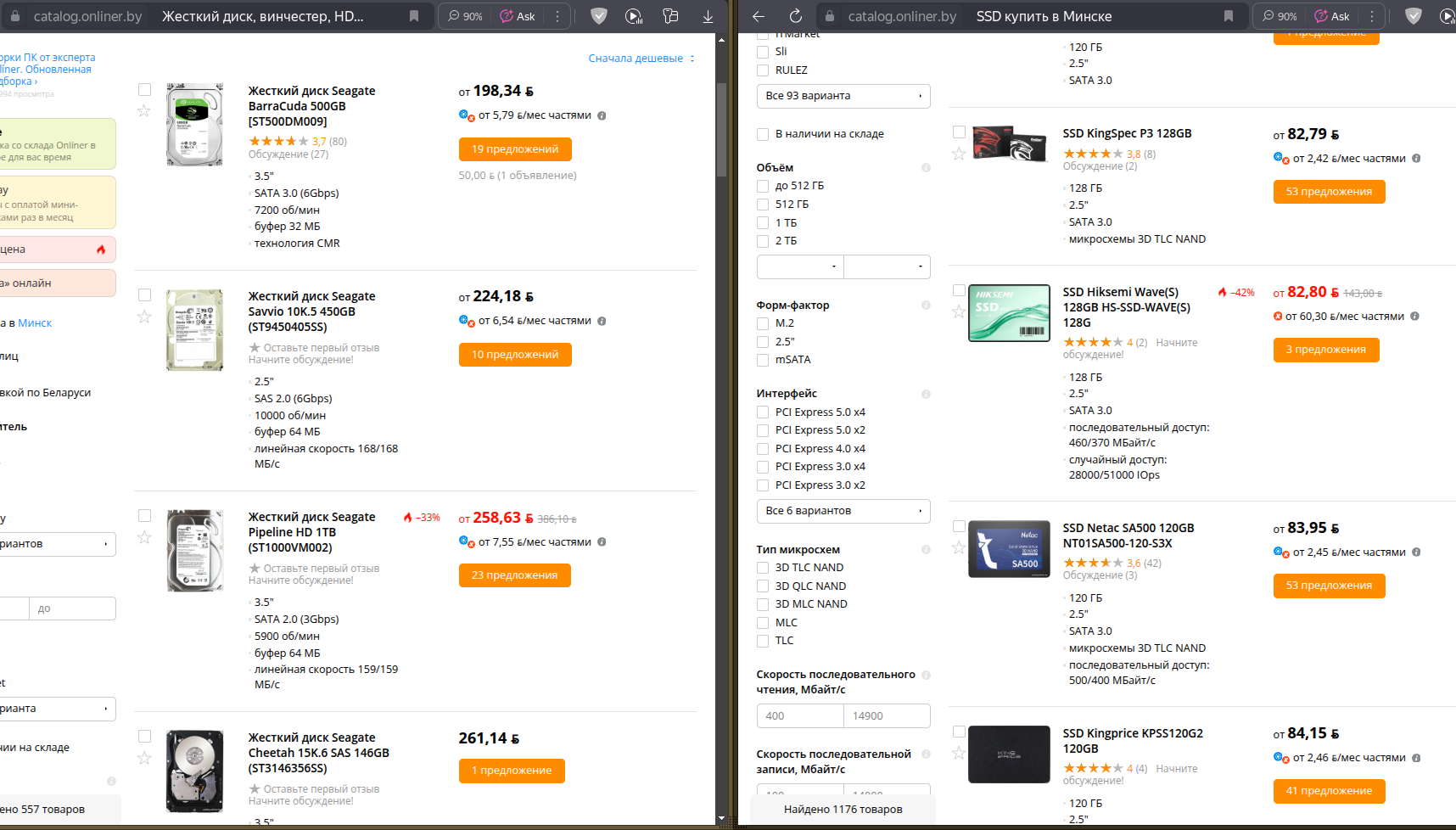
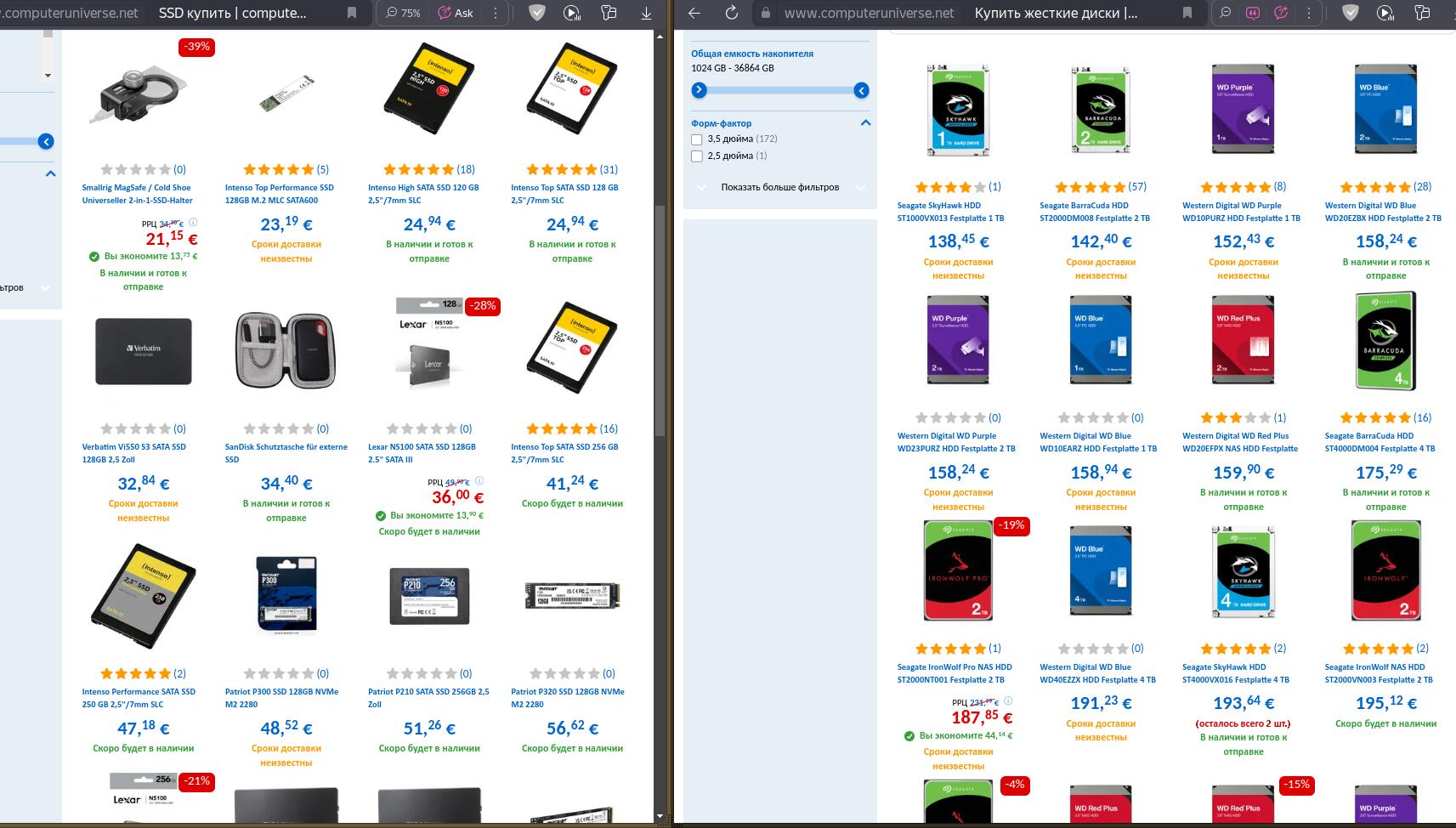
Такая же деградация наблюдается и в области хранения информации, потому что пользователей буквально лишают возможности сохранить данные на десятилетия, вытесняя с рынка надёжные HDD новомодными SSD, способными потерять информацию за считанные годы или месяцы после записи в зависимости от качества микросхем и износа. Да и вообще пытаются пересадить на «облачные» сервисы, доступа к которым могут лишить в любой момент. Даже просто купить новый HDD — уже проблема, потому что их буквально нет, а то, что осталось и что продавцы наковыряли по сусекам, стоит бешеных денег. Тем временем полки завалены SSD с коротким сроком хранения информации, о котором принято умалчивать в характеристиках.
Источник: собственный скриншот ресурса catalog.onliner.by
SSD можно легко купить на любой вкус и цвет: что в каталоге Onliner, что в ComputerUniverse, а цены начинаются с 25–50 евро за 120–256 гигабайт. Тем временем самые дешёвые жёсткие диски стоят от 140–150 евро. Ну, или от 200 рублей в каталоге Onliner, тогда как SSD — от 75 рублей.
Источник: собственный скриншот ресурса www.computeruniverse.net
Это весьма скверное положение дел в мире, где силой навязывают подписочные сервисы с повсеместной практикой лишения пользователя всех возможных прав и подменой надежных технологий «пустышками». Взять то же «псевдоскачивание»: под видом скачивания сервис передает во временное пользование зашифрованный массив, который сам деактивируется вопреки воле пользователя и непригоден для переноса на другие устройства.
Аналогичной практикой злоупотребляют и разработчики дистрибутивов Linux, которые даже установить невозможно без доступа к интернету, потому что установочный образ пуст и бесполезен без доступа к репозиториям. Про Windows тоже можно сказать то же самое, но там всё равно более свободная и функциональная экосистема, чем в любом Linux. Windows хотя бы можно настроить и «вылечить», и там очень неплохо сохраняется обратная совместимость — в отличие от тысяч «дряхлых пингвинов».
Обзор системной платы ECS GF8200SM-M3
Хотя современный мир стремительно катится в корпоративное рабство, есть ещё очень много старого компьютерного «железа», которое неподвластно современным алчным корпорациям. Обозреваемая системная плата создана как раз из такого «железа».
Источник: собственное фото
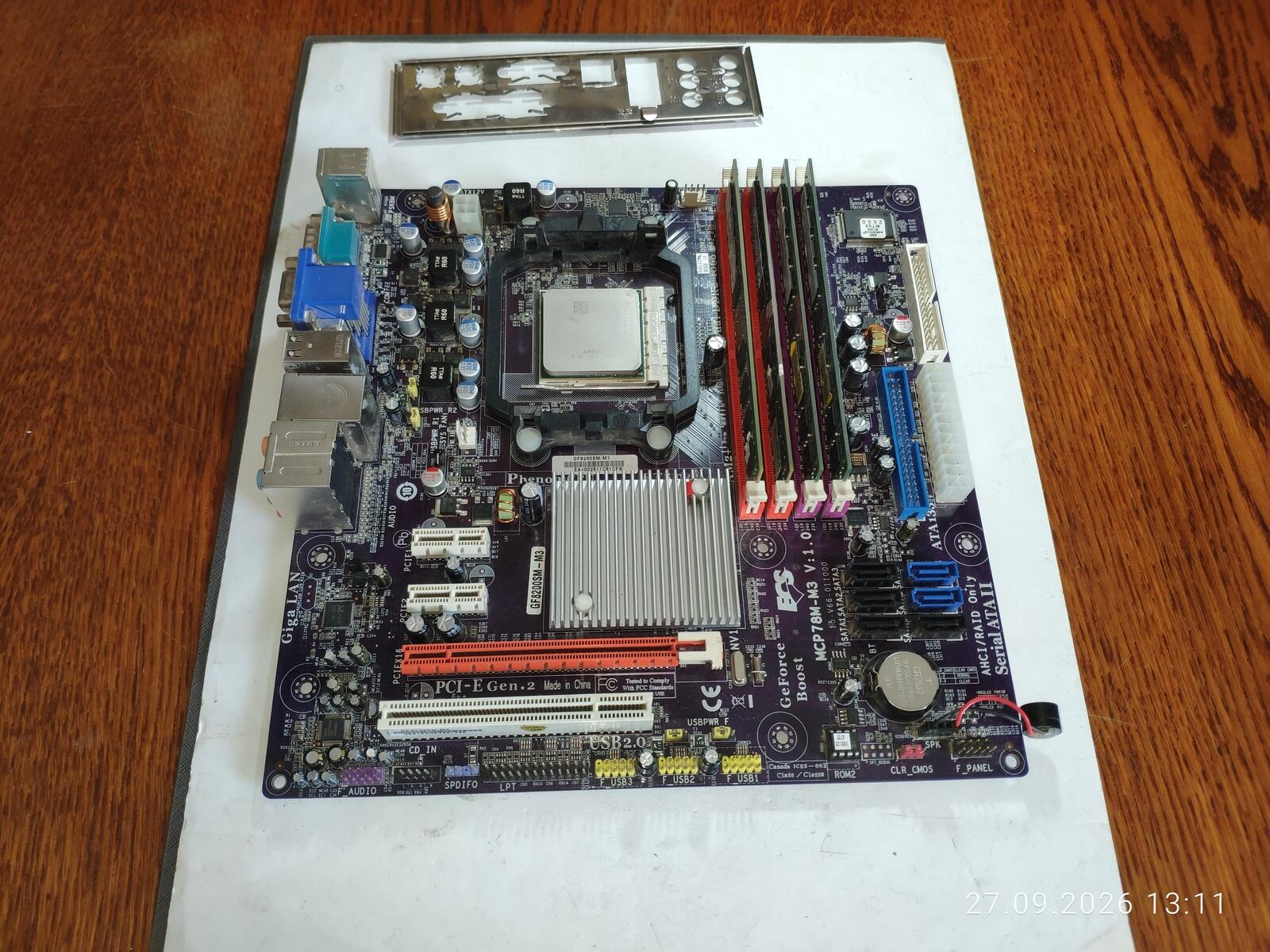
Комплект из процессора, системной платы и ОЗУ. Последнюю мы извлечём, потому что там 4 модуля по 2 гигабайта DDR2. В сумме 8 гигабайт, что является хорошим объёмом для старой системы. Два модуля Memory Power MPPU2GBPC800 с чипами HY5PS1G831C. Один модуль MLLSE с гравировкой LEADMAX на текстолите и крупными чипами LD5PS1G831. Это явно чипы на старом техпроцессе, вероятно, перемаркированные Hynix. Ну, а последний модуль — Super Talent T800UB2GMT с чипами Micron 9PJ75D9LPF.
Источник: собственное фото
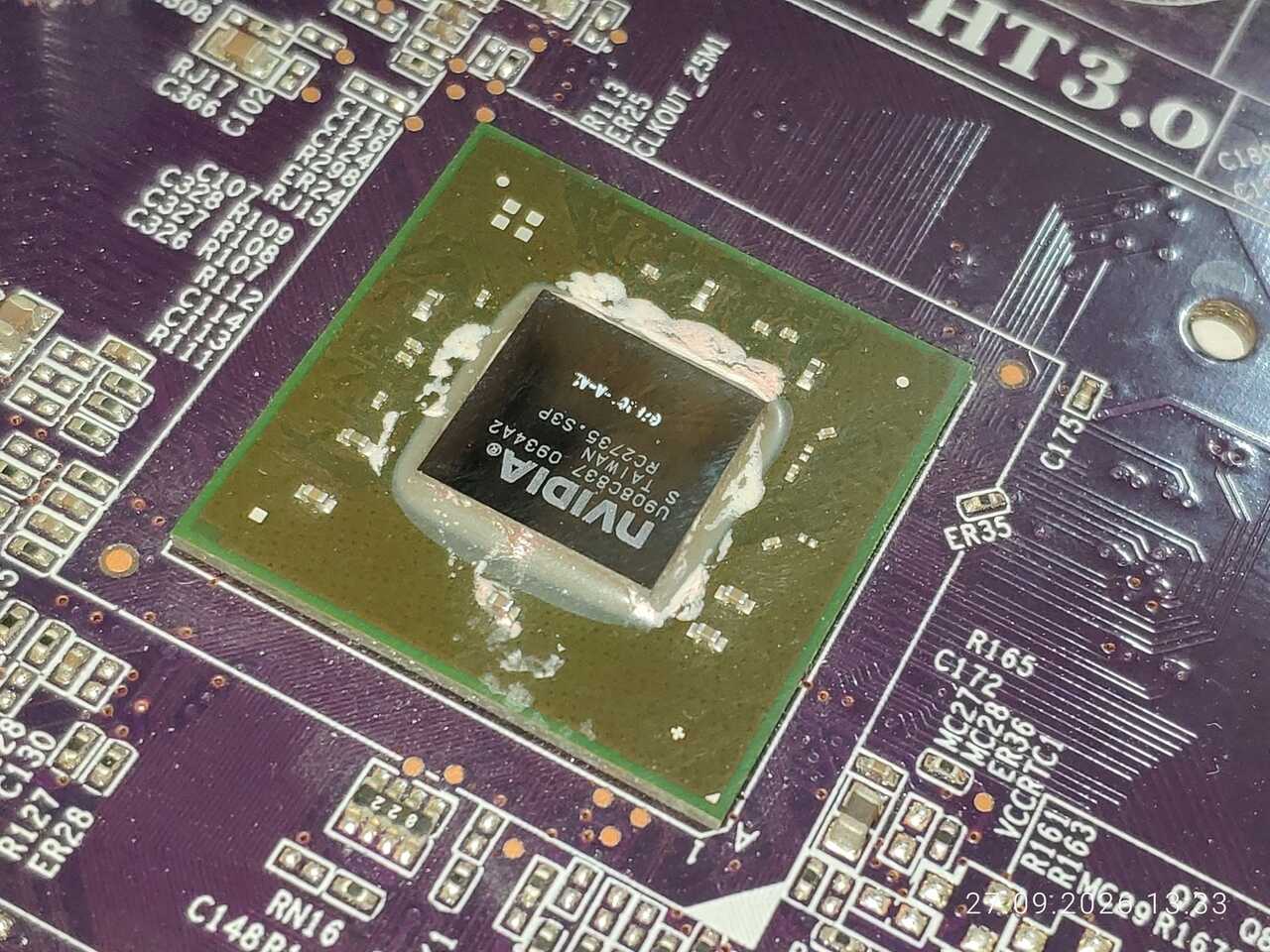
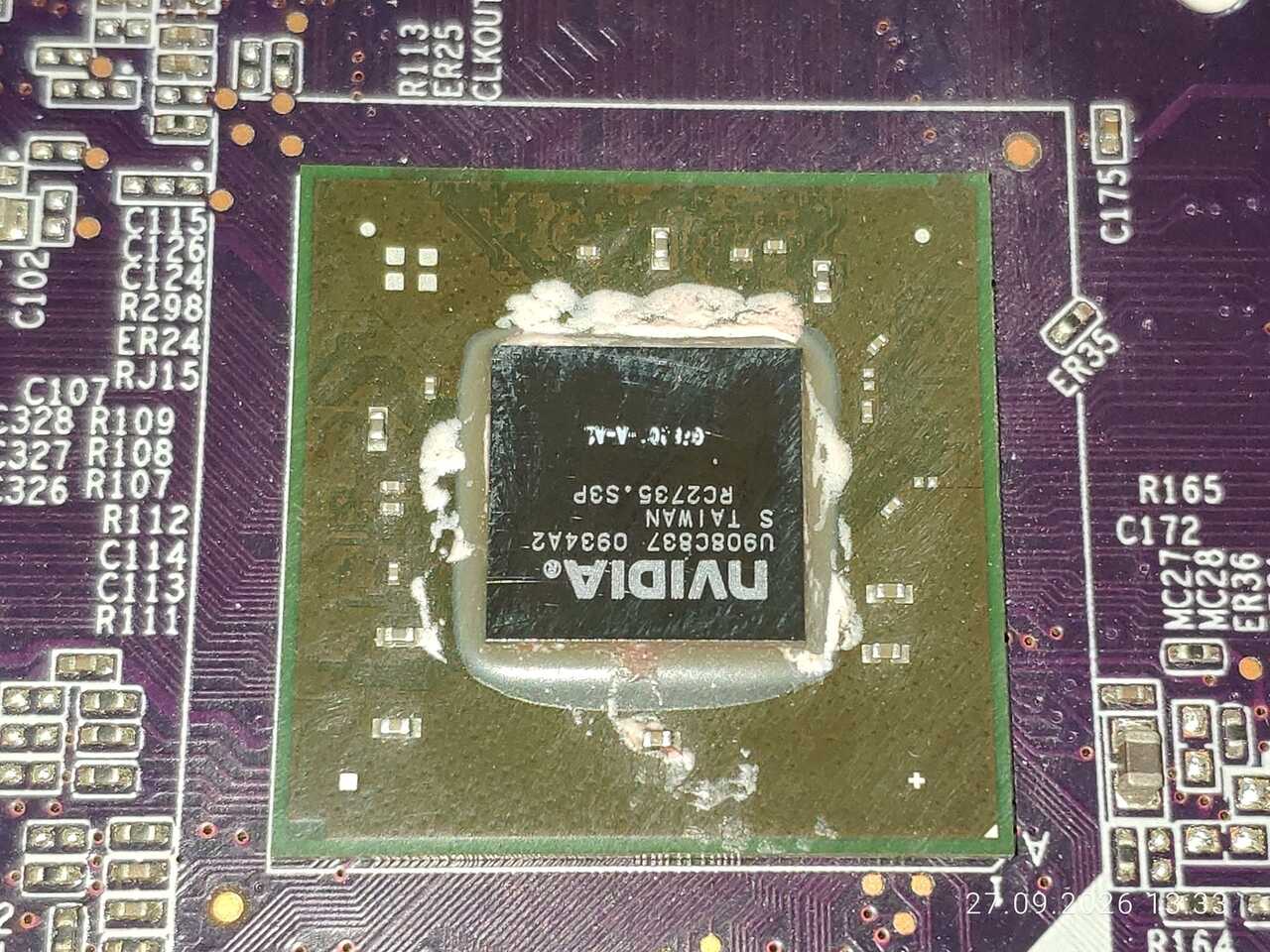
Что ещё лишнего можно снять с системной платы? Правильно, можно снять радиатор охлаждения чипсета. В данном случае у нас северный и южный мосты объединены в одну микросхему от NVIDIA. Проблема только в том, что вместо термоинтерфейса используется очень вязкая жвачка, загадившая весь чип.
Источник: собственное фото
Пришлось изрядно постараться, чтобы отмыть чип. К сожалению, маркировка оказалась повреждённой: она слезла вместе с жвачкой. Но если присмотреться к фотографиям, можно рассмотреть следующую маркировку: GF8200-A-A2 (MCP78S).
|
|
Источник: собственное фото
Можно заметить изгибы текстолита из-за дешёвой рамки крепления системы охлаждения процессора.
Источник: собственное фото
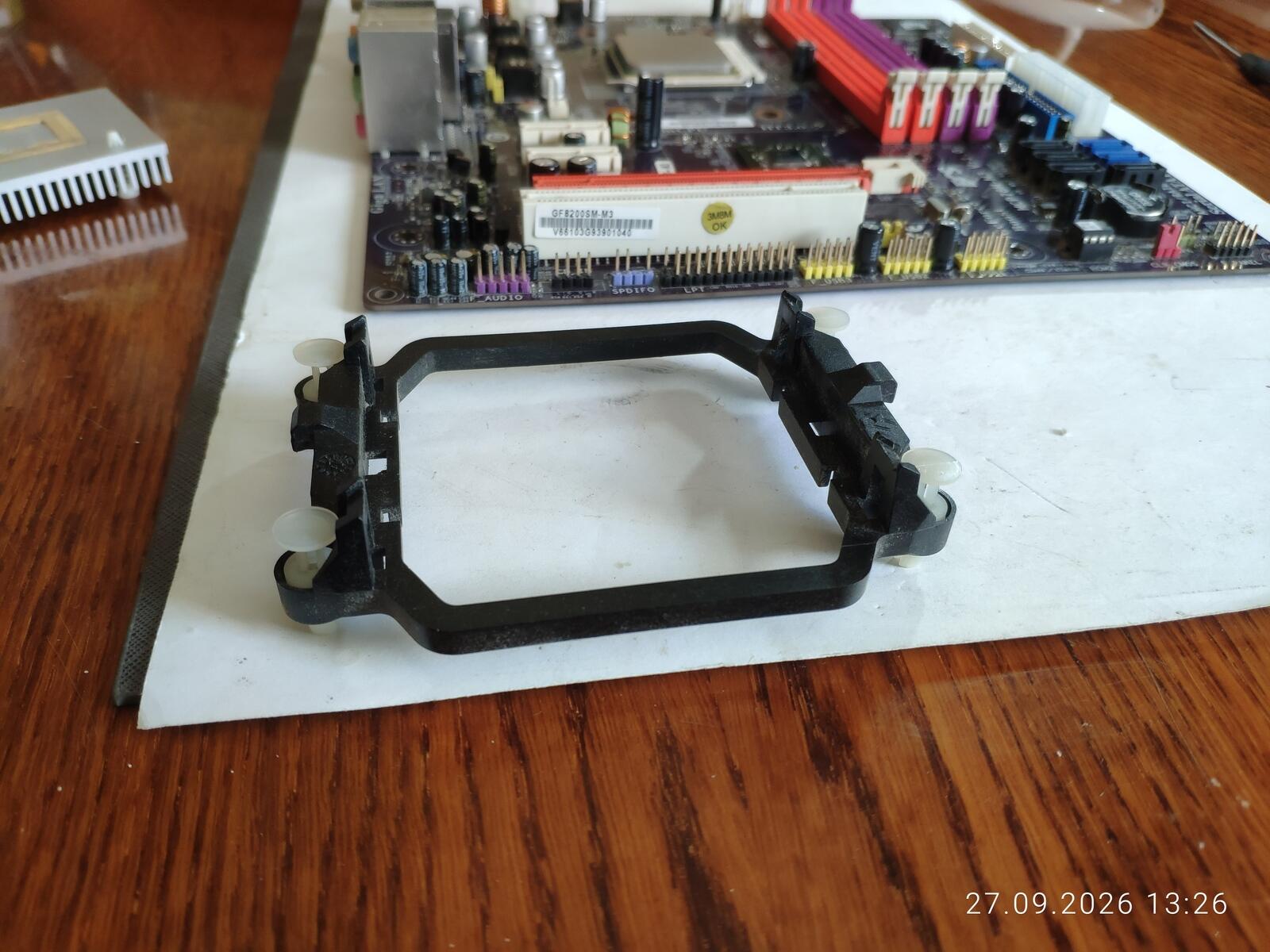
Осталось только снять саму рамку, чтобы плата действительно была готова к полноценному обзору.
|
|
Источник: собственное фото
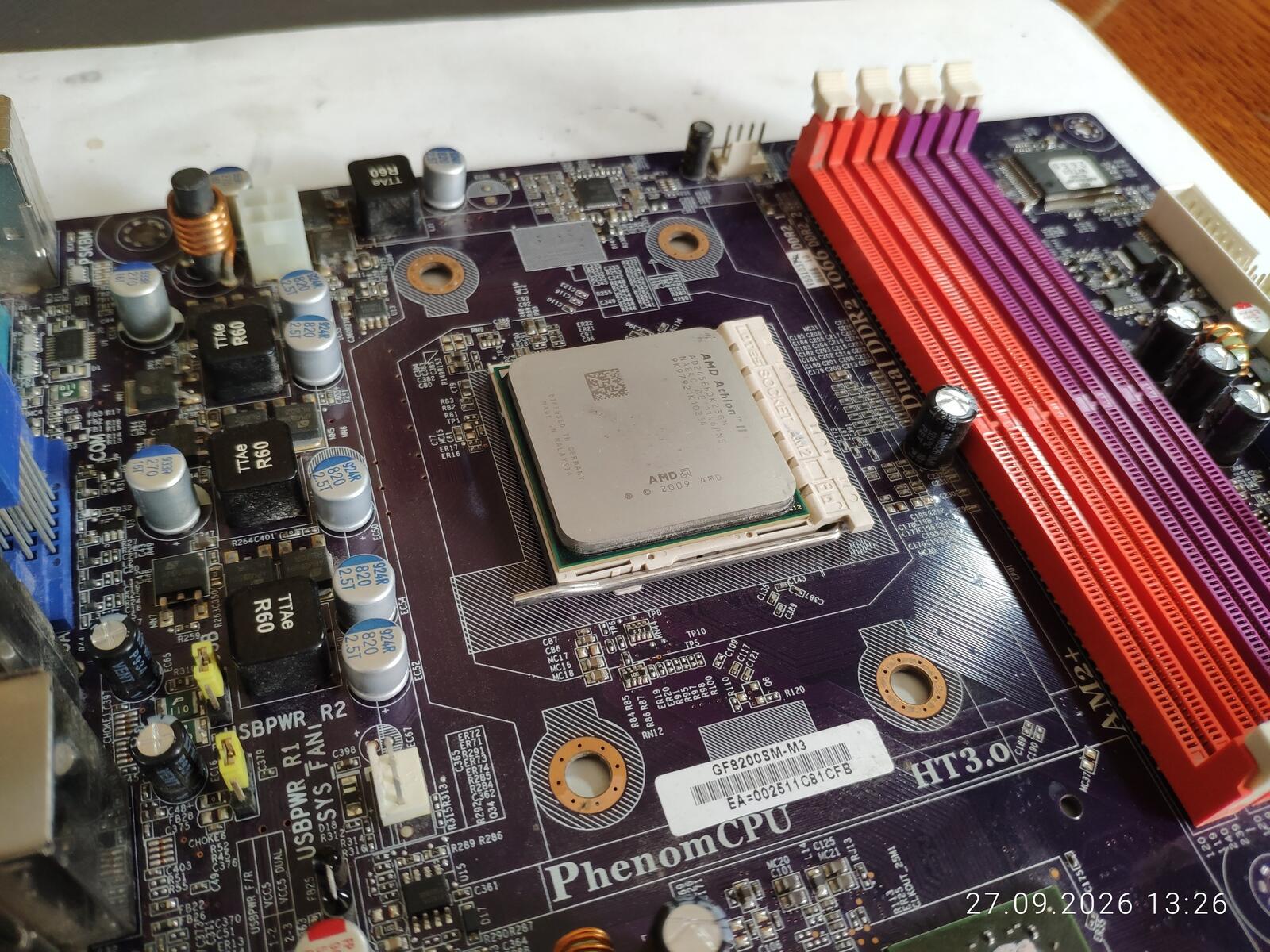
В общем, это весьма серьёзная системная плата формата Micro-ATX. По крайней мере, так она выглядит. Да, она буквально квадратная, но это всё ещё формат Micro-ATX. 4 слота DDR2, один коннектор IDE и Floppy, 6 коннекторов SATA II, два из которых — только для AHCI/RAID. Два слота PCI-Express v1.1×1, один PCI-Express v2.0×16 и один PCI. Для подключения вентиляторов есть один коннектор 4-pin и один 3-pin.
Источник: собственное фото
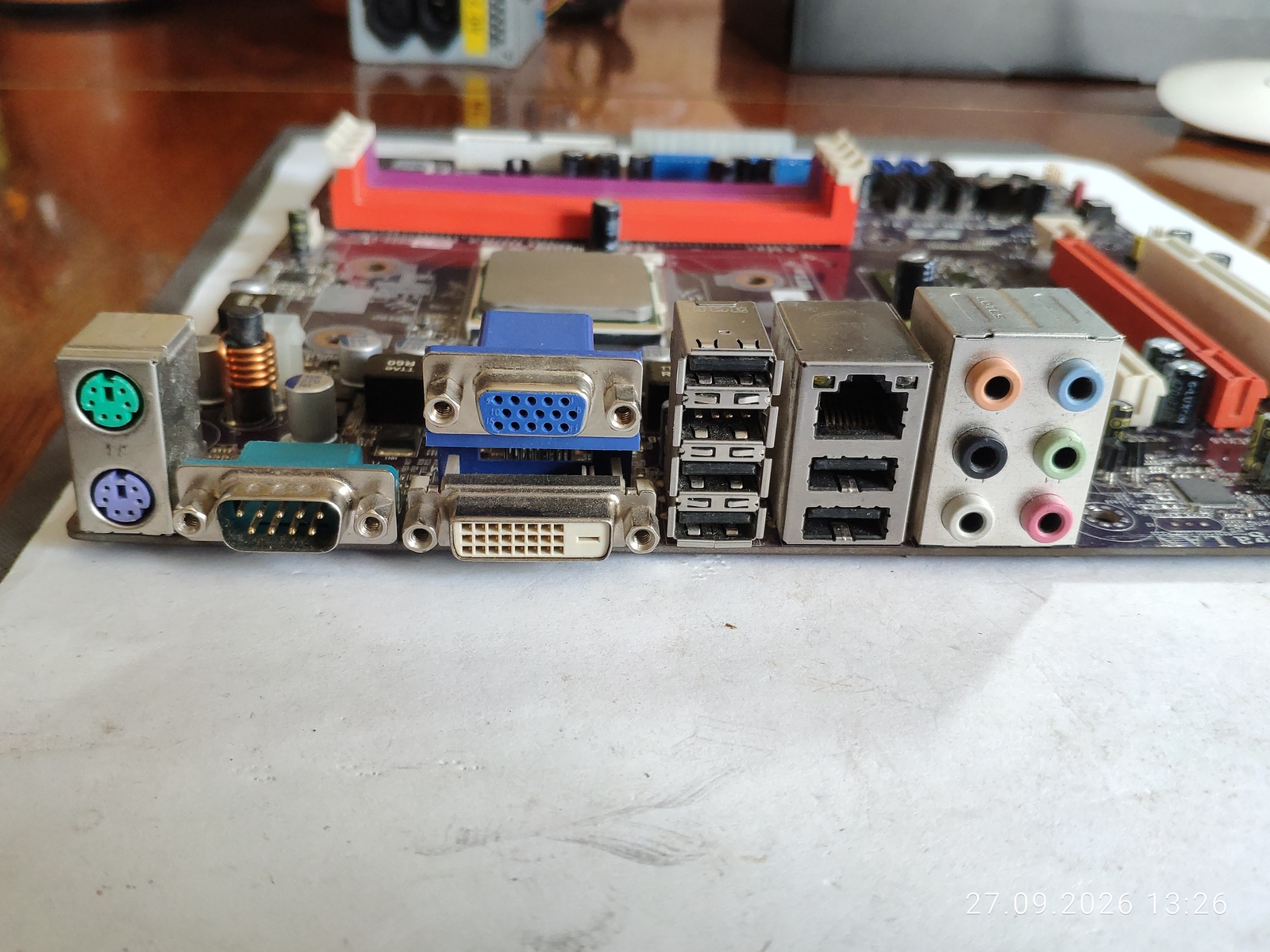
На задней панели красуются два коннектора PS/2, COM-порт, VGA, DVI-D (не путать с DVI-I), RJ-45 (LAN), а также по 6 портов USB 2.0 и Audio.
Источник: собственное фото
Текстолит окрашен в насыщенный фиолетовый цвет, однако поверхность глянцевая, собирает и отражает блики, поэтому на фотографиях всё выглядит тусклым.
Источник: собственное фото
У AMD контроллер памяти встроен в ЦП ещё со времён Socket 754, что очень помогало довольно слабой платформе AMD в целом, потому что на платформе Intel Socket 775 контроллер памяти был встроен в чипсет на плате. Intel можно упрекнуть за такое решение, потому что это негативно влияет на производительность по сравнению с тем, если бы контроллер памяти был в процессоре. Только вот LGA775 прошёл путь от DDR1 до DDR3, тогда как Sempron 754 был привязан к одному типу памяти.
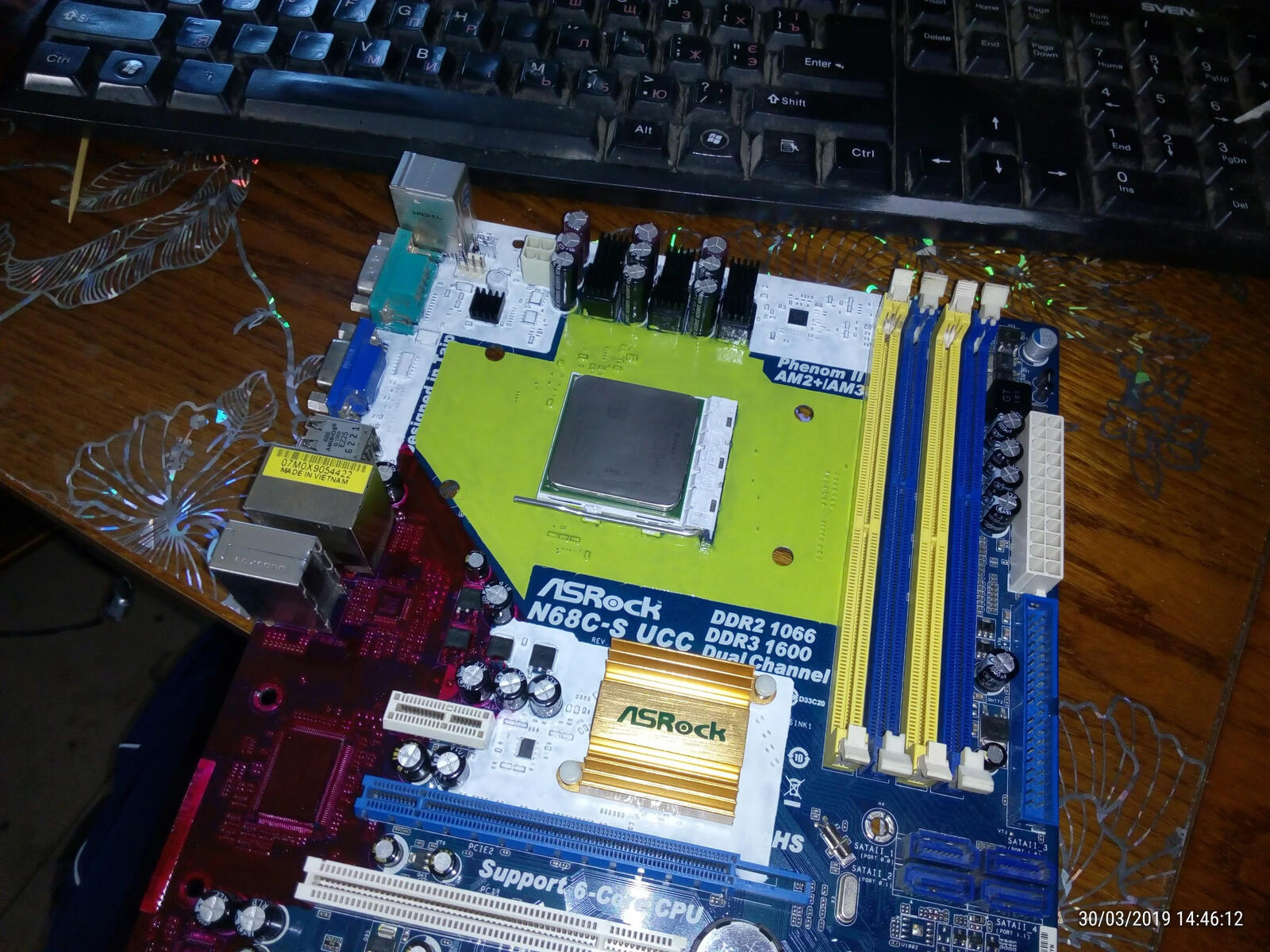
Платформа AM2+ из тех, для которых выпускались процессоры как с контроллерами, поддерживающими только DDR2, так и с универсальными контроллерами, поддерживающими и DDR2, 6+и DDR3.
Источник: собственное фото
Это уникальный исторический случай, потому что дальнейшие попытки совместить контроллеры DDR3 и DDR4 (Intel LGA1151) существовали в пределах одного сокета и поколения, тогда как материнская плата AM2+ с памятью DDR2 вполне могла работать с процессором Phenom II X6, выпущенным для платформы AM3. Это как в LGA1151 с разъёмами DDR3 установить процессор, предназначенный для следующего поколения — LGA1200.
Более того, существовали и комбинированные платы AM2/AM3, позволявшие установить как DDR2, так и DDR3, что расширяло совместимость с поколениями от AM2 (Athlon 64) вплоть до AM3+ (FX-8300). Способны ли современные гибриды на такое? Вопрос риторический.
Источник: собственное фото
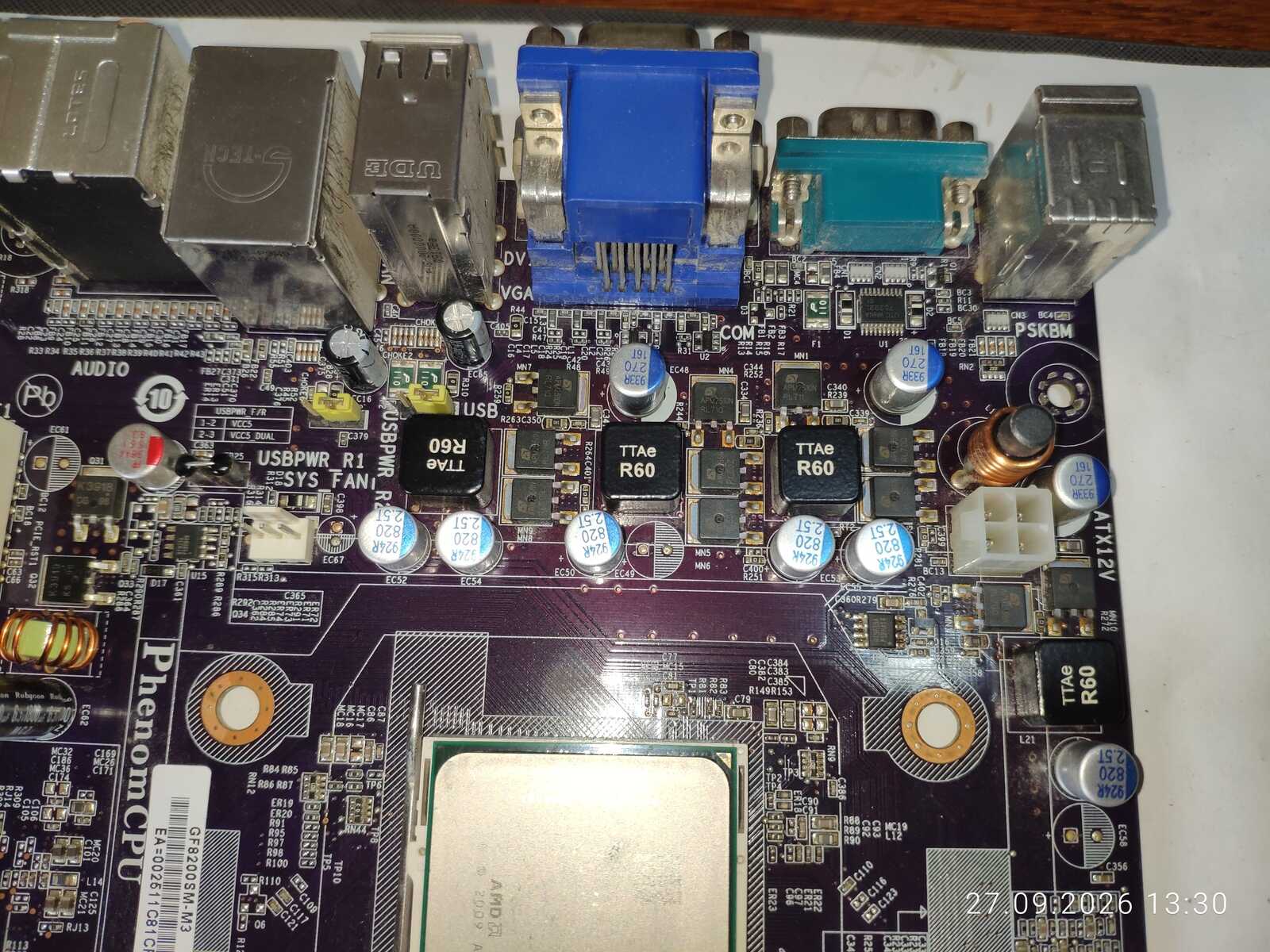
Но давайте вернемся к обзору системной платы AM2+ от ECS (Elitegroup). Здесь мы видим 4 фазы питания, предназначенные для процессора. Конденсаторы полимерные, замены не требуют, однако одного конденсатора на плате явно не хватает. Впрочем, на нормальную работу это не повлияло.
Источник: собственное фото
Установлены довольно посредственные силовые ключи APM2510N и APM2556N. Из интересного можно отметить красивые голубые окислы на выводах мосфетов. Такие окислы, как правило, образуются на металлах при очень сильном нагреве — до 300 с лишним градусов. Но если бы они так сильно грелись, от системной платы уже ничего не осталось бы.
Источник: собственное фото
Управляет питанием процессора контроллер RT8855. Так как у ШИМ-контроллера всего два встроенных драйвера для ядер процессора (надо три), ему помогает внешний драйвер RT9619A. Питанием чипсета занимается DC-DC-контроллер RT9214.
Источник: собственное фото
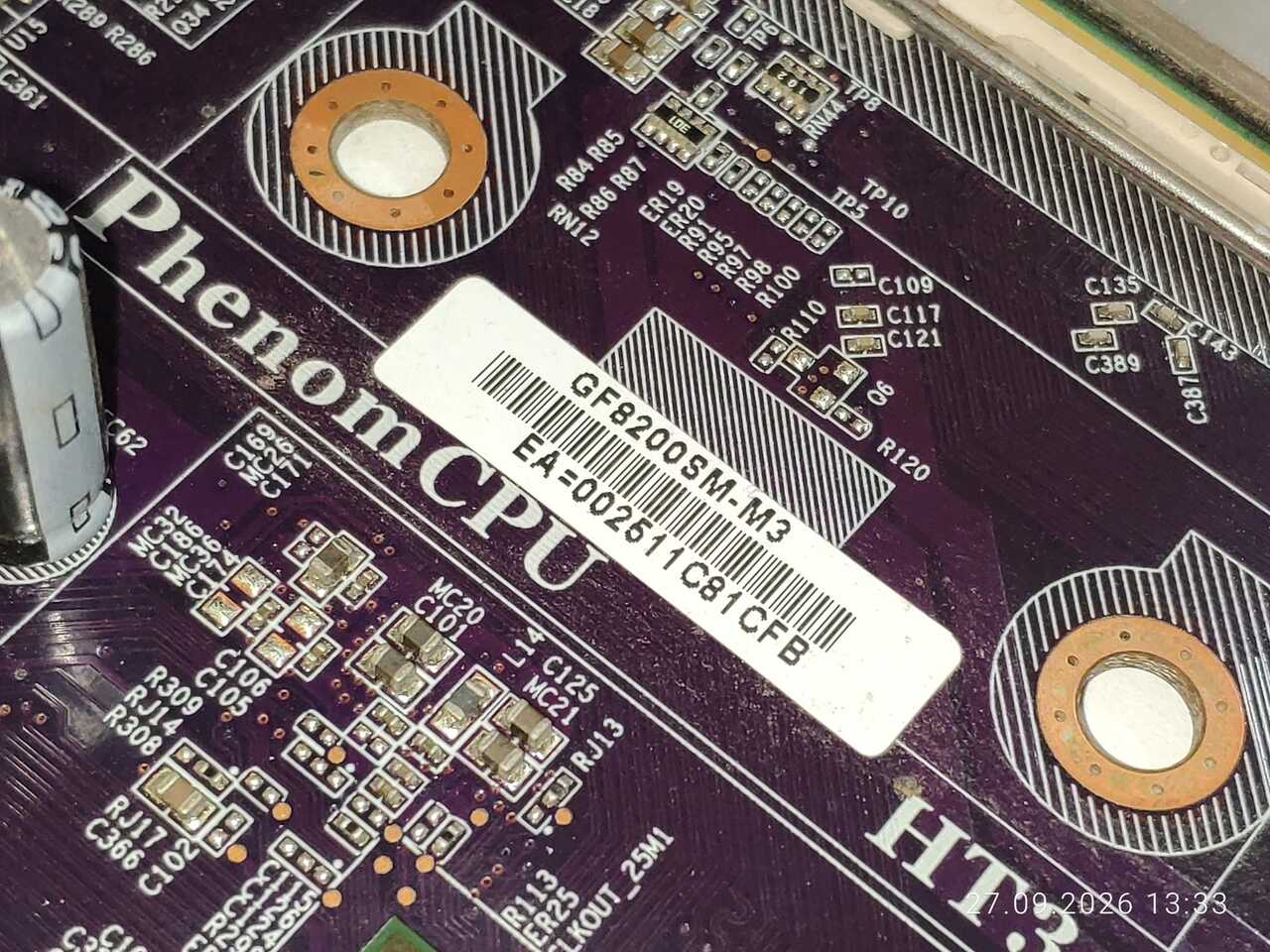
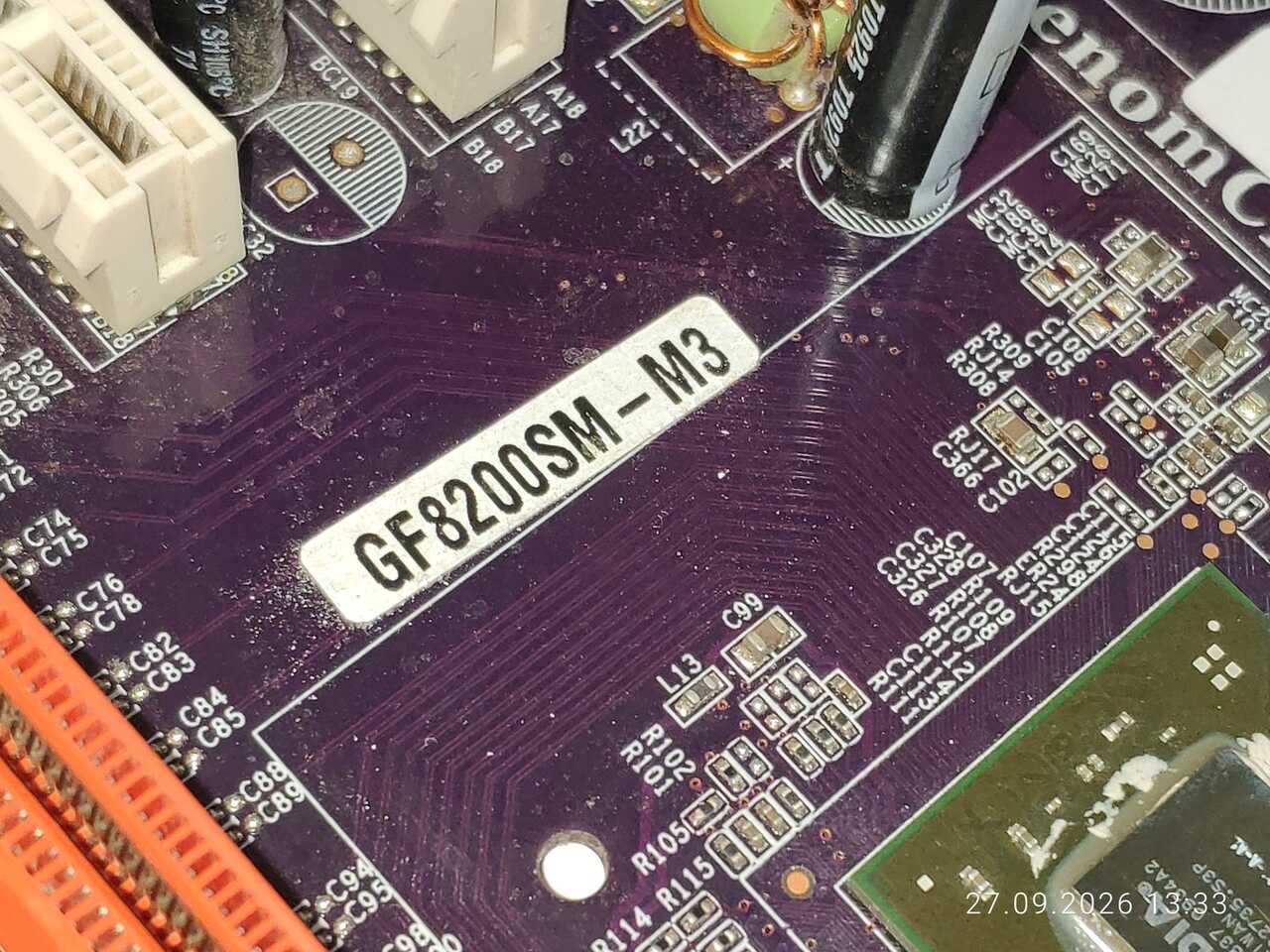
На двух наклейках с моделью платы нет ничего интересного.
|
|
Источник: собственное фото
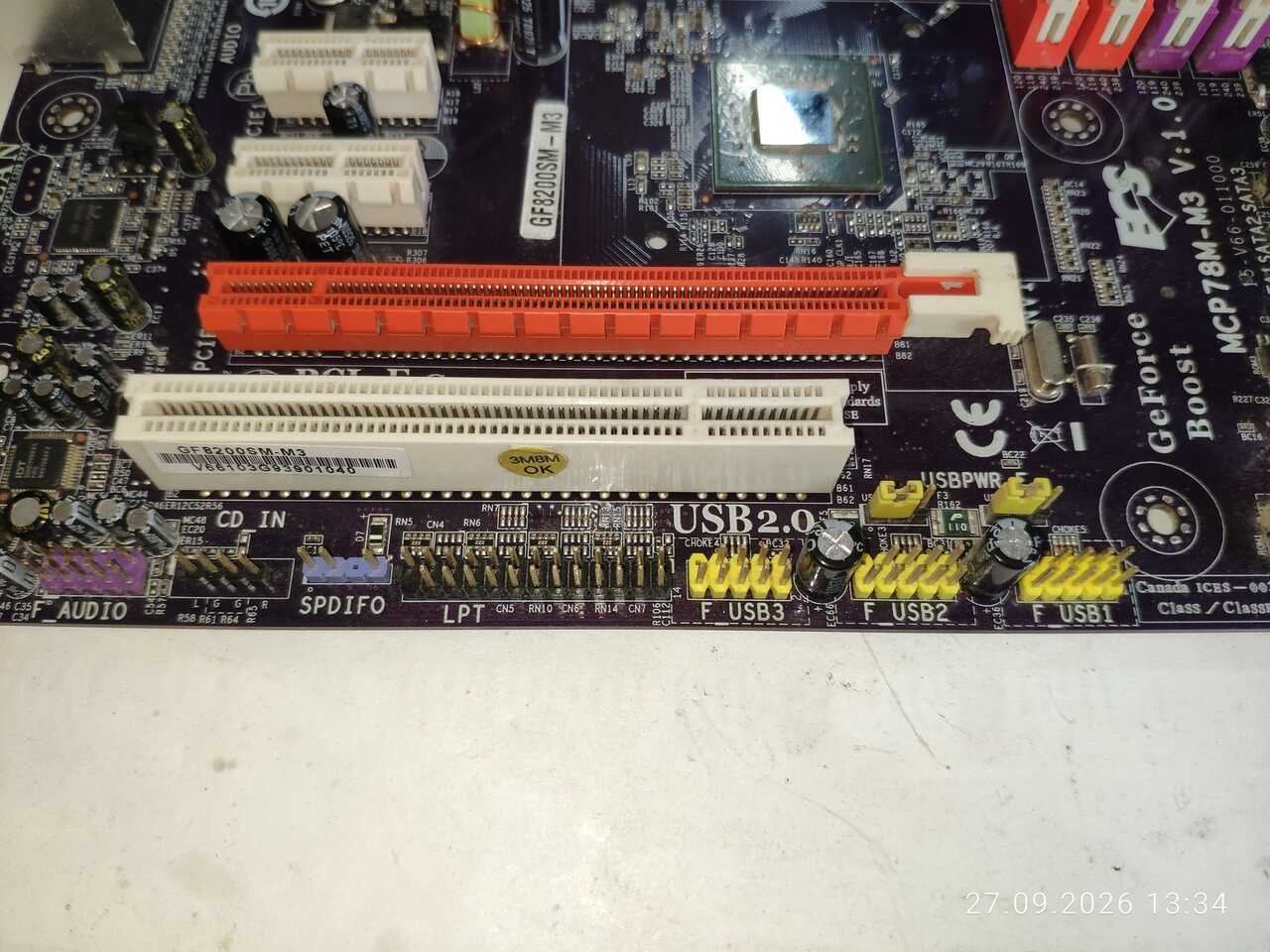
За сеть отвечает RTL8211B. За звук отвечает нетипичный IDT 92HD206XX5. И ещё одна наклейка с моделью платы на слоте PCI.
Источник: собственное фото
Так как на задней панели у нас только COM-порт, классический LPT подключается через колодку прямо на системной плате. Тут ещё можно заметить разъёмы CD-Input и SPDIF, а также три коннектора USB 2.0, рассчитанные на подключение шести дополнительных гнёзд.
Источник: собственное фото
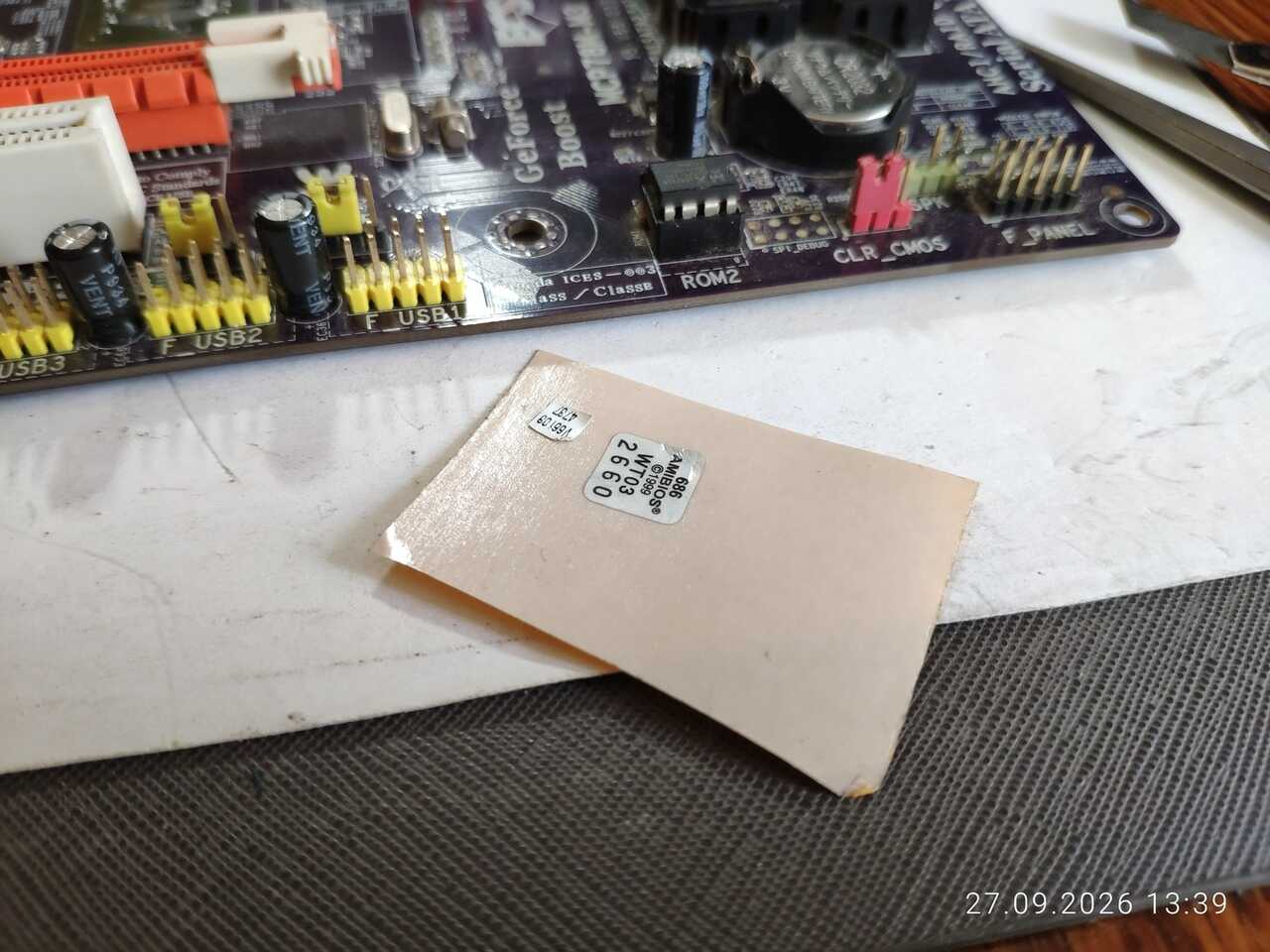
Микросхема BIOS съёмная, 25L8005PC-15G, ёмкостью 8 Мбит. Мультиконтроллер Winbond W83627DHG расположен в нетипичном для таких компонентов месте.
Источник: собственное фото
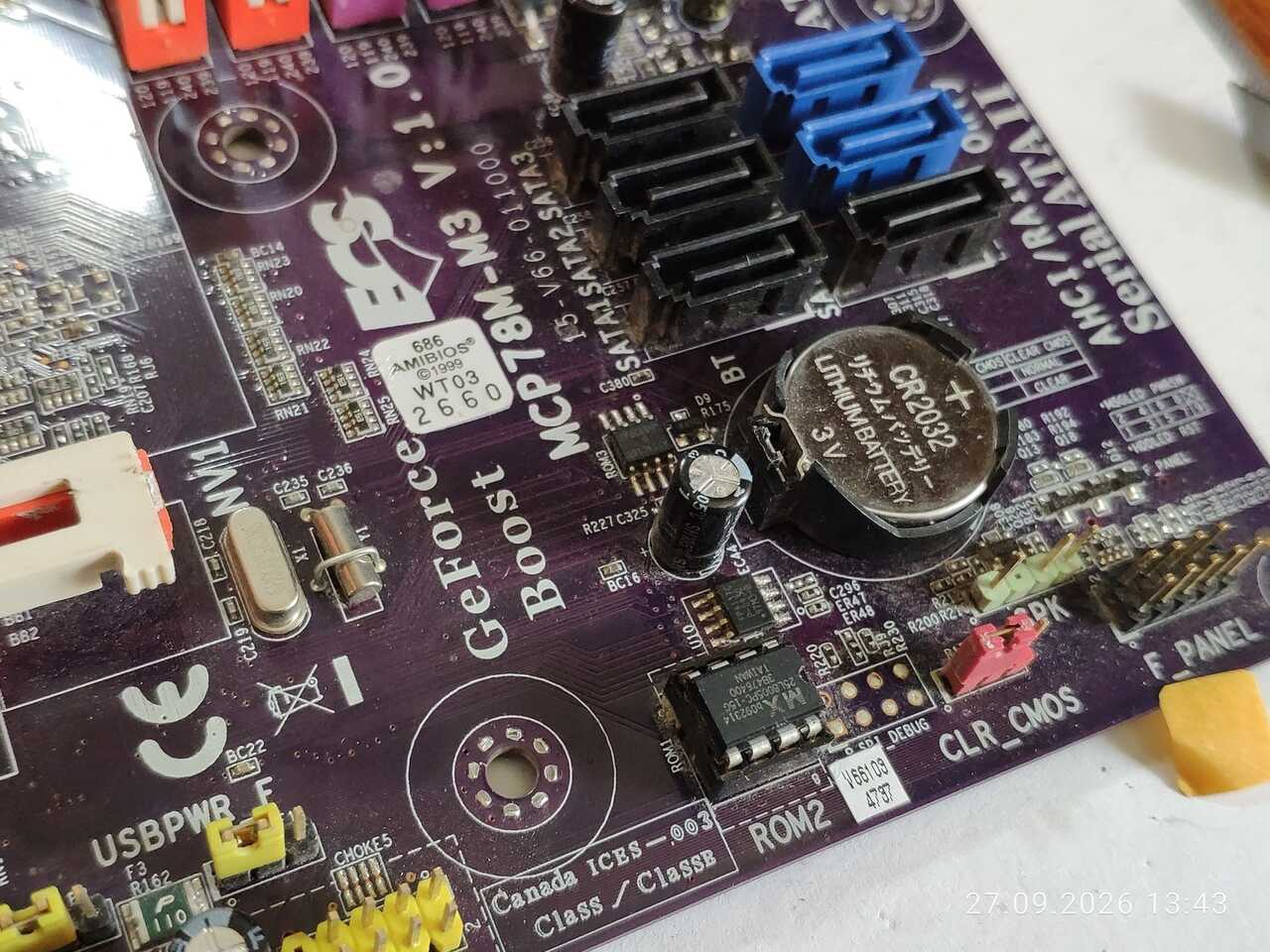
Мне пришлось сорвать наклейки, чтобы рассмотреть маркировку микросхем, поэтому я взял двустороннюю клейкую ленту на основе синтетического каучука и приклеил их уже на саму плату, где они не мешают. Ну, а про батарейку сказать нечего: просто литиевая батарейка формата CR2032 с японскими иероглифами.
|
|
Источник: собственное фото
Для подключения дисков есть целых шесть SATA-коннекторов, два из которых выделены синим цветом.
Источник: собственное фото
Местами можно обнаружить горсть электролитических конденсаторов, и это потенциальная точка отказа.
Источник: собственное фото
Защита чипсета от повреждений
Детальный осмотр платы завершён, теперь нужно решить одну проблему с чипсетом. Для этого я очищаю радиатор охлаждения чипсета от всего лишнего и наклеиваю на него обычный канцелярский скотч ровным слоем, насколько это возможно.
Источник: собственное фото
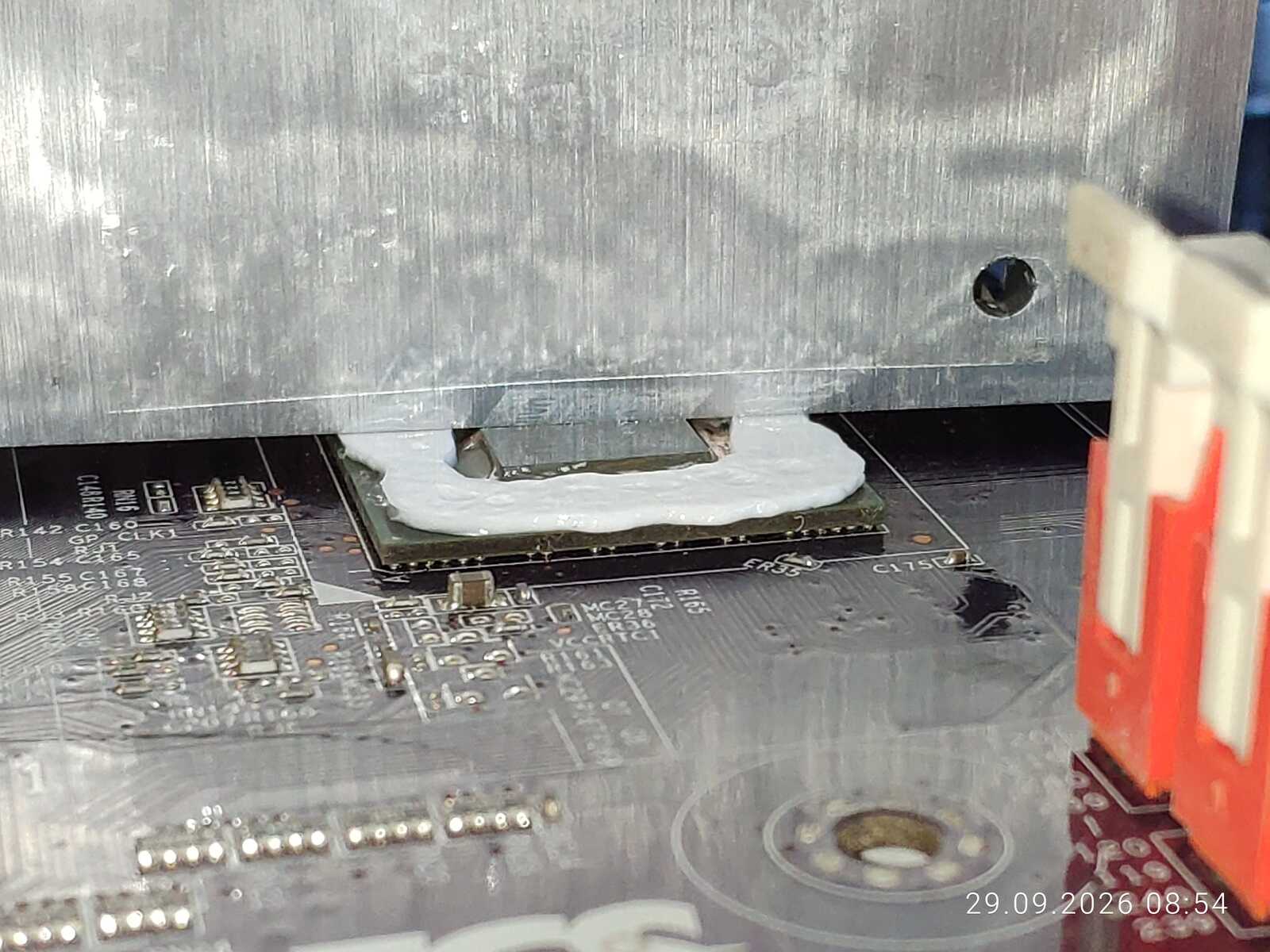
Так как плата полностью исправна, а снимать защиту не планируется в будущем, я наношу силиконовый герметик прямо на подложку чипа вокруг кристалла по периметру. Использую обычный универсальный силиконовый герметик из строительного магазина, который с запахом уксуса (кислотный). И нет, чипу и деталям ничего не будет от контакта с таким герметиком — это уже проверенный на разнообразном компьютерном оборудовании надёжный способ защиты кристаллов от механических повреждений.
Источник: собственное фото
Единственный минус такого способа защиты кристаллов в том, что он требует времени на полимеризацию герметика. Так что откладываю плату с приложенным радиатором в сторону как минимум на одни сутки. Для идеального результата следовало аккуратно вставить пружины радиатора, но они настолько тугие, что будет очень сложно собрать всё без сильного перекоса относительно чипа, поэтому я просто приложил радиатор к плоскости кристалла и оставил его в покое.
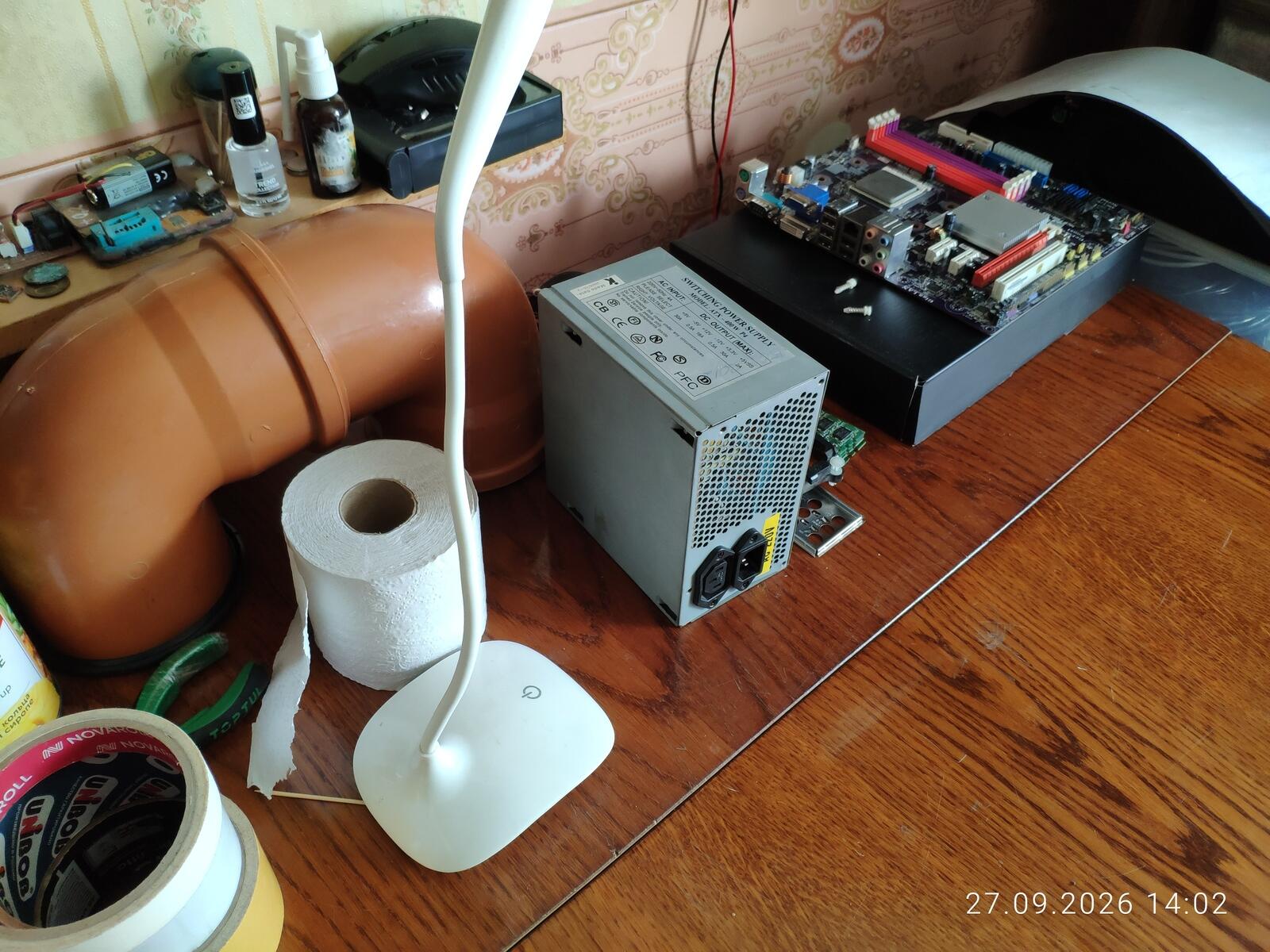
Источник: собственное фото
Да, предварительно наклеенный скотч способен уберечь кристалл от повреждений ввиду перекоса. Это одна из неочевидных, но очень важных функций скотча на поверхности радиатора, помимо защиты от прямого контакта с герметиком и последующего схватывания с радиатором. Но я не хочу размазывать силиконовый контур в попытках сомкнуть тугие пружины.
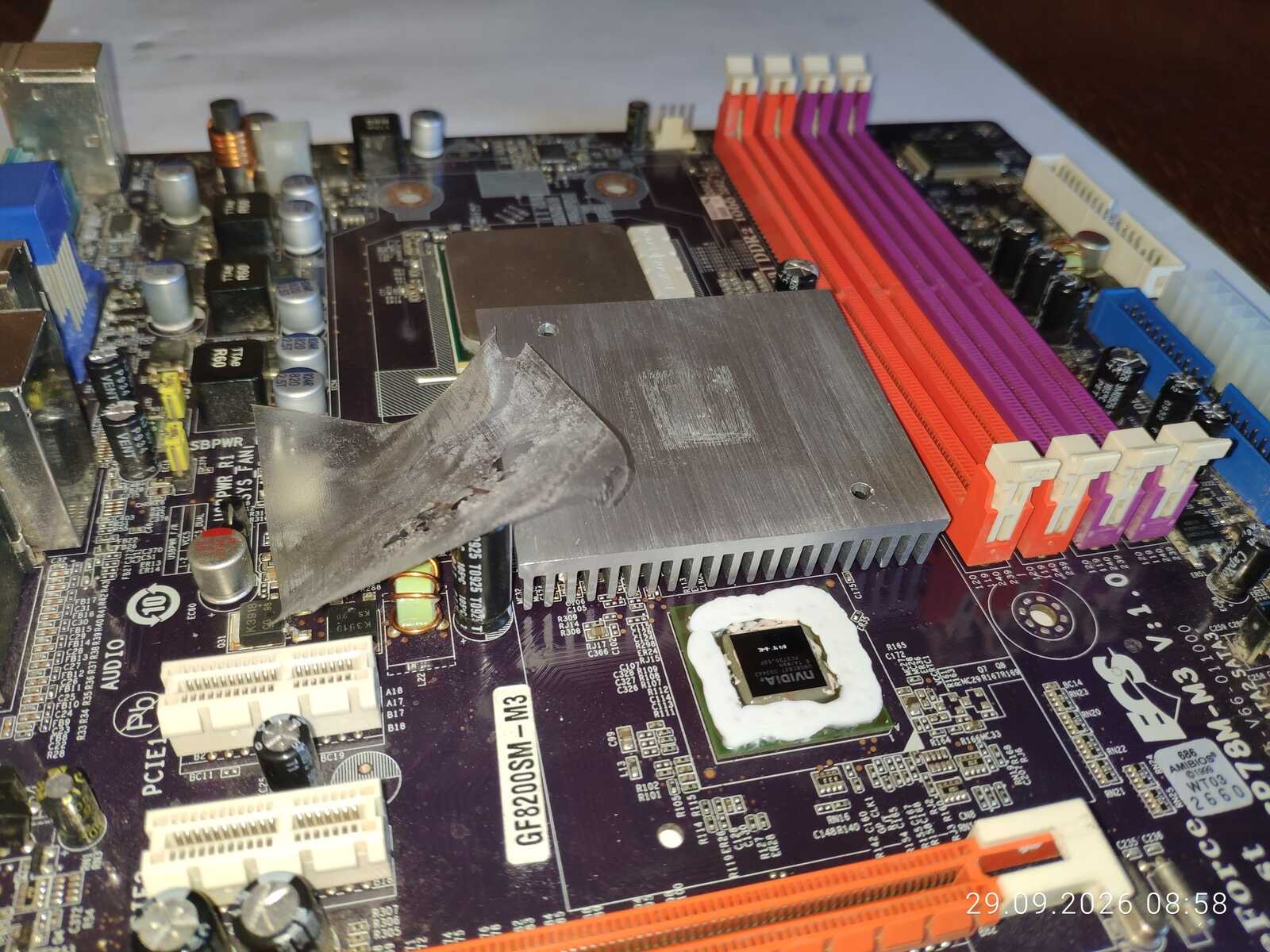
Спустя несколько дней, как только появилось время, я занялся компьютером. Самодельная силиконовая защитная рамка уже полностью полимеризовалась и была готова защищать кристалл, находясь с ним на одном уровне. Теперь можно снять с радиатора скотч и приступить к сборке. Если бы на радиаторе не было скотча, он бы намертво приклеился к кристаллу, поэтому не стоит бездумно пользоваться таким методом создания защитных рамок, если нет понимания процесса.
|
|
Источник: собственное фото
Так как радиатор намного крупнее микросхемы, что создает очень большой рычаг при перекосах, я устанавливаю дополнительные мягкие подушечки по периметру на плате. В них нет особого смысла, так как силиконовая рамка на подложке чипа уже обеспечивает достаточную опорную поверхность, но зачем нагружать подложку чипа, если можно перенести часть нагрузки на основной текстолит системной платы?
Источник: собственное фото
Какой следующий недостаток необходимо устранить? Правильно, заводскую защитную рамку откладываем в сторону, потому что она создает чрезмерную нагрузку на текстолит системной платы из-за безграмотной конструкции креплений. Взамен я поискал по сусекам нерабочие материнские платы, оттуда достал весьма неплохую рамку с задней прижимной пластиной. Да, она пластиковая; в идеале нужна металлическая, но это лучше, чем ничего.
Источник: собственное фото
Сборка компьютера
Процессор у нас тут Athlon II X2 245e с TDP 45 Вт, 2 ядра с частотой 2,9 ГГц. Процессоры этой серии порой отлично охлаждаются даже без термопасты под радиатором, поэтому я воспользуюсь дешёвыми вариантами пасты при сборке, чтобы было.
Источник: собственное фото
Теперь нужен корпус для нового компьютера с обозреваемой системной платой. Сначала думал взять mATX-корпус, но решил, что там будет довольно тесно и неудобно, поэтому достал корпус SuperPower прямиком из 2003 года, если удалось правильно прочитать уже выцветшую наклейку.
Разумеется, все пластиковые накладки я снимаю с металлического каркаса, потому что они мне не нравятся: слишком громоздко и неудобно. Ну, а чтобы не повредить лакированный стол, я наклеиваю мягкие ножки по углам корпуса.
Источник: собственное фото
Ещё пришлось разобраться с внутренними стойками крепления системной платы. Не забываю и про DVD-привод, хотя его, вполне возможно, потом всё равно достану из компьютера, чтобы использовать с внешним адаптером IDE для чтения и записи дисков.
Источник: собственное фото
Так как я хочу установить в этот компьютер Radeon RX 570, мне понадобится нормальный блок питания, поэтому достаю второй компьютер и разбираю его на части. Во втором ПК у меня Athlon 64×2 — процессор, который «жрёт» больше 90 Вт, а ещё там всего два слота DDR2, поэтому его не жалко разобрать ради лучшей сборки.
Источник: собственное фото
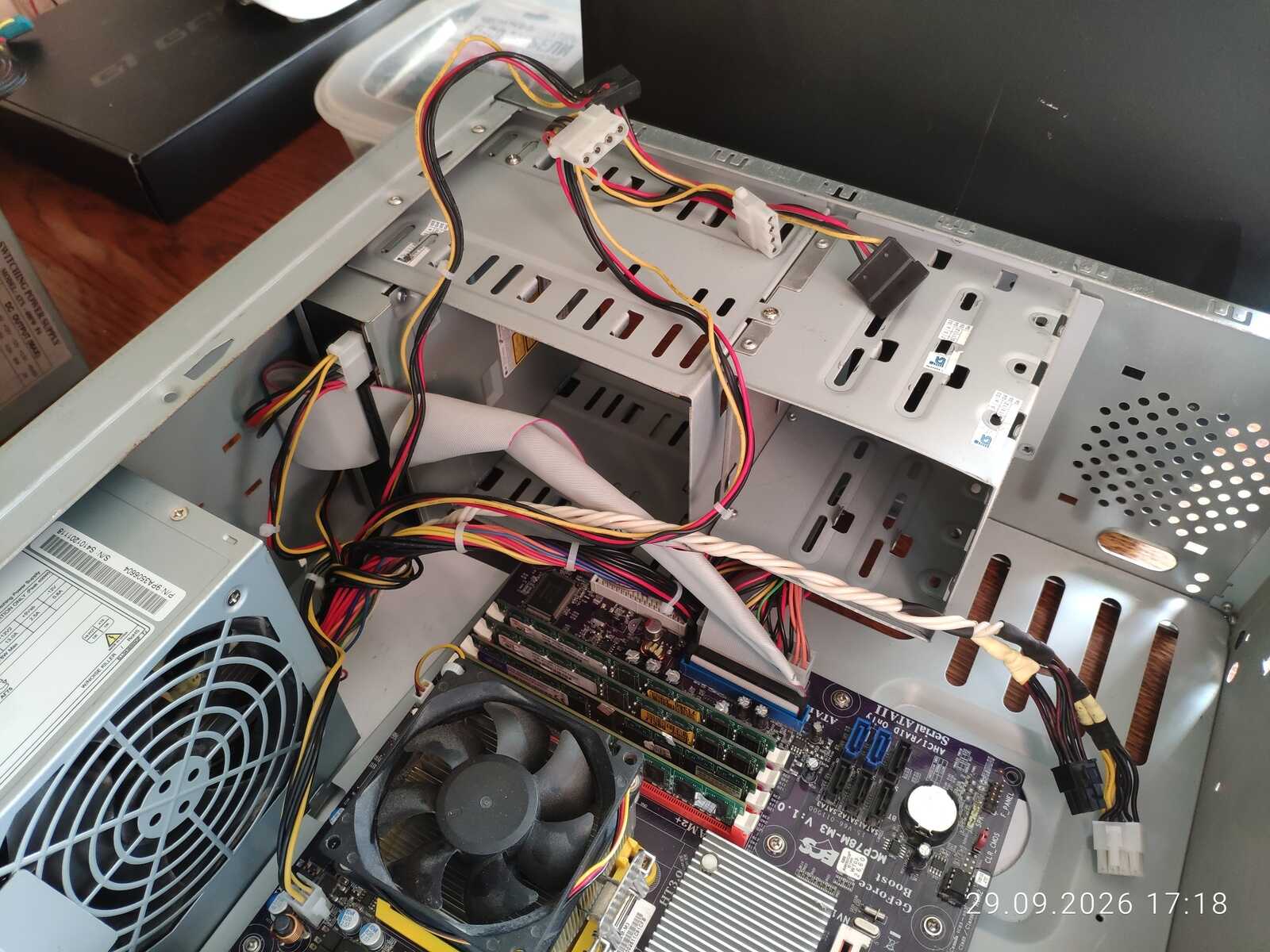
Блок питания у меня модифицированный — FSP ATX-350PNR, поэтому коса с двумя коннекторами питания VGA выглядит нестандартной.
Источник: собственное фото
Ошибки проектирования
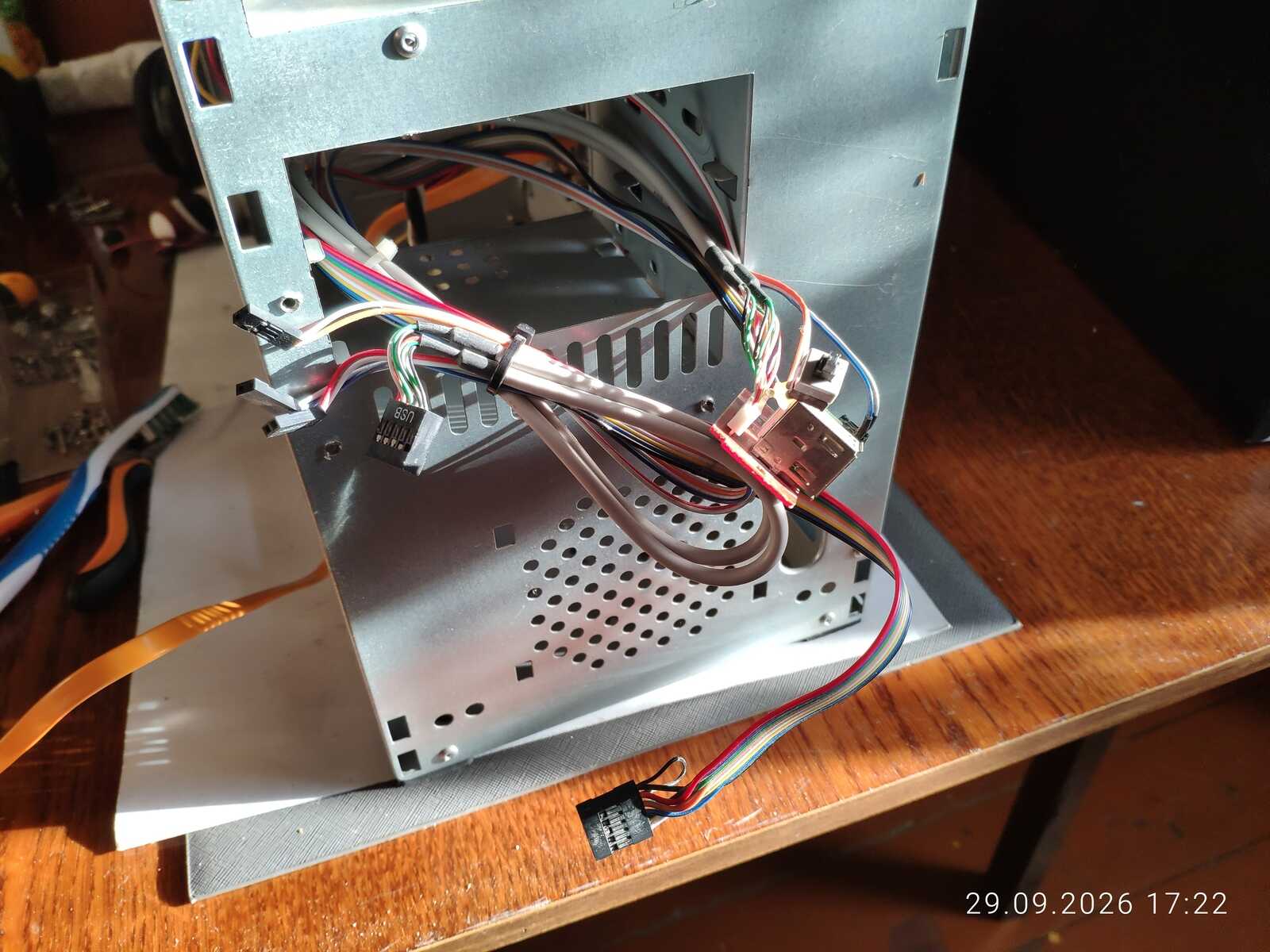
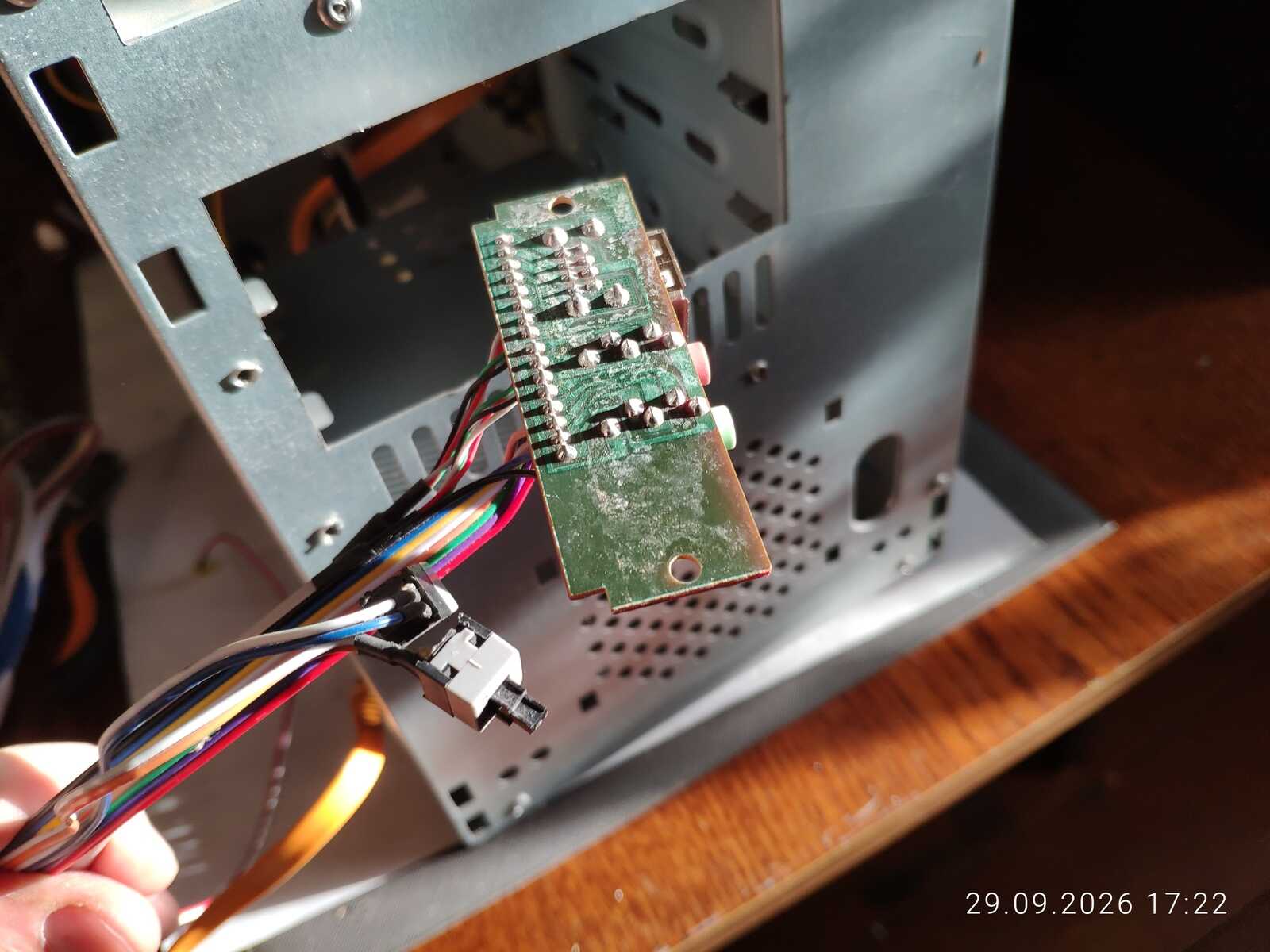
Проблема моего корпуса в том, что у него отсутствовали родные кнопки и индикаторы, поэтому я взял кнопки от другого корпуса, которые валялись в коробке среди всяких кабелей и переходников. Разумеется, в таком виде я не могу это использовать.
|
|
Источник: собственное фото
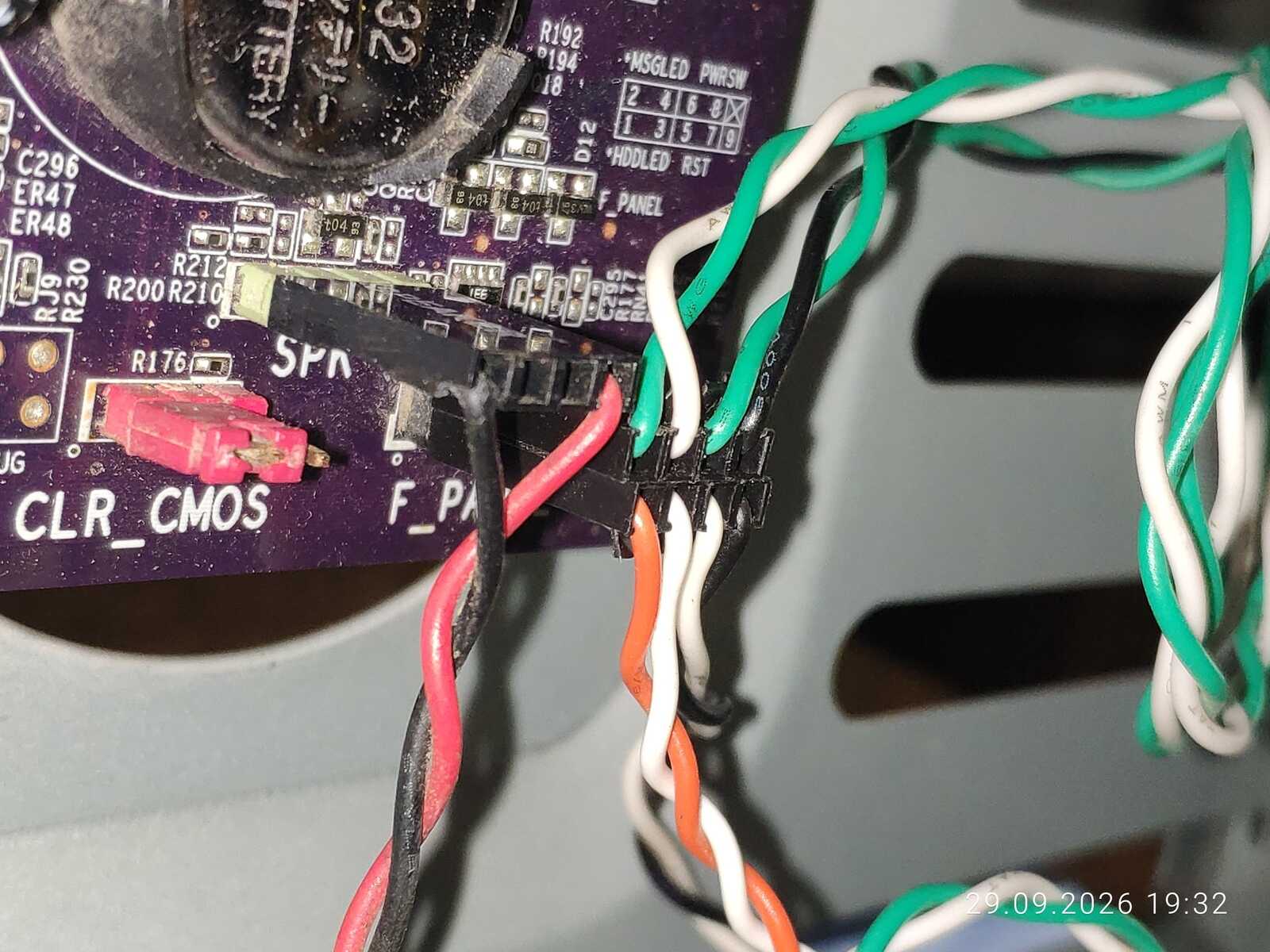
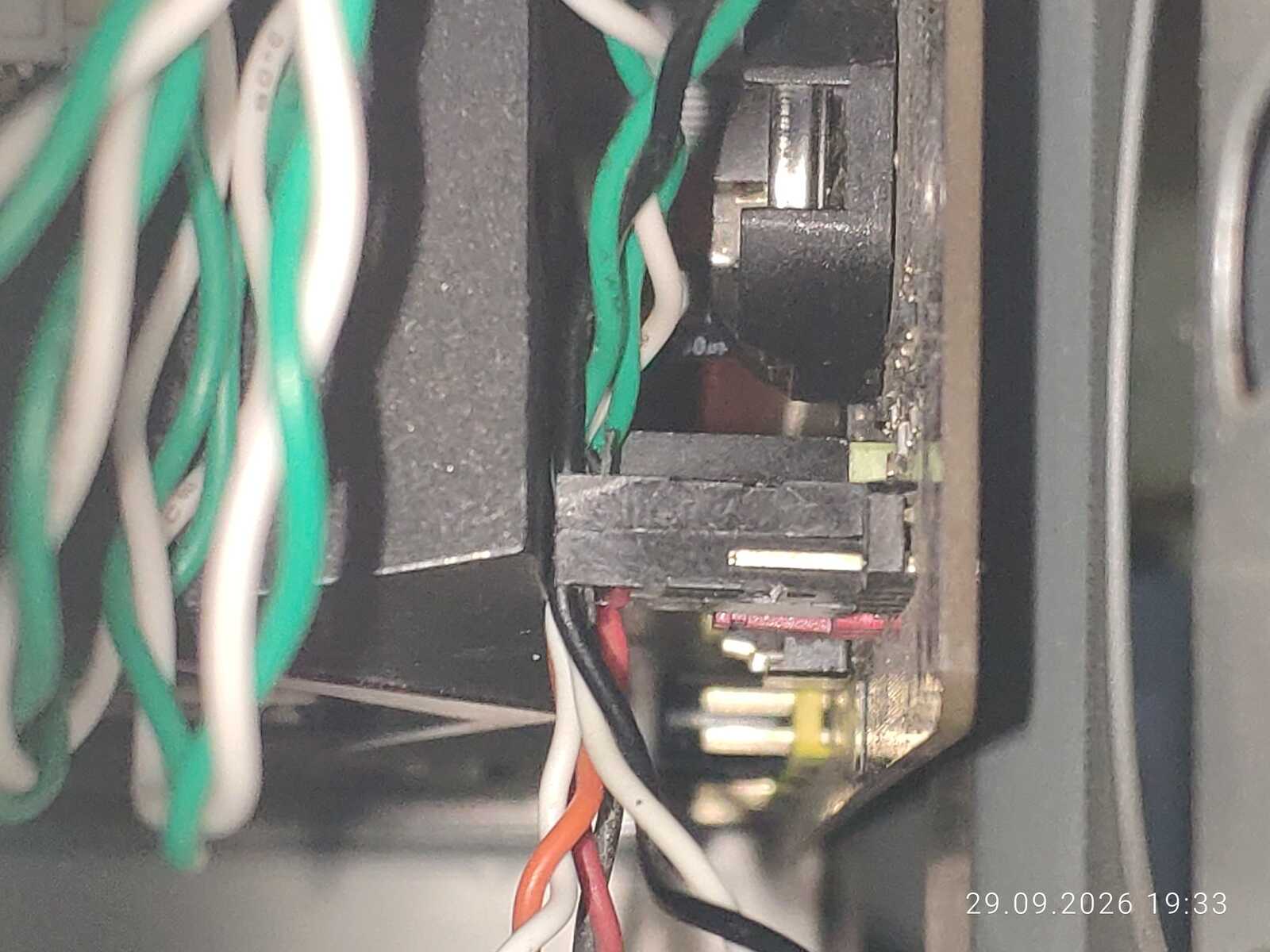
Даже если взять изолированные кнопки без торчащих оголенных контактов, возникает ещё более серьёзная проблема — уже по вине материнской платы и видеокарты. Radeon RX 570 просто упирается своим кожухом в коннекторы передней панели.
Источник: собственное фото
Даже модифицированные коннекторы с утопленными проводниками не позволяют установить видеокарту. Это наглядный пример безграмотности при расположении коннекторов на материнской плате и проектировании кожуха видеокарты. Я говорю про материнскую плату и видеокарту, потому что вина есть с обеих сторон.
|
|
Источник: собственное фото
Производитель видеокарты обязан был предусмотреть, что к системной плате могут подключаться провода. Для эксперимента я достал Palit GTX 570 Sonic Platinum, и она без усилий установилась, пусть и впритык к доработанным коннекторам передней панели.
Источник: собственное фото
Даже огромная по меркам своего времени R9 390X легко установилась в эту же системную плату. В обоих случаях на штекеры прикладывается незначительное давление, что приводит к едва заметному изгибу платы. Но факт в том, что две совершенно разные видеокарты, Palit GTX 570 и Sapphire R9 390X, установились, а RX 570 от Asus — нет.
Источник: собственное фото
Я не придумал ничего лучше, чем укоротить коннекторы для подключения кнопок и индикаторов, чтобы выйти из этой неприятной ситуации.
Источник: собственное фото
Вот к чему приводят ошибки проектирования, особенно когда они накладываются с нескольких сторон. Я без особых проблем доработал коннекторы, пусть и потратил на это часть вечера. Но обычный пользователь ничего с этим не сможет сделать. И да, после укорачивания обнажились металлические части контактов, поэтому пришлось воспользоваться термоклеем. Хотя здесь и нет рисков, но вдруг попадётся видеокарта с металлическим кожухом?
Источник: собственное фото
Наконец всё встало без перегибов и проблем. Даже небольшой зазор получился.
Источник: собственное фото
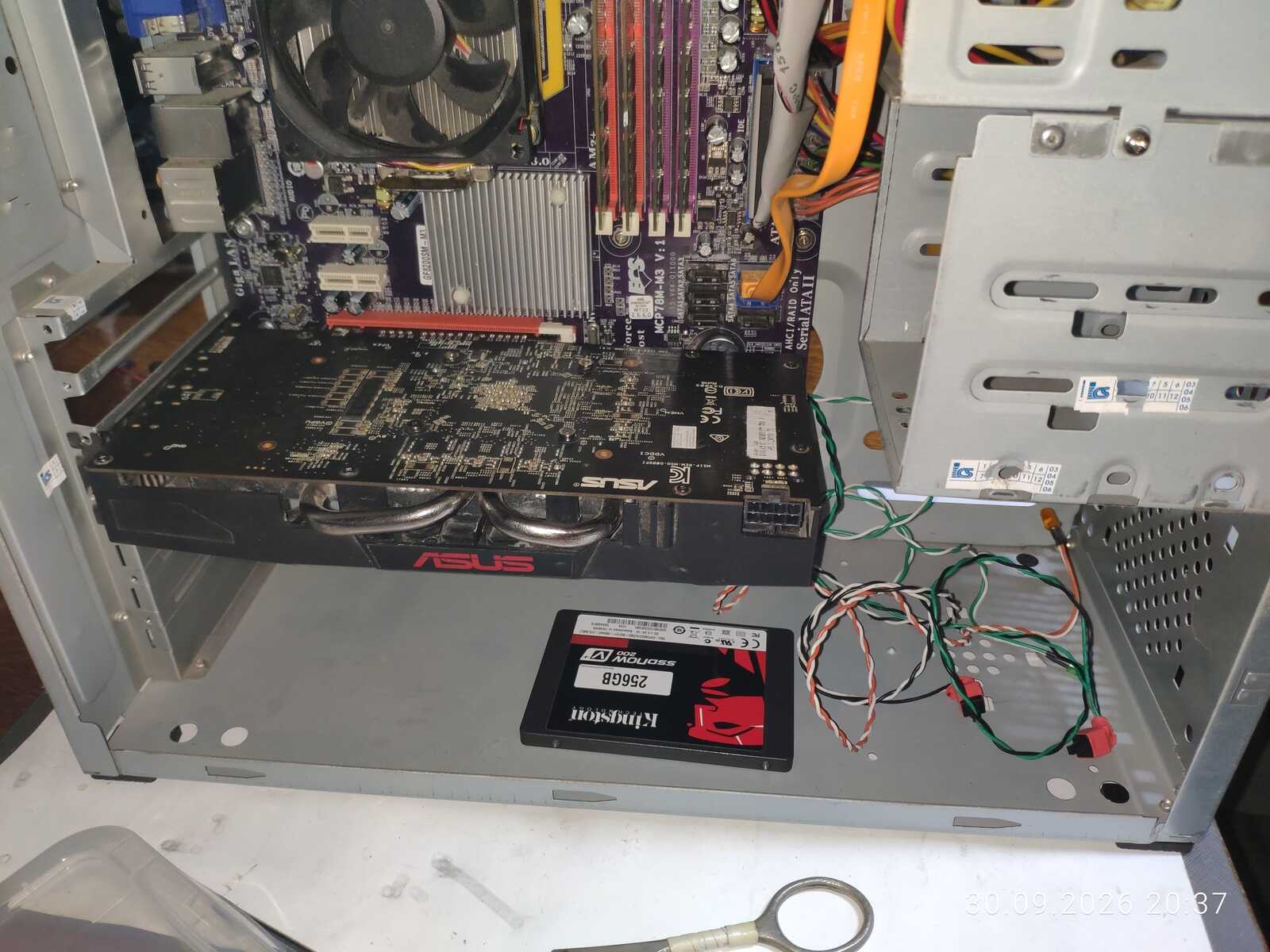
Так как это обзор материнской платы, естественно, засчитываем косяк в копилку производителя. Колодки подключения передней панели и сброса CMOS можно было разместить около SATA-разъёмов, а не под видеокартой. Я бы сделал именно так, тем более что SATA-разъёмы можно сильно сместить в сторону, что открывает огромный простор для размещения всего.
Источник: собственное фото
Да, материнская плата спроектирована посредственно для имеющейся площади, но и компания Asus не без греха в работе над этой RX 570. И да, в этот ПК я установлю старый SSD для операционных систем, потому что все имеющиеся HDD уже давно заняты.
Включение и BIOS
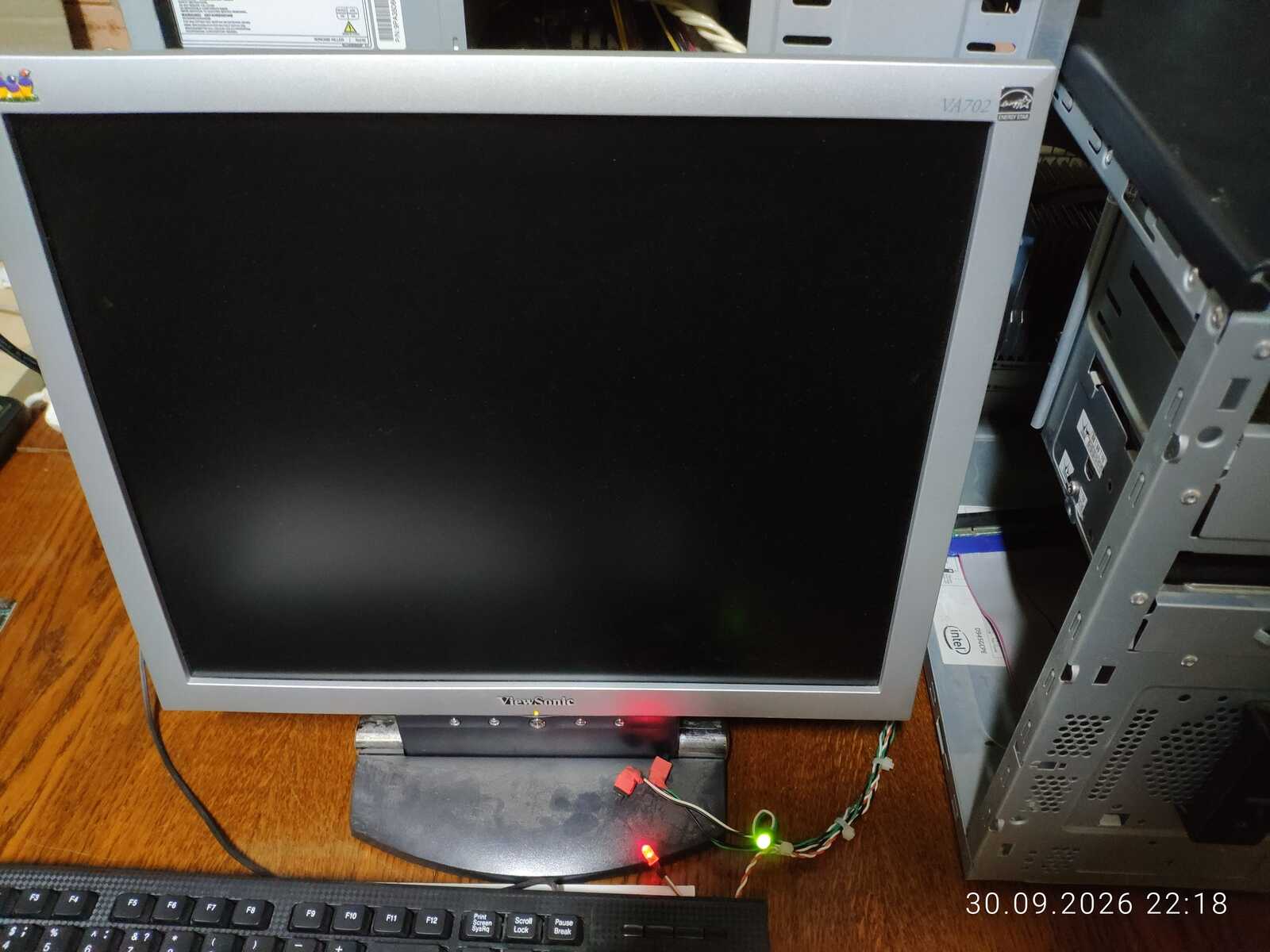
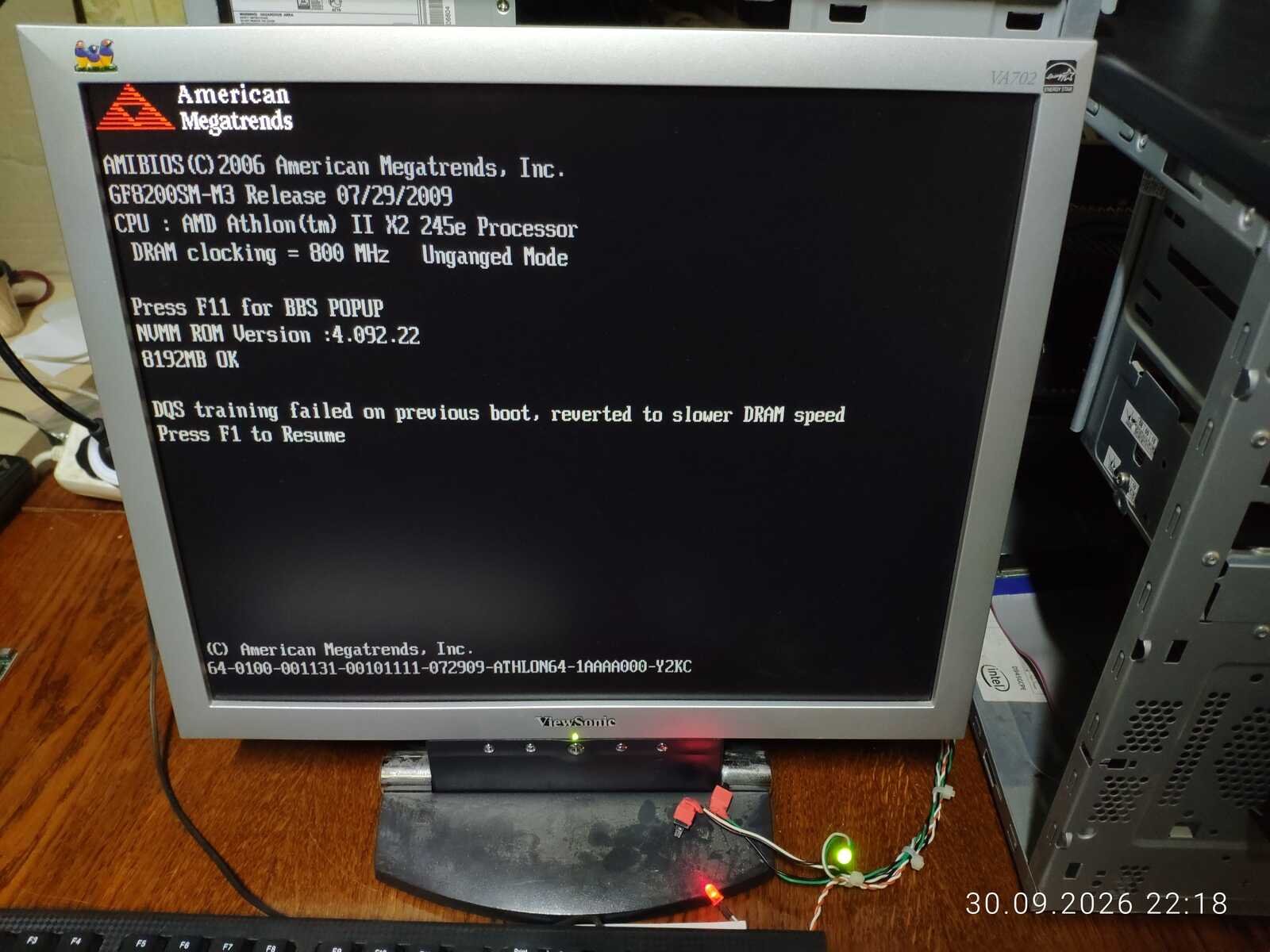
Теперь можно включить компьютер и рассмотреть оболочку BIOS у ECS GF8200SM-M3. Система с видеокартой RX 570 запустилась не с первого раза, что было странно. Настройки CMOS сбросились. Также было сообщение об ошибке настройки параметров ОЗУ. Собственно, как позже выяснилось, при неудачном разгоне настройки CMOS всегда сбрасываются, что доставляет довольно много неудобств.
|
|
Источник: собственное фото
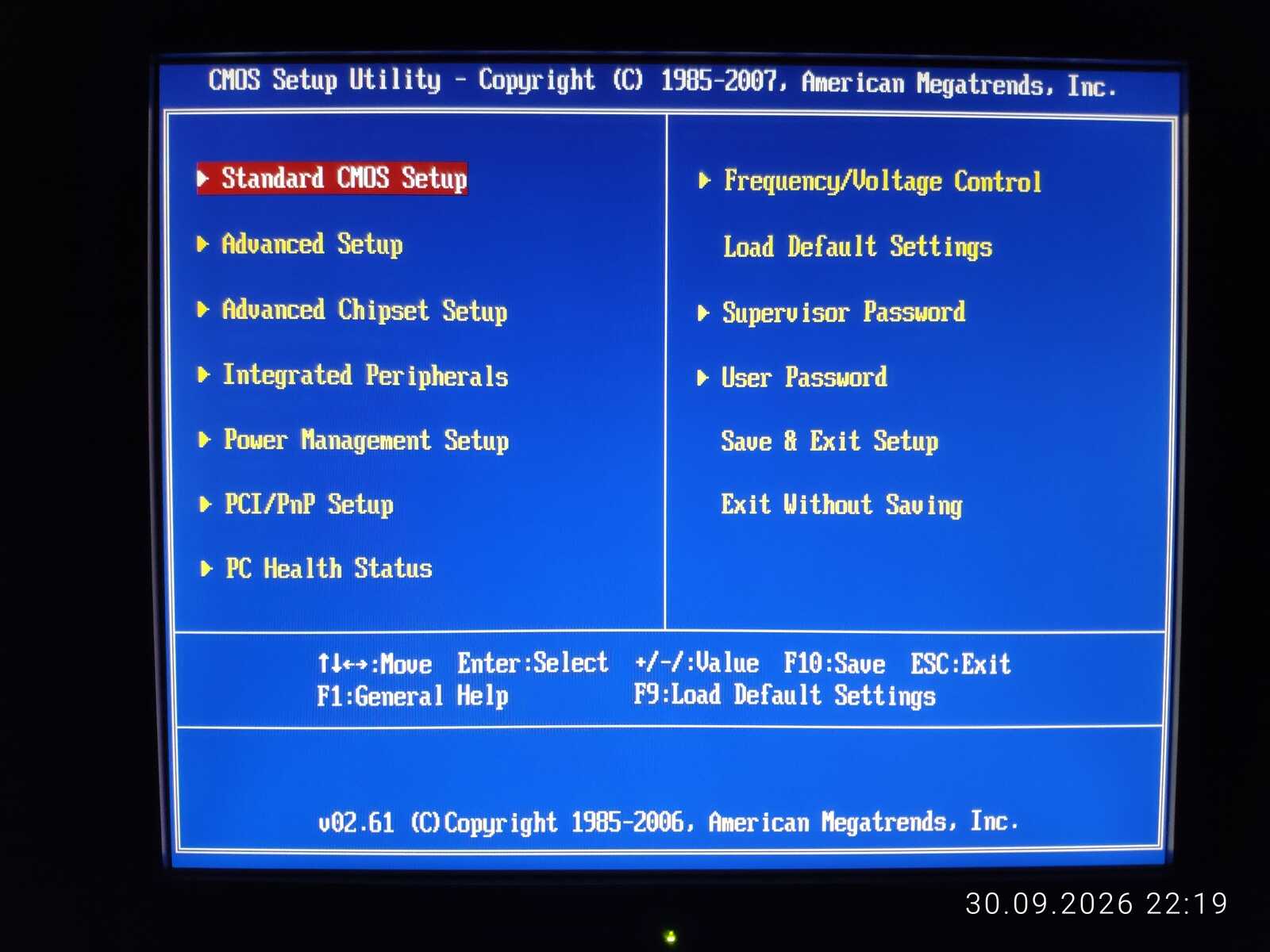
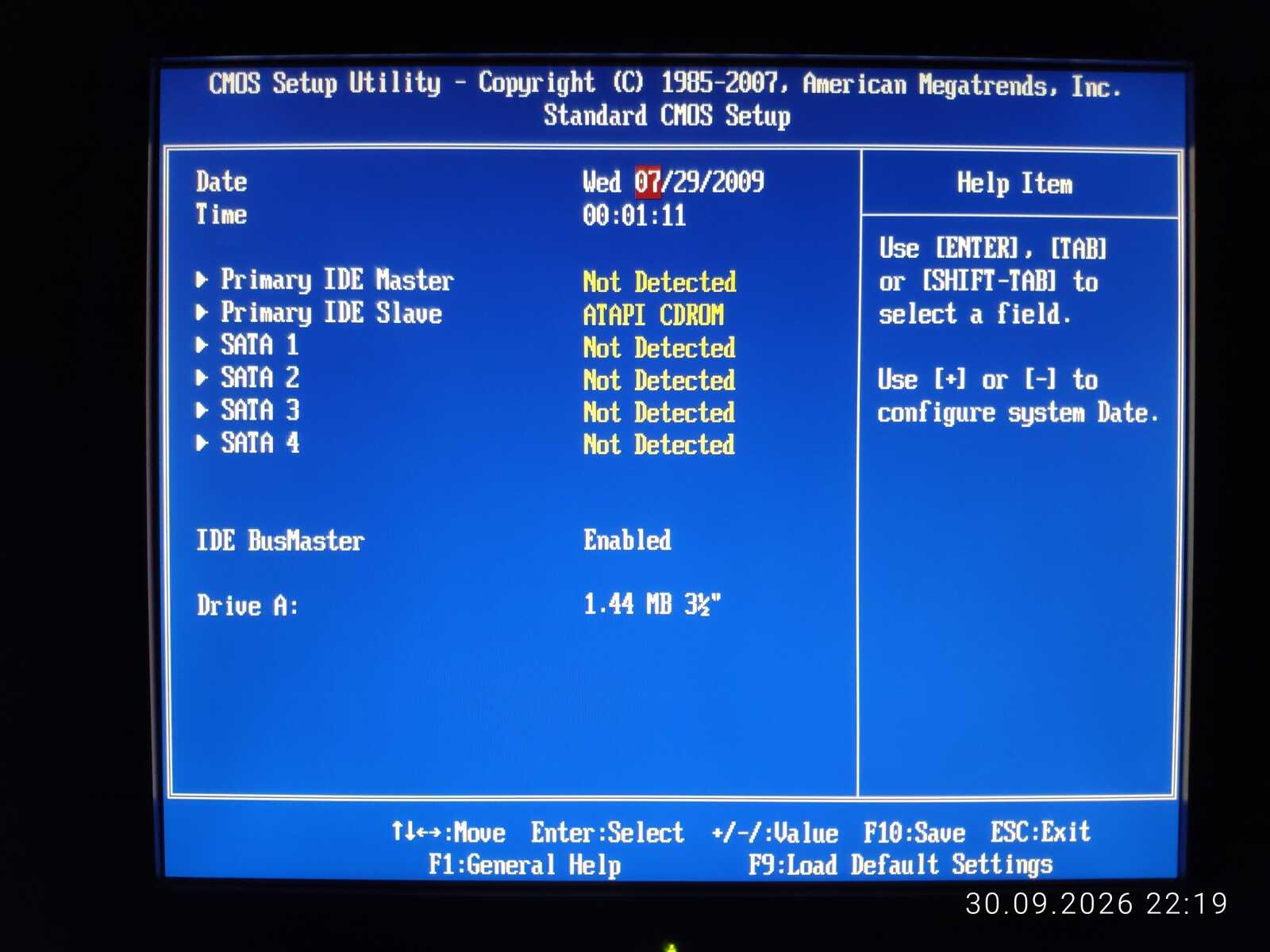
BIOS у нас классический, с синим фоном. Начальная дата — 2009 год. Так как я вставил SSD в разъем SATA, работающий в режиме AHCI, он не определяется, пока я не активирую его в другом разделе.
|
|
Источник: собственное фото
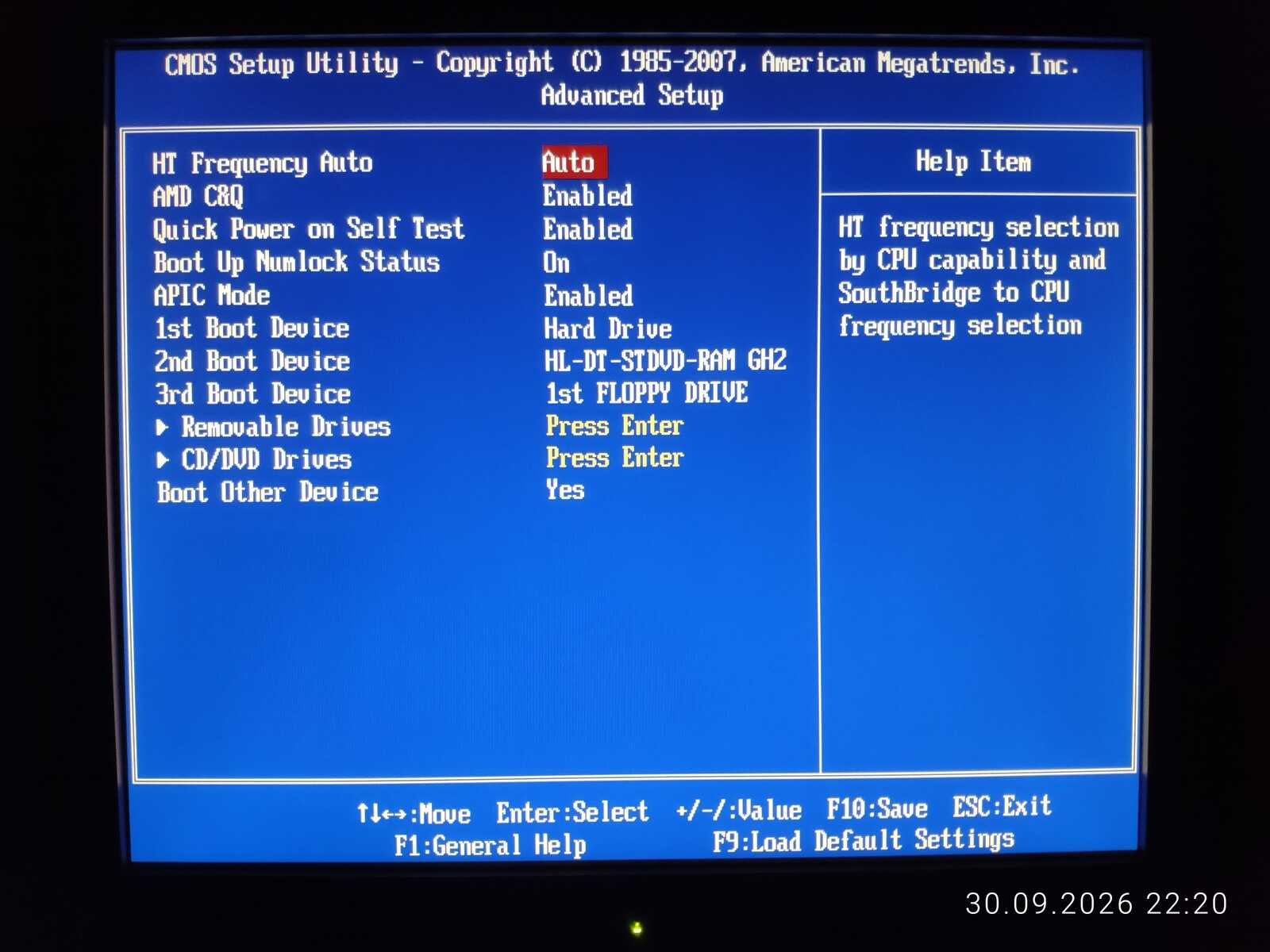
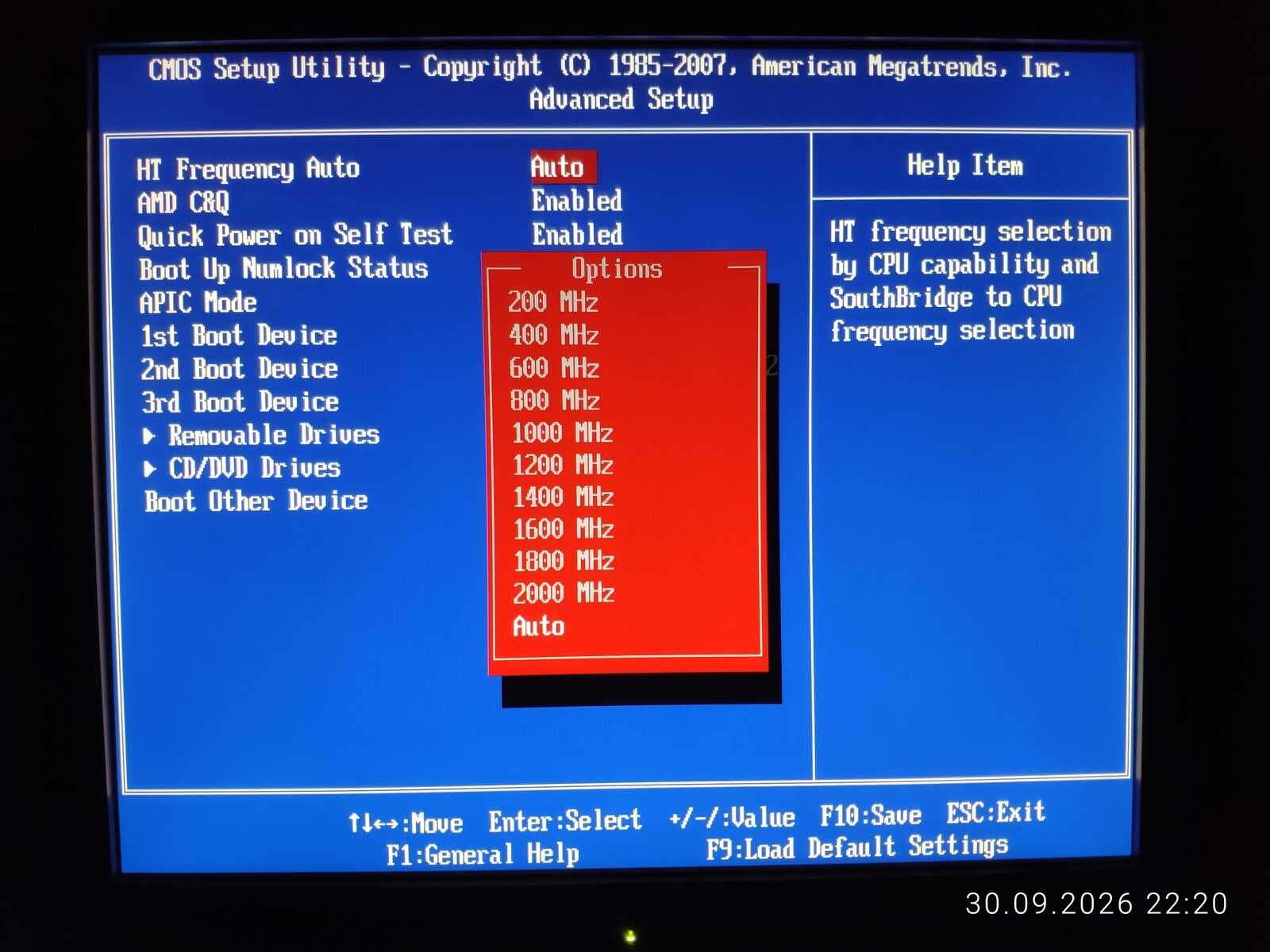
В разделе Advanced Setup можно настроить множитель системной шины HyperTransport. Хотя параметры представлены конкретными частотами, на самом деле это множители, зависимые от частоты основной шины.
|
|
Источник: собственное фото
Настройки встроенной графики уже находятся в разделе Advanced Chipset Setup. Там же находятся и настройки оперативной памяти. Для встроенной видеокарты можно выделить от 32 до 512 мегабайт памяти. Единственный неприятный факт заключается в том, что здесь нельзя настраивать тайминги ОЗУ.
Источник: собственное фото
В разделе Integrated Peripherals можно включить режим работы SATA-контроллера AHCI или RAID. После этого появятся диски, подключенные к 5-му и 6-му портам.
Источник: собственное фото
В разделе PCI/PnP Setup снова можно заметить настройки, относящиеся ко встроенной графике. Логично было бы перенести все связанные параметры в один раздел, но это сделал бы я, а производители даже в современных реалиях делают нелогичные вещи.
Источник: собственное фото
В разделе Frequency/Voltage Control есть несколько параметров, связанных с разгоном. Можно изменить напряжение ОЗУ от 1,9 до 2,2 вольта, а напряжение северного моста — от 1,13 до 1,24 вольта. Частоту базовой шины также устанавливают здесь в диапазоне от 200 до 600 МГц.
Источник: собственное фото
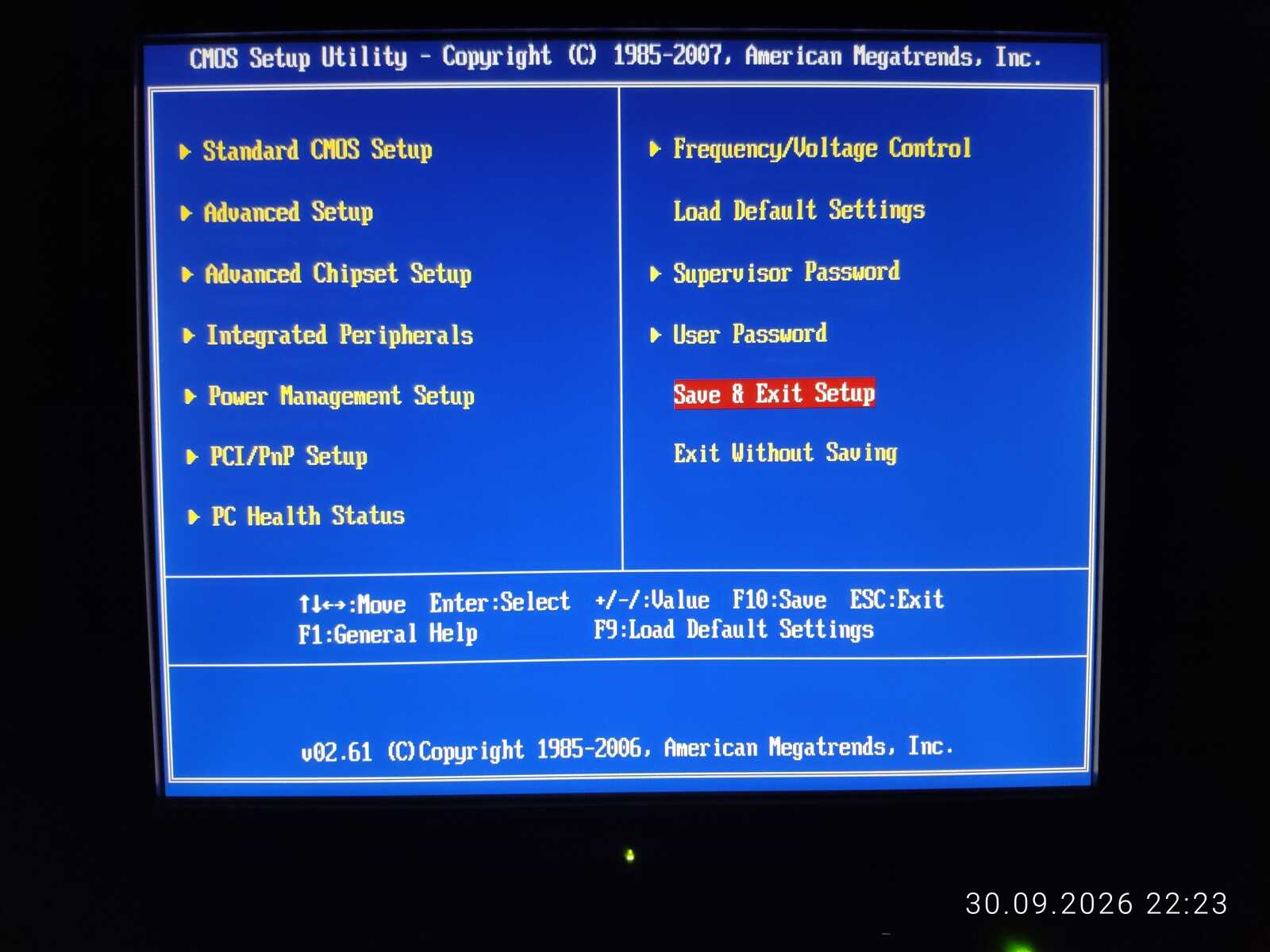
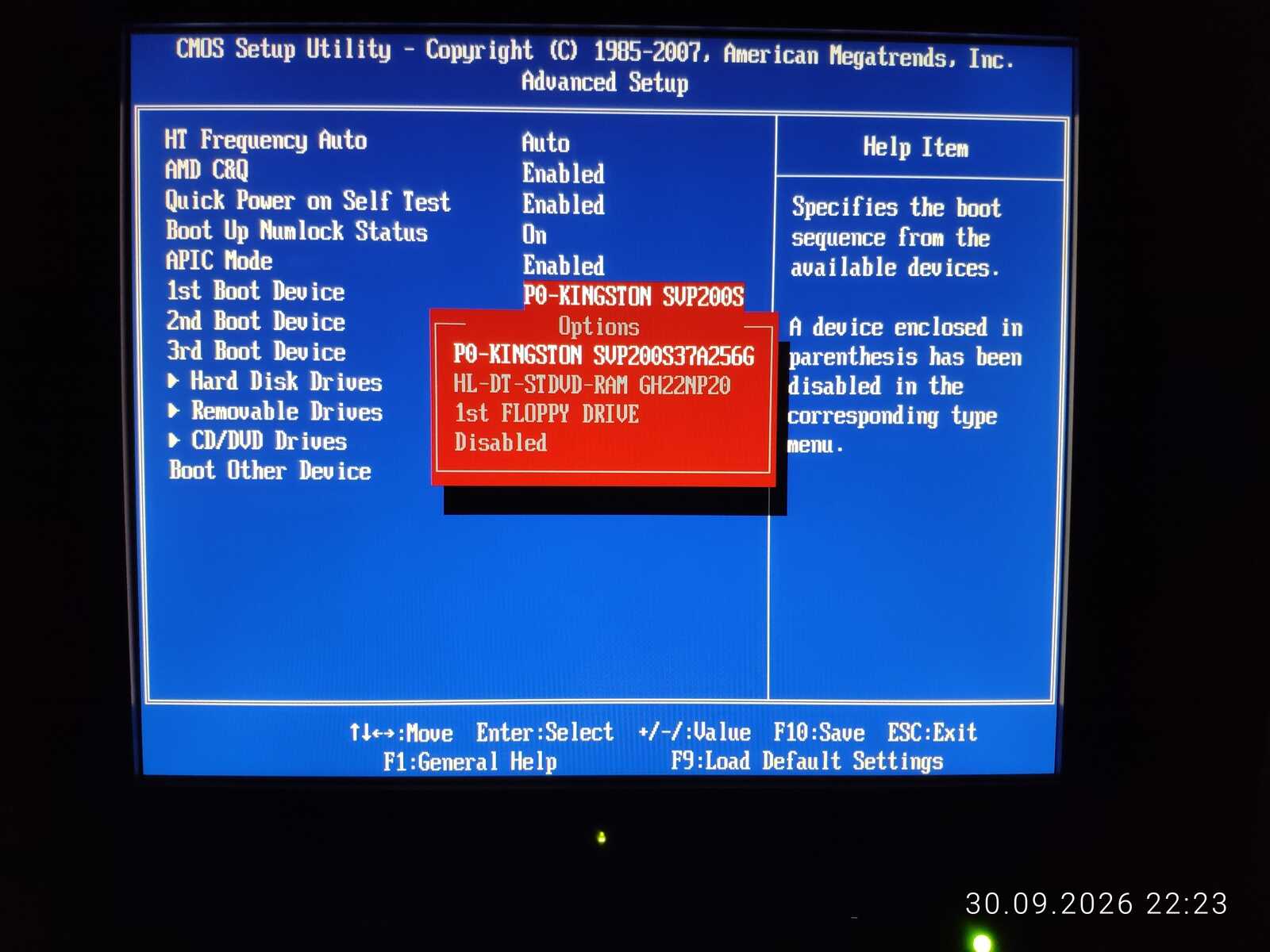
Базовые возможности разгона есть, но они скудные, и я недоволен, потому что иногда хочется не разогнать, а снизить частоты и множители для тестов. После перезагрузки с активированным AHCI определился подключенный SSD.
|
|
Источник: собственное фото
Мистические зависания
А потом я боролся со странными зависаниями и сложностями с включением компьютера. Я даже извлекал модули памяти, но на стабильность это особо не влияло. Я также отключил SSD и DVD, чтобы наверняка исключить их из работы и вероятность их влияния на зависания компьютера при запуске.
Источник: собственное фото
Иногда удавалось нормально запустить ПК, правда, драйвер AMDGPU в установленной на SSD Linux оказался неисправным, потому что эта ОС использовалась на другом ПК, где устанавливались драйверы NVIDIA из репозиториев. Драйверы из репозиториев явно поломали библиотеки графических API в системе, и поэтому драйверы AMD оказались неработоспособными. Я ещё ни разу не видел, чтобы официальные драйверы NVIDIA так ломали системные библиотеки графических API. Так что люди, которые захотят попробовать Linux, примите к сведению: драйверы из репозиториев могут поломать систему, и всегда следует использовать официальные пакеты от производителя, где это возможно, даже если вас настойчиво уверяют в обратном.
Источник: собственное фото
RX 570 — довольно горячая штучка, поэтому, чтобы исключить проблемы с видеокартой, я решил её вообще извлечь.
Источник: собственное фото
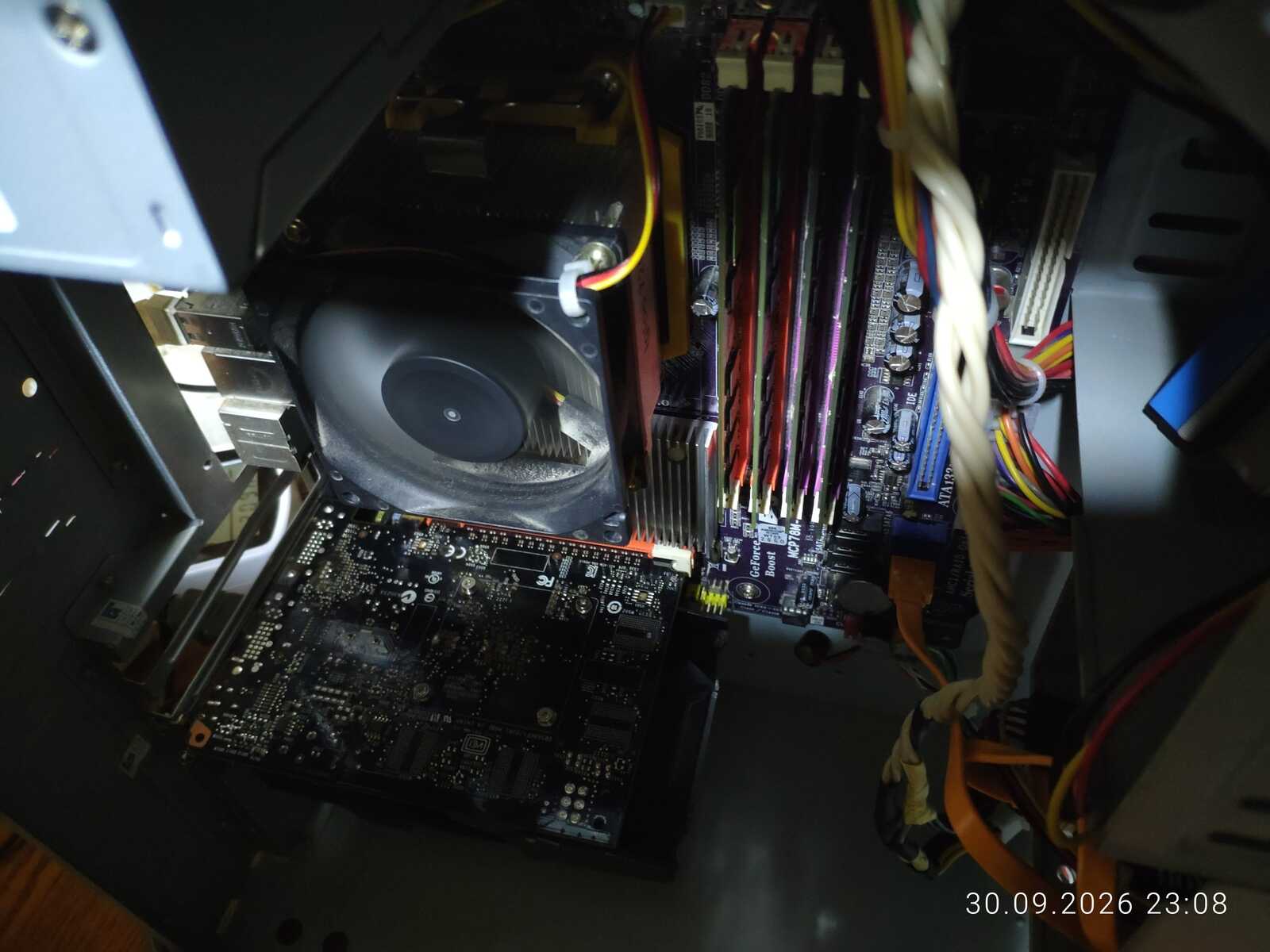
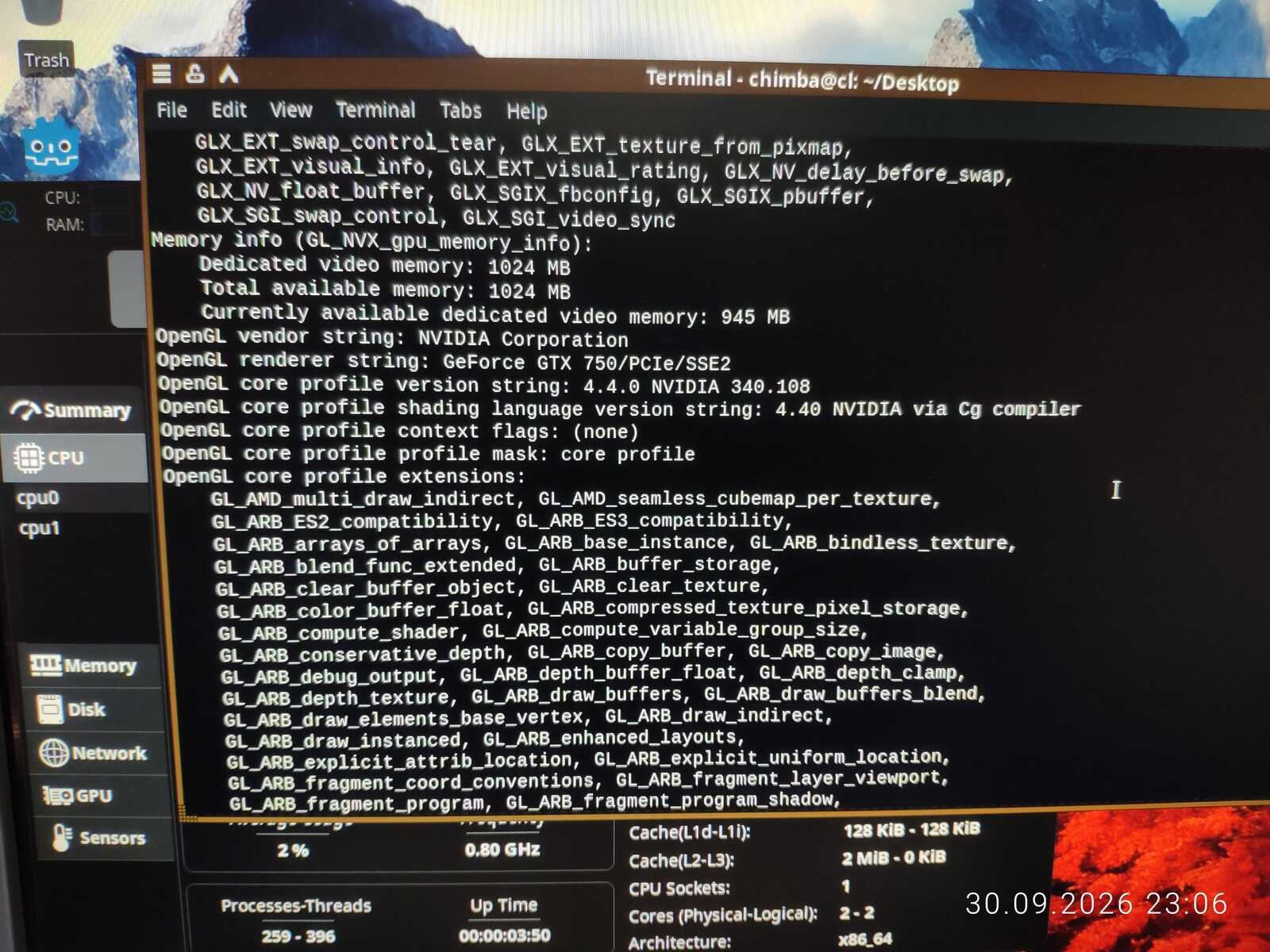
С видеокартой GeForce GTX 750 система запускалась гораздо чаще, чем с Radeon RX 570, и даже прекрасно работала — пусть и со старым драйвером из репозиториев, а не с официальным. Но мне не удалось выявить чёткой зависимости. Куда интереснее то, что сразу после извлечения «красной» видеокарты компьютер не хотел работать даже с «зелёной».
|
|
Источник: собственное фото
Тесты
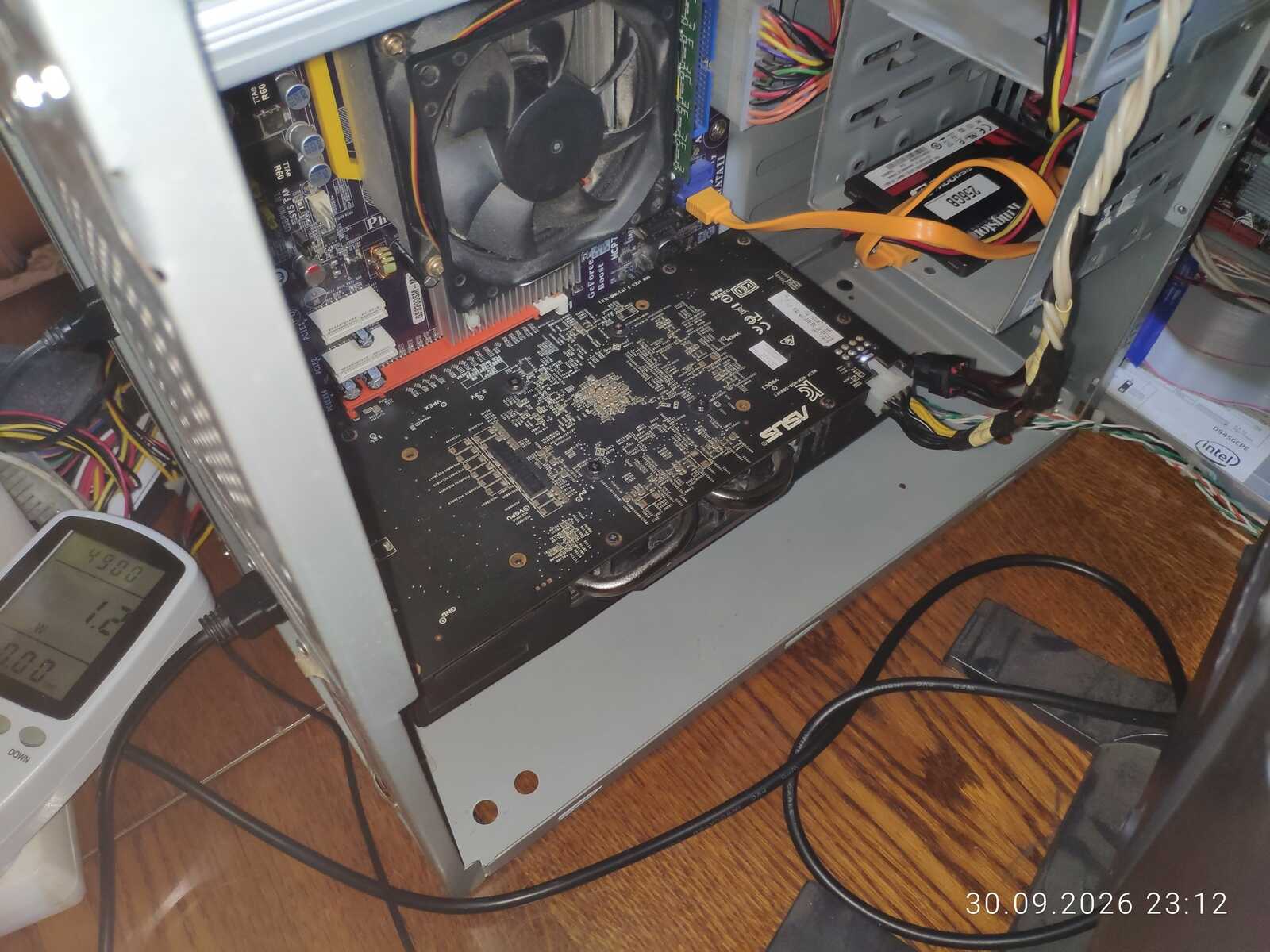
Раз уж появилась возможность, я собрал результаты в тяжелых тестах ChimbaBench и более новом ChimbaBenchXPL A3. Компьютер с GTX 750 в первом случае потреблял 130 Вт и выдавал 13 fps, а во втором — 153 Вт и 325 fps. Это полное потребление только системного блока, без монитора.
Источник: собственное фото
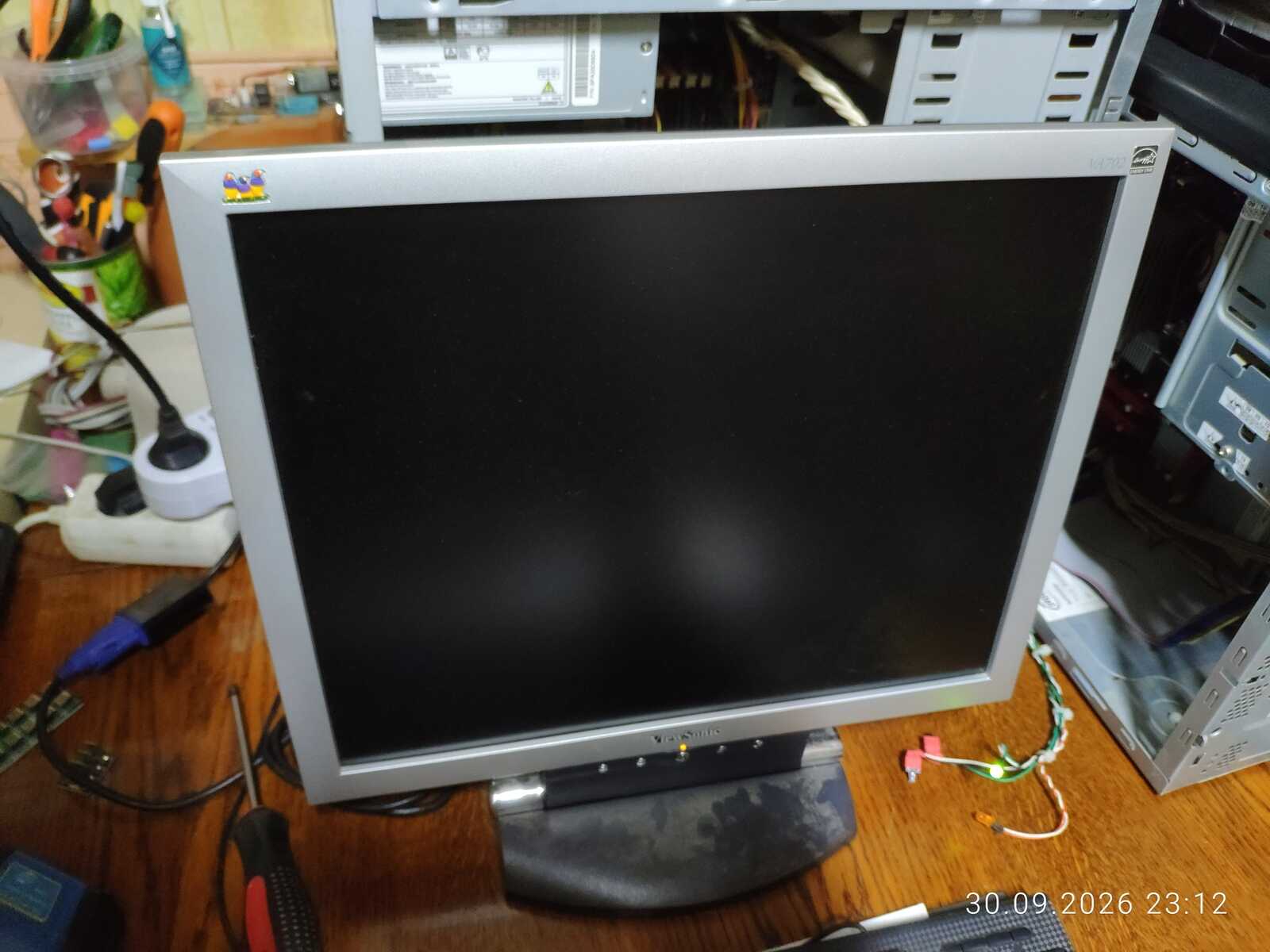
Ну, а когда я снова установил AMD Radeon, компьютер опять перестал запускаться. Совпадение? Не знаю.
|
|
Источник: собственное фото
На следующий день я заметил, что компьютер нормально включается, будто вчерашних проблем и не бывало. А ещё заметил, что одно USB-гнездо на задней панели сломано, а контакты висят в воздухе. Могло ли это стать причиной зависаний? Вполне. Но проблема в том, что я не использовал именно это поломанное гнездо.
Источник: собственное фото
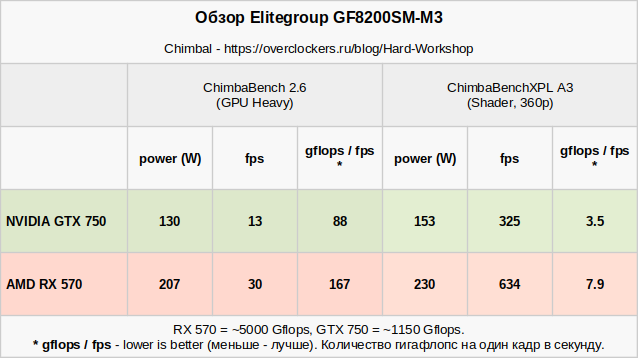
Раз уж компьютер начал нормально запускаться на следующий день, я решил провести такие же тесты с RX 570, загрузившись в Chimbalix с флешки. Итого имеем 207 Вт при 30 fps в тяжёлом тесте ChimbaBench и 230 Вт при 634 fps в ChimbaBenchXPL. Энергопотребление у RX 570 оказалось заметно выше, чем у GTX 750, но и производительность получилась в два раза выше.
Источник: собственное фото
С первого взгляда тут победа за AMD Radeon, но если учесть пятикратную разницу в вычислительных мощностях, то ситуация кардинально меняется в пользу NVIDIA GeForce. Видеокарта «зелёного» лагеря буквально в два раза эффективнее «красного». GTX 750 тратит 88 гигафлопс вычислительной мощности на один кадр, в то время как RX 570 тратит целых 167 гигафлопс на один кадр. Аналогично и в низком разрешении при тестировании шейдеров с помощью ChimbaBenchXPL: 3,5 гигафлопс на кадр у GTX 750 и 7,9 гигафлопс на кадр у RX 570.
Источник: собственный скриншот таблицы LibreOffice
На этом завершим тесты видеокарт, потому что и так сильно отклонились от темы обзора системной платы. Удалось ли мне выяснить причину зависаний при старте компьютера с обозреваемой системной платой? Увы, не удалось. Есть только предположения, но ничего однозначного. Теоретически, проблема может быть и в самом процессоре, потому что уже есть на руках один Phenom II с убитым контроллером памяти DDR2. Есть вероятность, что и у используемого Athlon II умирает контроллер памяти. А может, и нет. Что толку гадать?
Разгон оперативной памяти
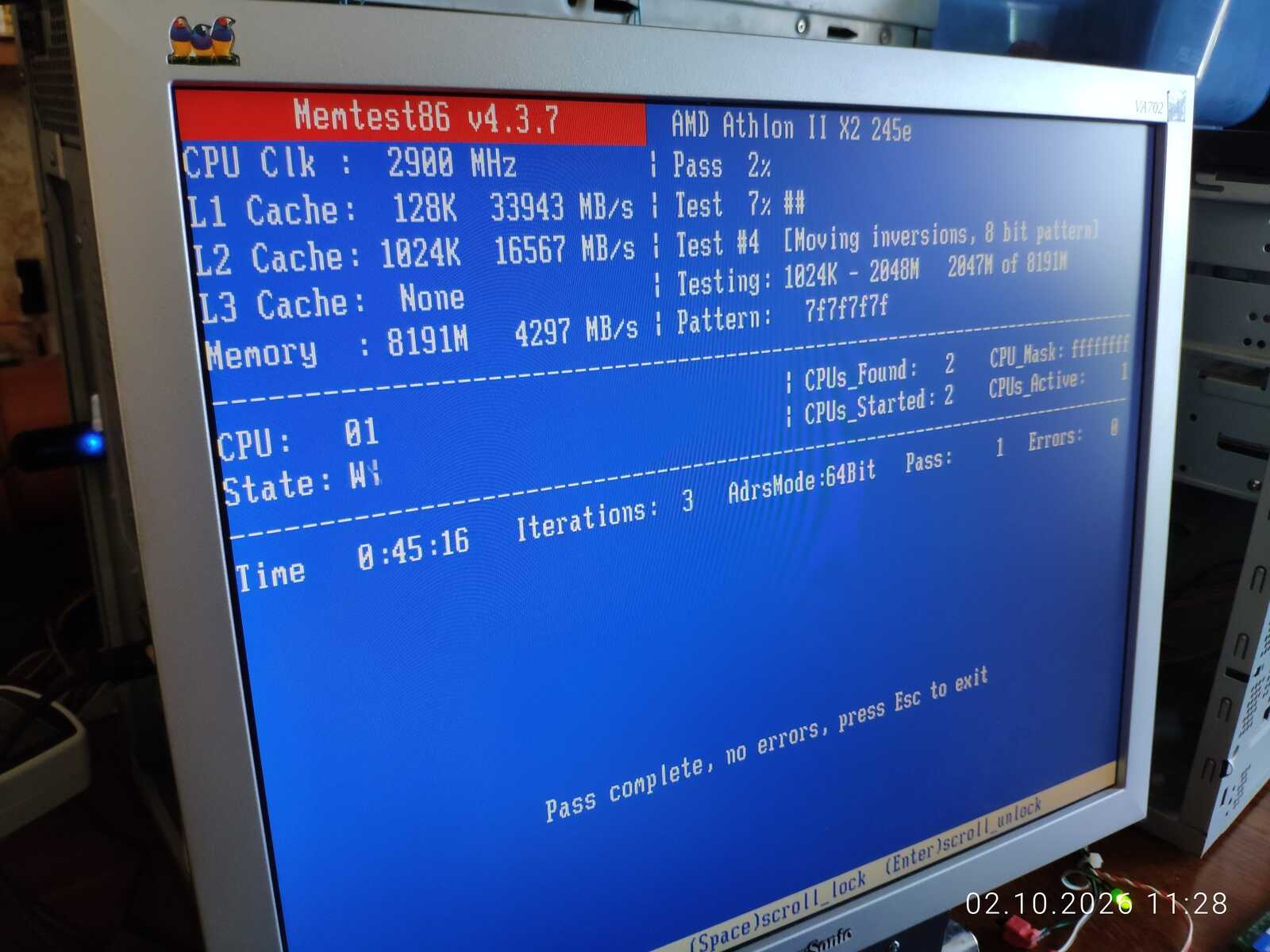
Раз уж статья и так уже стала большой, не вижу ничего плохого в том, чтобы поэкспериментировать с разгоном и тестированием ОЗУ. Разгоном процессора пока заниматься не будем, потому что сейчас мы ищем потенциальные проблемы в работе компьютера, а не прибавку производительности. Чтобы заставить работать все 4 модуля ОЗУ на частоте 1066 МГц, мне пришлось поднять напряжение NB до 1,2 вольта, ну и на саму память поднял до 2,2 вольта на всякий случай. И нет, бояться нечего: DDR2 при достаточном охлаждении выдерживает вплоть до 2,5 вольта без особых проблем.
Источник: собственное фото
Разумеется, спустя 16 минут обнаружилась одна ошибка, но не потому, что я разогнал память слишком сильно, а потому, что она банально перегрелась без охлаждения. 63 градуса на оперативной памяти, 58 градусов на видеокарте и 59 градусов на цепях питания процессора. Это закономерное следствие того, что воздух не двигается внутри системного блока.
Источник: собственное фото
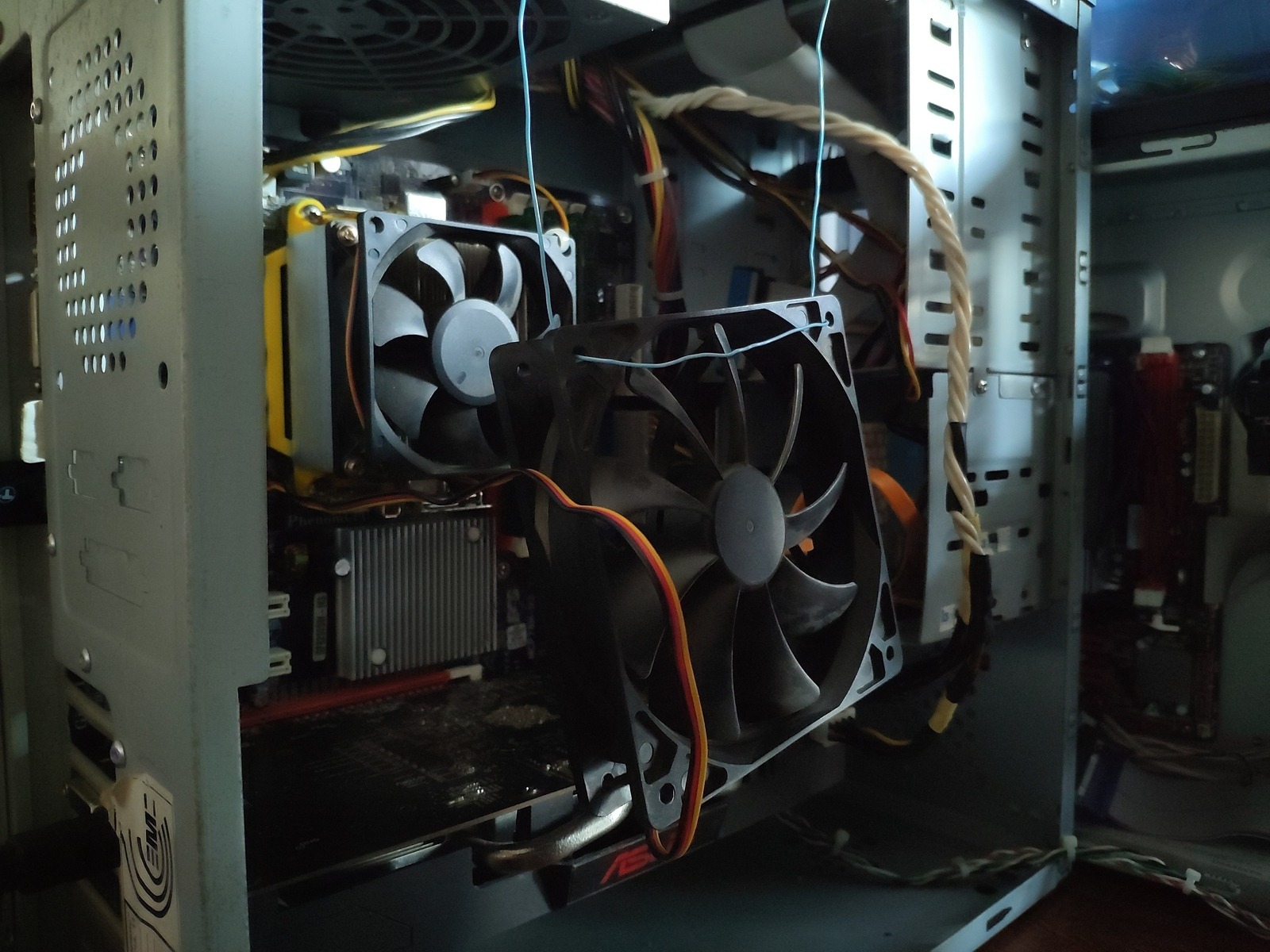
Решается данная проблема обычным вентилятором, подвешенным на проволоке перед системной платой.
Источник: собственное фото
Пусть прожорливой AMD Radeon RX 570 это не сильно помогло, но оперативная память сбросила больше 20 градусов, охладившись до 41 градуса.
Источник: собственное фото
Вот так получилось, что с оперативной памятью проблем у нас нет даже при разгоне до 1066 МГц. Она точно не является причиной проблем, с которыми я сталкивался ранее.
Источник: собственное фото
Заключение
Это был довольно странный опыт. USB-гнездо, конечно, повреждено, и при замыкании оно могло бы приводить к странностям и зависаниям, но я его и так не использовал. Какие ещё есть предположения? Есть подозрения на умирающую SPI-флешку, в которую записан BIOS. Не стоит недооценивать деградацию флеш-памяти, когда её оставляют без питания на длительное время.
Факт в том, что компьютер перестал зависать спустя некоторое время после первых попыток его запустить. Если бы проблема была механическая, она бы никуда не исчезла сама. Так что я склоняюсь к варианту, что это просто микросхема BIOS была на грани повреждения из-за того, что слишком долго лежала плата без использования.
Да, старые микросхемы с флеш-памятью очень выносливы, в отличие от современных. Но даже старые флешки не вечны, особенно если они были изготовлены посредственно. Теоретически можно было что-то выяснить, подключив флешку к программатору ещё до первого включения после сборки. Однако я и подумать не мог, что столкнусь с такой странной проблемой при запуске. А может, мне просто следовало закрыть крышку корпуса, чтобы экранировать внутренности от внешнего электромагнитного фона. Но проблема может быть и в одном из 36 электролитических конденсаторов, или в нескольких. Сейчас уже будет очень тяжело выяснить причину нестабильного запуска, когда всё работает без проблем.
Есть ещё нарекания к возможностям разгона у системной платы, ибо они очень скудны. Также есть нарекания из-за ошибок проектирования, которые не позволяли установить видеокарту от AMD, пока не укоротил колодку подключения передней панели.
Меня также не радует температура цепей питания с довольно энергоэффективным процессором Athlon II X2 245e. Очень много нюансов, вызывающих вопросы; тем не менее этим «железом» я действительно владею, в отличие от всевозможных подписок и сервисов в интернете, работающих исключительно с позволения «боярина». Это довольно интересный образец для дальнейших экспериментов и тестов, потому что позволяет легко собрать 8 гигабайт оперативной памяти в 4 слотах.
Источник: собственное фото
Благодарю за внимание, больше интересных статей в блоге Hard-Workshop.
Полный текст статьи читайте на overclockers.ru
