Microsoft и правда не хочет, чтобы вы покупали Office — вот отличная бесплатная альтернатива
- Office Online бесплатно предоставляет веб-версии Word, Excel, PowerPoint и OneNote, но требует интернета и ограничен для сложных документов.
- OnlyOffice поддерживает документы, таблицы, презентации и PDF, сохраняет файлы в форматах Office и позволяет отключить функции ИИ.
- LibreOffice включает редакторы документов, таблиц и презентаций, а также Math, Draw и Base; по умолчанию использует форматы OpenDocument.
Почему это важно: Бесплатные альтернативы дают доступ ко многим офисным функциям без подписки Microsoft 365.
Не платите за подписку, когда полноценные офисные пакеты доступны бесплатно.
aileenchik/Shutterstock
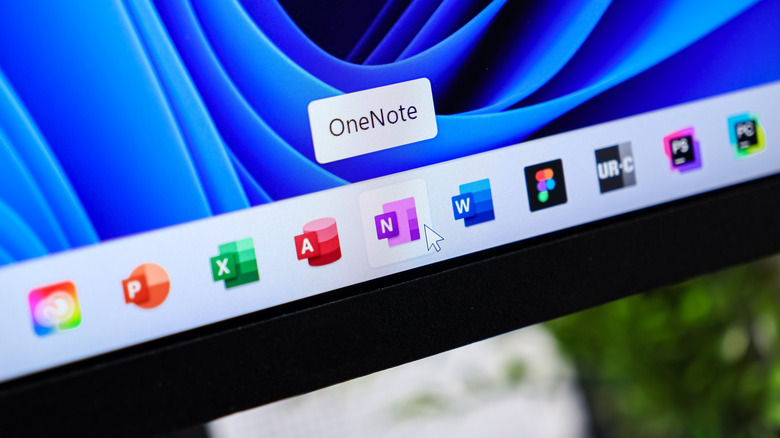
Раньше купить Microsoft Office было просто: вы один раз платили за лицензию и могли пользоваться этой версией сколько угодно. Но, как и во многих других случаях, разовая покупка превратилась в бесконечную подписку — так произошло и с Microsoft 365.
Начиная с Office 2013, Microsoft продвигает подписку (изначально называвшуюся Office 365) как основной способ приобрести Office. По-прежнему можно купить отдельную версию (например, Office Home 2024 за 180 долларов), чтобы пользоваться Word, Excel и PowerPoint, но она работает только на одном компьютере и стоит дорого.
Семейный план Microsoft 365 — неплохое предложение, если в вашей семье достаточно человек (особенно учитывая, что каждый получает по 1 ТБ облачного хранилища), но необходимость оформлять подписку на такой важный инструмент раздражает. Тем более что Microsoft наполнила тарифные планы функциями ИИ, которые могут быть вам не нужны, а затем повысила цены, не оставив возможности отказаться от инструментов ИИ.
К счастью, существуют бесплатные альтернативы, которые предлагают многое из того, что нужно для работы с Office, — и без лишней головной боли.
Простой вариант: Office Online
PixieMe/Shutterstock
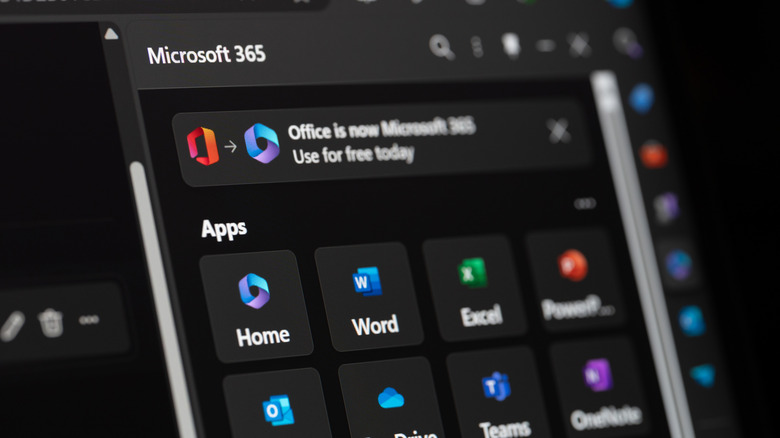
Если вы не хотите пользоваться альтернативой от стороннего разработчика, Office Online — это пакет программ наподобие Google Docs, который для многих станет достойной заменой. Войдя в учетную запись Microsoft, вы получите доступ к бесплатным веб-версиям Word, Excel, PowerPoint и OneNote, а также к другим инструментам, таким как Forms, Teams и To Do.
В этих урезанных версиях нет расширенных функций, например макросов и водяных знаков, но доступны основные возможности: заголовки в Word, сводные таблицы в Excel и переходы в PowerPoint. Если вы знакомы со средой Office и хотите работать с файлами, которые точно откроются в стандартных приложениях Office, это подходящий вариант. Его более чем достаточно для подготовки небольшого отчета, а еще он поддерживает совместную работу в реальном времени — если вам это нужно.
Однако у сервиса есть и другие недостатки помимо ограниченного набора функций. Во-первых, для работы необходим доступ к интернету: документы, сохраненные для автономного использования, возможно, удастся открыть, но эта версия Office рассчитана на работу при подключении к сети. Во-вторых, документы предлагается сохранять в OneDrive, где бесплатные 5 ГБ — не так уж много. Наконец, Office Online может с трудом справляться с объемными и сложными документами, поэтому он не подойдет для электронной таблицы с полумиллионом строк и сложными формулами.
OnlyOffice предлагает полноценный пакет Office

Andreypopov/Getty Images
Есть несколько бесплатных офисных пакетов, но я уже давно доволен OnlyOffice и рекомендую именно его. Он поддерживает четыре типа файлов: документы, электронные таблицы, презентации и PDF. Все они открываются во вкладках одного окна приложения, поэтому можно быстро переключаться между несколькими документами разных типов. Файлы сохраняются в стандартных форматах Office, например DOCX и XLSX, поэтому проблем с совместимостью с основными приложениями Office не возникнет.
Интерфейс очень напоминает Microsoft Office, так что осваивать программу с нуля не придется. В ней используется знакомая лента, а набор доступных инструментов меняется в зависимости от типа редактируемого документа. Хотя в ней нет всех мелких возможностей Word и Excel, большинство нужных функций присутствует. В документах есть отслеживание изменений, подписи, сноски и таблицы, а электронные таблицы поддерживают проверку данных, защиту ячеек и закрепление областей. На вкладке Формула распространенные формулы сгруппированы по типам, и для каждой приводится краткое пояснение — это особенно полезно, если вы пока не эксперт.
В презентациях есть готовые темы, переходы, анимация и множество способов создавать диаграммы и добавлять фигуры. Инструмент для работы с PDF позволяет создавать PDF-файлы и читать готовые, однако не умеет объединять PDF-файлы. При создании документа можно добавлять поля для ввода данных, например раскрывающиеся списки и флажки, а также управлять списком получателей и назначать поля каждому из них. Кроме того, это одна из немногих программ для чтения PDF, которые я использовал, позволяющая копировать текст.
Мне очень нравится темная тема (включая темный режим для документов, которого нет в Google Docs) и простота обновления программы. Также здесь есть Шаблоны, которые помогают создавать документы с меньшими затратами ручного труда. А расширить возможности программы можно с помощью плагинов. В OnlyOffice есть функции ИИ и возможность подключиться к чат-боту по вашему выбору, но пользоваться ими необязательно. Откройте вкладку OnlyOffice в левом верхнем углу, выберите Настройки, снимите флажок Использовать функции ИИ и перезапустите приложение. Все, что связано с ИИ, исчезнет.
Другие офисные пакеты на выбор
OnlyOffice — достойная бесплатная замена Microsoft Office, которая подойдет тем, кто привык к пакету Microsoft и Windows в целом, но это далеко не единственный вариант. Если вы ищете что-то другое, LibreOffice — один из самых популярных пакетов, который может лучше подойти для ваших задач. В отличие от OnlyOffice, его приложения открываются по отдельности. Помимо основных программ для работы с документами, электронными таблицами и презентациями, в него входят Math для написания формул, векторный редактор Draw для задач, похожих на те, что решают Microsoft Visio и Publisher, а также менеджер баз данных Base — аналог Microsoft Access.
LibreOffice умеет открывать файлы Office и сохранять документы в форматах Office, но по умолчанию использует форматы OpenDocument, например ODT и ODS. По сравнению с OnlyOffice он кажется немного более «линуксовым», поэтому поначалу, возможно, придется заново привыкнуть к расположению некоторых элементов. Программа также имеет открытый исходный код и разрабатывается сообществом; по умолчанию в ней намеренно нет функций ИИ.
Я бы советовал попробовать оба варианта и посмотреть, какой вам больше понравится. Я долго пользовался LibreOffice и в целом был доволен, но OnlyOffice кажется более удобным, а интерфейс с вкладками, в котором PDF соседствуют со всеми остальными документами, незаменим. Еще один вариант — WPS Office: это отшлифованная программа со множеством поклонников, хотя я ее не пробовал. Впрочем, в ней гораздо активнее используются функции ИИ, чем в двух упомянутых выше пакетах, и есть реклама, поэтому ее сложнее рекомендовать, чем OnlyOffice или LibreOffice, если вам нужно просто что-то несложное.
Полный текст статьи читайте на GDGT.ru
