Как выбрать подходящий игровой монитор
- Частоту обновления советуют соотносить с видеокартой: для среднего игрока оптимальны 144–240 Гц при 1440p или 1080p; консолям достаточно до 120 Гц.
- Киберспортсменам часто подходят мониторы около 24 дюймов, а любителям одиночных игр — 27 дюймов и больше; 16:9 — игровой стандарт.
- OLED обеспечивает высокую контрастность и быстрый отклик, но может выгорать и хуже работает в ярком помещении; Fast IPS универсальнее.
Почему это важно: Подбор характеристик под оборудование помогает не переплачивать за недостижимую для системы частоту обновления.
Частота обновления, размер и технология экрана — всё это имеет значение.
Gorodenkoff/Getty Images
Выбор подходящего игрового монитора во многом похож на выбор подходящего наряда. Вы не наденете в спортзал то же, что в оперу, а поднимать тяжести в смокинге было бы неудобно, да и смокинг бы пострадал. Точно так же монитор, который отлично работает с одним ПК или консолью, не обязательно лучше всего подойдёт для другого, а любителям соревновательных шутеров стоит присматриваться к другим вариантам, чем тем, кто предпочитает визуально богатые сюжетные одиночные игры.
Только вы сами можете точно определить, какой монитор вам стоит купить. Для этого сначала нужно понять, какие характеристики лучше всего отвечают вашим потребностям. Современные мониторы — это гораздо больше, чем разрешение и частота кадров. Разные типы матриц подходят для разных задач, а качество изображения может различаться от модели к модели. Краткий ликбез по основам подготовит вас к покупке монитора, которым вы будете довольны в долгосрочной перспективе.
Подберите характеристики монитора под свой ПК или консоль
Annastills/Getty Images
Прежде чем углубляться в характеристики, при выборе игрового монитора в первую очередь стоит учесть оборудование, с которым вы будете его использовать. Если ваш ПК оснащён NVIDIA GeForce RTX 5090 или 5080, вы можете запускать игры на пределе современных возможностей, и у вас есть реальные основания рассмотреть топовый монитор с 4K-матрицей и сверхвысокой частотой обновления. Если же вы подключаете монитор к более старой или менее мощной видеокарте, оцените, какую производительность вы на самом деле получаете в своих играх. Если частота кадров у вас обычно не превышает, скажем, 90 fps, нет смысла вкладываться в монитор на 240 Гц. Разрешение и частота обновления тянут в противоположные стороны, поэтому, если вы играете в соревновательные шутеры и киберспортивные игры вроде Valorant, лучше пожертвовать пикселями ради большего числа кадров, тогда как любители визуально насыщенных игр от первого лица вроде Control: Resonant могут пойти на обратный компромисс или найти золотую середину.
Определившись с нужным диапазоном характеристик, можно переходить к другим вопросам: типу матрицы, поддержке HDR и яркости, набору разъёмов и технологиям VRR вроде G-Sync. Размер и разрешение — дело личных предпочтений. Разрешение связано с графической производительностью, но есть и другие, не связанные с играми причины выбрать дисплей 1440p или 4K. Если вы много занимаетесь обработкой фото или видео либо много смотрите видео, более высокое разрешение может того стоить. Размер связан с разрешением в том смысле, что из двух мониторов с одинаковым разрешением у меньшего будет выше плотность пикселей — то есть более высокая детализация изображения, которую можно измерить в пикселях на дюйм (PPI).
Киберспортсмены часто предпочитают небольшие мониторы около 24 дюймов, чтобы видеть всё сразу, а любители одиночных игр, ценящие погружение, могут склоняться к 27 дюймам и более. Большие дисплеи также удобнее для многозадачности, но лучше всего подходят, когда вы сидите подальше. Также нужно определиться с оптимальным соотношением сторон. Более «квадратный» формат лучше для рабочих задач, но широкоформатный 16:9 де-факто является стандартом для игр. Некоторым геймерам нравятся сверхширокие мониторы, заполняющие периферийное зрение, но в играх, где важна информация на HUD, такие дисплеи могут заставлять отводить взгляд от происходящего.
Частота обновления и время отклика

Srdjanpav/Getty Images
Частоту обновления часто считают важнейшей характеристикой при выборе монитора, и определиться с ней стоит в первую очередь. Как отмечалось выше, здесь всё диктует ваша видеокарта. Сейчас уже продаются мониторы с частотой до 1 000 Гц в режимах с пониженным разрешением — и тут возникает вопрос, заметите ли вы разницу, даже если ваше железо способно выдать такие значения.
По данным опроса Steam об оборудовании, в сентябре 2026 года средний компьютерный геймер пользовался RTX 5070, 5060, 4060 или даже 3060. Соответственно, оптимальный вариант для среднего игрока, скорее всего, — от 144 до 240 Гц на матрице 1440p или 1080p. Если у вас похожая конфигурация, но вы хотите играть в нетребовательные соревновательные игры, стоит поискать матрицу 1080p со значительно более высокой частотой. Игроки в такие проекты с топовым железом (например, RTX 5080 или 5090) могут выбирать матрицы 1440p или 4K с любой частотой обновления.
При этом только вы можете определить реальную частоту кадров, которую выдаёт ваше оборудование. Один из способов — включить во время игры внутриигровой оверлей Steam, NVIDIA или Xbox и активировать небольшой счётчик кадров. Можно также воспользоваться тестовой утилитой вроде 3DMark, а в некоторых играх, включая Cyberpunk 2077, есть встроенные бенчмарки. Даже если ваш нынешний монитор не способен на высокую частоту, вы всё равно увидите, сколько кадров в секунду выдаёт видеокарта.
Поиграв в несколько игр, отражающих ваши общие интересы, отметьте, где частота кадров была наибольшей. Если вы не планируете менять видеокарту в ближайшие несколько лет, нет смысла переплачивать за монитор с недостижимо высокой для вашей системы частотой обновления.
Если вы ищете монитор для консоли, стоит учесть, что даже лучшие консоли текущего поколения, такие как PlayStation 5 Pro или Xbox Series X, не выходят за пределы 120 Гц. Значит, лучше потратить деньги на более крупный монитор или монитор с более высоким разрешением, чем покупать матрицу с запредельной скоростью, которую вы никогда не используете.
Подходит ли вам OLED-монитор?
tinhkhuong/Shutterstock
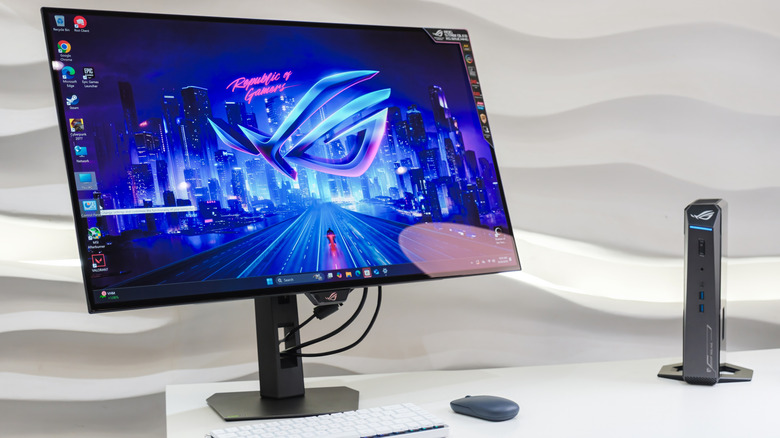
Определившись с идеальными для вашей системы частотой обновления, разрешением и соотношением сторон, вы подходите к самому важному выбору — типу матрицы монитора. Для большинства геймеров два лучших варианта — OLED и Fast IPS, именно в таком порядке.
OLED славится технически бесконечной контрастностью, точной цветопередачей и практически мгновенным временем отклика. Поскольку каждый пиксель излучает собственный свет и не зависит от подсветки, там, где изображение действительно чёрное, пиксели OLED просто не светятся — то есть остаются чёрными, а не становятся тёмно-серыми, как у ЖК-матриц. Это делает их идеальными для игр, особенно если для вас важна работа с HDR.
Однако у OLED-дисплеев есть недостатки. Они требуют более бережного обращения, чтобы избежать выгорания OLED — явления, при котором статичное изображение, слишком долго остающееся на экране, оставляет на нём постоянный «призрачный» след. Новые OLED борются с этим с помощью сдвига пикселей, слегка смещающего картинку, и циклов очистки пикселей, которые помогают равномерно распределять износ по экрану. Если вы из тех, кто часами оставляет монитор включённым, когда им не пользуется, с OLED от этой привычки придётся отказаться.
Кроме того, OLED тусклее ЖК-дисплеев и потому хуже проявляют себя в хорошо освещённых помещениях. Некоторые производители предлагают матовое покрытие на своих OLED-моделях, что может помочь, но лучше всего такие дисплеи смотрятся в полутёмной или тёмной комнате. Ещё одна проблема — цветная окантовка текста, а также мерцание при движении, и хотя последнее поколение OLED значительно продвинулось в их минимизации, геймерам, которые также работают с документами и таблицами, стоит учесть эти моменты, прежде чем переплачивать за OLED. Цена, пожалуй, и есть главный недостаток: даже OLED начального уровня в конце 2026 года стоят от 400 долларов. Если всё же решите выбрать OLED, следите за распродажами.
ЖК-матрицам не хватает того вау-эффекта, что у OLED, но они универсальнее. Существует несколько типов ЖК-матриц, но для игр, как правило, лучше всего подходит Fast IPS. IPS-матрицы обеспечивают отличную цветопередачу, прекрасные углы обзора и очень стабильную работу. Однако у обычных IPS может возникать заметное размытие в движении, которое у Fast IPS снижено. Тем, кто играет в ярко освещённых помещениях, планирует работать на игровом ПК или ограничен в бюджете, можно смело рекомендовать Fast IPS.
Переменная частота обновления
StepanPopov/Shutterstock
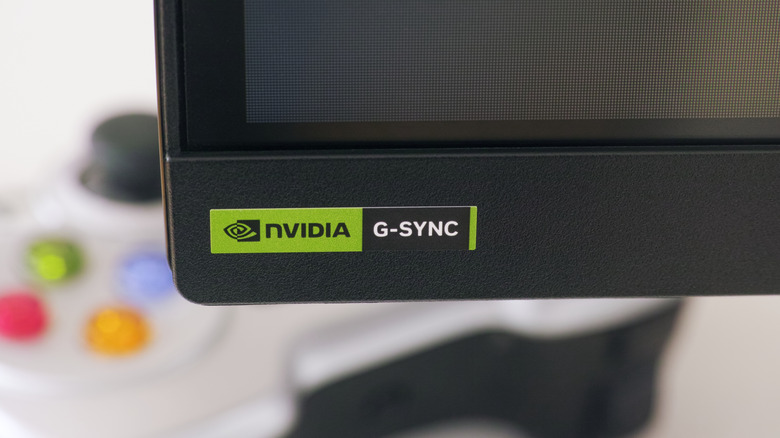
Игры на ПК не всегда идут гладко, и одна из самых раздражающих проблем, с которой вы будете часто сталкиваться, — разрывы изображения. Они возникают, когда видеокарта выдаёт кадры с иной частотой, чем монитор их отображает, и на экране одновременно оказываются части двух кадров. Сильные разрывы могут полностью испортить игровую сессию, но есть верное средство от разрывов изображения — технология переменной частоты обновления (VRR). NVIDIA G-Sync, AMD FreeSync и универсальная Adaptive Sync — всё это примеры VRR.
Подробнее читайте в нашей статье о разрывах изображения и способах их устранения, но суть в том, что ваш монитор должен поддерживать G-Sync или FreeSync. Сегодня это отраслевой стандарт, и вам почти или вовсе не придётся доплачивать за монитор с одной из этих двух сертификаций.
G-Sync может стоить дороже, поскольку использует аппаратный модуль внутри монитора. Однако NVIDIA сертифицировала множество мониторов как G-Sync Compatible. Это означает, что для работы с G-Sync монитору не нужен этот модуль. Многие мониторы с FreeSync совместимы с G-Sync.
Владельцы консолей могут вообще не обращать внимания на G-Sync, поскольку ни одна консоль не использует видеокарту NVIDIA. Xbox Series X и Series S поддерживают FreeSync благодаря железу AMD, а PlayStation 5 и PS5 Pro поддерживают только HDMI 2.1 VRR.
Независимо от вашего оборудования, VRR работает только с подходящим кабелем. Убедитесь, что используете кабель стандарта не ниже DisplayPort 1.2a. Если вы используете HDMI, некоторые подключения HDMI 1.4 и 2.0 поддерживают VRR, но наиболее полноценная поддержка появляется начиная с HDMI 2.1.
Полный текст статьи читайте на GDGT.ru
