Как включить Live Activities на iPhone и CarPlay
- На iPhone включите Live Activities в настройках нужного приложения; для экрана блокировки — в разделе Face ID и код-пароль.
- В CarPlay включите Live Activities в настройках; если активности не появляются, проверьте параметр «Предложения» и режим «За рулём».
- В CarPlay активности отображаются на панели или внизу полноэкранного дисплея; например, они показывают сведения о доставке и рейсах.
Почему это важно: Live Activities помогают следить за обновлениями без постоянного открытия приложения и не отвлекаться за рулём.
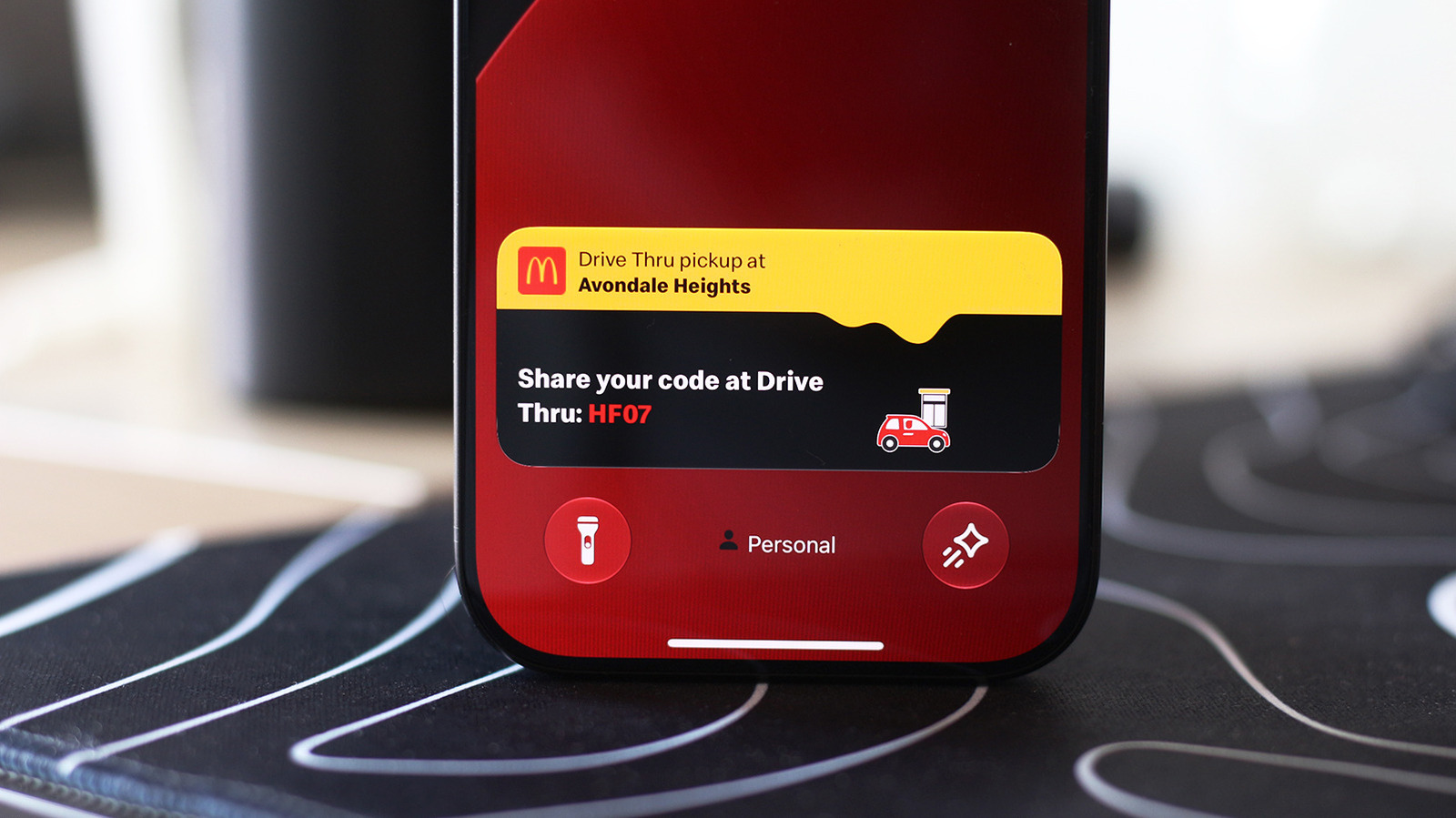
Следите за важными обновлениями, не открывая приложение каждые две минуты.
В то время как большинство Android-смартфонов уже перешли на крошечные отверстия для фронтальных камер, iPhone 14 Pro вышел с длинным вырезом в форме таблетки. С тех пор Apple использует его в качестве стандартного решения, за исключением бюджетных моделей «e» и iPhone Duo, и даже уменьшила его в серии iPhone 18 Pro.
Это связано с тем, что внутри выреза в iPhone размещается не только камера, но и дополнительные датчики, необходимые для работы Face ID. Вместо того чтобы скрывать вырез с помощью искусно оформленных обоев, Apple сделала его частью интерфейса — Dynamic Island. Компания использовала окружающее пространство, превратив досадное ограничение дизайна в полезный элемент iOS.
Когда вы пользуетесь iPhone, на Dynamic Island отображаются Live Activities. Они показывают информацию, за которой вам может понадобиться следить, и избавляют от необходимости постоянно возвращаться в соответствующее приложение: в виде Live Activities могут отображаться таймеры, маршруты навигации, воспроизведение музыки и спортивные результаты. Многие сторонние приложения, например сервисы доставки еды и отслеживания авиарейсов, тоже адаптированы для работы с Dynamic Island.
Live Activities должны быть включены по умолчанию, но если в некоторых приложениях они не отображаются, проверьте, не отключили ли вы их случайно. На iPhone откройте Настройки > Приложения и выберите приложение, в работе которого возникла проблема. Убедитесь, что переключатель Live Activities включён. Хотя Live Activities работают независимо от обычных уведомлений, если обновления не отображаются, можно также включить уведомления для этого приложения.
Эти активности также появляются на экране блокировки, когда вы не пользуетесь устройством. Чтобы убедиться, что эта функция включена, откройте Настройки > Face ID и код-пароль. Введите код-пароль, затем прокрутите экран до раздела Разрешить доступ с блокировкой и убедитесь, что параметр Live Activities включён.
CarPlay позволяет легко получать важную информацию с iPhone и не отвлекаться за рулём. В частности, система может отображать Live Activities, чтобы вы могли следить за доставкой еды или обновлениями о предстоящем рейсе.
Live Activities с iPhone автоматически отображаются на панели CarPlay — в области с разделённым экраном слева от списка приложений. Если вы используете приложение в полноэкранном режиме, Live Activities всё равно будут появляться в виде уведомлений в нижней части дисплея. Если они слишком отвлекают, эту функцию можно отключить в CarPlay или выключить Live Activities для отдельных приложений, которые присылают слишком много уведомлений, как описано выше.
Если они не отображаются, откройте приложение Настройки в CarPlay, прокрутите экран вниз и убедитесь, что переключатель Live Activities включён. Также проверьте, включён ли параметр Предложения в CarPlay (или Предложения на панели). Если активности по-прежнему не появляются, попробуйте отключить режим фокусирования «За рулём», если он включён.
Кроме того, можно добавить виджеты в CarPlay, чтобы быстро получать доступ к элементам управления и информации из приложений, не открывая их. Виджеты размещаются в крайней левой части панели CarPlay. Загляните в приложение «Настройки» — там вы найдёте и другие способы настроить внешний вид CarPlay на дисплее автомобиля.
Полный текст статьи читайте на GDGT.ru
