Как включить бесшумный режим на iPhone [видео]
- Бесшумный режим включается кнопкой действия, через Пункт управления или в настройках; на старых iPhone используют переключатель звонка.
- Режим отключает звонки, оповещения и системные звуки, но будильники, таймеры, музыку и видео не заглушает.
- Способы проверили на iPhone 18 Pro Max с iOS 27; кнопке действия можно назначить другую функцию.
Бесшумный режим отключает на iPhone звонки, оповещения и системные звуки. Вот три способа включить его: с помощью кнопки действия, Пункта управления и настроек, а на старых моделях iPhone — с помощью переключателя звонка/беззвучного режима.
Мы проверили каждый способ на iPhone 18 Pro Max под управлением iOS 27.
Как включить бесшумный режим на iPhone с помощью кнопки действия
Шаг 1. Нажмите и удерживайте кнопку действия
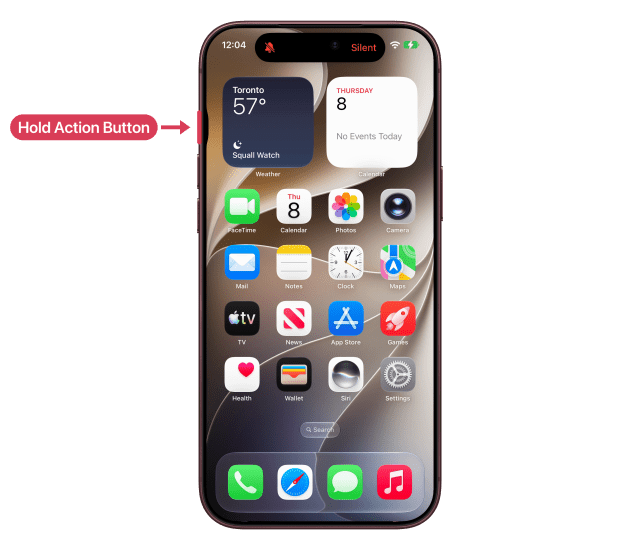
Кнопка действия находится на левой стороне iPhone, над кнопками регулировки громкости. Нажмите и удерживайте ее, пока на Dynamic Island не появится надпись «Беззвучный режим». Рядом со временем появится перечеркнутый колокольчик.
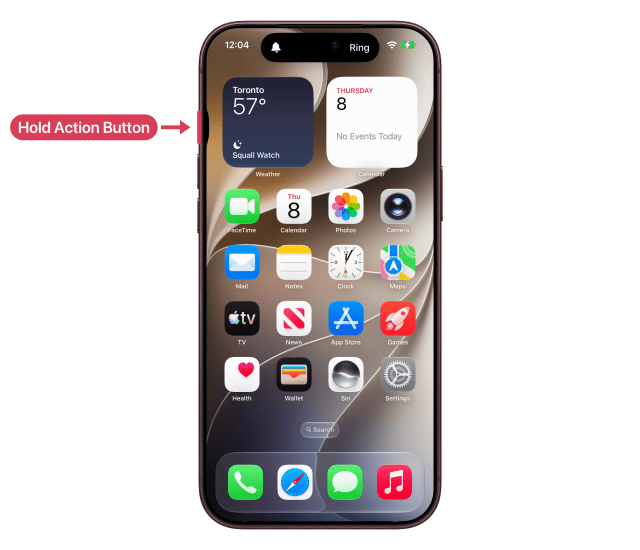
Чтобы отключить бесшумный режим, снова нажмите и удерживайте кнопку действия, пока не появится надпись «Звонок».
Переключатель звонка/беззвучного режима на старых моделях iPhone
Если на вашем iPhone вместо кнопки действия есть переключатель звонка/беззвучного режима, передвиньте его к задней панели телефона, чтобы включить бесшумный режим. Когда режим включен, на переключателе видна оранжевая метка. Передвиньте переключатель к передней панели, чтобы отключить режим.
Как включить бесшумный режим в Пункте управления
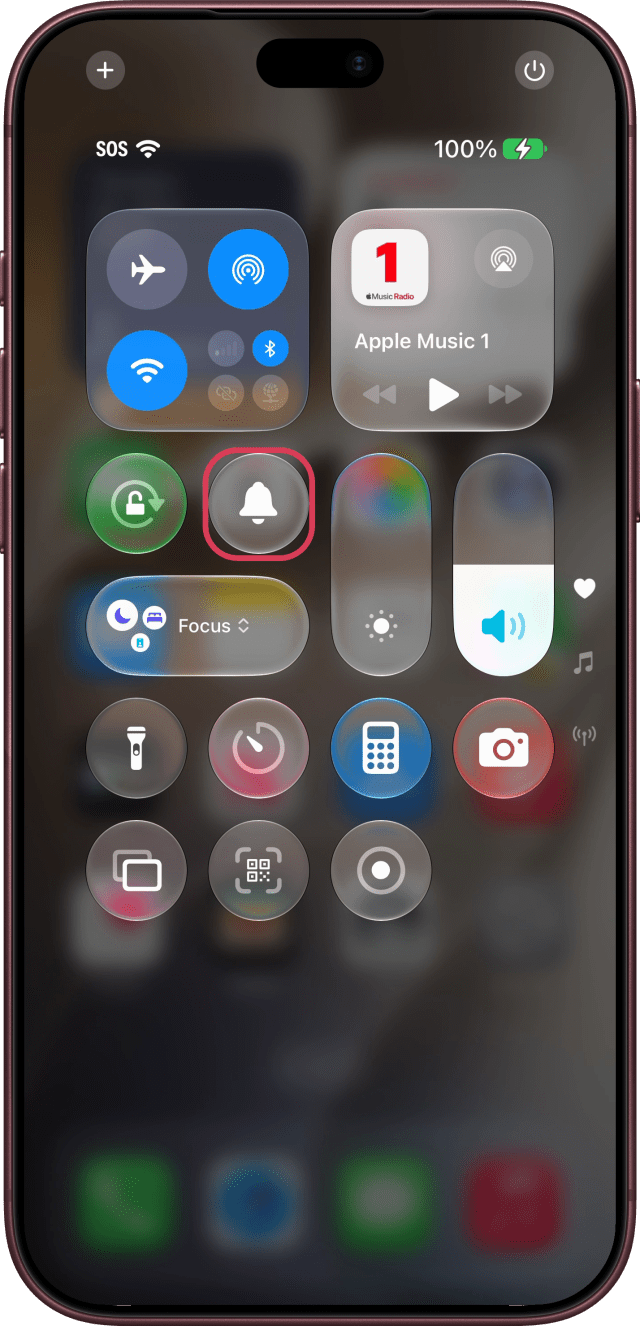
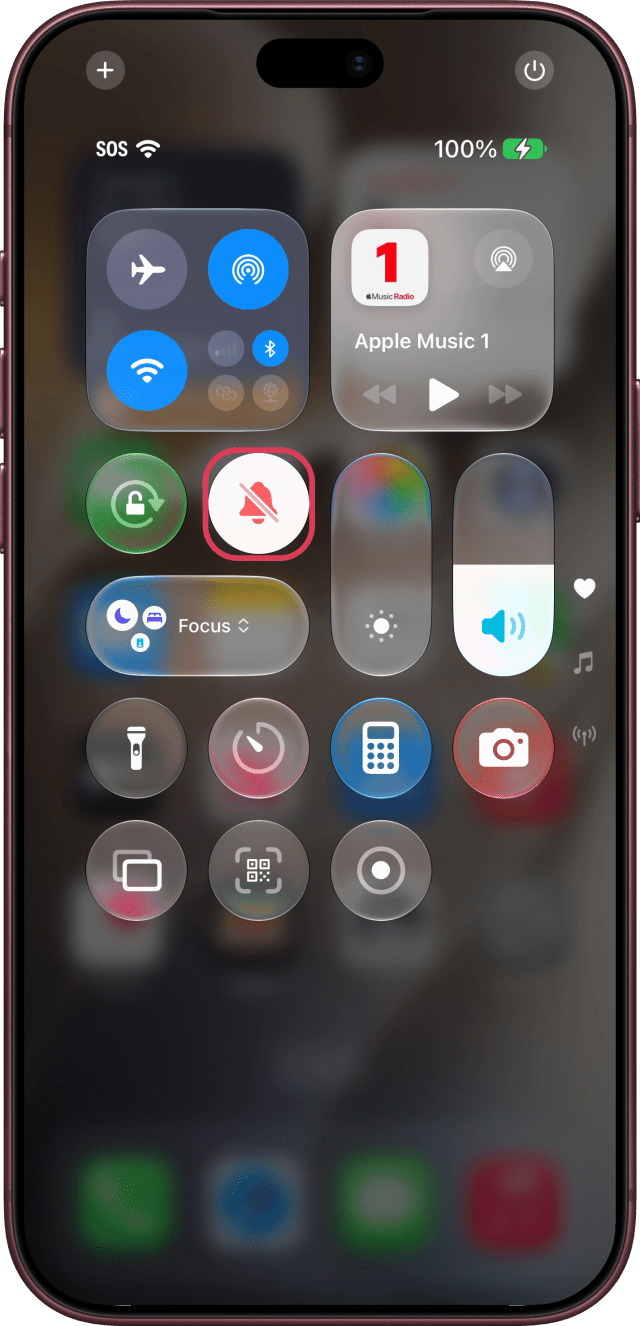
Смахните вниз от правого верхнего угла экрана и коснитесь колокольчика «Беззвучный режим». Коснитесь его еще раз, чтобы отключить бесшумный режим.
Как включить бесшумный режим в настройках
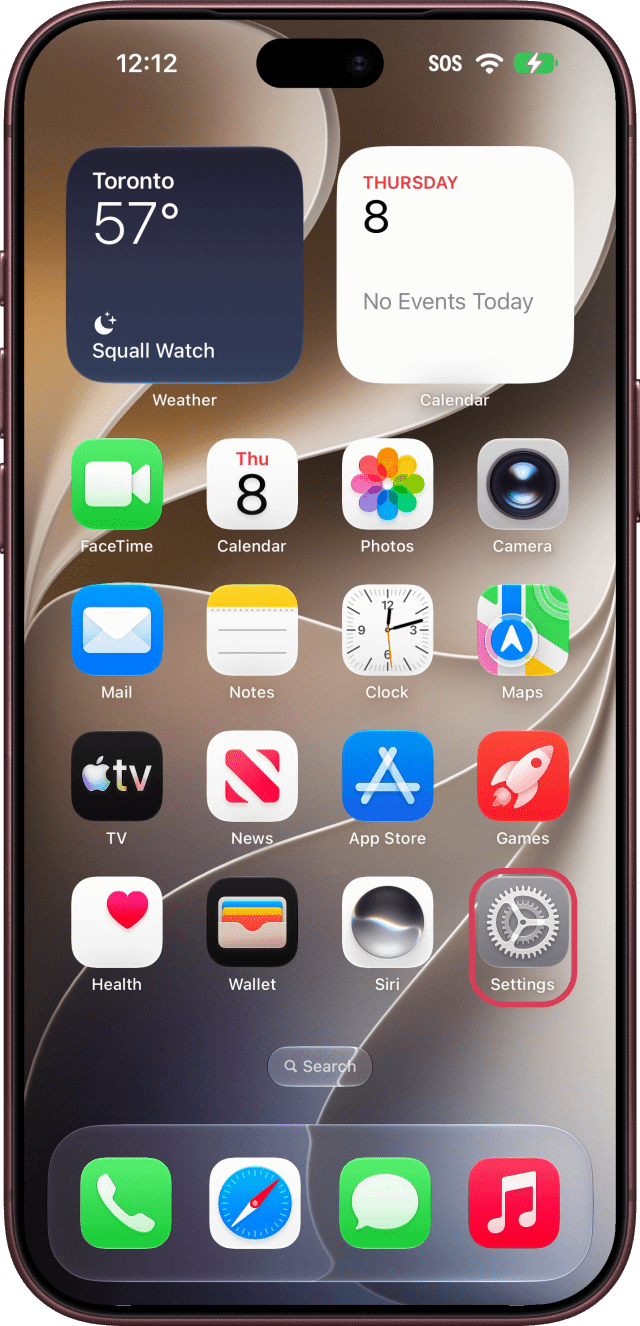
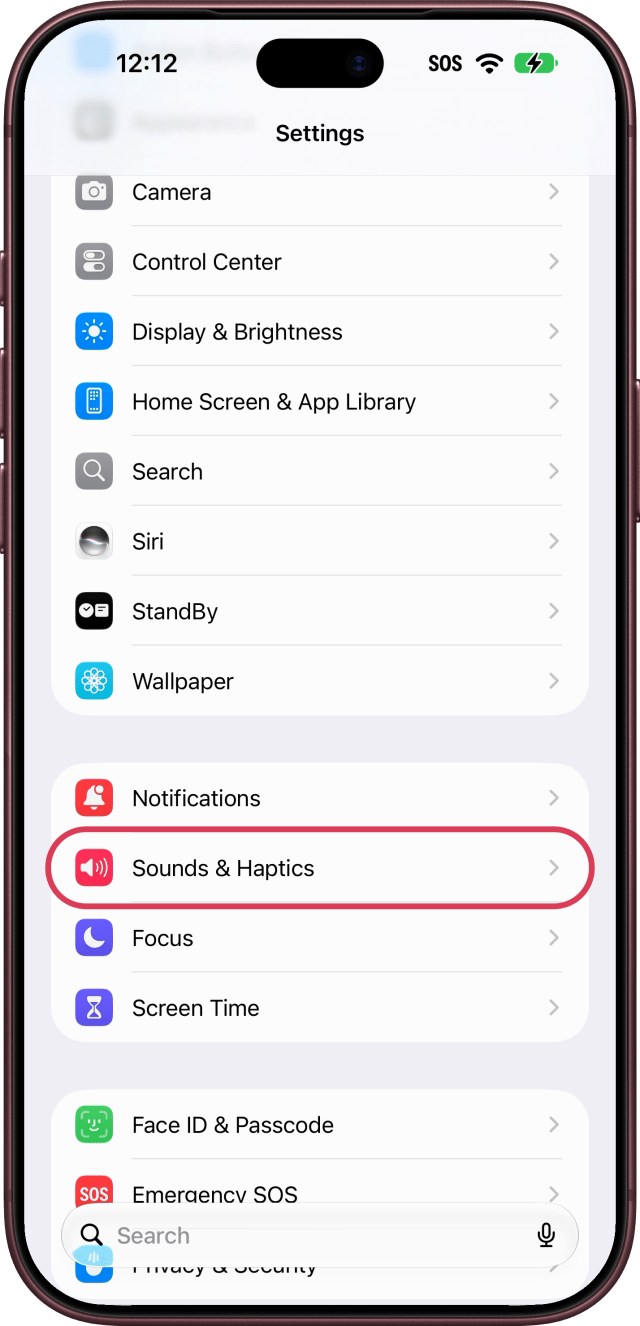
Шаг 1. Откройте раздел «Звуки, тактильные сигналы»
Откройте «Настройки», прокрутите вниз и коснитесь пункта «Звуки, тактильные сигналы».
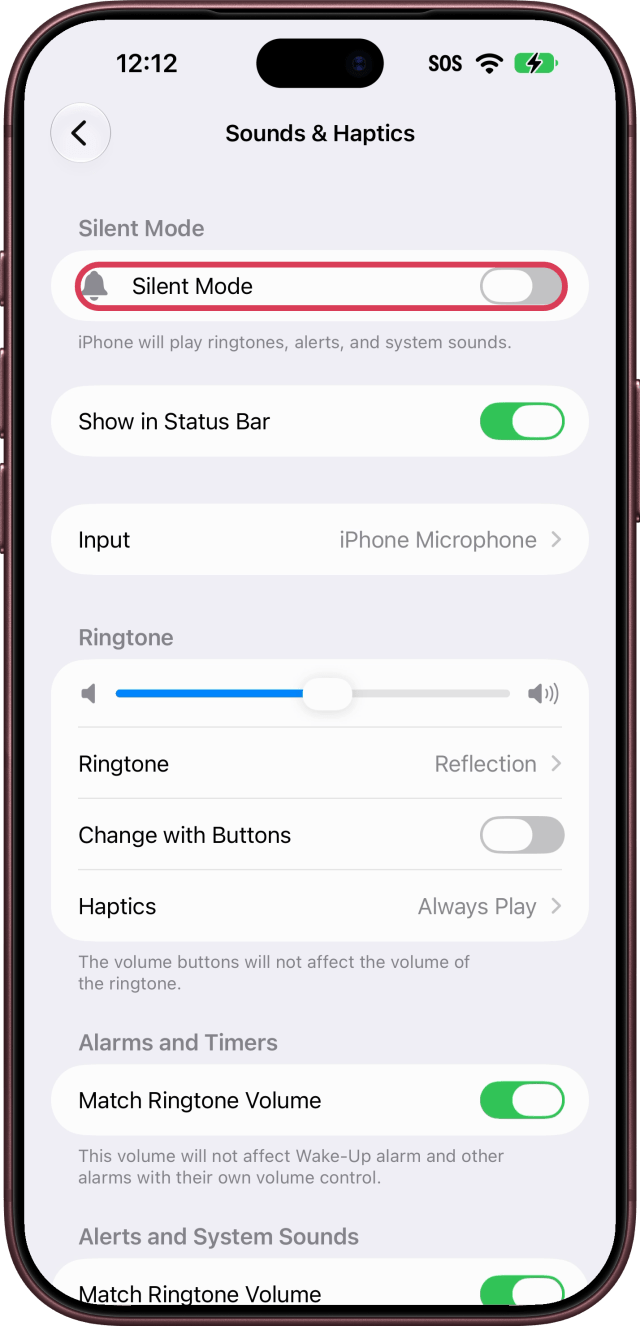
Шаг 2. Включите бесшумный режим
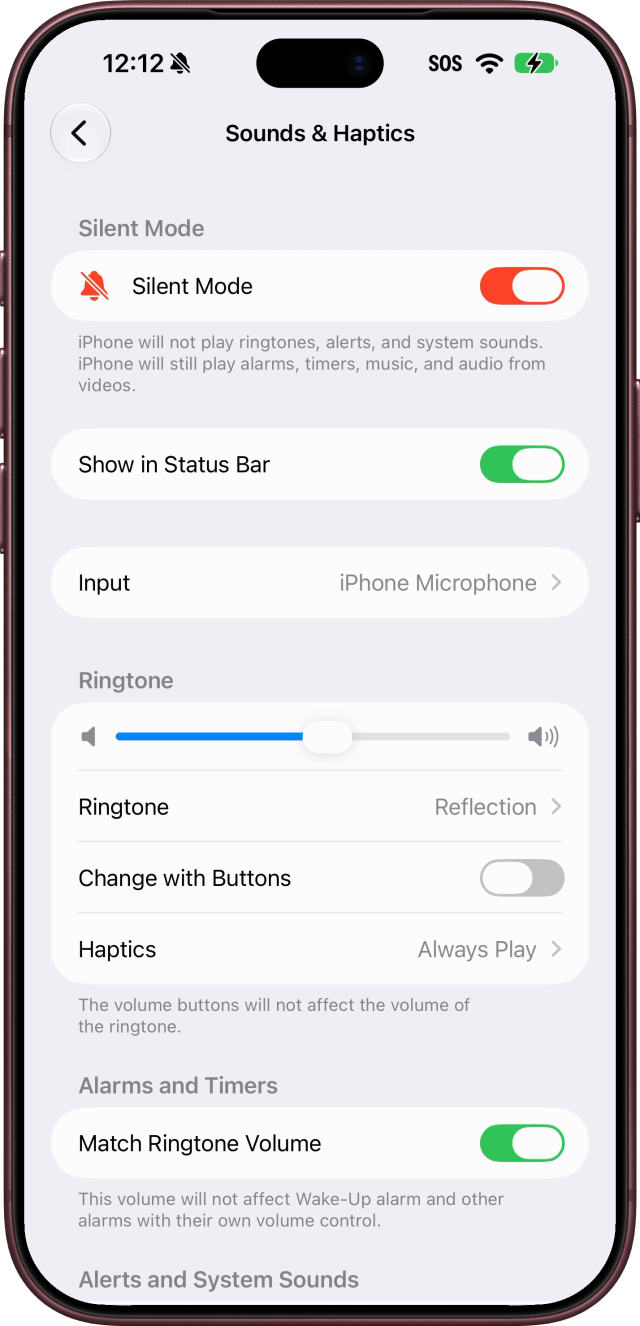
Включите «Бесшумный режим» в верхней части экрана.
Какие звуки остаются включенными в бесшумном режиме
Как сказано в описании самой настройки: «iPhone не будет воспроизводить звонки, оповещения и системные звуки. При этом iPhone продолжит воспроизводить будильники, таймеры, музыку и звук из видео».
Чтобы выбрать, будет ли iPhone вибрировать в бесшумном режиме, коснитесь пункта «Тактильные сигналы» в разделе «Звуки, тактильные сигналы» и выберите один из вариантов: «Всегда воспроизводить», «Воспроизводить в бесшумном режиме», «Не воспроизводить в бесшумном режиме» или «Никогда не воспроизводить».
Если кнопка действия выполняет другую функцию
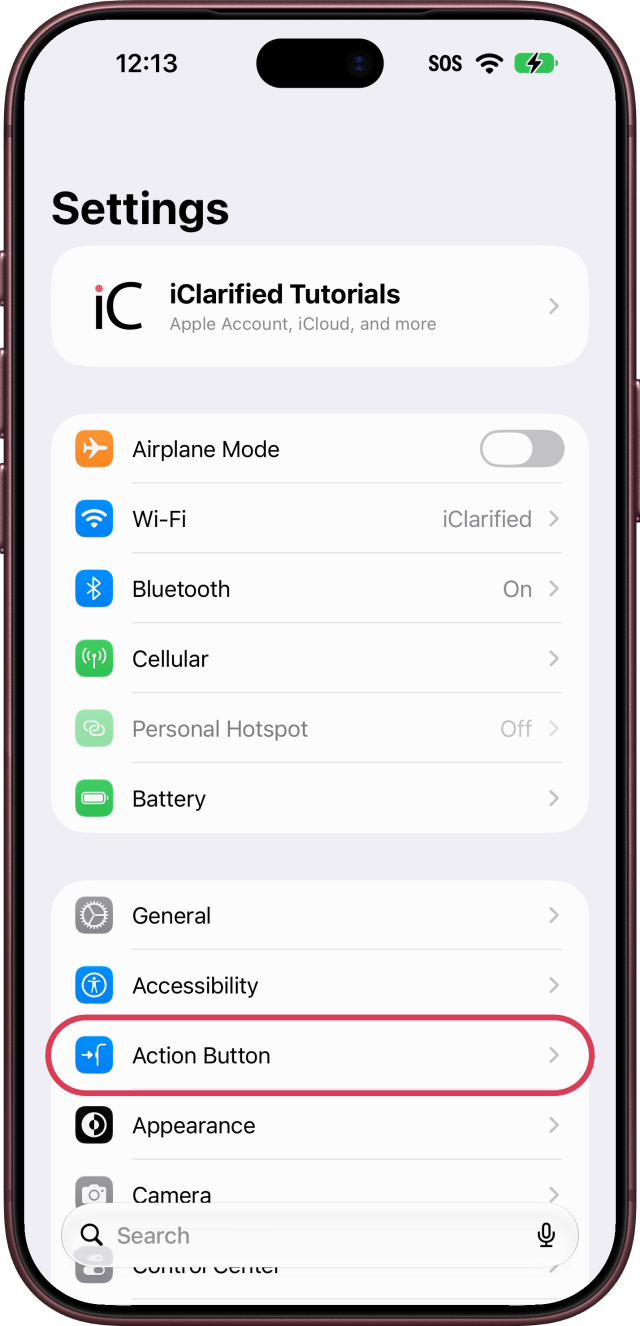
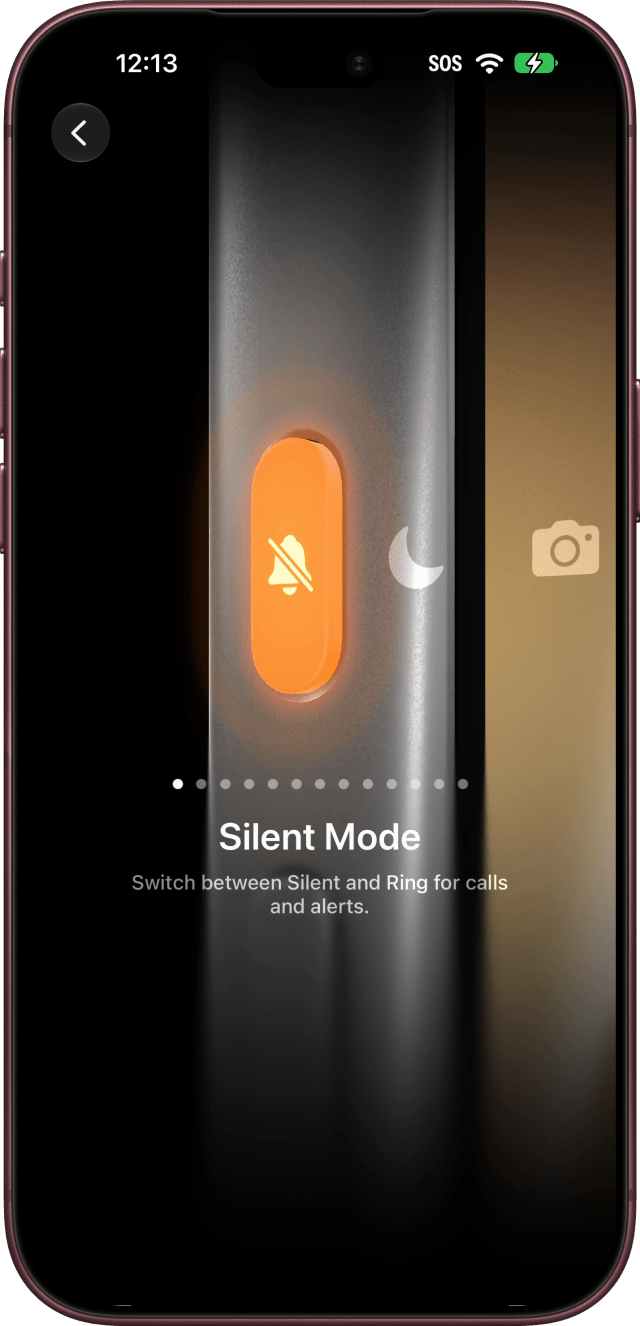
По умолчанию кнопка действия включает бесшумный режим, но ей можно назначить другую функцию. Чтобы вернуть прежнюю настройку, откройте «Настройки», коснитесь пункта «Кнопка действия» и пролистайте варианты, пока не увидите «Бесшумный режим».
Полный текст статьи читайте на iClarified.ru
