Как сканировать документы на iPhone [видео]
- В «Просмотре» iPhone автоматически сканирует страницы и сохраняет их в PDF, который можно отправить через Почту, Сообщения или AirDrop.
- Сканирование также доступно в «Файлах» и «Заметках»; PDF сохраняется в выбранной папке или заметке.
- «Просмотр» доступен на iPhone с iOS 26 и новее; шаги проверили на iPhone 18 Pro Max с iOS 27.
Почему это важно: В «Просмотре» PDF создаётся быстрее всего, а кнопка «Поделиться» доступна сразу после сканирования.
Чтобы отсканировать документы на iPhone, откройте приложение Просмотр и нажмите Сканировать документы, затем наведите iPhone на страницу. Он автоматически снимет страницу и сохранит её в виде PDF-файла, которым можно поделиться.
В приложениях Заметки и Файлы есть такой же сканер. Быстрее всего создать PDF можно в приложении «Просмотр»: отсканированный документ откроется, и кнопка Поделиться будет сразу под рукой.
Мы проверили эти шаги на iPhone 18 Pro Max под управлением iOS 27.
Как отсканировать документ в PDF с помощью приложения «Просмотр»
Шаг первый: откройте приложение «Просмотр»
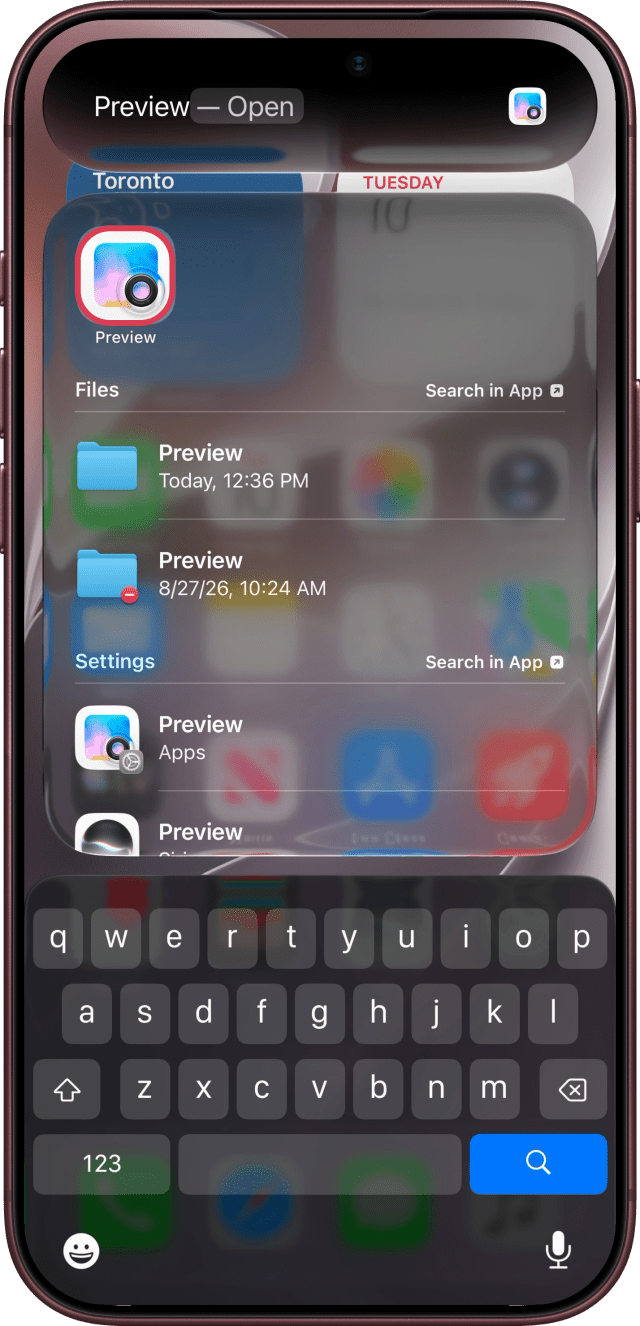
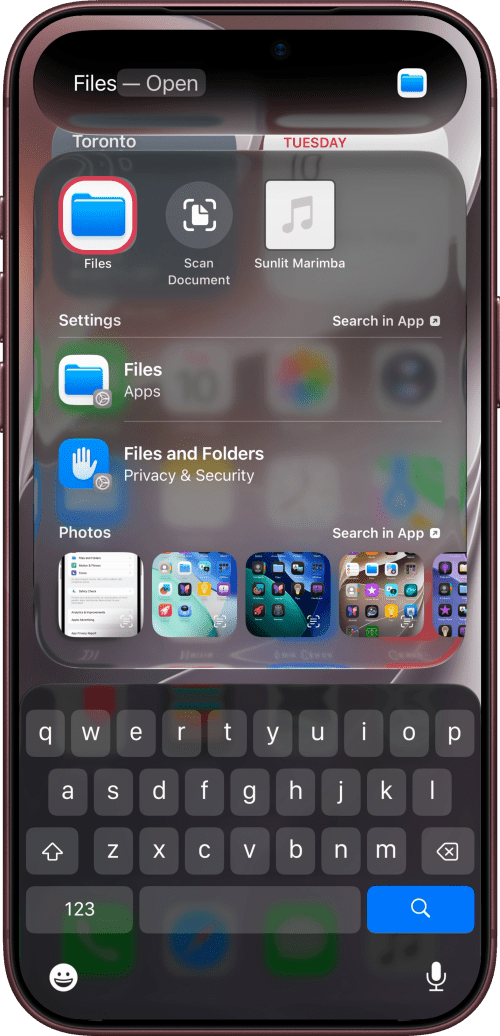
Смахните вниз на экране «Домой», найдите приложение Просмотр и откройте его.
Шаг второй: отсканируйте страницу
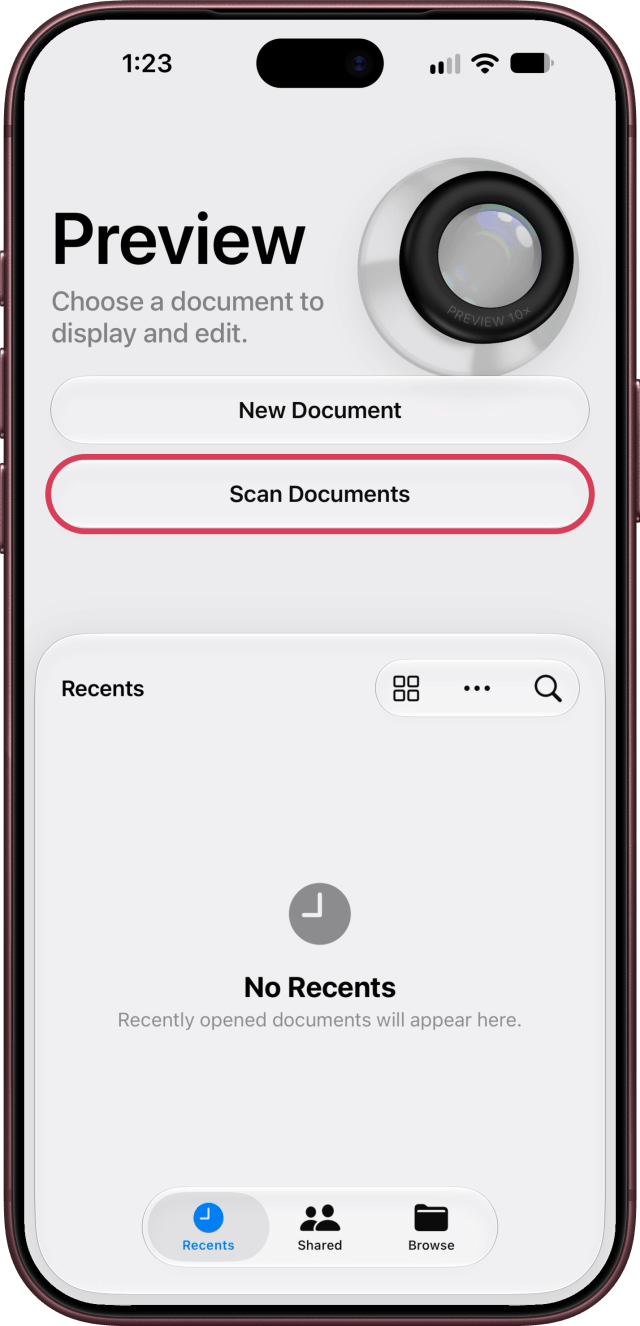
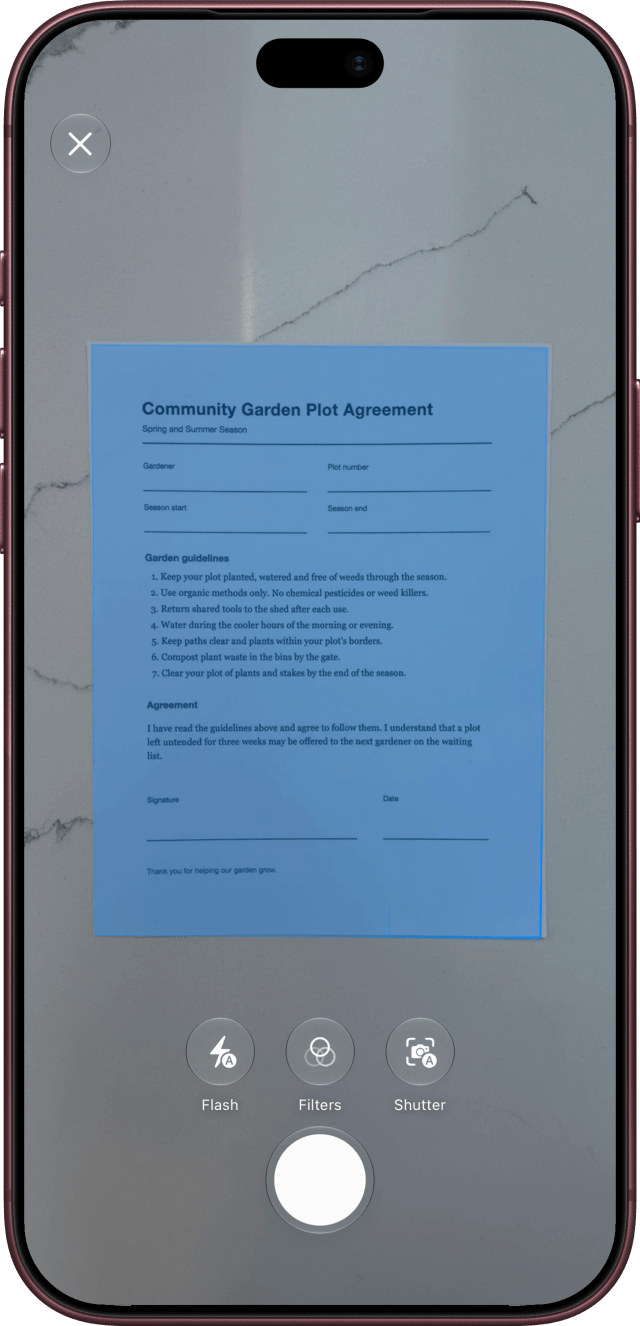
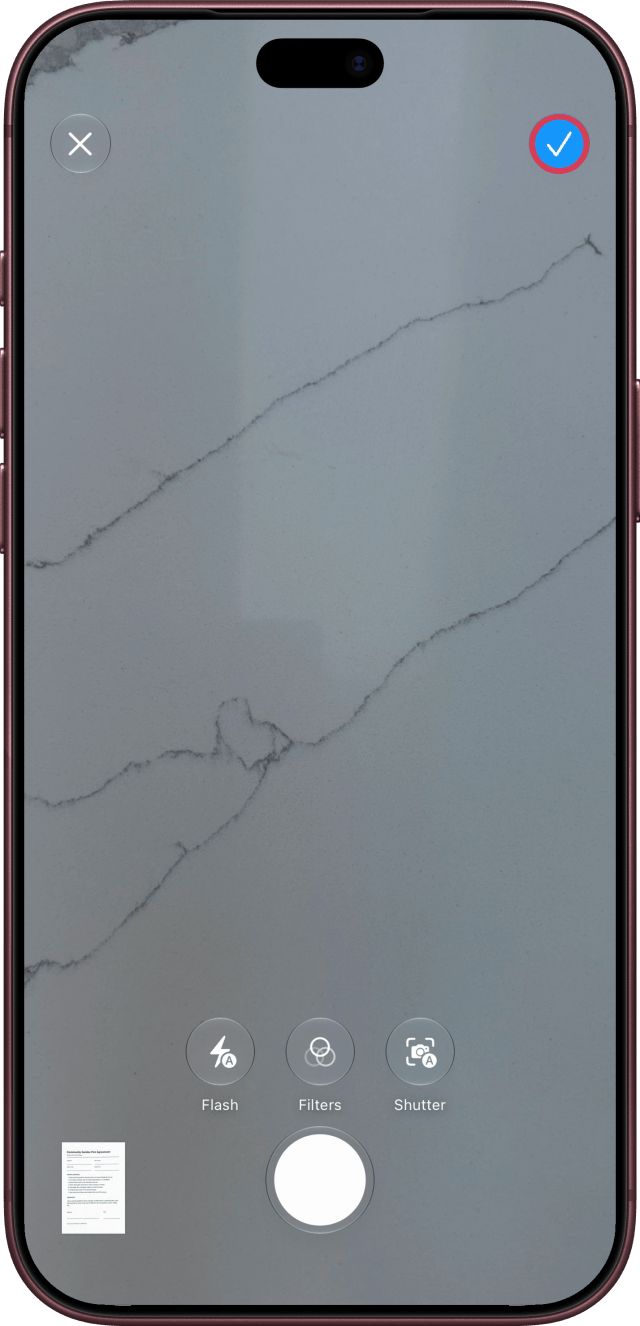
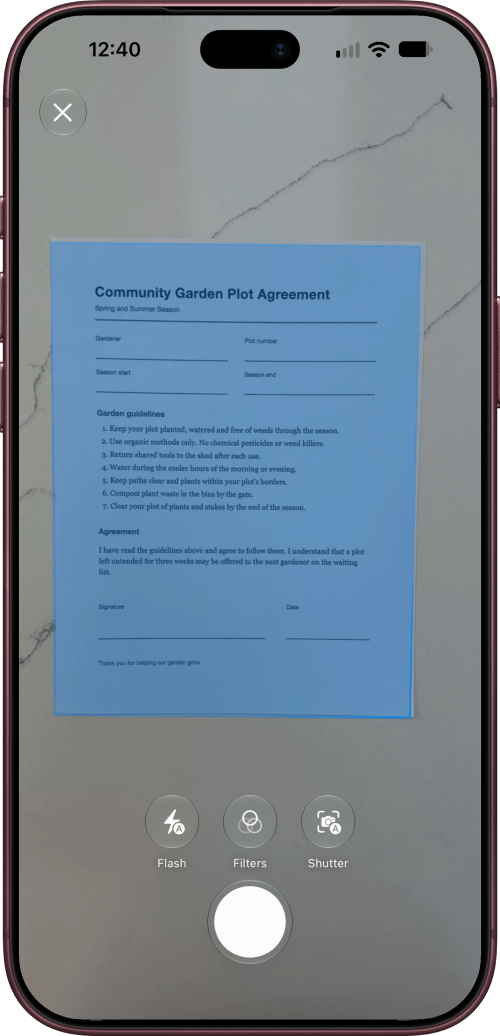
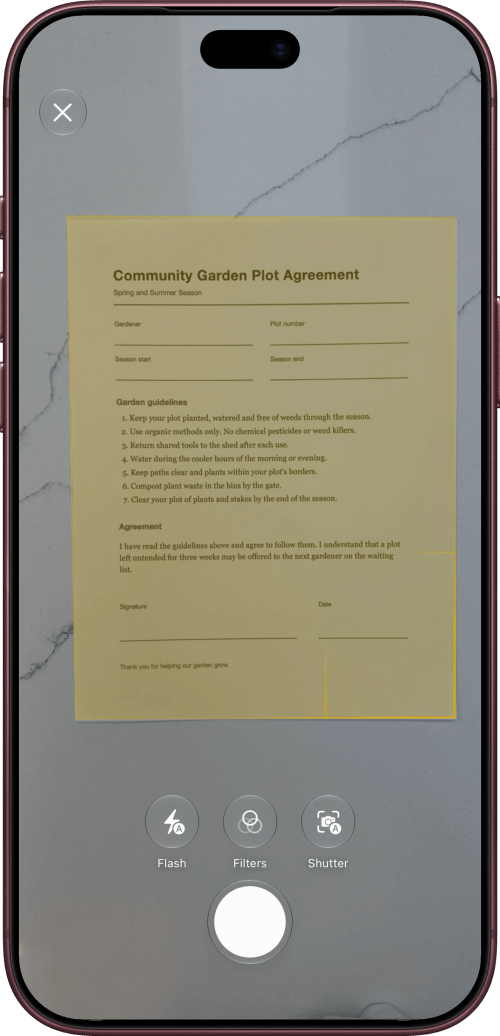
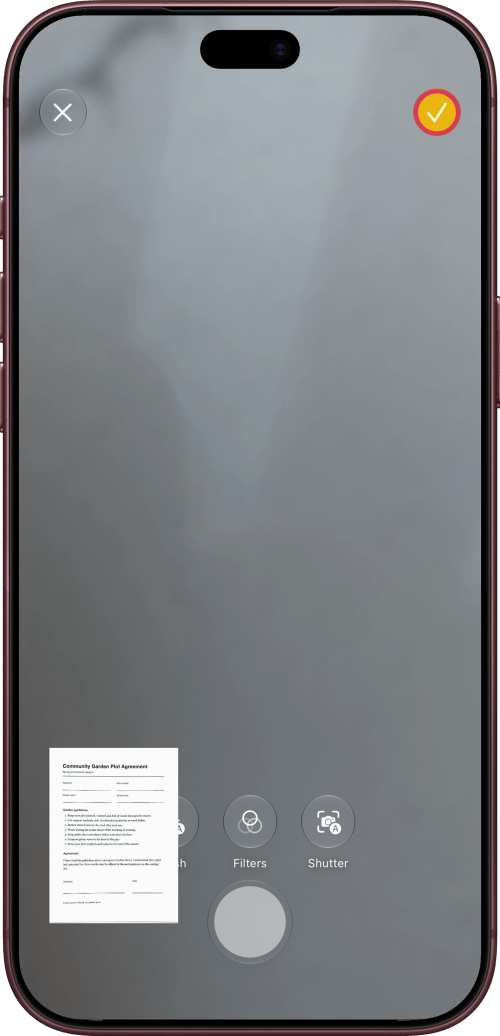
Нажмите Сканировать документы, затем наведите iPhone на страницу. Когда вся страница окажется в кадре, iPhone автоматически её снимет. Таким же образом отсканируйте остальные страницы.
Шаг третий: поправьте края
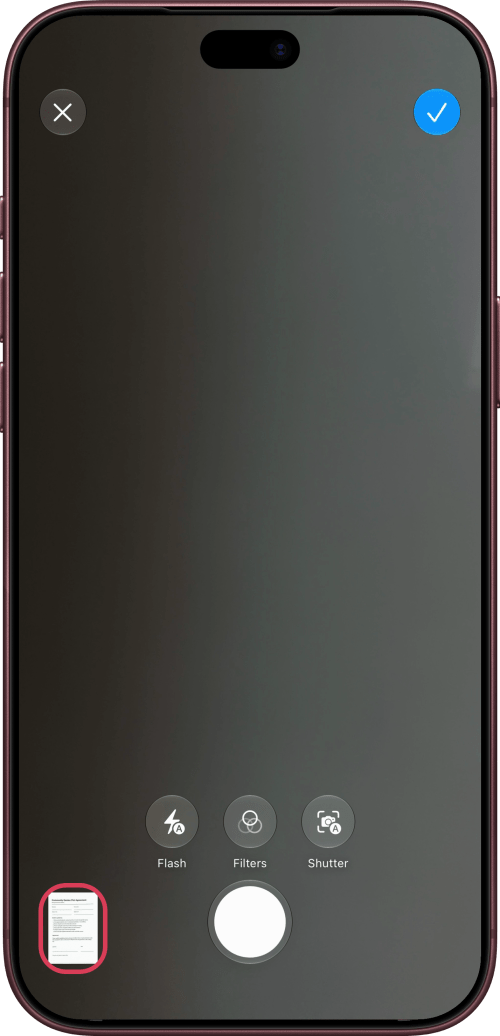
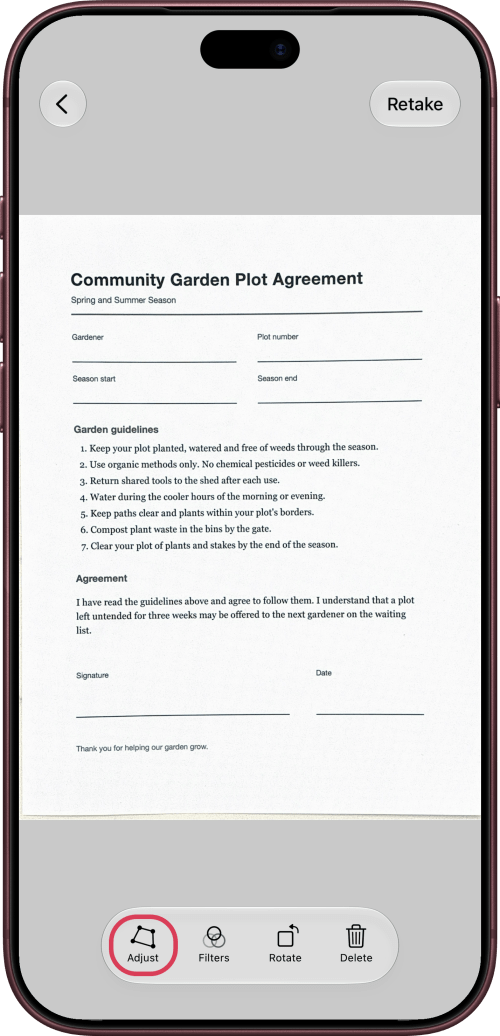
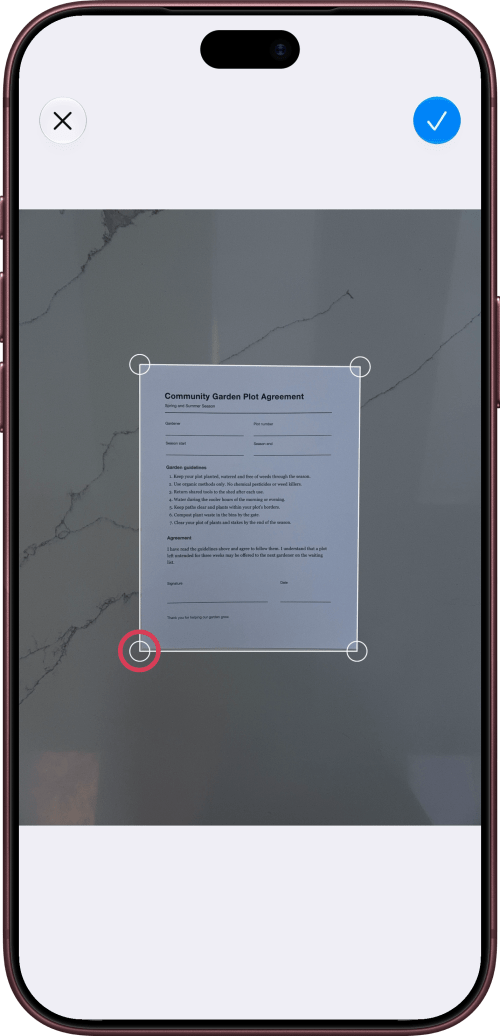
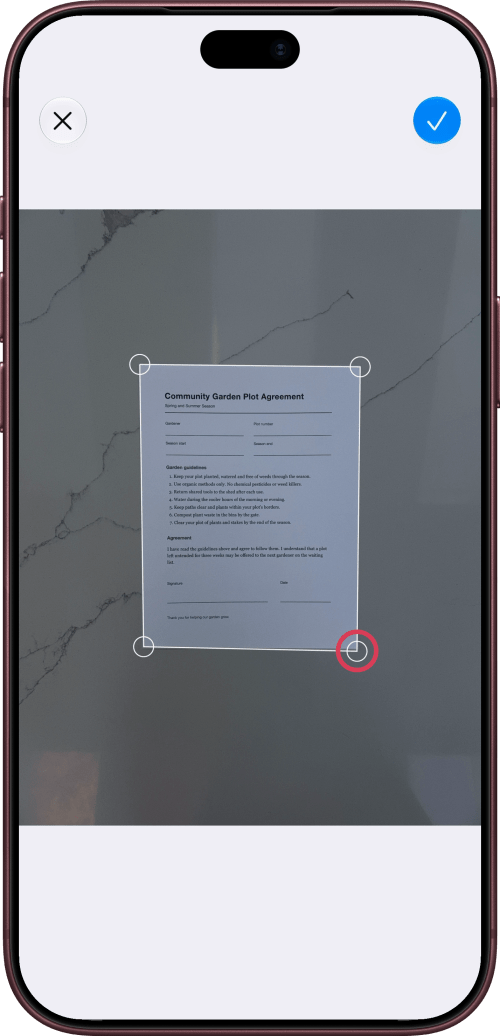
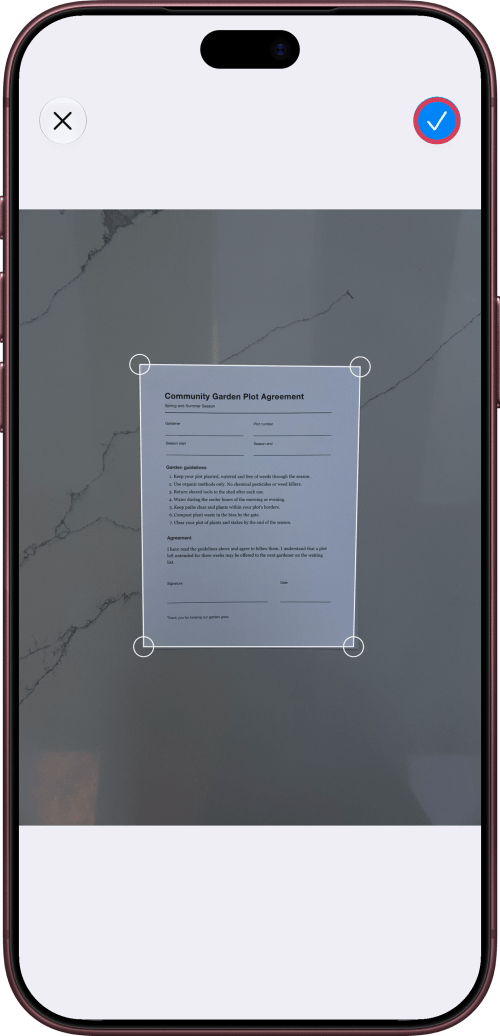
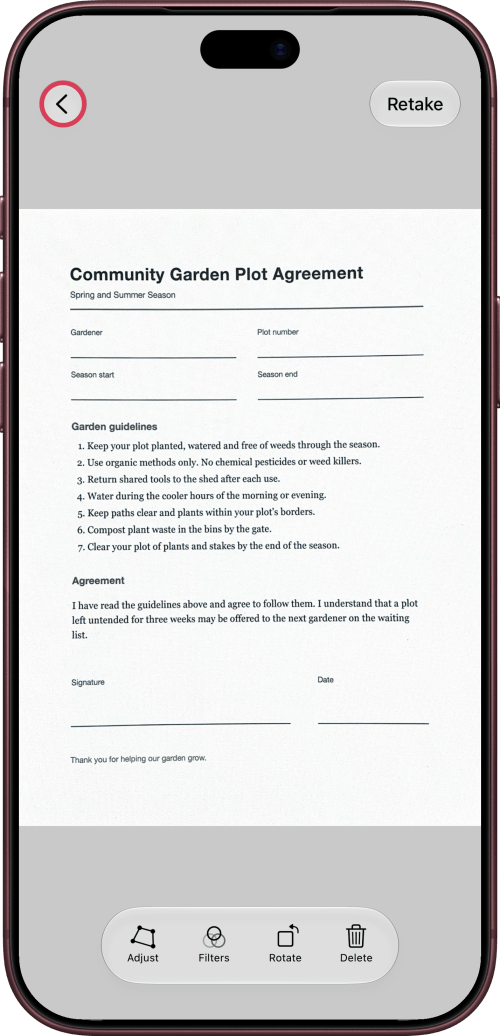
Если края обрезаны неправильно, нажмите миниатюру скана, затем нажмите Настроить и перетащите углы к углам страницы. Нажмите Готово, затем Назад.
Шаг четвёртый: сохраните PDF
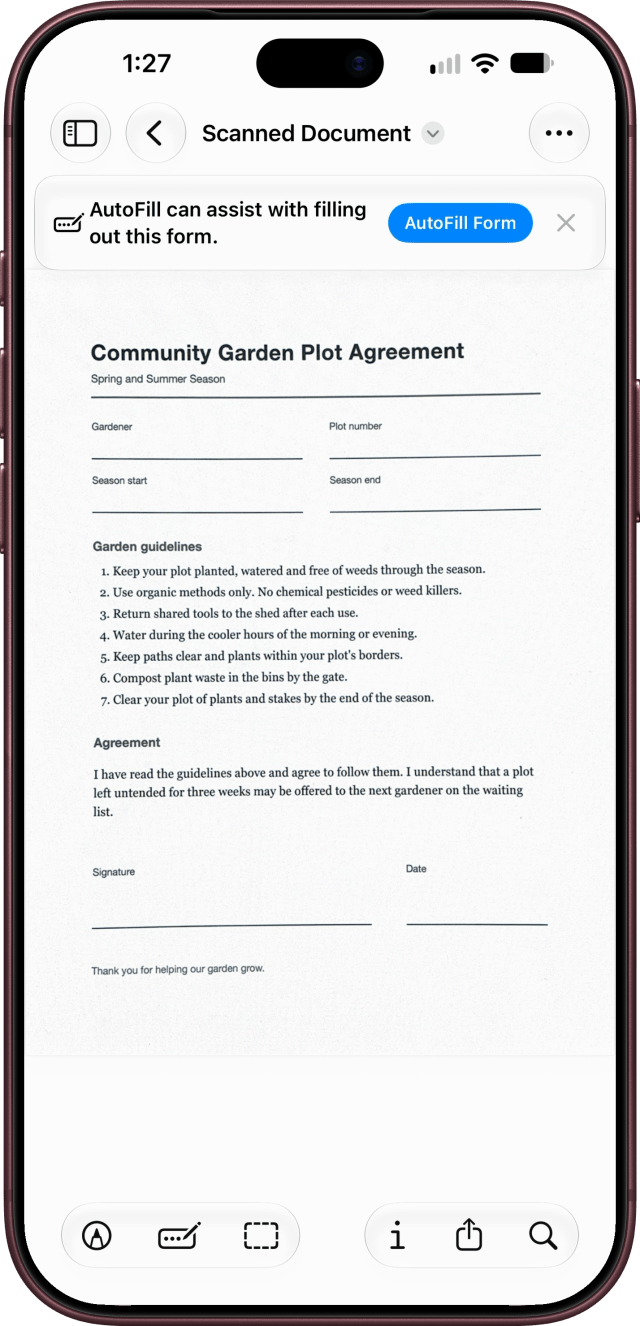
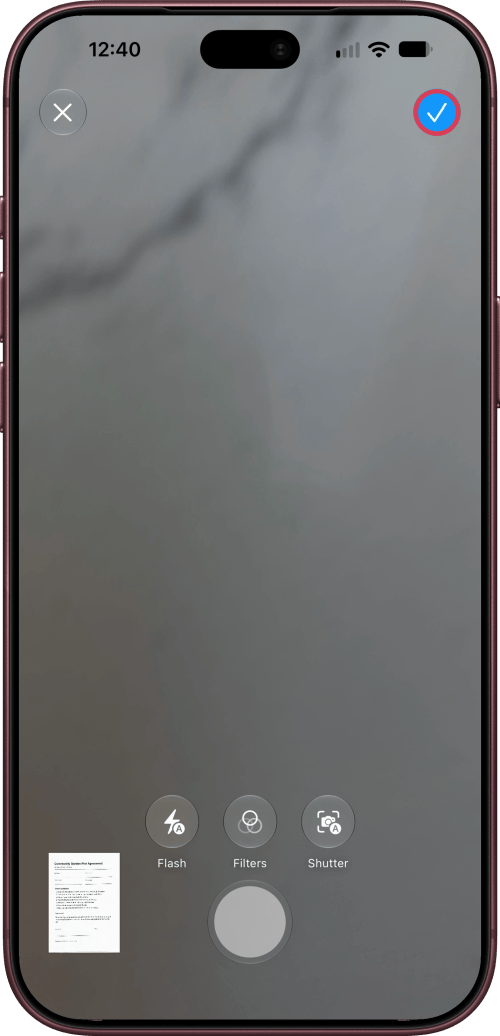
Нажмите Готово. Приложение «Просмотр» сохранит скан в формате PDF и откроет его. Файл также можно найти в приложении Файлы: iCloud Drive > Просмотр.
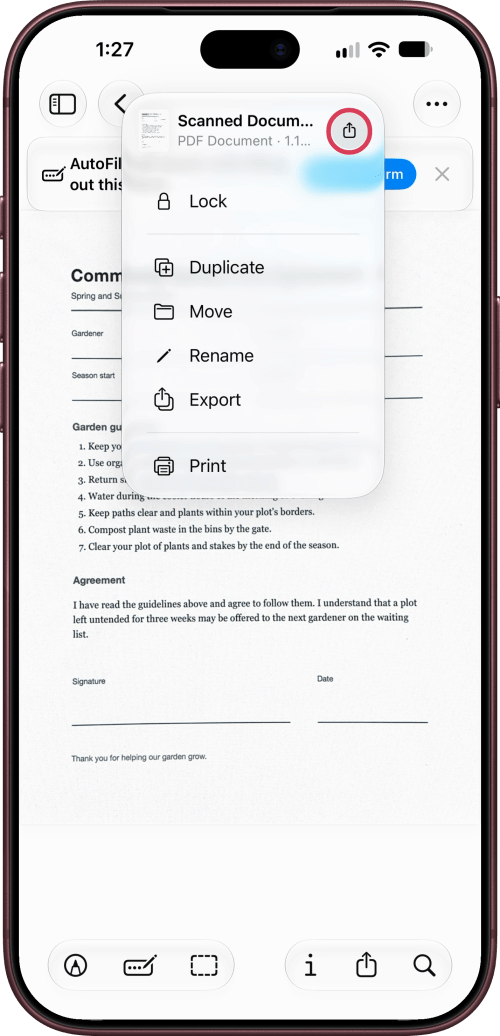
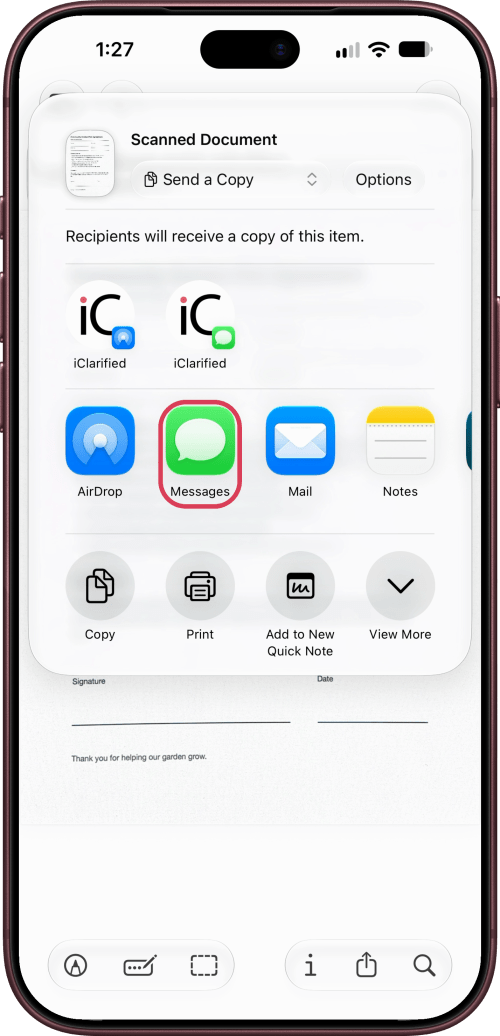
Шаг пятый: поделитесь PDF-файлом
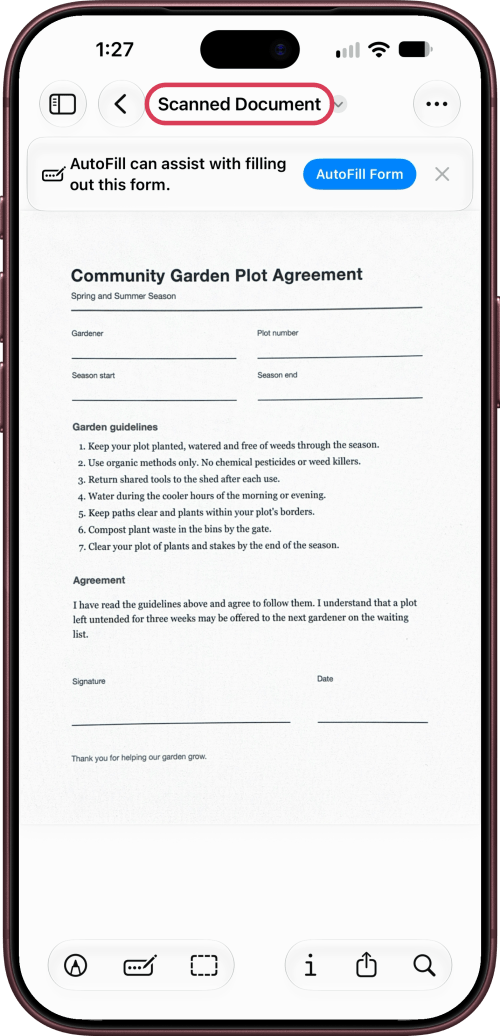
Нажмите название документа, затем нажмите Поделиться и выберите Почта, Сообщения или AirDrop.
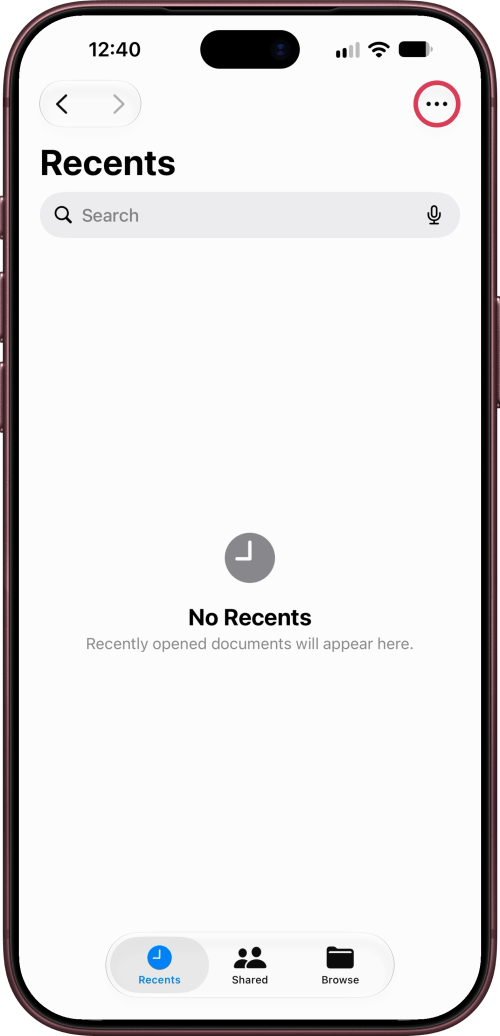
Сканирование документов в приложении «Файлы»
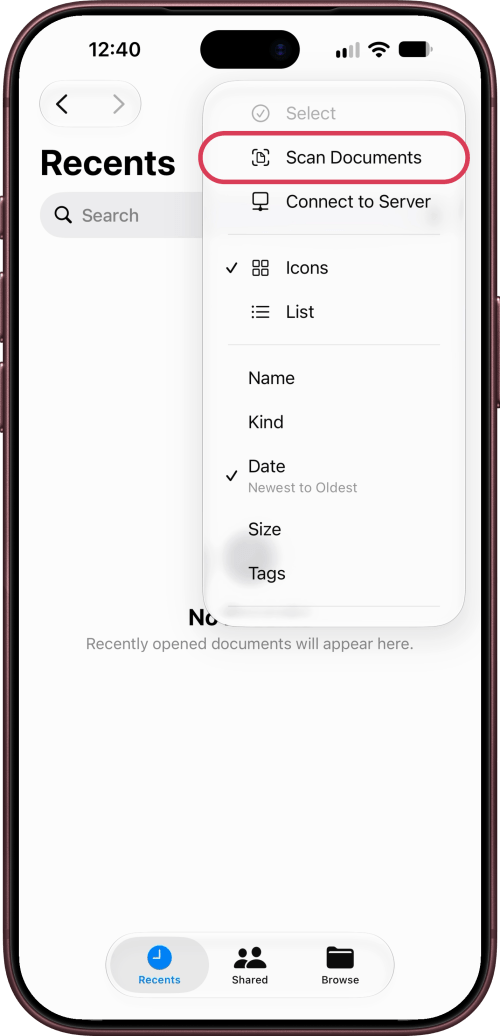
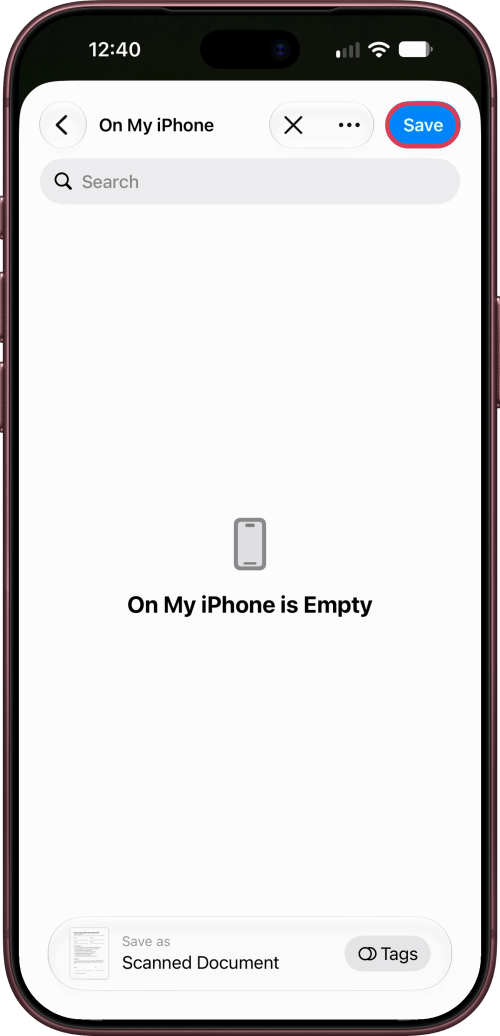
В приложении Файлы нажмите кнопку Ещё, затем выберите Сканировать документы и отсканируйте страницу. Нажмите Готово, выберите папку и нажмите Сохранить. Скан будет сохранён в этой папке в формате PDF.
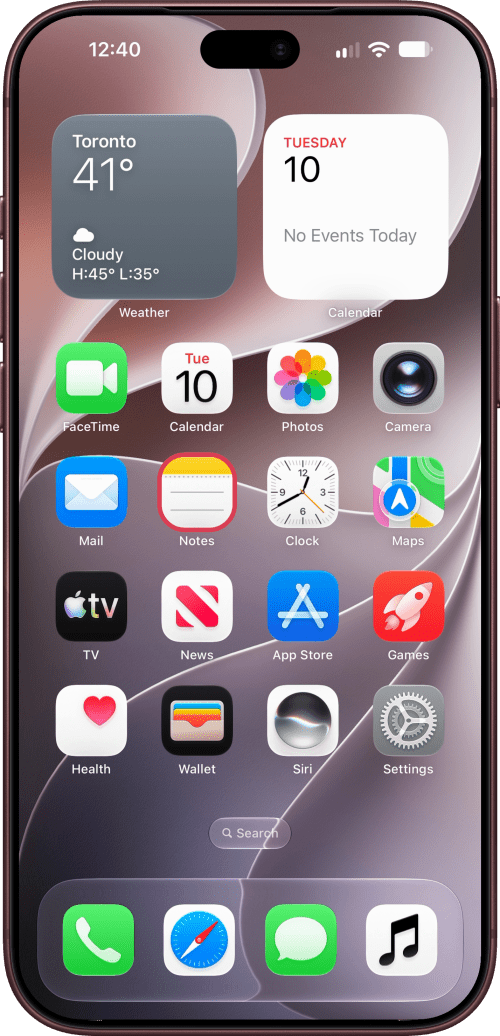
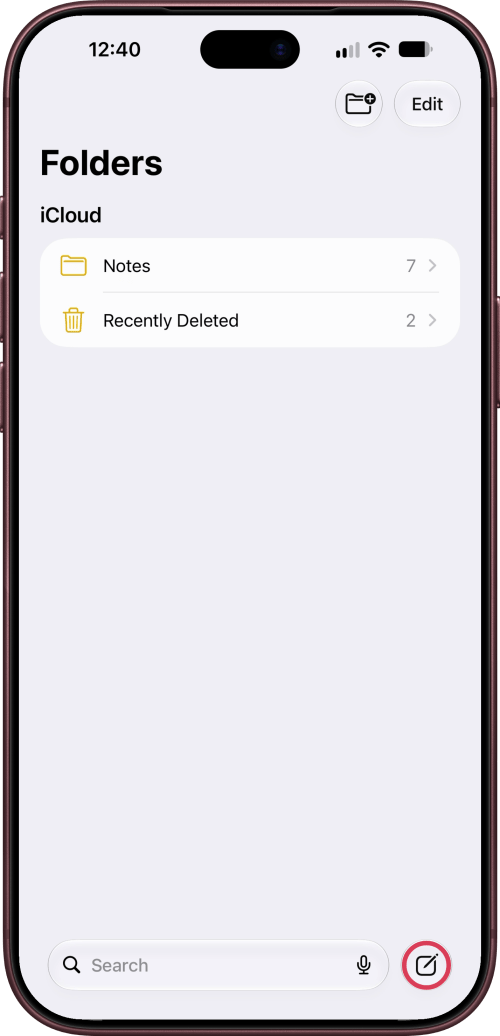
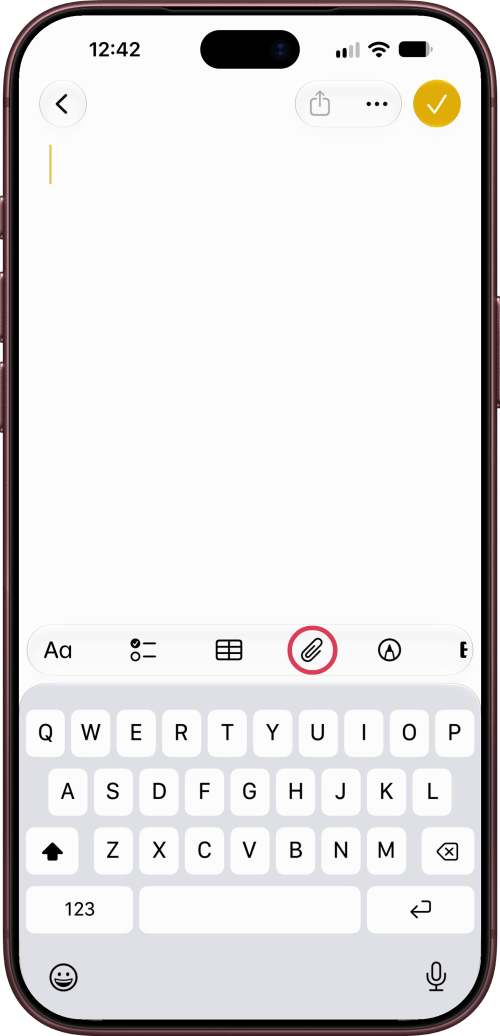
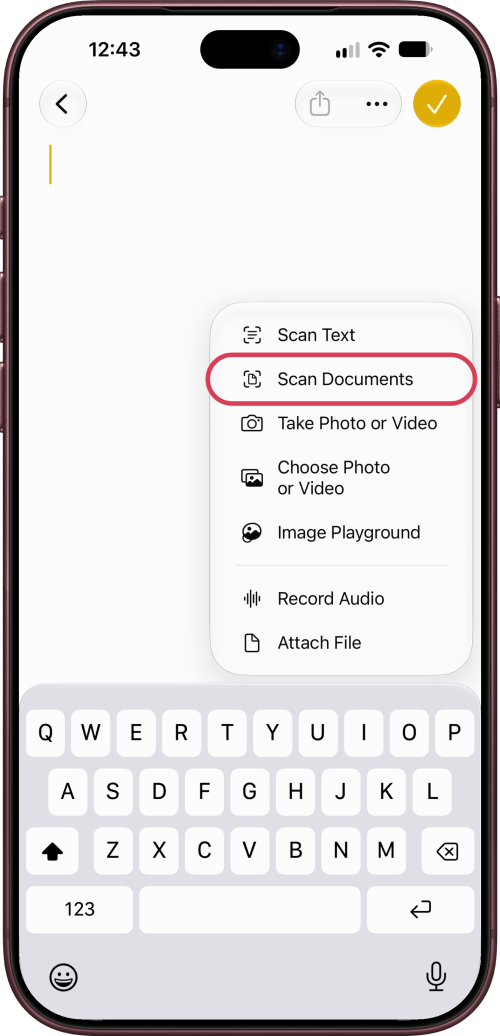
Сканирование документов в приложении «Заметки»
В заметке нажмите кнопку Вложения, затем выберите Сканировать документы. Нажмите Готово — скан сохранится в заметке в формате PDF.
Если страница не захвачена
Нажмите кнопку спуска затвора, чтобы захватить страницу самостоятельно. При слабом освещении включите Вспышку. Если края получились неправильно, коснитесь миниатюры скана и выберите Настроить, как в третьем шаге.
Если на вашем iPhone нет приложения «Просмотр»
Приложение «Просмотр» доступно на iPhone с iOS 26 и новее. На более старых версиях ПО сканируйте документы в приложении «Заметки» или «Файлы». В них используется тот же сканер.
Полный текст статьи читайте на iClarified.ru
