Как сбросить настройки телевизора Samsung
- Для сброса Samsung выберите «Настройки» → «Все настройки» → «Общие и конфиденциальность» → «Сброс»; стандартный PIN-код — 0000.
- Перед сбросом сохраните пароли и PIN-коды: после него придётся заново настроить телевизор, скачать приложения и обновления Tizen.
- Для отдельных неполадок можно перезагрузить телевизор, сбросить Smart Hub или сетевые настройки.
Почему это важно: Сброс может помочь при зависаниях приложений и сбоях изображения, но гарантии нет.
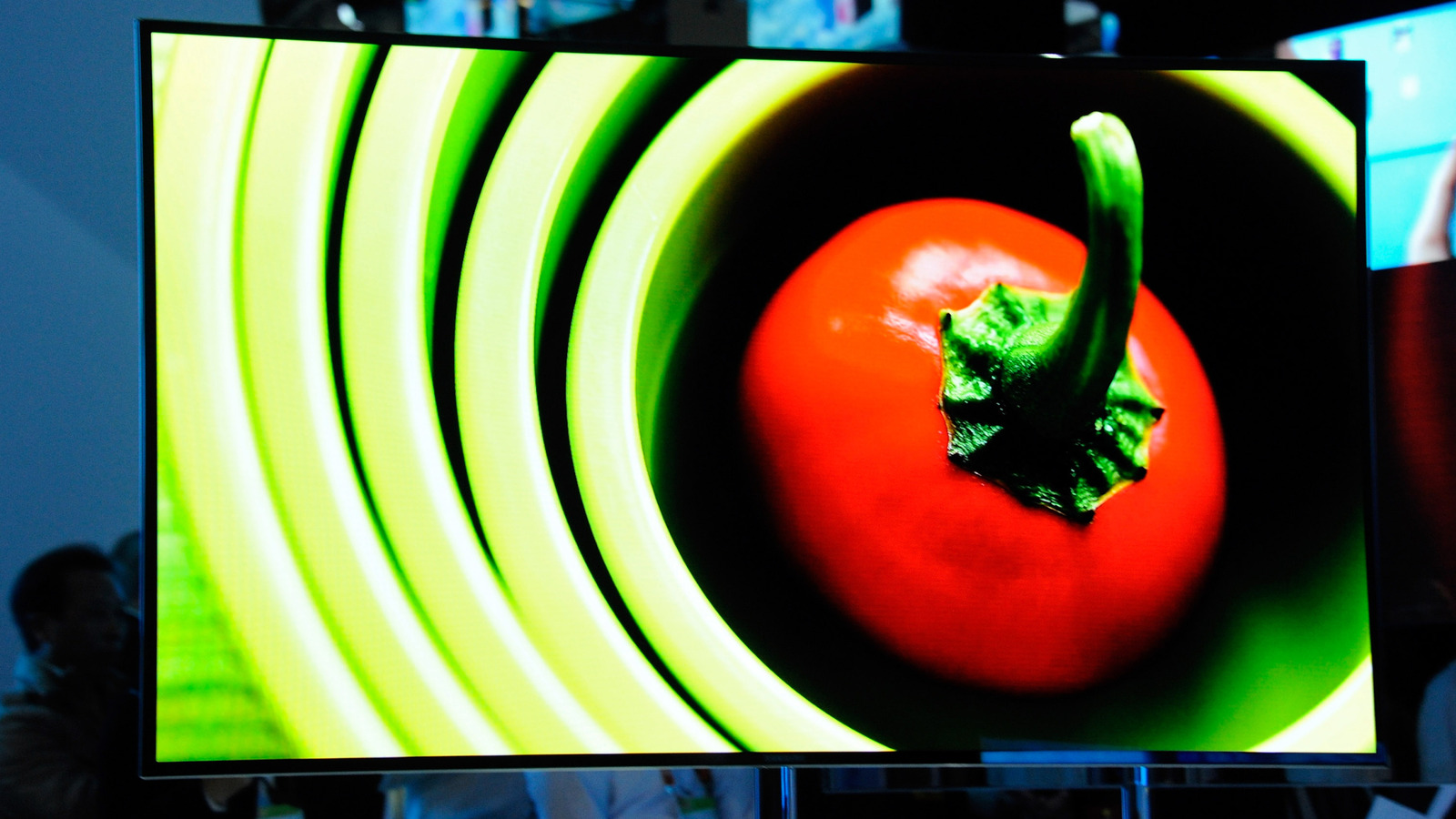
Если ваш телевизор The Frame или другая модель Samsung работает с перебоями, попробуйте эти способы сброса,
Как ни странно, сброс устройств — важный навык в современном мире технологий. Продажа или обмен таких устройств, как смартфоны и ноутбуки, — обычное дело, а сброс к заводским настройкам также служит эффективным способом устранения неполадок. После сброса устройство возвращается к исходному состоянию — таким, каким оно было при покупке, — включая настройки, процессы и установленные приложения. Восстановить всё по своему вкусу может быть настоящей морокой, но это лучше, чем мириться со сбоями и неработающими функциями.
Причин сбрасывать настройки смарт-телевизора, в том числе моделей Samsung, немного, но иногда что-то всё же идёт не так. Любимое стриминговое приложение может постоянно зависать, сколько бы раз вы его ни переустанавливали, или в ОС могут возникнуть проблемы, например сбои изображения. Нет гарантии, что сброс поможет, но попробовать стоит.
Сбросить настройки телевизора Samsung несложно. Только сначала попробуйте более простые способы — о некоторых из них мы расскажем ниже. Помните: после запуска сброса к заводским настройкам пути назад не будет. Вам придётся не только заново настроить параметры изображения и звука, но и скачать приложения и обновления ОС.
Перед сбросом к заводским настройкам запишите где-нибудь все PIN-коды и пароли, в том числе данные для входа в стриминговые приложения и настройки Wi-Fi-роутера. После завершения сброса они понадобятся, чтобы снова смотреть контент. Разве что вас устраивает эфирное телевидение, Blu-ray или подключённая игровая консоль либо ПК. Но даже в этом случае может понадобиться ненадолго подключиться к интернету, чтобы установить обновления Tizen — операционной системы Samsung.
Если вы уверены, что хотите продолжить, выполните следующие действия:
1. На главном экране выберите Настройки.
2. Нажмите Все настройки.
3. Выберите Общие и конфиденциальность.
4. В самом низу меню нажмите Сброс.
5. Вам потребуется ввести PIN-код, даже если вы его не создавали. Если вы не устанавливали собственный PIN-код, введите 0000.
6. Выберите ОК. Через мгновение телевизор должен начать сброс.
Время от времени Samsung обновляет Tizen, меняя названия некоторых кнопок и пунктов меню. Однако обычно процедура почти не меняется от поколения к поколению. Ищите похожие названия и, если потребуется, изучите меню.
Если вы не готовы к радикальным мерам, сначала попробуйте несколько вариантов мягкого сброса. Для небольших или разовых сбоев этого может быть достаточно. Впрочем, некоторые способы подходят лишь для конкретных проблем, как вы увидите ниже.
Чтобы просто перезагрузить телевизор, отключите его от розетки на 30 секунд или удерживайте кнопку питания на пульте в течение пяти секунд. Телевизор ненадолго выключится, а затем снова включится — на экране появится логотип Samsung. Перезагрузка может показаться не слишком серьёзной мерой, но она очищает оперативную память и системный кэш телевизора. Кроме того, перезапускаются фоновые процессы, в которых иногда возникают сбои.
В редких случаях может помочь сброс настроек Smart Hub без полного сброса к заводским настройкам. Параметры Smart Hub вернутся к значениям по умолчанию, а связанные с ним приложения и данные учётных записей будут удалены. Приложения придётся скачать заново и снова войти в них. Чтобы сбросить Smart Hub, выполните следующие действия:
1. Перейдите в раздел Настройки > Все настройки.
2. Нажмите Поддержка.
3. Выберите Обслуживание устройства, а затем Самодиагностика.
4. Нажмите Сброс Smart Hub.
5. Введите PIN-код. Если вы его не устанавливали, введите 0000.
Наконец, если у вас возникли проблемы с подключением, можно попробовать сбросить настройки сети. Скорее всего, проблема связана с роутером или интернет-провайдером, поэтому сначала проверьте их. Однако повторное подключение с чистого листа не повредит — главное, чтобы у вас были данные для входа в настройки роутера. Вот что нужно сделать:
1. Перейдите в раздел Настройки > Все настройки.
2. Нажмите Подключения, а затем Сеть.
3. Выберите Сброс сети. Для подтверждения нажмите Сброс.
4. Вернитесь в раздел Настройки сети и введите SSID и пароль роутера.
Теперь вы, возможно, понимаете, почему при неудачной перезагрузке хочется сразу перейти к сбросу настроек до заводских. Если проблему сложно диагностировать, полный сброс избавит от необходимости по очереди сбрасывать настройки отдельных компонентов. К тому же вы ничего не потеряете — если только не забудете важные данные для входа.
Полный текст статьи читайте на GDGT.ru
