Как правильно перенести плейлисты и песни из Spotify в Apple Music
- Встроенный перенос Apple Music доступен на iPhone, Android и в веб-версии; нужна активная подписка и вход в аккаунт Spotify.
- Можно выбрать плейлисты и избранные треки; если часть не найдётся, альтернативы можно просмотреть в течение 30 дней.
Почему это важно: Инструмент помогает не потерять любимые песни и плейлисты при смене сервиса.
В Apple Music есть встроенный инструмент, который перенесёт ваши плейлисты и сохранённые песни из Spotify, — неважно, пользуетесь ли вы iPhone, Android-смартфоном или веб-версией.
wichayada suwanachun/Shutterstock
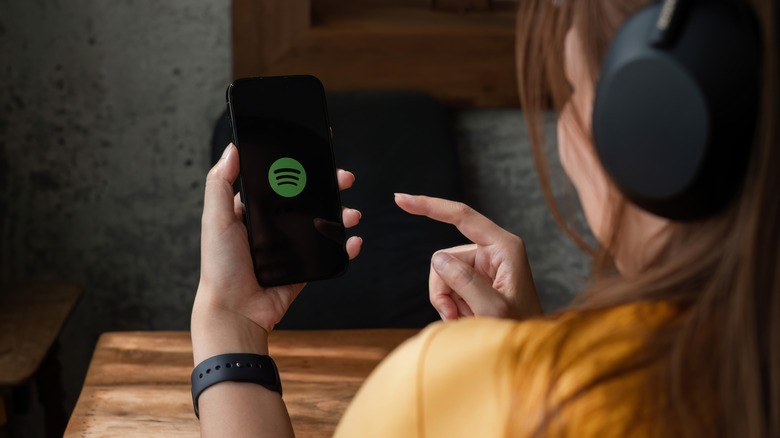
Spotify — основной музыкальный стриминговый сервис для сотен миллионов людей, однако в последние годы компания дала своей огромной аудитории немало поводов задуматься о смене платформы. Spotify критикуют за невероятно низкие выплаты артистам, за инвестиции её основателя в оборонные компании, а также за растущее количество сгенерированных ИИ песен, заполонивших платформу. Теперь, когда Spotify объявила о планах запустить сервис, позволяющий любому желающему делать «ремиксы» существующих песен с помощью генеративного ИИ, не исключён новый исход артистов и пользователей. К счастью, уйти несложно, если вы переходите на одну из лучших альтернатив Spotify, например Apple Music.
Самое сложное при смене музыкального стримингового сервиса — не потерять по пути любимые треки, особенно если вы давно пользуетесь Spotify и накопили в приложении массу сохранённых песен и плейлистов. Начинать с нуля может быть страшновато.
Хорошая новость в том, что у Apple Music и других конкурентов Spotify есть собственные инструменты, позволяющие забрать с собой плейлисты и сохранённые песни, когда вы отправляетесь на более зелёные пастбища.
Как перенести плейлисты в Apple Music на любом устройстве
Apple Music логичнее всего выбрать тем, кто уже живёт в экосистеме iOS, но для пользования сервисом не обязательно иметь iPhone или другое устройство Apple. Чтобы синхронизировать плейлисты Spotify с Apple Music, вам понадобится активная подписка на Apple Music; также нужно войти в аккаунт Spotify, из которого вы переносите музыку, и предоставить Apple Music доступ к нему. Чтобы начать, откройте Apple Music на любом удобном устройстве. Если функция «Синхронизация медиатеки» ещё не включена, на компьютере откройте меню Settings в Apple Music — параметр Sync Library находится на вкладке General. Если вы пользуетесь iPhone или iPad, откройте приложение Settings, нажмите Music и прокрутите вниз до параметра Sync Library.
Чтобы завершить перенос, откройте Apple Music и нажмите кнопку My Account на iOS или кнопку More на Android, а затем — Settings. В этом меню вы увидите пункт Transfer Music from Other Music Services. В веб-плеере Apple Music тот же пункт находится в главном меню аккаунта, которое открывается по нажатию на фото профиля. Откройте его, и приложение покажет список совместимых сервисов, включая Spotify. Выберите Spotify, и вам предложат войти в аккаунт. После этого можно выбрать конкретные избранные треки или плейлисты для переноса и нажать Add to Library.
Apple Music потребуется некоторое время, чтобы найти те же треки в своей медиатеке, после чего вы получите уведомление Transfer Complete. Если же вместо этого появится сообщение Some Music Needs Review, значит, часть ваших треков не нашлась в медиатеке Apple Music, и вам предложат одобрить наиболее близкие совпадения, если они доступны. С момента запуска переноса возможность просмотреть альтернативные треки будет сохраняться в меню настроек в течение 30 дней — так что у вас будет время завершить перенос.
Полный текст статьи читайте на GDGT.ru
