Как получать предупреждения о камерах контроля скорости в Apple CarPlay
- CarPlay сам не предупреждает о камерах: оповещения зависят от навигационного приложения; в поддерживаемых регионах Apple Maps включает их автоматически.
- В Waze можно настроить предупреждения для разных типов камер до подключения к CarPlay; в Google Maps водители отмечают мобильные камеры.
- Radarbot Gold присылает оповещения о стационарных камерах, а бесплатное FlockHopper показывает камеры Flock через CarPlay.
Почему это важно: Мобильные камеры перемещаются, поэтому без сообщения об их новом местоположении в приложении предупреждение не появится.
CarPlay — лишь посредник, а всю тяжёлую работу выполняет ваше навигационное приложение.
Harry Howitt/Shutterstock
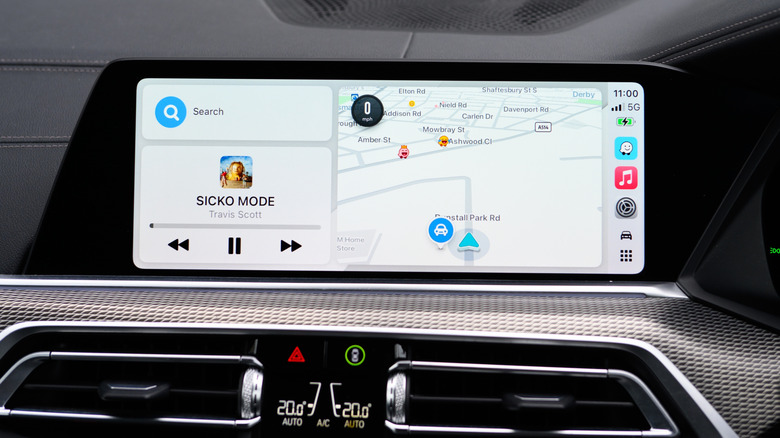
На фоне всеобщего возмущения и споров вокруг камер Flock камеры контроля скорости (или скоростные ловушки) отошли на второй план. Большинству из нас приходится иметь с ними дело (хотя в некоторых штатах они запрещены, а в других ограничены), и Apple CarPlay — один из способов с ними справиться. Сам CarPlay не выдаёт предупреждений о камерах, но оповещения можно включить в том навигационном приложении, которым вы пользуетесь. Логично, что пользователи Apple CarPlay по умолчанию выбирают Apple Maps, однако есть и другие, не менее полезные альтернативы — например, Waze и Google Maps. Впрочем, есть одна оговорка. Какое бы навигационное приложение вы ни использовали, мобильные скоростные ловушки по определению постоянно перемещаются. Если никто не сообщит о новом местоположении в конкретном приложении, предупреждения вы не получите.
Мобильные средства контроля скорости (в той или иной форме) существуют с момента первого ареста за превышение скорости в США в 1899 году. Таксиста из Нью-Йорка по имени Джейкоб Герман поймали, когда он ехал на Electrobat со скоростью 12 миль/ч (по тем временам почти со скоростью света) в зоне с ограничением 8 миль/ч. Мобильными постами тогда служили полицейские на велосипедах. К счастью, современные технологии сообщают водителям информацию по мере её изменения, но навигационного приложения, которое всегда знает, где находится каждая камера, не существует.
Как заставить навигационное приложение предупреждать о камерах
В Apple Maps нет переключателя для включения или отключения оповещений о камерах. В поддерживаемых регионах они работают автоматически. В Waze, навигационном приложении, совместимом с CarPlay, оповещения о камерах включены по умолчанию. Их также можно настроить. В приложении Waze откройте Настройки > Оповещения и сообщения > Сообщения > Камеры. Для каждого типа камер есть собственные переключатели «Показывать на карте» и «Предупреждать во время движения». Вносите все изменения в Waze до подключения к CarPlay, поскольку Waze применяет их только при следующем подключении и поездке.
Google Maps работает похожим образом, но настройки немного отличаются. В CarPlay нажмите «Сообщить», чтобы отметить мобильную камеру контроля скорости, — тогда другие водители увидят её в приложении. Если вы хотите получать информацию от других водителей, откройте Google Maps в CarPlay и нажмите Настройки > Параметры оповещений > Все оповещения.
Некоторые навигационные приложения присылают предупреждения и без активной навигации — достаточно, чтобы приложение работало в фоновом режиме. Radarbot при наличии подписки Gold отправляет через CarPlay оповещения о стационарных камерах и камерах на светофорах. Roadar помимо оповещений о камерах контроля скорости и проезда на красный добавляет камеры Flock и другие считыватели номерных знаков. Если вас больше беспокоят камеры Flock, бесплатное приложение FlockHopper тоже работает с CarPlay.
Показывает ли Apple CarPlay ограничение скорости?
Hadrian/Shutterstock
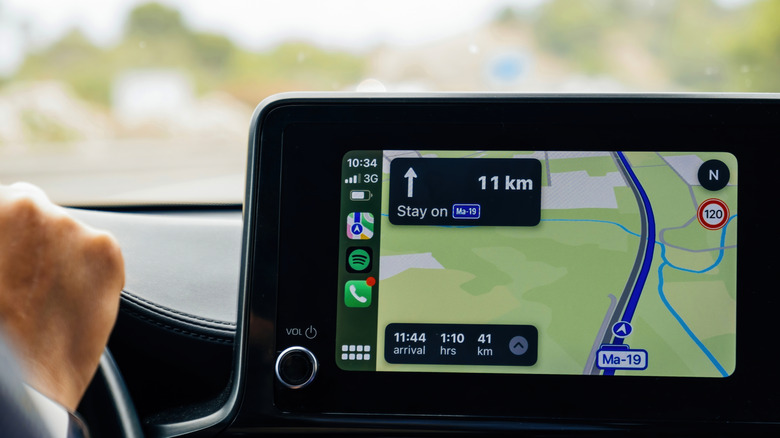
Может, но это зависит от используемого навигационного приложения. В Apple Maps переключатель «Ограничение скорости» находится в разделе Настройки > Приложения > Карты > Вождение. Действующее ограничение будет отображаться на экране во время навигации. В Waze сначала отключитесь от CarPlay, затем откройте приложение и нажмите Настройки > Спидометр > Показывать спидометр > Задать параметры > Показывать ограничение скорости. В Google Maps всё устроено так же, как в Waze: ограничение скорости находится в настройках спидометра. Откройте приложение Google Maps, нажмите на фото профиля и выберите Настройки > Навигация > Вождение > Спидометр.
В стандартном CarPlay нет спидометра, но такие приложения, как Waze и Google Maps, при желании могут показывать текущую скорость через CarPlay. И Google Maps, и Waze предупредят вас, если скорость станет слишком высокой, а Waze заранее сообщит, если ограничение скорости вот-вот резко снизится. В ответ на то, что автопроизводители отказываются от CarPlay, Apple представила CarPlay Ultra, который, в отличие от обычного CarPlay, выводит текущую скорость на приборную панель. CarPlay Ultra полностью интегрирован в автомобиль, поэтому его показания скорости не являются справочными — в отличие от спидометра Google Maps, о чём сама Google прямо предупреждает.
Полный текст статьи читайте на GDGT.ru
