Как освободить место на iPhone [Видео]
- Выгрузка приложений удаляет их, но сохраняет документы и данные; удаление стирает и приложение, и данные.
- Удалённые фото, сообщения и файлы занимают место ещё 30 дней, пока их не удалить из соответствующих разделов «Недавно удалённые».
- Проверка проведена на iPhone 18 Pro Max с iOS 27; удалённые через «Самые объёмные переписки» сообщения восстановить нельзя.
Чтобы освободить место на iPhone, откройте Настройки > Основные > Хранилище iPhone, включите рекомендуемые параметры, а приложения, которыми не пользуетесь, выгрузите или удалите. Затем очистите раздел Недавно удалённые в приложениях Фото, Сообщения и Файлы: удалённые элементы продолжают занимать место в течение 30 дней.
Удаление переписки из раздела Самые объёмные переписки в меню Хранилище iPhone происходит сразу: она не попадает в раздел Недавно удалённые, поэтому восстановить её не получится.
Мы проверили все действия на iPhone 18 Pro Max под управлением iOS 27.
Как освободить место, если хранилище iPhone заполнено
Шаг первый: откройте раздел «Хранилище iPhone»
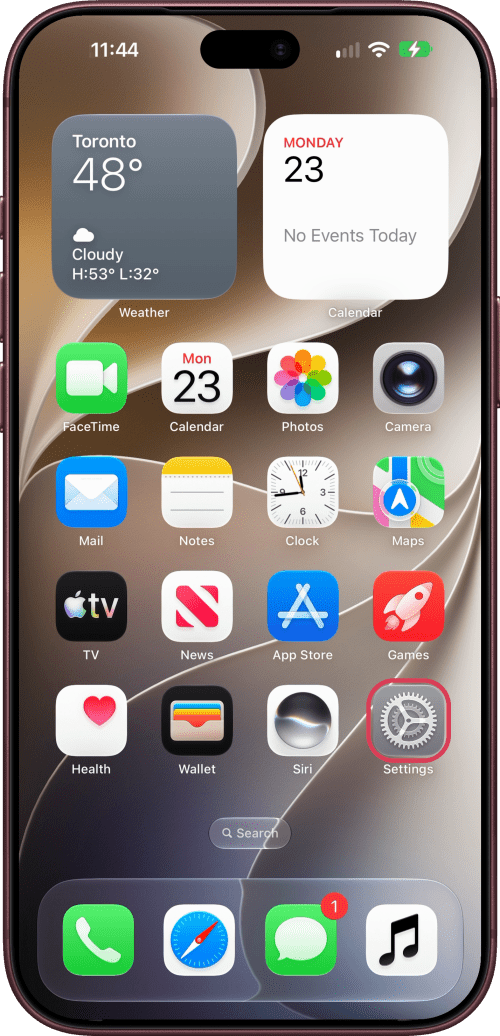
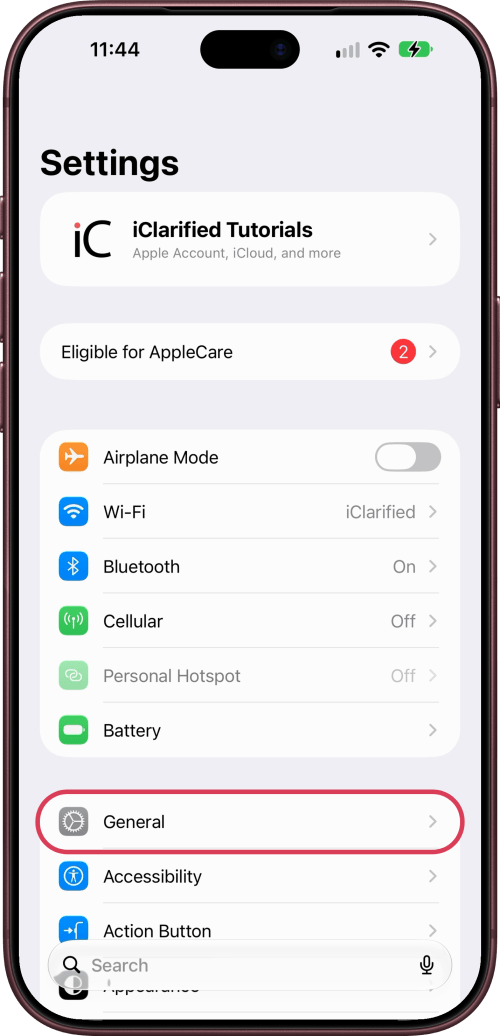
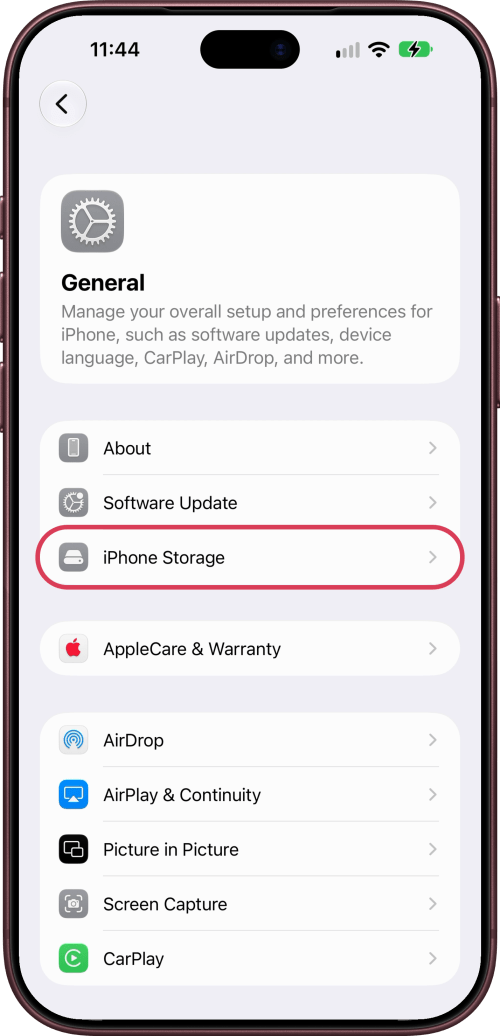
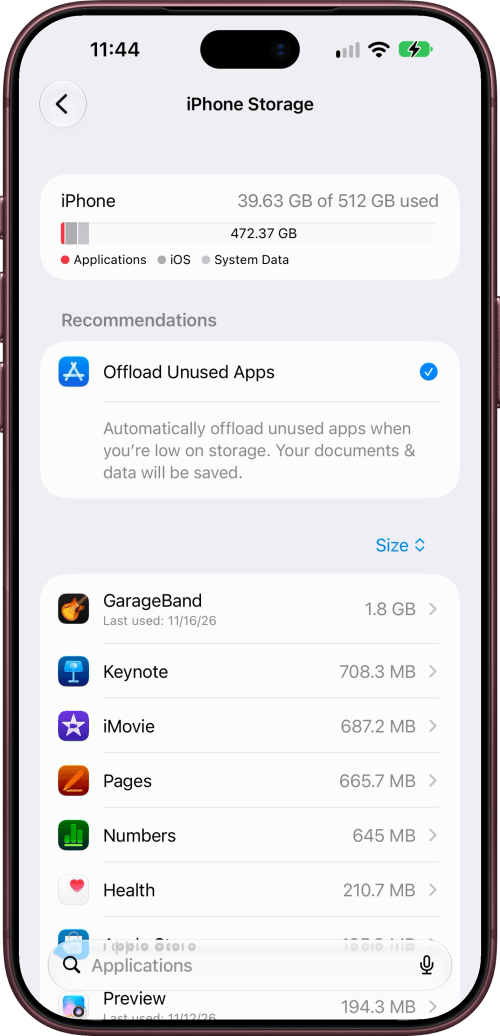
Откройте приложение Настройки, нажмите Основные, а затем — Хранилище iPhone. Полоса вверху показывает, сколько места занято и чем именно.
Шаг второй: включите выгрузку неиспользуемых приложений
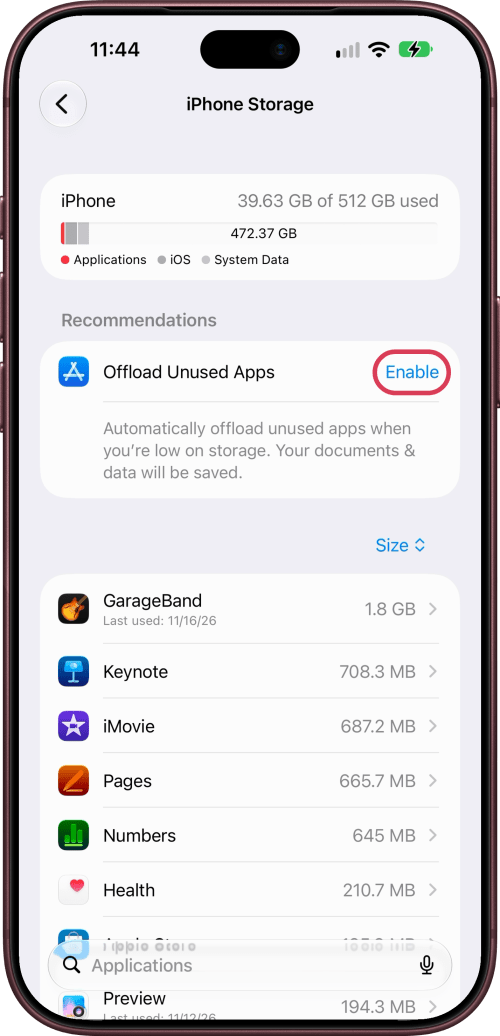
В разделе Рекомендации iPhone предлагает способы освободить место с учётом содержимого устройства. В нашем случае была предложена функция Выгружать неиспользуемые. Нажмите Включить, и при нехватке места iPhone будет удалять приложения, которыми вы не пользуетесь, но сохранять их документы и данные. Этот же переключатель находится в меню Настройки > Приложения > App Store.
Шаг третий: выгрузите или удалите приложение
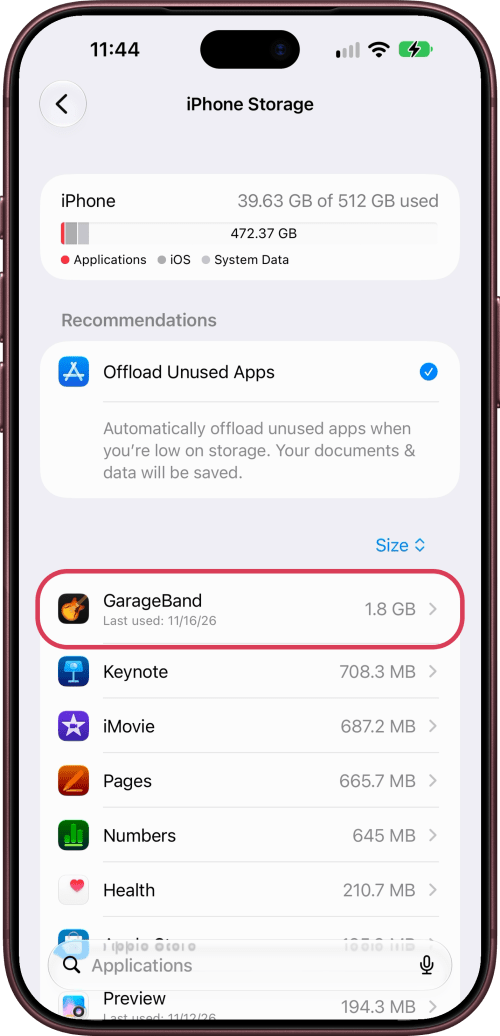
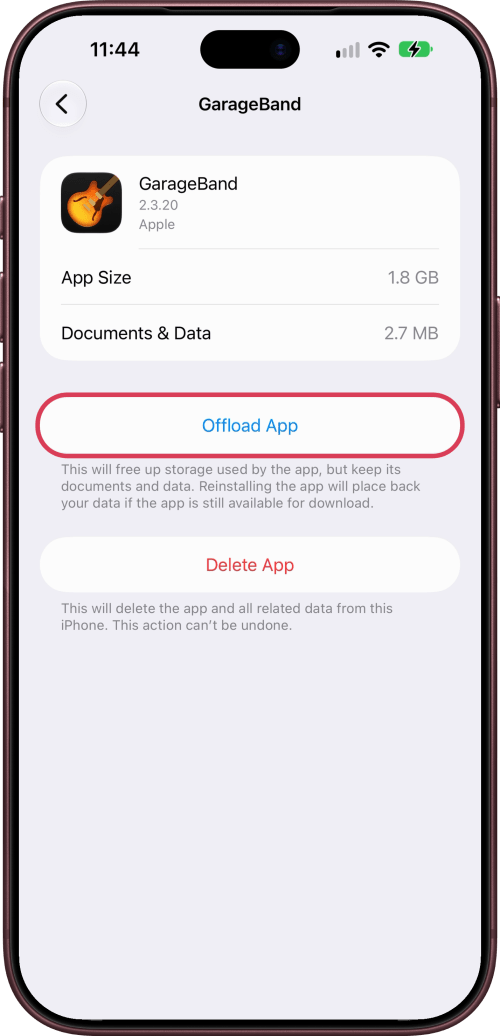
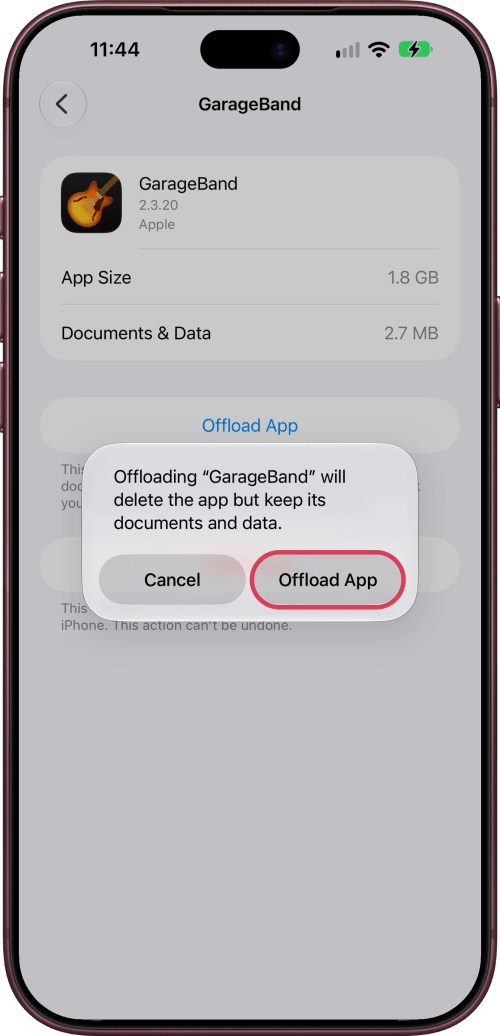
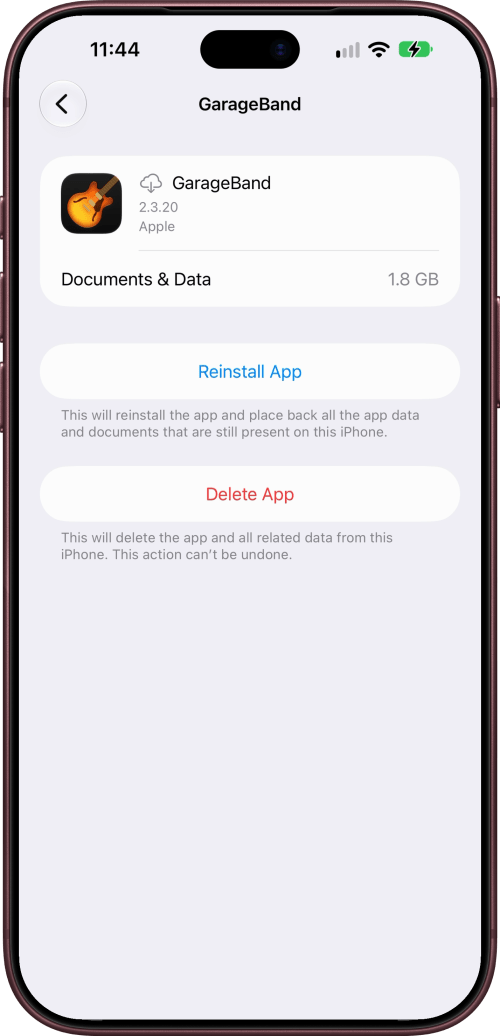
Приложения перечислены от самых объёмных к наименее объёмным. Нажмите на приложение, чтобы увидеть, сколько места занимают Размер приложения и его Документы и данные. Нажмите Выгрузить приложение, а затем ещё раз — Выгрузить приложение: приложение будет удалено, но документы и данные сохранятся, как и значок на экране «Домой», поэтому достаточно нажать на него, чтобы установить приложение снова. Пункт Удалить приложение удаляет приложение вместе со всеми его данными.
Шаг четвёртый: удалите самые объёмные переписки
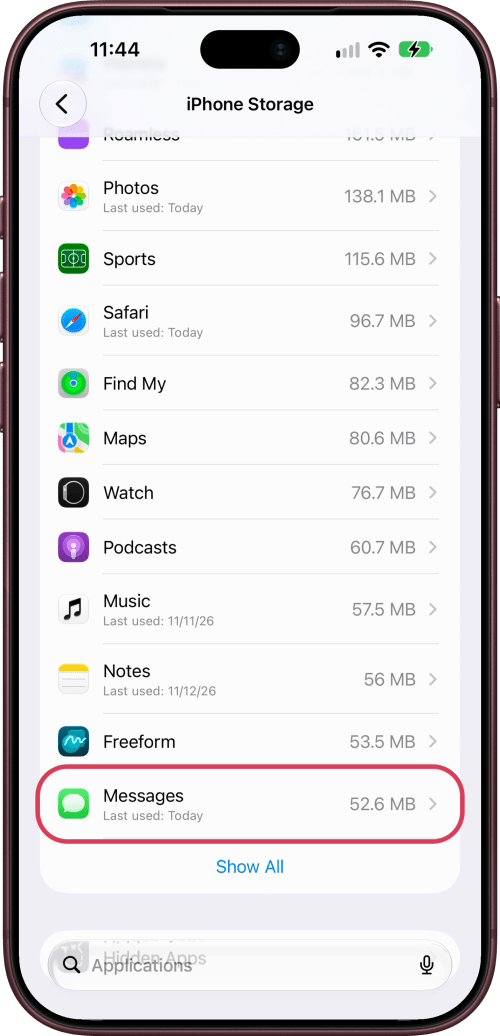
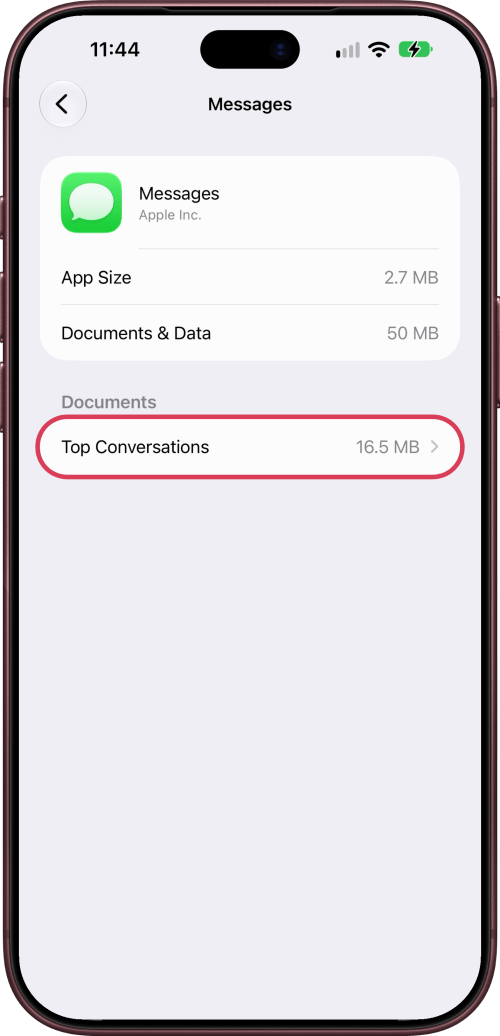
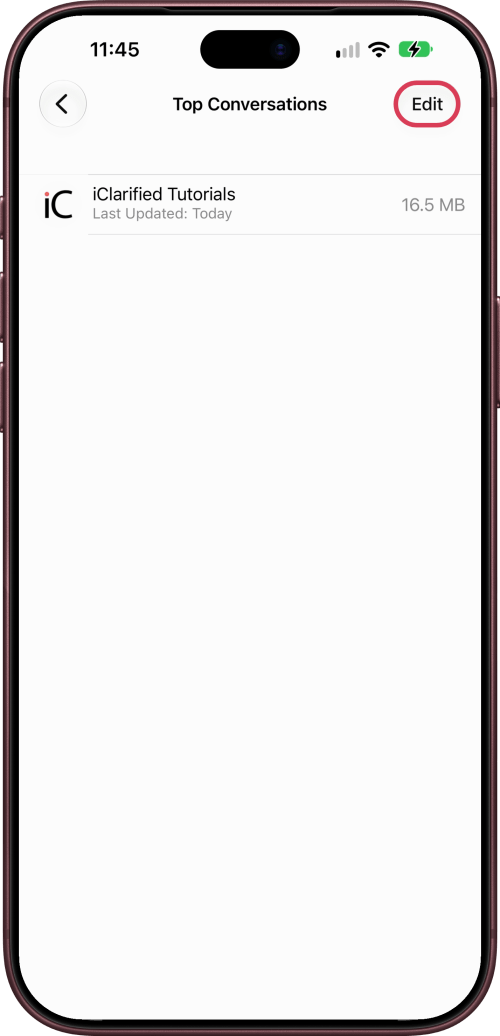
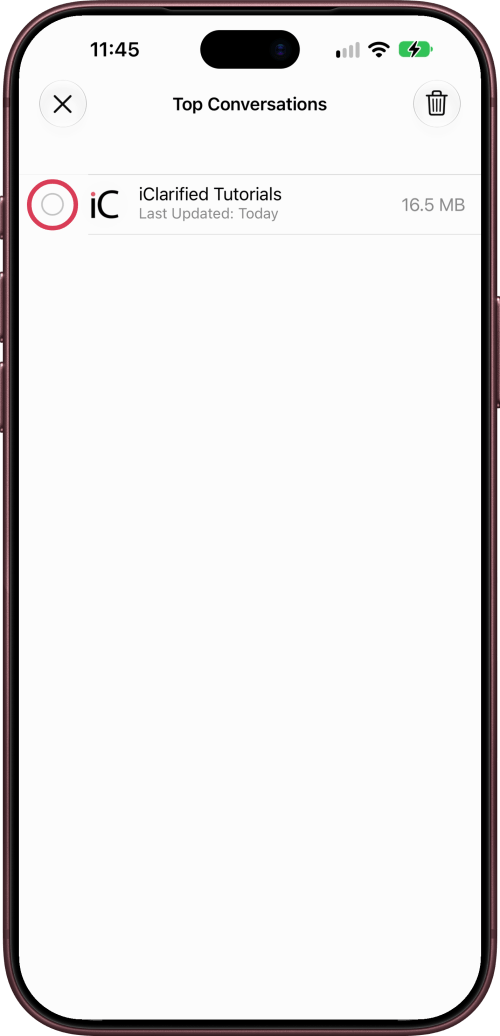
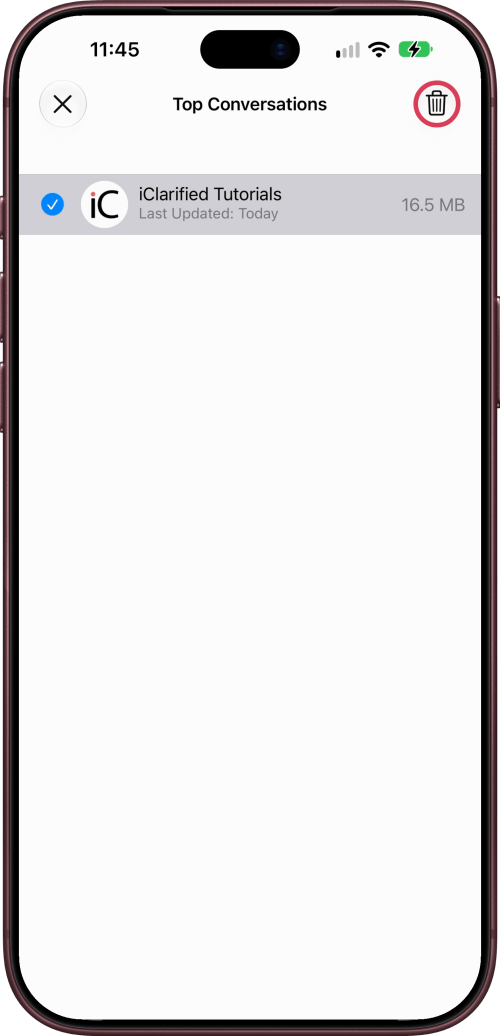
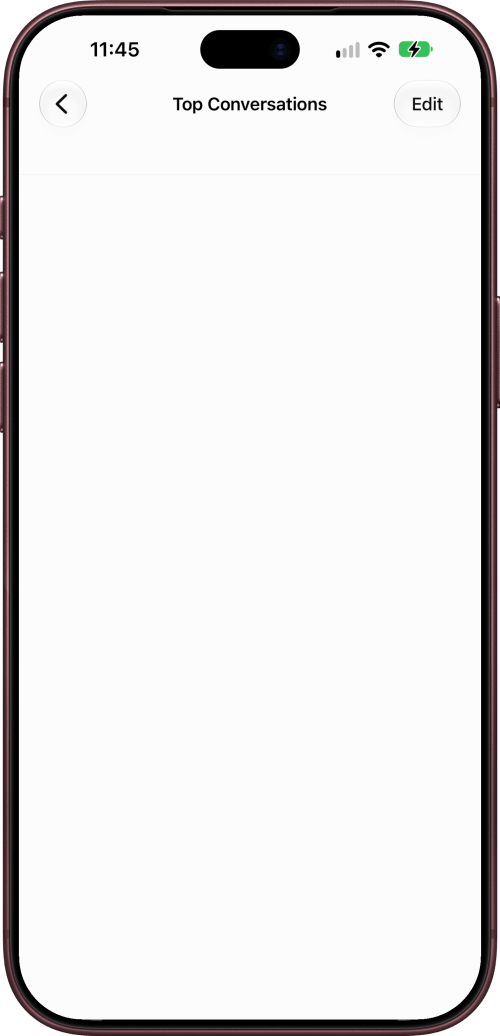
В меню Хранилище iPhone прокрутите вниз и нажмите Сообщения, а затем — Самые объёмные переписки, чтобы узнать, какие из них занимают больше всего места. Нажмите Изменить, выберите ненужную переписку и нажмите кнопку корзины. Она будет удалена сразу и не попадёт в раздел Недавно удалённые, поэтому восстановить её не получится.
Шаг пятый: храните сообщения меньше времени
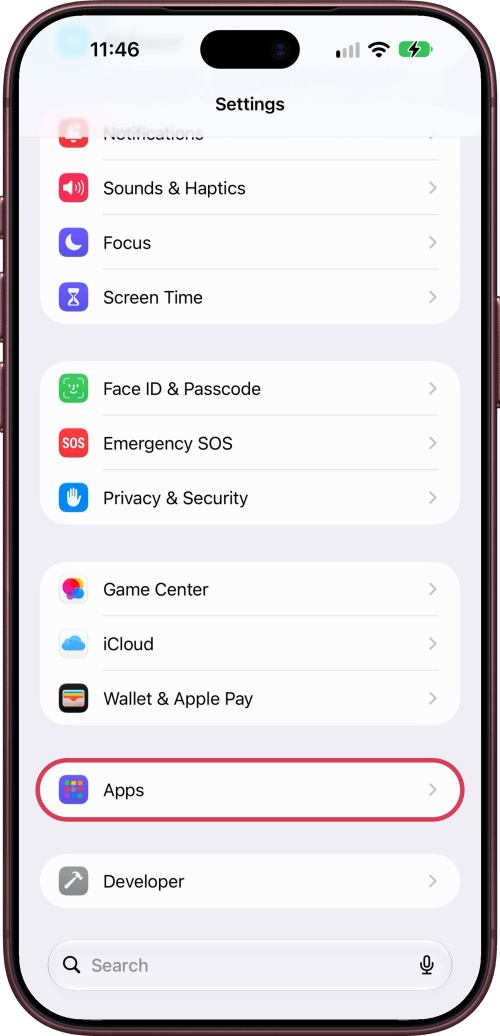
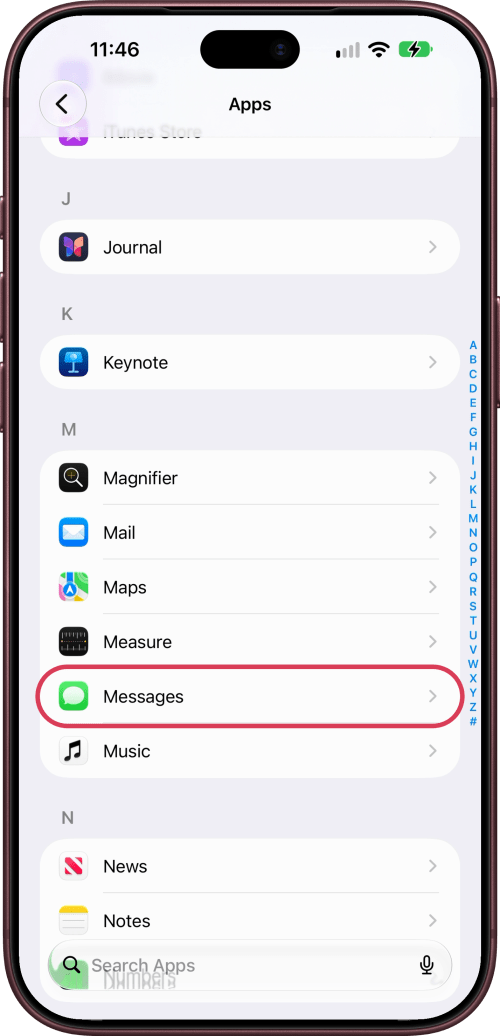
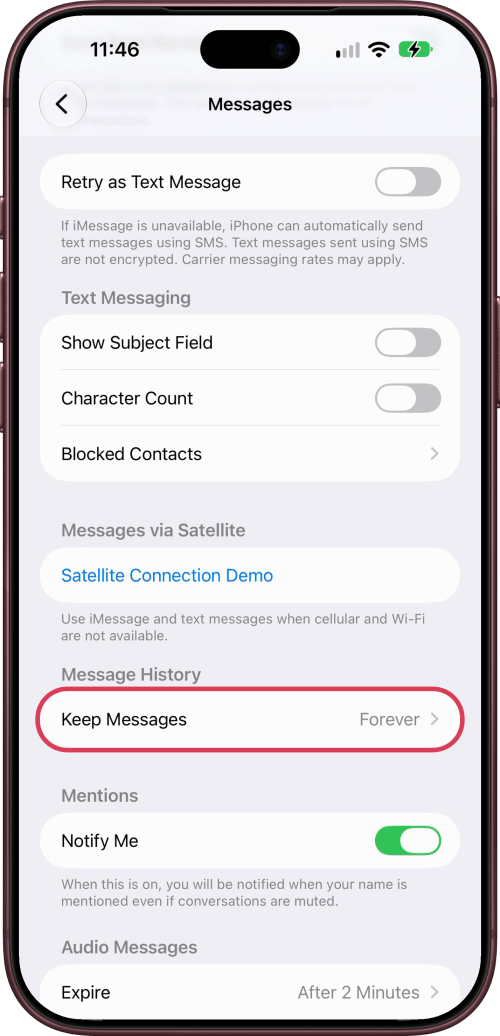
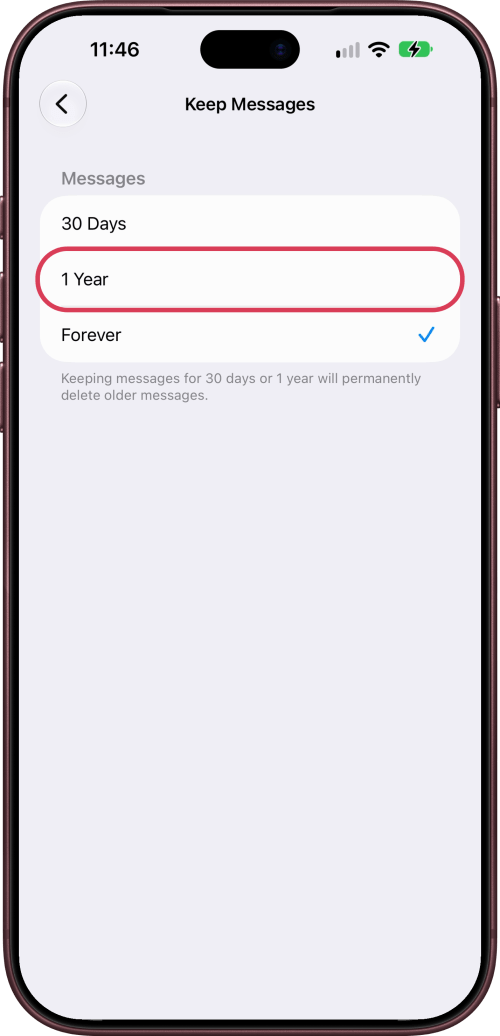
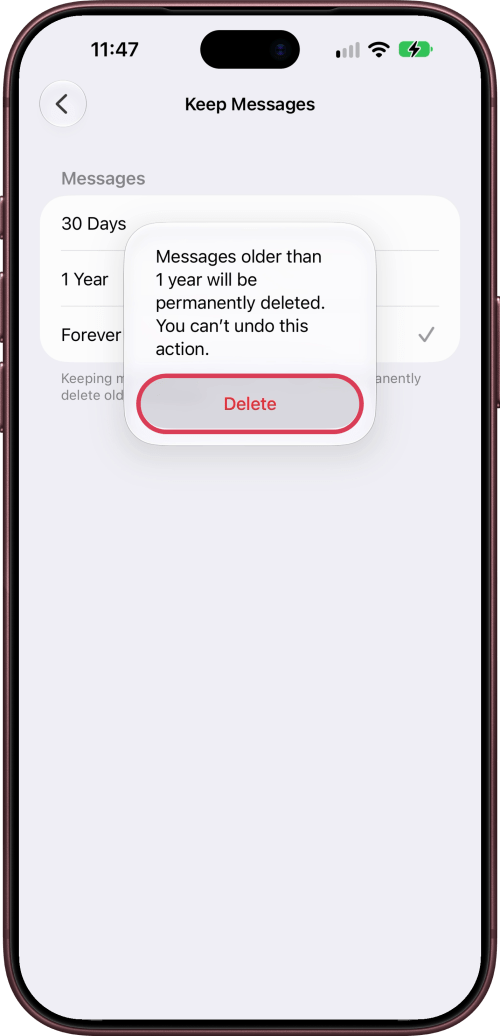
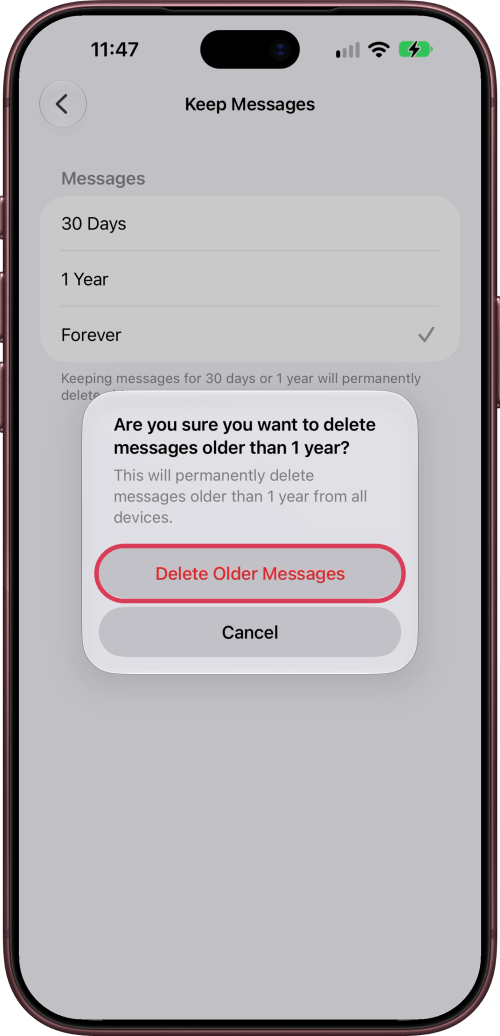
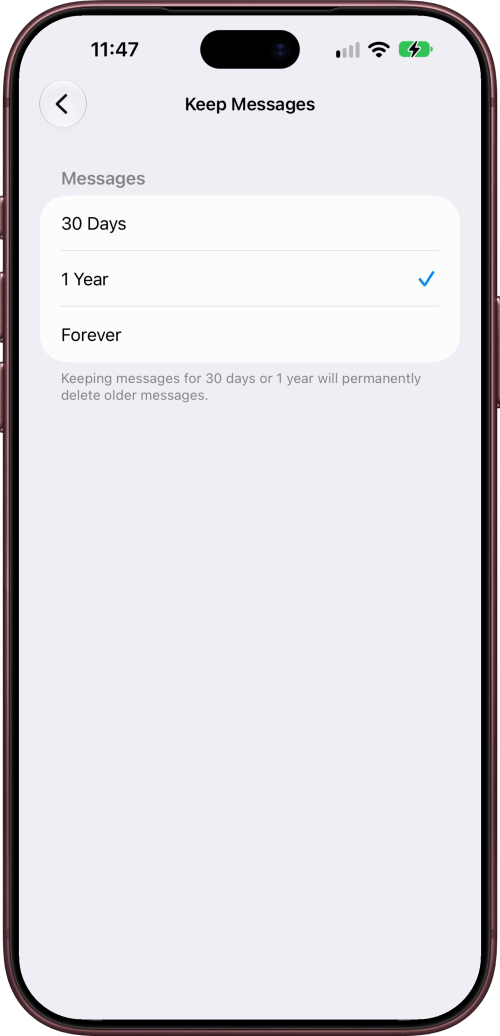
По умолчанию приложение «Сообщения» хранит переписки бессрочно. В меню Настройки прокрутите вниз и нажмите Приложения, а затем — Сообщения. Прокрутите вниз и нажмите Хранение сообщений, измените срок с Бессрочно на 1 год или 30 дней, затем нажмите Удалить и Удалить старые сообщения. Старые сообщения и вложения будут удалены безвозвратно, поэтому сначала сохраните фотографии, которые хотите оставить.
Шаг шестой: оптимизируйте хранилище iPhone для фотографий
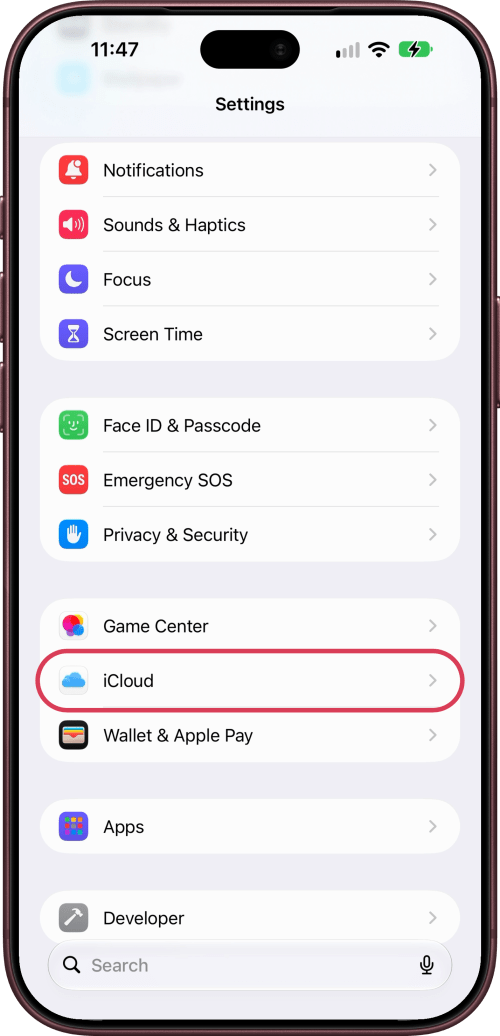
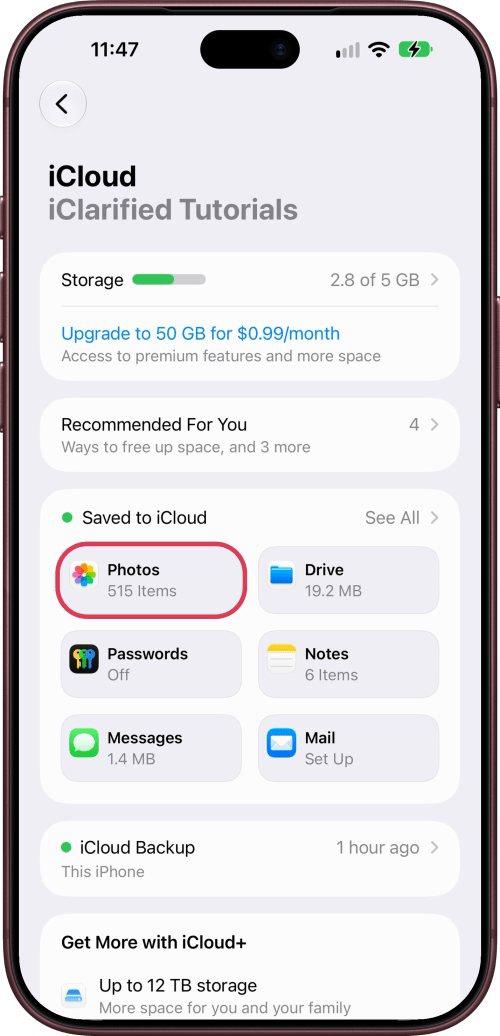
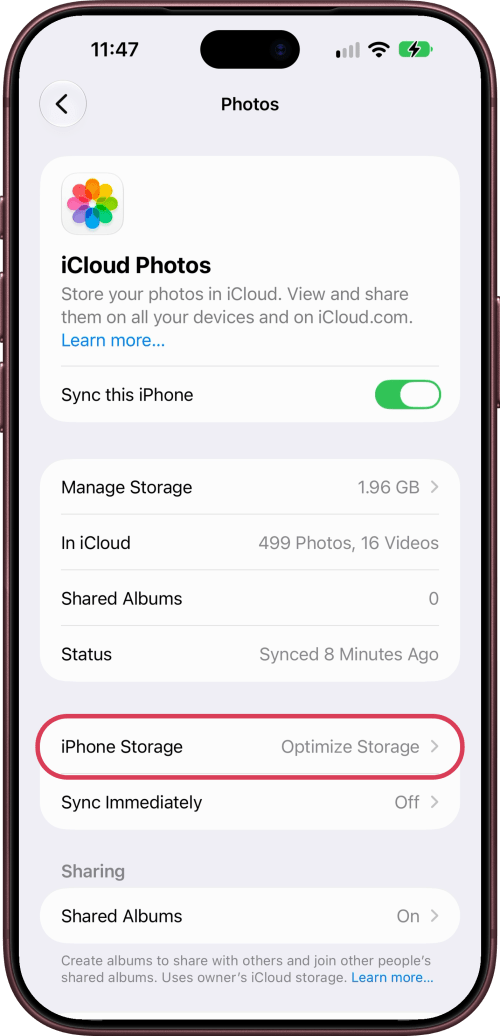
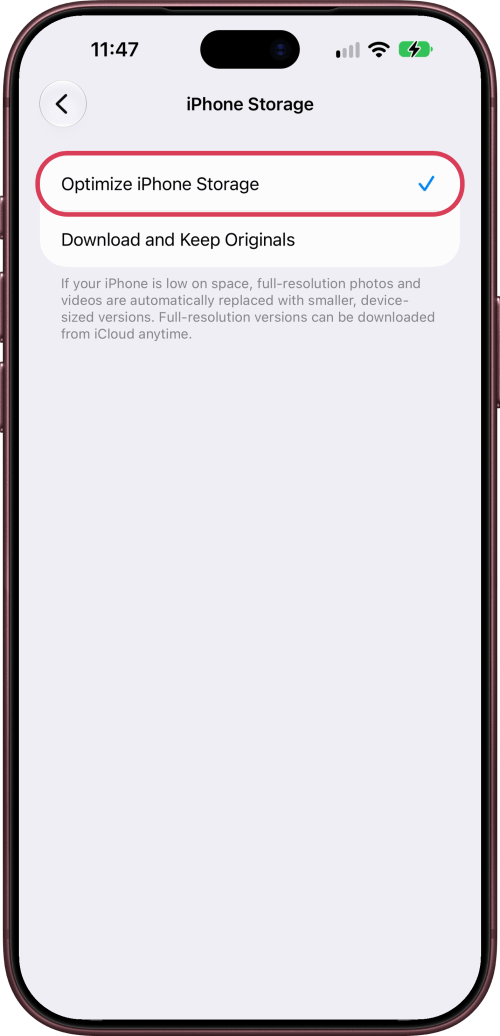
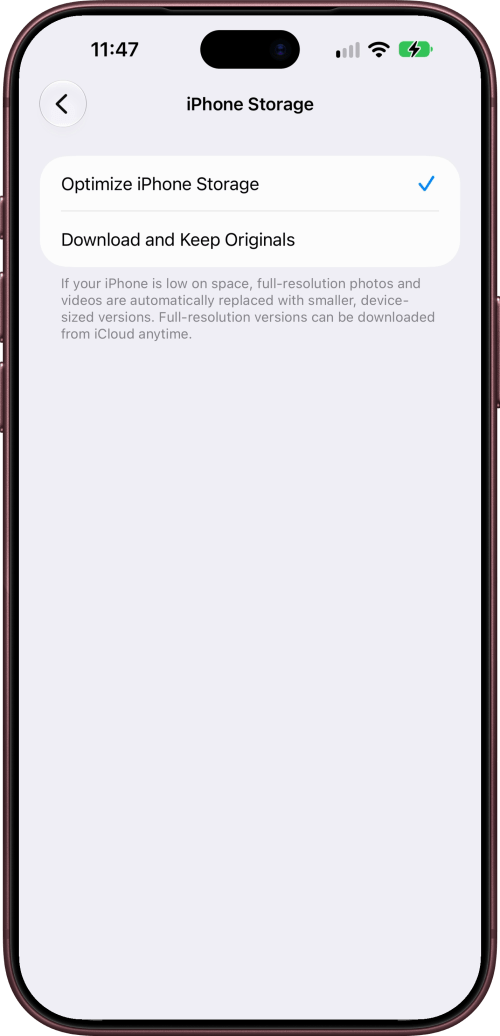
Если вы используете «Фото iCloud», нажмите iCloud в меню Настройки, затем — Фото, а после — Хранилище iPhone и выберите Оптимизация хранилища iPhone вместо Загрузка и сохранение оригиналов. Фотографии и видео в полном разрешении останутся в iCloud, а на iPhone при нехватке места будут храниться уменьшенные версии. Вся ваша медиатека должна помещаться в хранилище iCloud: 5 ГБ предоставляются бесплатно, а дополнительное место доступно с iCloud+.
Шаг седьмой: очистите альбом «Недавно удалённые» в приложении «Фото»
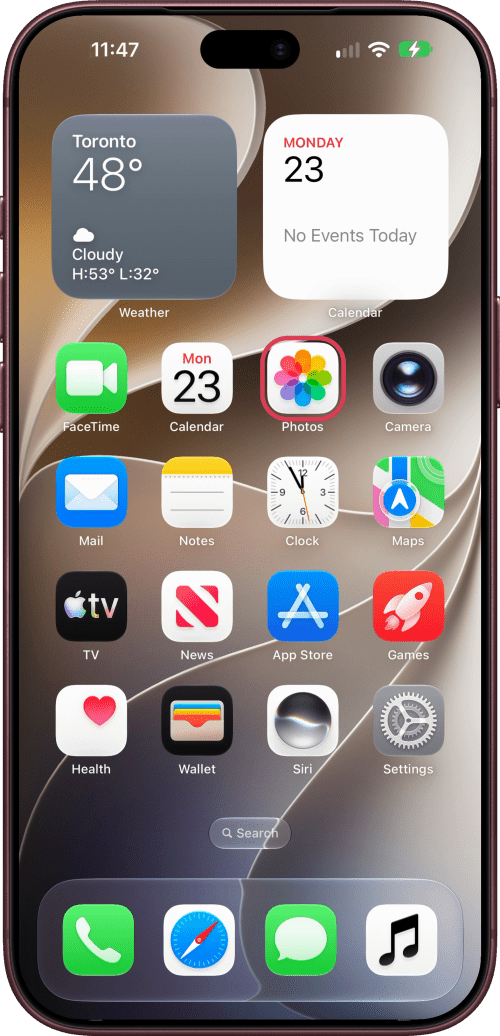
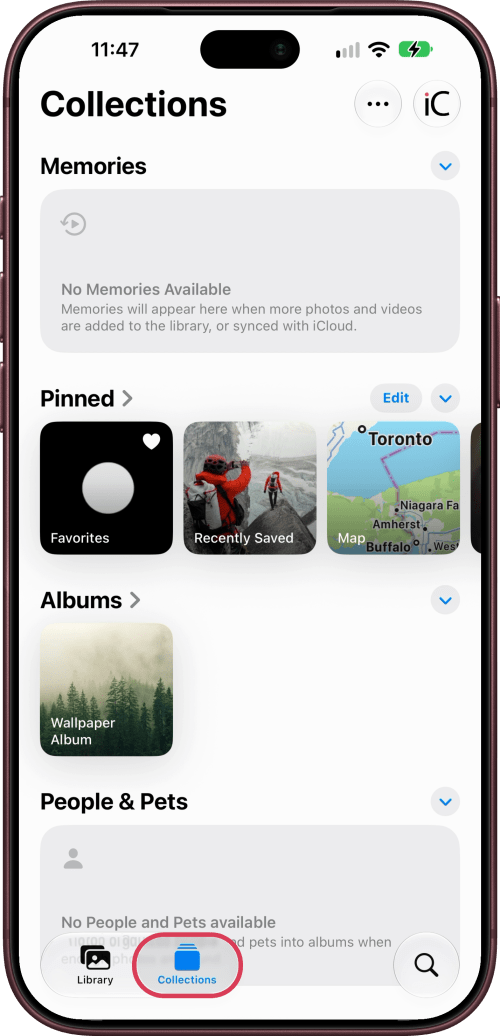
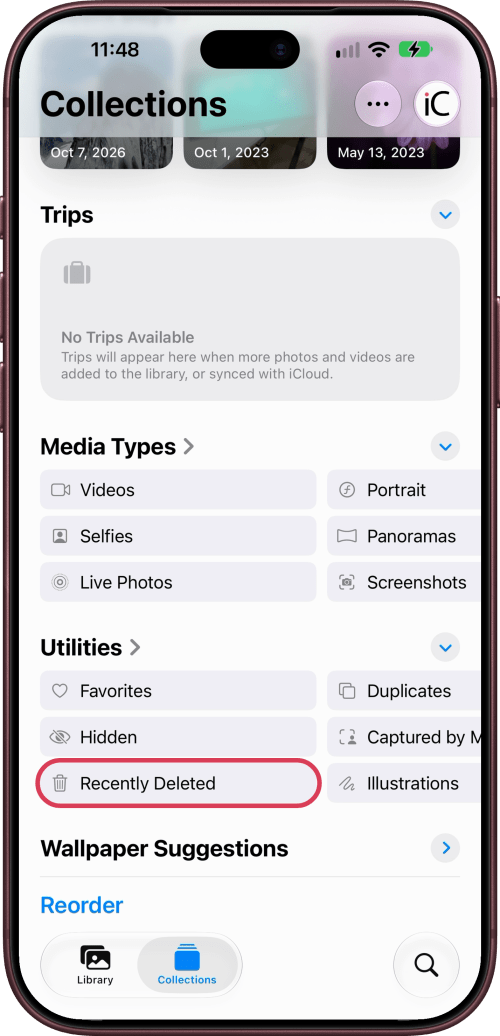
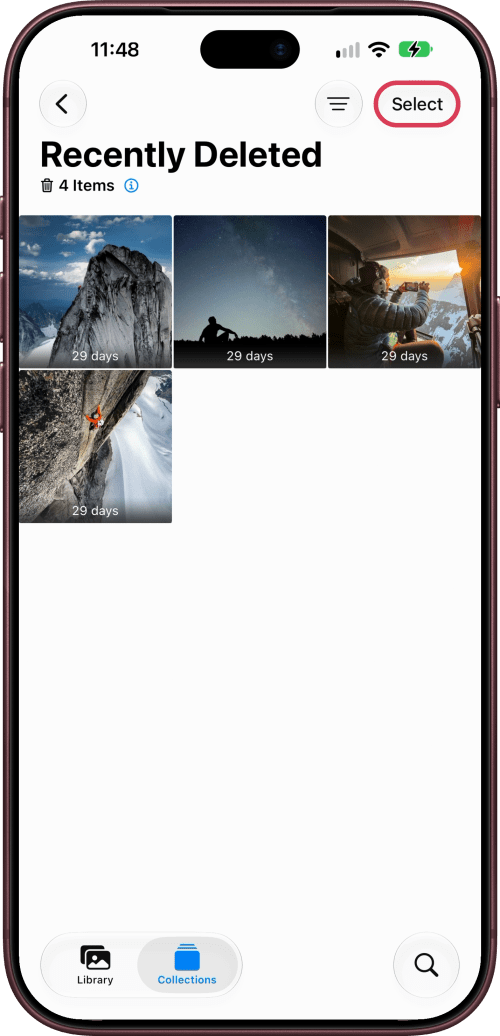
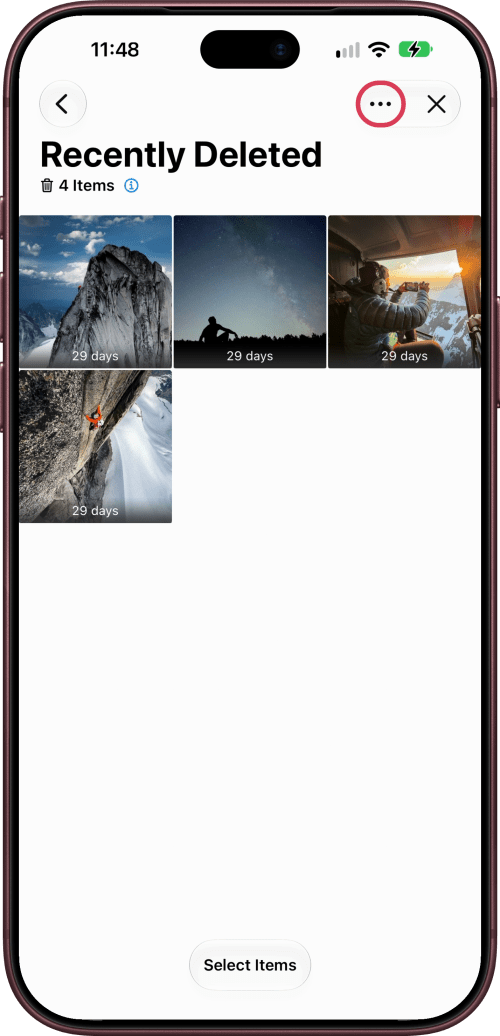
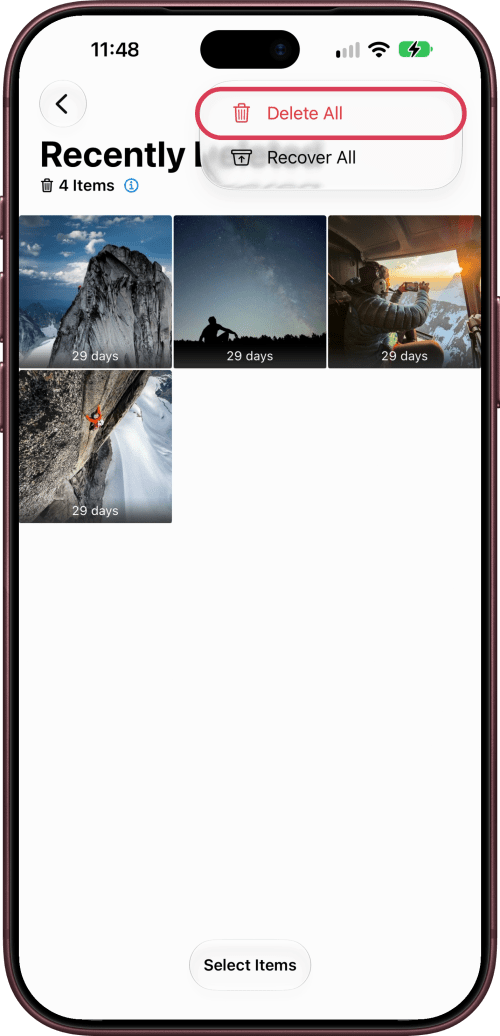
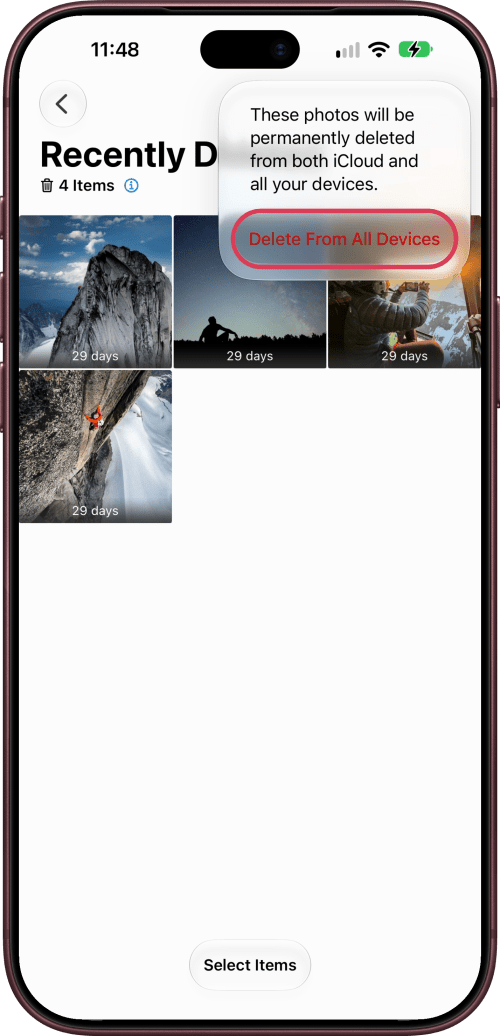
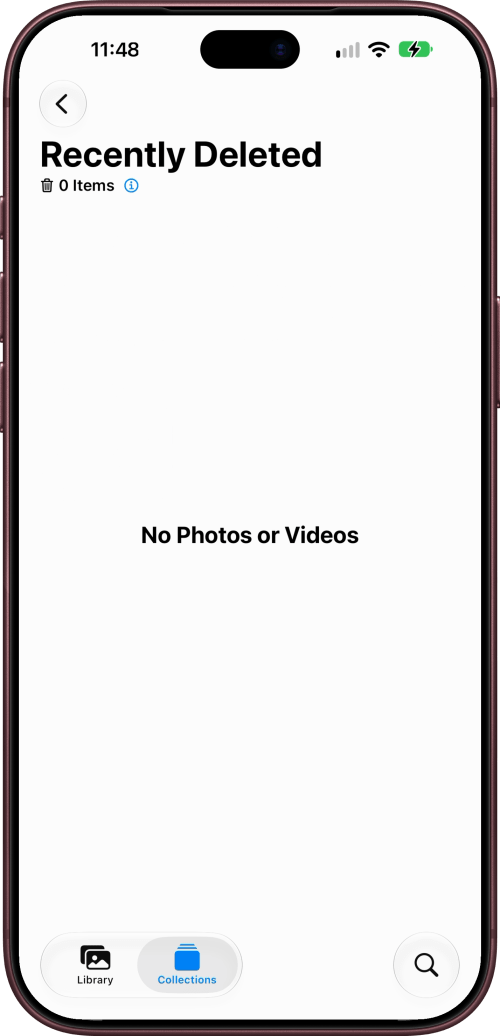
Удалённые фотографии и видео остаются в альбоме «Недавно удалённые» в течение 30 дней и продолжают занимать место. Откройте приложение «Фото», нажмите «Подборки», прокрутите вниз и нажмите «Недавно удалённые». Нажмите «Выбрать», затем кнопку «Ещё», после этого нажмите «Удалить всё» и «Удалить со всех устройств».
Шаг восьмой: очистите раздел «Недавно удалённые» в приложении «Сообщения»
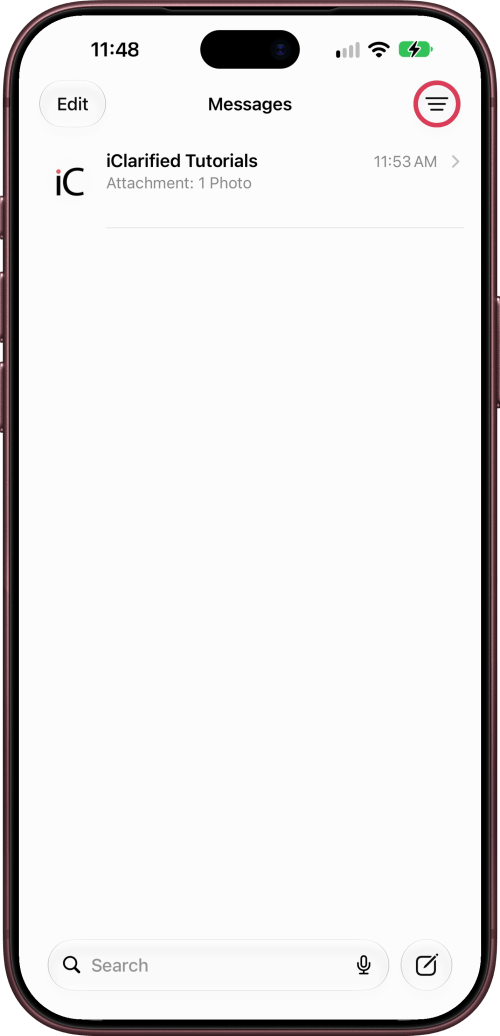
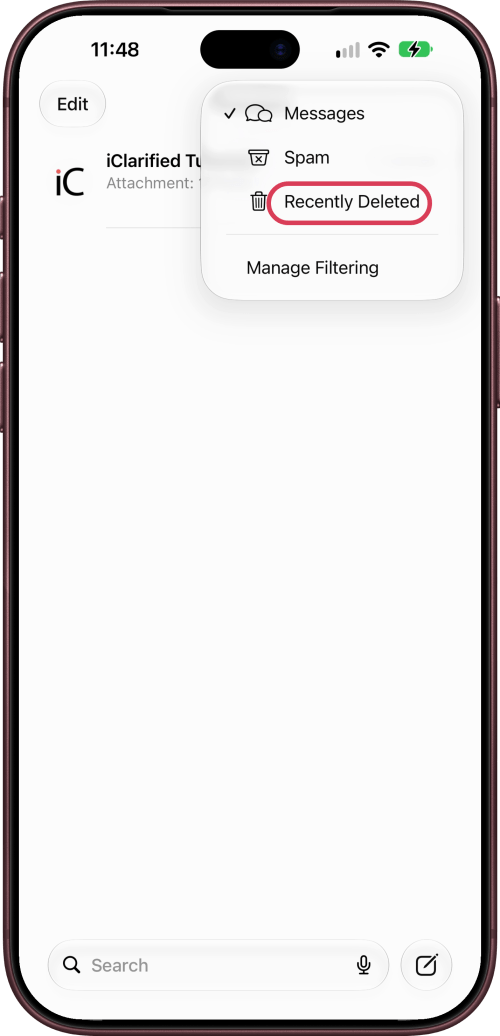
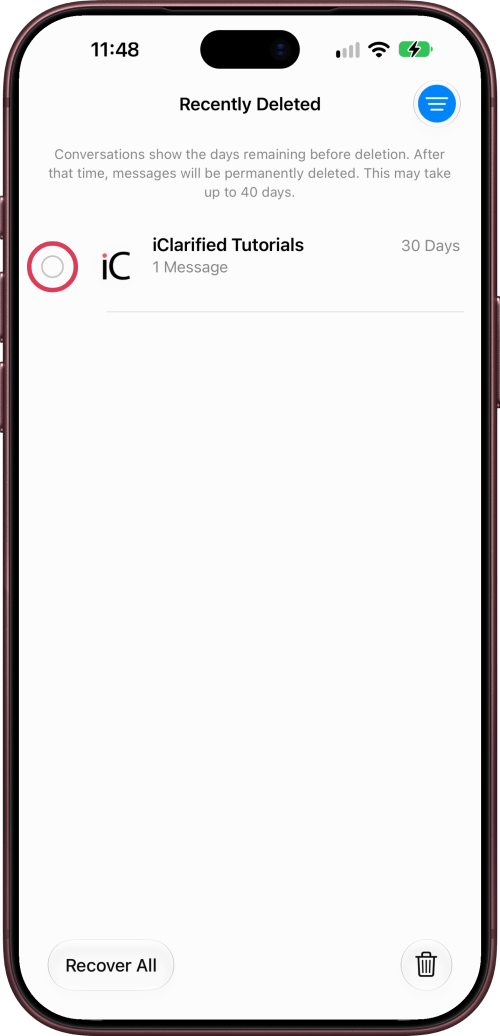
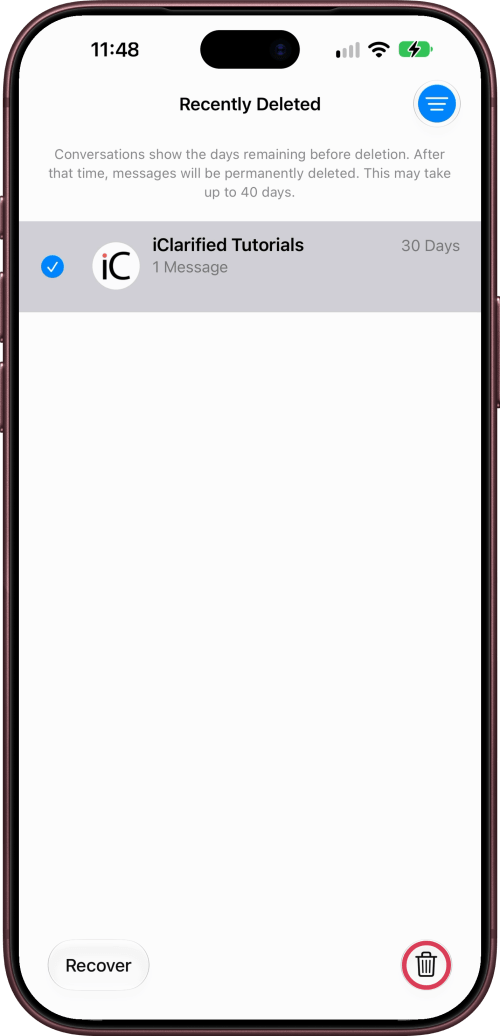
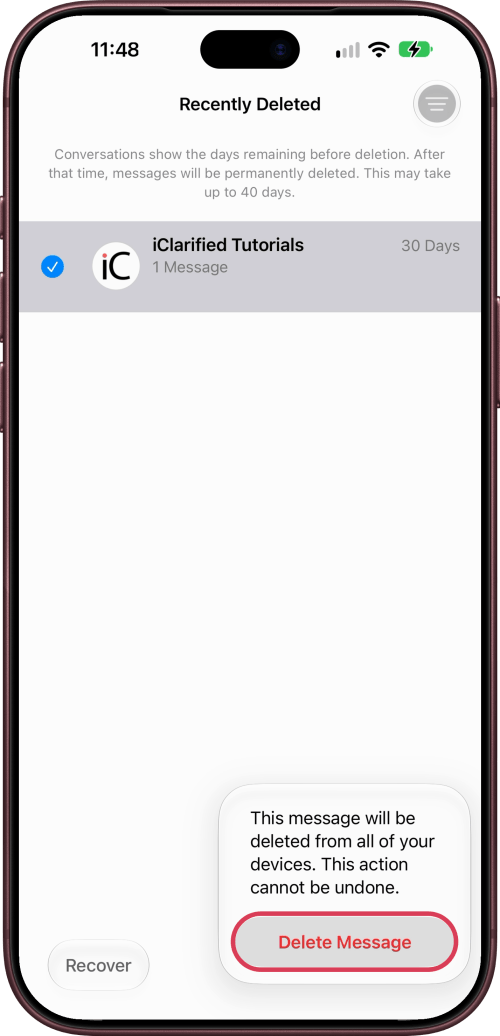
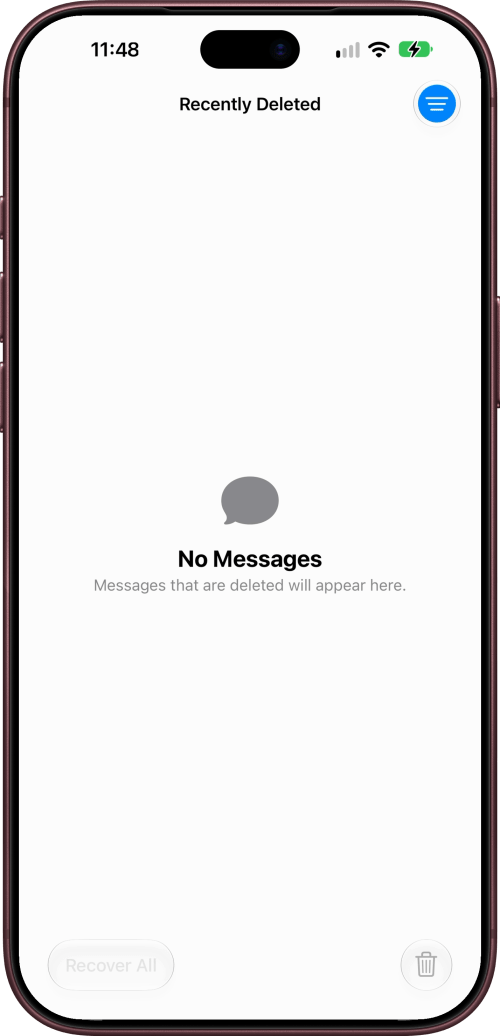
Приложение «Сообщения» также хранит удалённые переписки в течение 30 дней. Откройте «Сообщения», нажмите кнопку фильтра и выберите «Недавно удалённые». Выберите переписку, нажмите кнопку корзины, а затем нажмите «Удалить сообщение».
Шаг девятый: очистите раздел «Недавно удалённые» в приложении «Файлы»
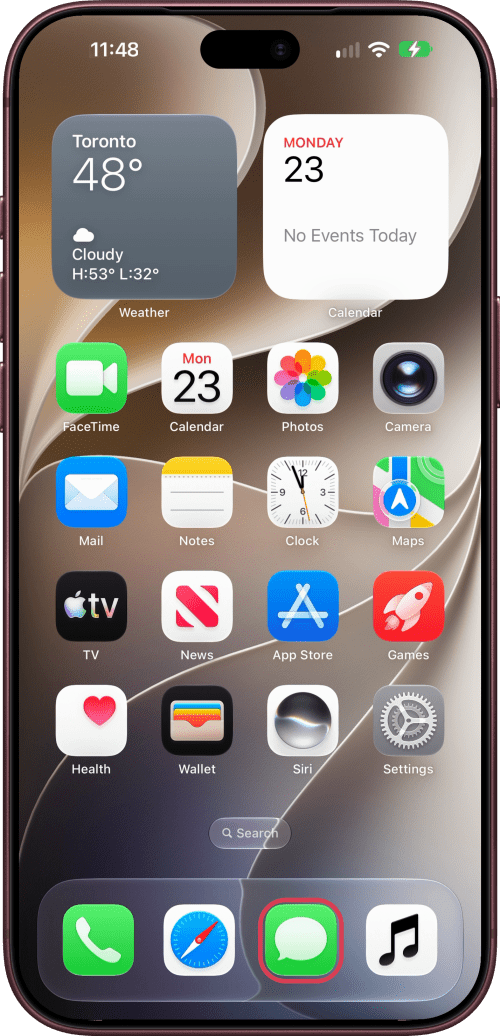
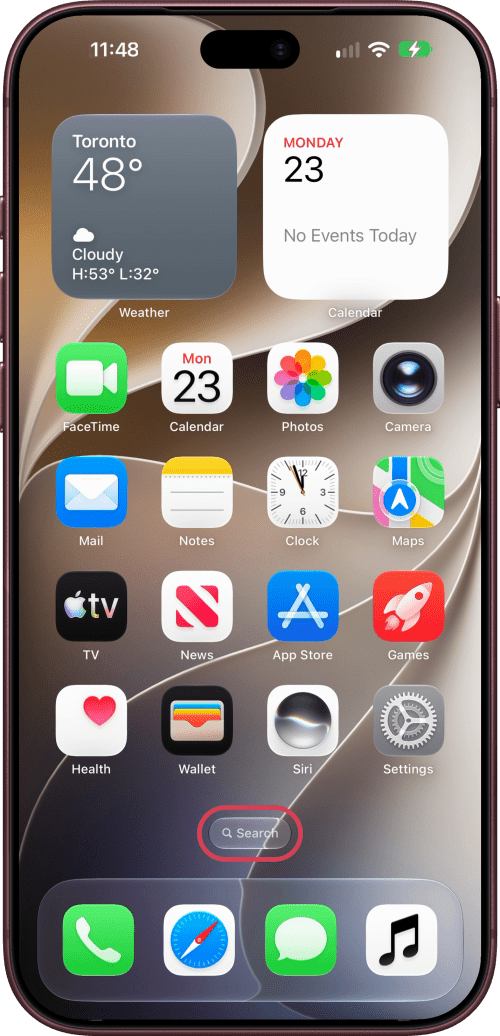
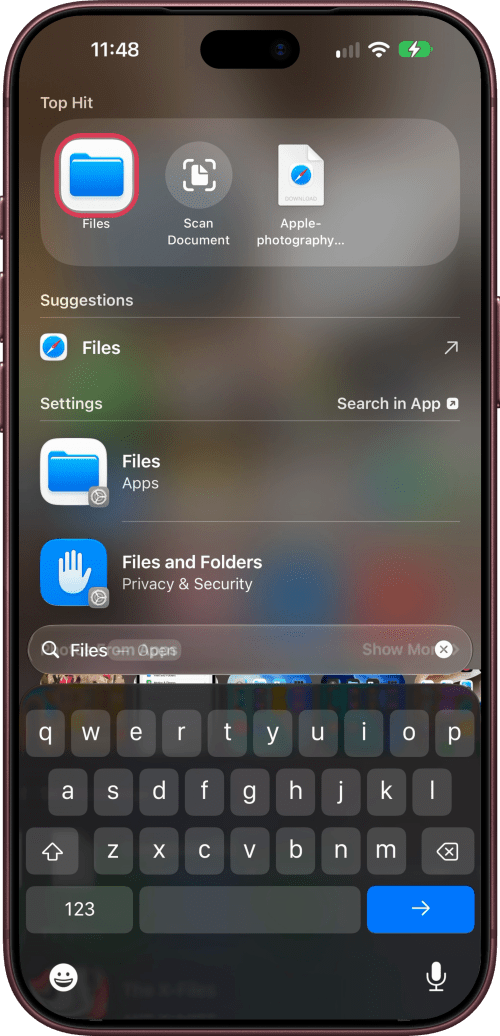
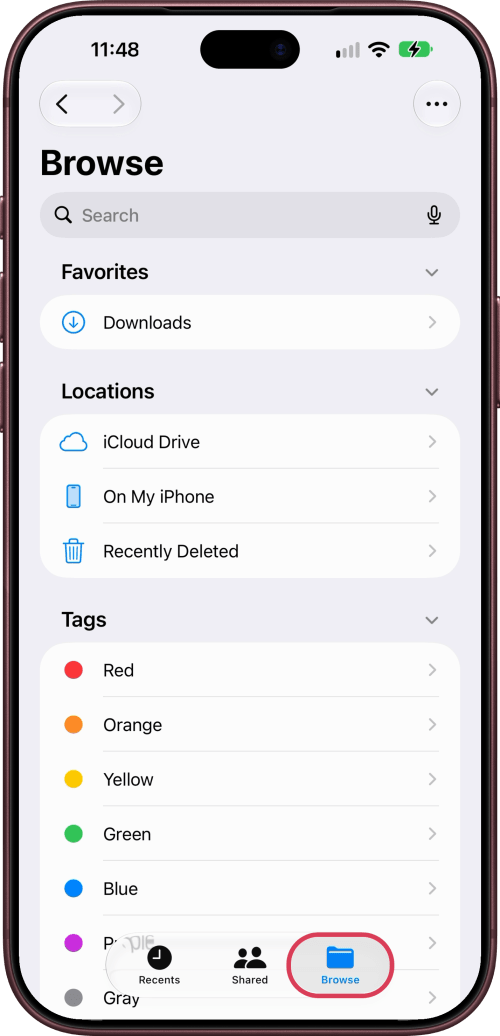
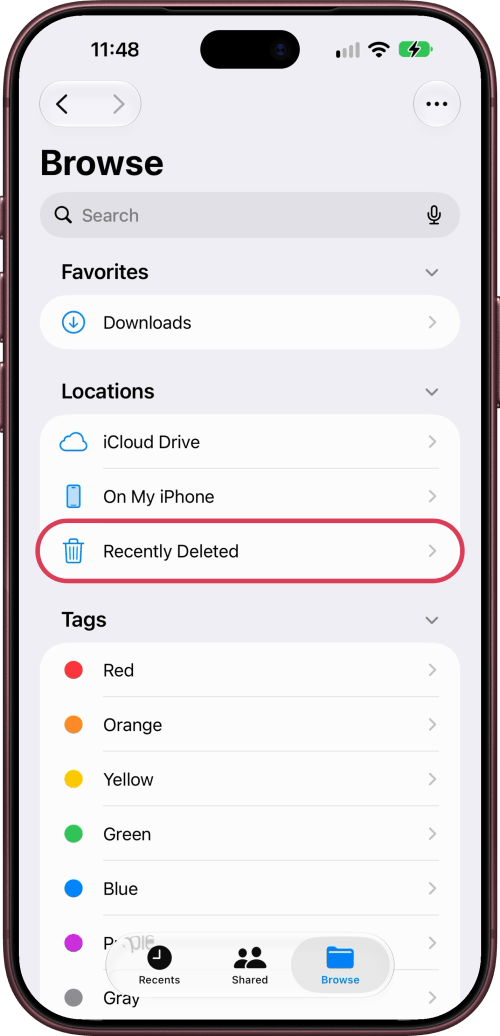
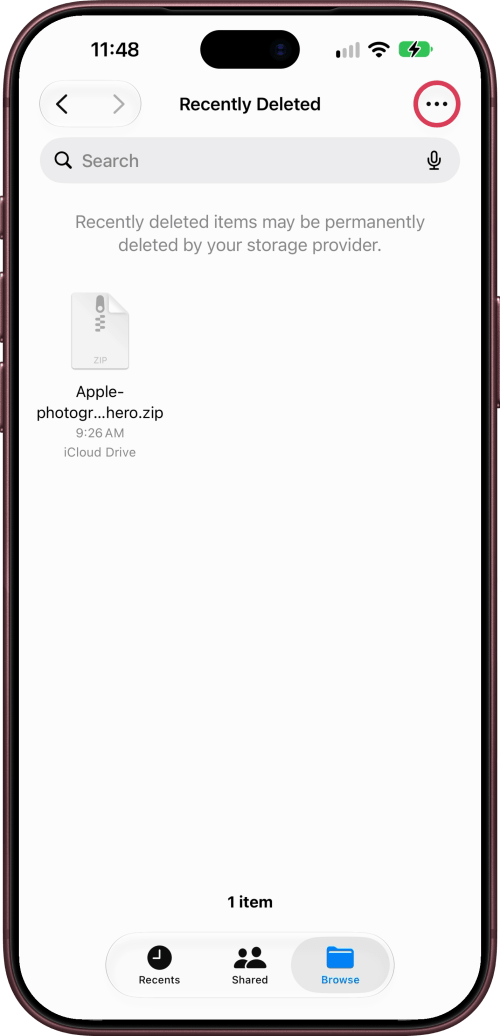
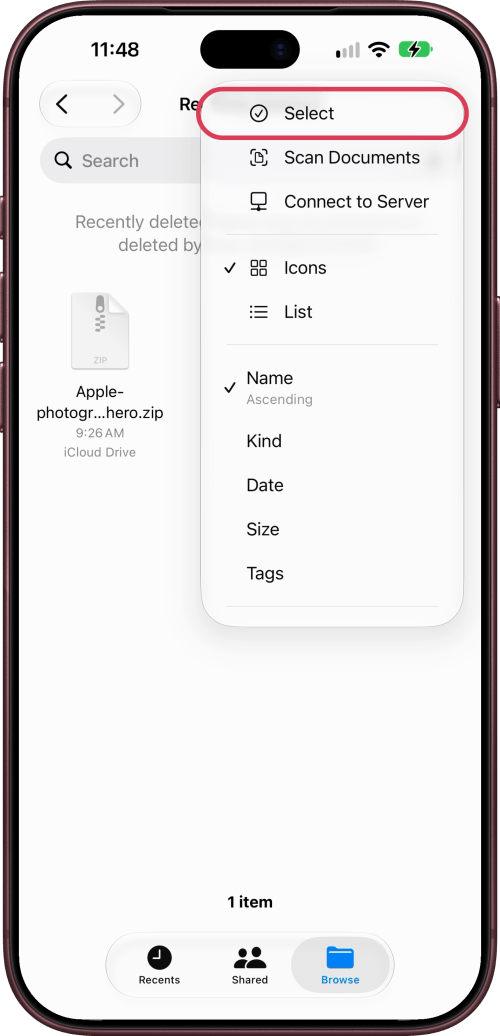
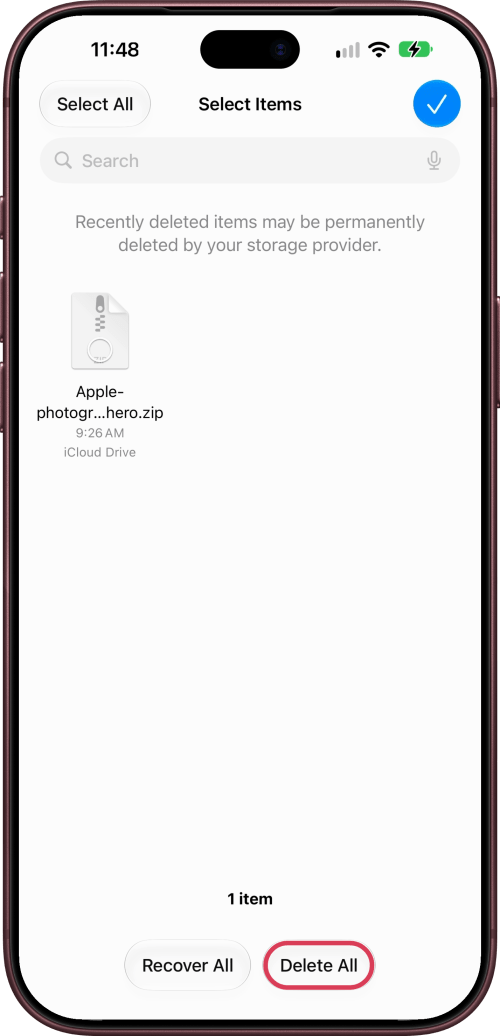
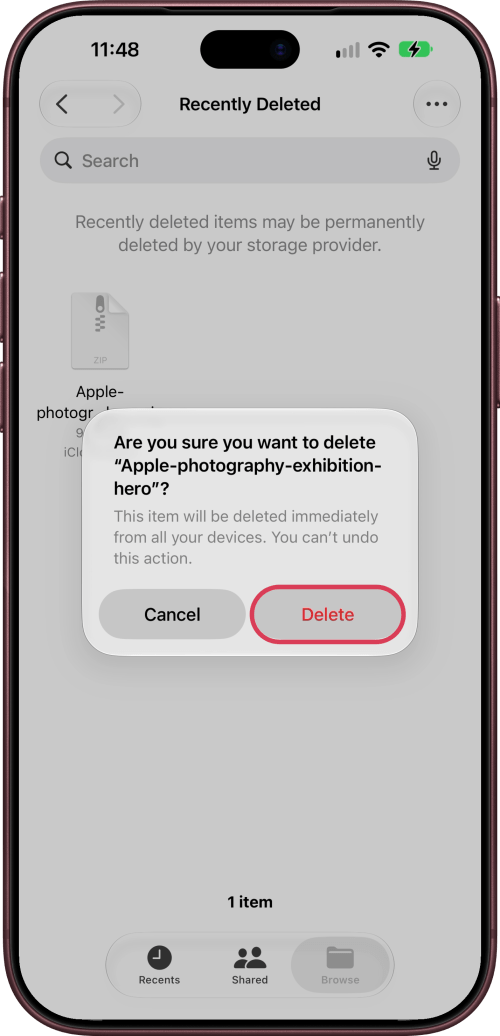
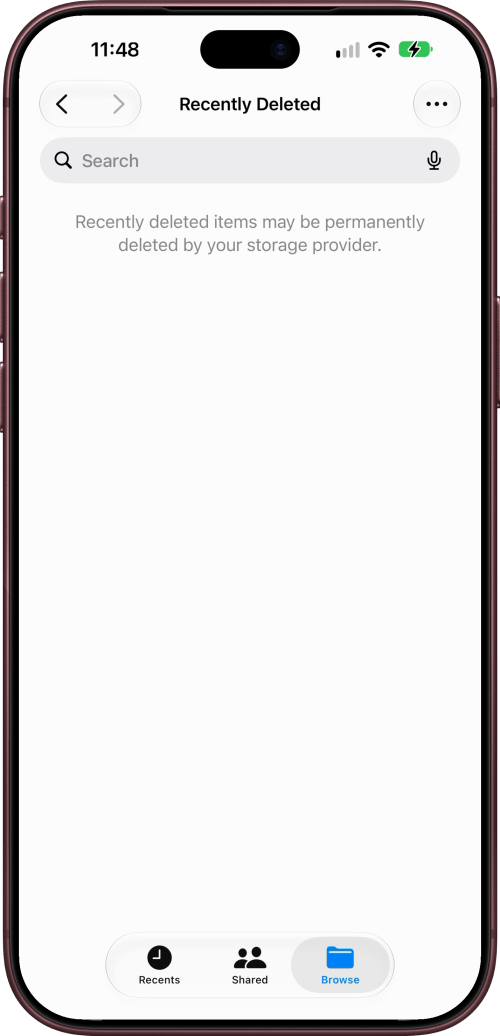
Приложение «Файлы» также хранит удалённые файлы в течение 30 дней. Нажмите «Поиск» на экране «Домой» и откройте приложение «Файлы», затем нажмите «Обзор» и «Недавно удалённые». Нажмите кнопку «Ещё», затем «Выбрать», «Удалить всё» и «Удалить».
Что такое системные данные
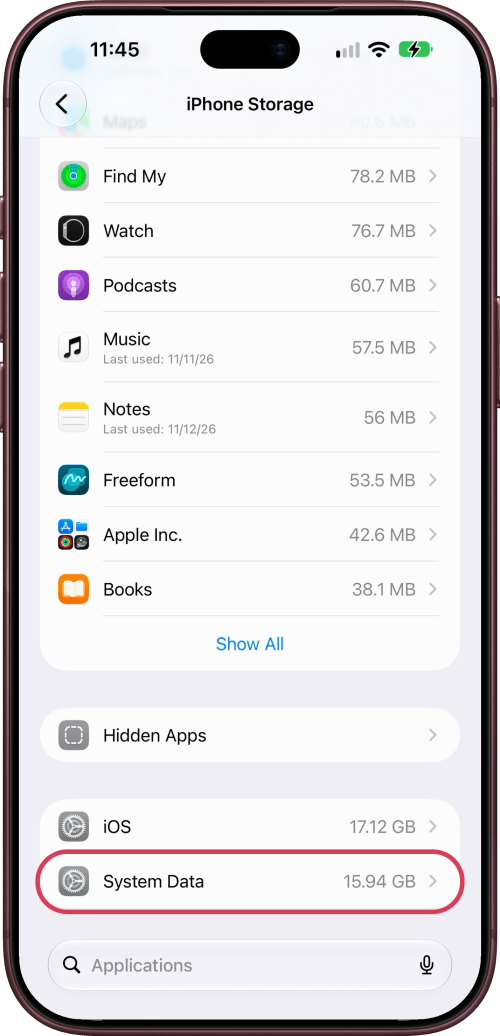
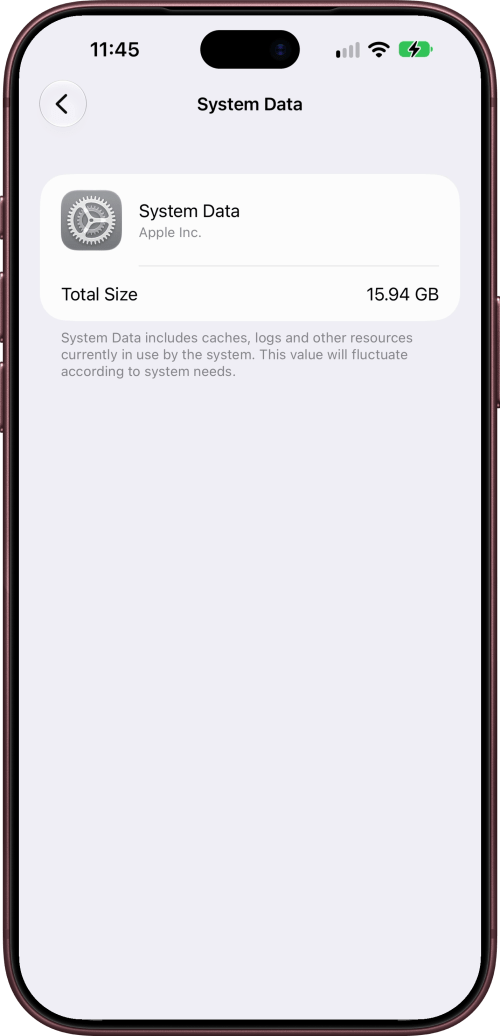
В нижней части раздела Хранилище iPhone нажмите Системные данные, чтобы посмотреть их размер. Apple описывает их как кэши, журналы и другие ресурсы, которые система использует в данный момент; их объём меняется в зависимости от потребностей системы. Кнопки для очистки нет: iPhone сам удаляет кэшированные и временные файлы, когда ему требуется место.
Если iPhone по-прежнему сообщает, что память заполнена
Подождите немного. После выгрузки или удаления приложений и файлов может пройти некоторое время, прежде чем освободившееся место отобразится в разделе Хранилище iPhone. Выгруженное приложение можно восстановить нажатием на его значок — документы и данные останутся на своих местах.
Полный текст статьи читайте на iClarified.ru
