Как очистить кеш на Fire TV
- Fire TV автоматически очищает кэш приложений, которыми не пользовались 30 дней; отключить эту функцию нельзя.
- Вручную кэш очищают в настройках Fire TV — для всех приложений или только выбранного.
- Очистить кэш можно и на сайте Amazon; ускорение может быть не мгновенным, поскольку устройству нужно создать кэш заново.
Почему это важно: Переполненный кэш может замедлять Fire TV.
Fire TV делает это автоматически, но при возникновении проблем вы можете запустить очистку самостоятельно.
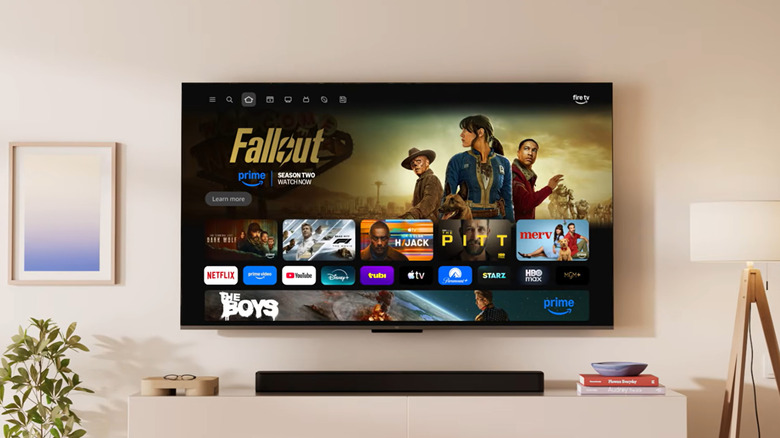
Иногда хочется просто устроиться поудобнее и расслабиться за жутковато-комичным путешествием в Widow«s Bay, но вместо этого вас раздражает медленный, глючный или неотзывчивый телевизор. Если вы пользуетесь Amazon Fire TV или Amazon Fire TV Stick, это не обязательно значит, что пора менять устройство. Возможно, проблема всего лишь в нехватке места в хранилище.
Ваш Amazon Fire TV и Fire TV Stick могут работать медленно, потому что кэш занимает слишком много места. Эти устройства сохраняют такую информацию, как история просмотров и миниатюры, во временных файлах, чтобы при необходимости к ней можно было быстрее и проще получить доступ. Как и кэш веб-браузера на компьютере, эти данные помогают сократить время загрузки.
К сожалению, на Amazon Fire TV хорошего может оказаться слишком много. Из-за большого количества приложений и передач кэш может разрастись и из помощника превратиться в помеху. Скорее всего, вы не заметите, что достигли этого предела, пока не станет слишком поздно. Решение — не ограничивать время просмотра телевизора, хотя здоровье и способность концентрироваться, возможно, скажут вам спасибо. Вместо этого откройте настройки устройства Amazon Fire и очистите кэш. Это так просто, что стоит проделать это на всех ваших устройствах для потокового вещания, как только вы заметите, что они стали медленнее работать.
Как очистить кэш
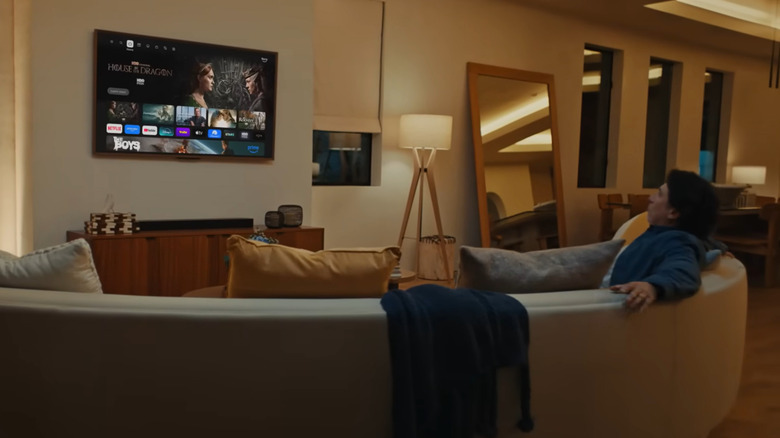
Если на устройстве заканчивается место, Amazon может очистить кэш самостоятельно. Когда в Fire TV мало свободного места, он автоматически очищает кэш приложений, которыми вы не пользовались последние 30 дней. Эта функция включена по умолчанию, и отключить её нельзя. Но если вы не хотите ждать так долго, можно запустить очистку вручную в настройках Fire TV.
К счастью, очистить кэш вручную очень просто. Откройте меню Fire TV, перейдите в раздел Настройки и выберите Приложения. Затем нажмите Управление установленными приложениями. Здесь можно очистить кэш всех приложений: выберите Очистить кэш всех приложений и подтвердите действие. Если вы хотите очистить кэш только определённого приложения, выберите его, а затем нажмите Очистить кэш. Если вы
Очистить кэш Fire TV можно также на сайте Amazon. Сначала перейдите на страницу Amazon «Управление контентом и устройствами» и войдите в свою учётную запись Amazon. Затем откройте раздел Устройства и выберите Fire TV. После этого нажмите Очистить кэш Fire TV.
Очистка кэша может помочь, но учтите: она не гарантирует мгновенного ускорения Fire TV. Как правило, это решение рассчитано на среднесрочную и долгосрочную перспективу: устройству придётся заново создать все «ярлыки», которые предоставляет кэш. Поэтому может пройти некоторое время, прежде чем вы заметите все преимущества очистки.
Как ускорить Fire TV
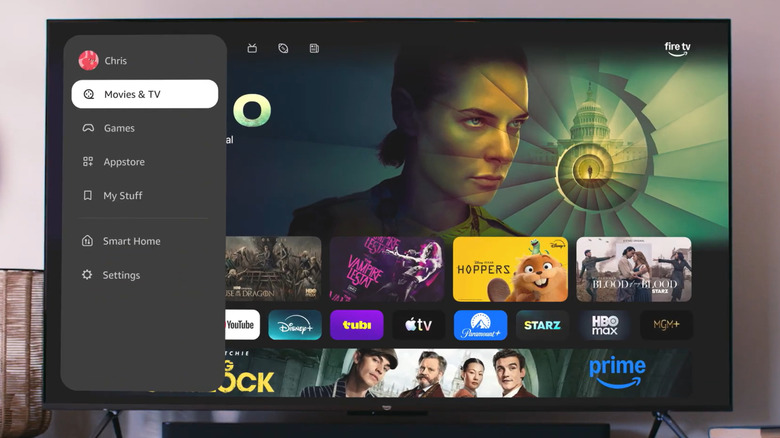
Помимо переполненного кэша, причиной проблем может быть устаревшее программное обеспечение устройства. Fire TV должен автоматически загружать обновления при подключении к интернету, но всё же лучше проверить, что установлена последняя версия. Чтобы обновить Fire TV, вернитесь в меню Fire TV и откройте раздел Настройки. Затем перейдите в раздел Мой Fire TV или Устройство и ПО > О системе > Проверить наличие обновлений системы. То же касается и приложений.
Также можно удалить приложения, которыми вы не пользуетесь. На устройстве Fire TV есть функция автоматической выгрузки, которая удаляет приложения, не использовавшиеся в течение 30 дней, — при этом настройки и данные для входа сохраняются. Если вы загрузите приложение снова, то сможете продолжить с того места, на котором остановились. Функция включена по умолчанию, но проверить её можно в разделе Настройки > Приложения > Автоматическая выгрузка. Удалить приложения можно и самостоятельно: перейдите в раздел Настройки > Управление установленными приложениями. Выберите приложение, которое хотите удалить, а затем нажмите кнопку Меню. Это может помочь решить проблемы с приложением: удалите его, а затем загрузите снова.
Ещё один проверенный способ устранить проблемы с медленной работой Fire TV — выключить его и снова включить. Если не поможет и это, можно прибегнуть к крайней мере и сбросить настройки до заводских.
Полный текст статьи читайте на GDGT.ru
