Как настроить объёмный звук с Apple TV 4K и HomePod
- Объёмный звук работает только с Apple TV 4K четвёртого поколения и максимум четырьмя колонками HomePod второго поколения или HomePod mini 2.
- Устройства назначают одной комнате в приложении «Дом», затем объединяют колонки и запускают калибровку на Apple TV.
- Apple TV стоит 299 долларов, колонки — 149 или 349 долларов; система из четырёх колонок может обойтись до 1700 долларов.
Почему это важно: Это важно при выборе оборудования: функция несовместима с предыдущими моделями Apple TV 4K.
Окружите себя премиальным домашним кинотеатром от Apple — за соответствующую цену.
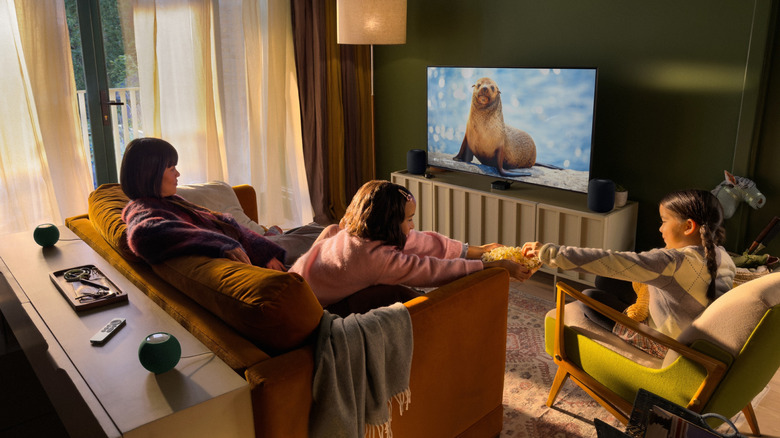
Новая Apple TV 4K (4-го поколения) не сходит с уст с момента анонса на мероприятии Welcome Home компании из Купертино в октябре 2026 года. Одно из самых заметных нововведений — возможности объемного звучания, позволяющие создать захватывающую кинематографическую атмосферу прямо у себя в гостиной. К сожалению, хотя многие новые функции модели 4-го поколения, в том числе усовершенствованная система Siri AI, будут доступны и на предыдущих моделях, новинка Apple в области объемного звучания с ними несовместима.
Чтобы настроить объемный звук в домашнем кинотеатре, вам понадобится Apple TV 4K четвертого поколения и до четырех колонок HomePod второго поколения или HomePod mini 2. На странице поддержки Apple также указано, что можно объединить в пару две группы колонок, но передняя и задняя пары должны состоять из одинаковых моделей: двух HomePod и двух HomePod mini 2. Перед настройкой системы обновите программное обеспечение устройств до последней версии. Если у вас только две колонки — HomePod или HomePod mini 2, — их все равно можно использовать для создания стереосистемы дома.
Тем, кто хочет собрать такой домашний кинотеатр с нуля, придется раскошелиться. Apple TV 4K четвертого поколения, официально поступившую в продажу 13 ноября 2026 года, можно приобрести на сайте Apple или в ближайшем Apple Store за внушительные 299 долларов. Но настоящий ценовой шок может настигнуть при подсчете стоимости четырех умных колонок: HomePod (2-го поколения) и HomePod mini 2 стоят 349 и 149 долларов соответственно. В итоге самая продвинутая аудиосистема Apple может обойтись вам в сумму до 1 700 долларов. Помогут ли различные обновления системы в области ИИ и качества звучания смягчить этот удар по кошельку — решать вам.
Для начала: подготовьте устройства
Сначала назначьте Apple TV 4K и колонки HomePod одной и той же комнате в приложении «Дом». Чтобы назначить комнату для Apple TV 4K, включите устройство и откройте приложение «Настройки». Затем выберите «AirPlay и Apple Home», перейдите к пункту «Выбрать комнату» в разделе «Apple Home» и укажите нужную комнату для Apple TV.
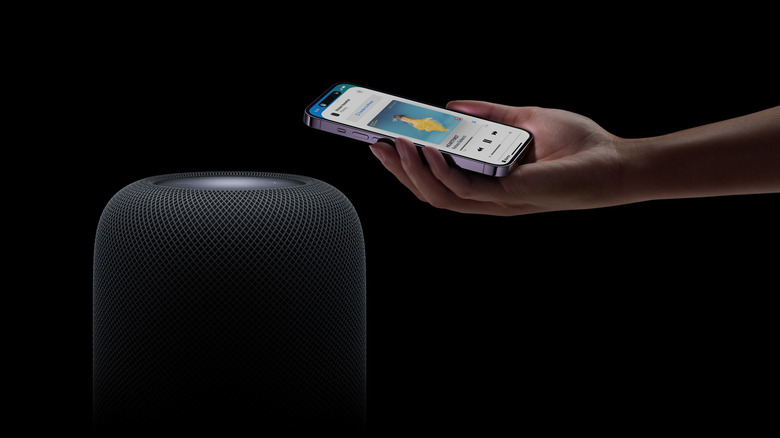
Затем нужно добавить акустическую систему. Чтобы добавить HomePod (2-го поколения) или HomePod mini 2, включите колонку и откройте приложение «Дом» на iPhone или iPad. Нажмите «Добавить» и выберите «Добавить аксессуар». Вам предложат отсканировать код или поднести устройство к колонке. Когда она появится на экране, нажмите название колонки, а затем нажмите «Разрешить», когда появится запрос на добавление аксессуара в сеть. Наконец, выберите ту же комнату, что и для Apple TV 4K, задайте название, нажмите «Продолжить» > «Готово». Повторите эти действия для всех четырех колонок.
Изменить комнату для уже настроенной HomePod можно в приложении «Дом» на iPhone или iPad. Просто откройте приложение «Дом» и нажмите и удерживайте HomePod, для которой хотите изменить местоположение. Затем нажмите кнопку «Настройки аксессуара» со значком шестеренки. Перейдите на вкладку «Комната» и выберите комнату домашнего кинотеатра. На этой же странице можно добавить новую комнату, нажав «Создать». Добавив все устройства в одну комнату, вы будете готовы настроить объемный звук.
Настройка системы объемного звучания
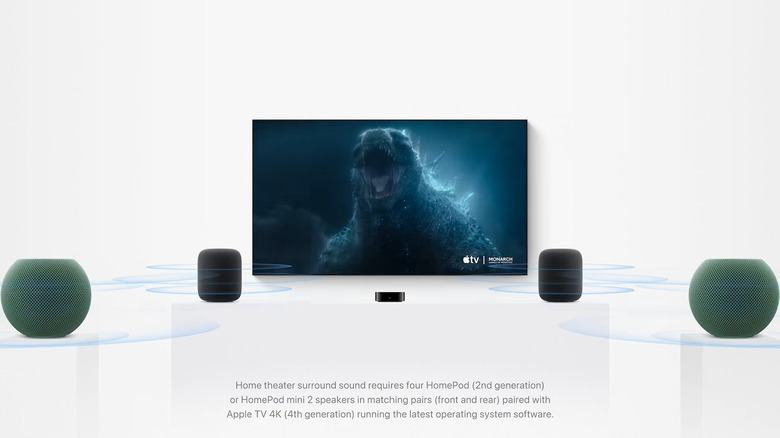
Теперь можно настроить объемное звучание. Откройте приложение «Дом», нажмите HomePod и выберите внизу значок шестеренки. Затем прокрутите экран до пункта «Создать домашний кинотеатр» и нажмите HomePod, которые хотите объединить в систему домашнего кинотеатра. После объединения нажмите галочку в верхнем углу. Вы должны увидеть уведомление с предложением продолжить настройку на Apple TV.
Затем включите Apple TV. Следуйте инструкциям на экране, где будет указано, куда поставить колонки. Если вы используете HomePod вместе с HomePod mini 2, Apple рекомендует разместить более крупные колонки в передней части комнаты. Установив колонки, выберите «Начать калибровку». Домашний кинотеатр начнет подстраивать звучание под помещение, воспроизводя серию тонов. После завершения следуйте инструкциям на экране, подтвердите расположение колонок и выбор цветов, а затем нажмите «Подтвердить». Теперь можно наслаждаться захватывающим звучанием домашнего кинотеатра.
Если вместо этого вы хотите создать стереосистему из двух умных колонок Apple, откройте приложение «Дом», выберите свою HomePod и нажмите «Настройки». Затем нажмите «Создать стереопару» и следуйте инструкциям на экране. После этого выполните описанные выше действия, чтобы назначить стереопаре ту же комнату, что и Apple TV 4K. Закончив, включите Apple TV и следуйте инструкциям на экране, пока не появится запрос «Использовать как динамики телевизора».
Полный текст статьи читайте на GDGT.ru
