Как изменить и настроить экран Android Auto
- В настройках телефона можно скрывать и переставлять приложения Android Auto, а также добавлять ярлыки контактов и команд Ассистента.
- На экране автомобиля выбирают, что расположить ближе к водителю — карту или медиаплеер; карту можно держать в поле зрения при навигации.
- В машине можно включить обои с телефона, а в настройках — принудительно выбрать дневной или ночной режим карты и отключить автозапуск медиа.
Почему это важно: По тексту, настройки повышают комфорт и безопасность в дороге, а карта в поле зрения помогает реже отвлекаться от дороги.
Настройте технологии так, чтобы они идеально вписались в ваши повседневные поездки.
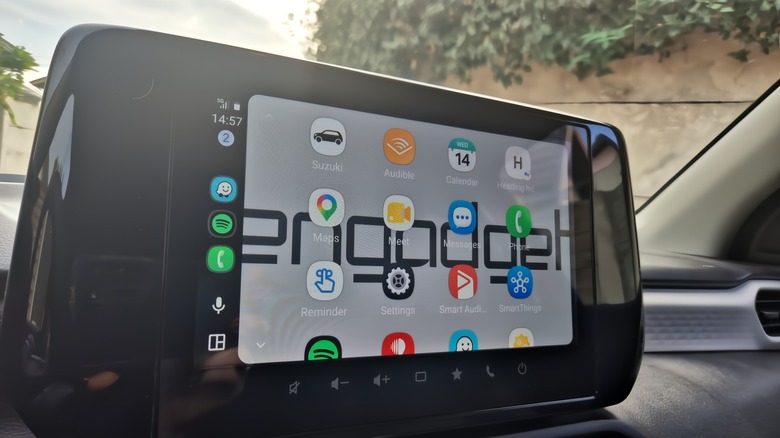
Gabriela Vatu для Engadget
Большинство водителей оставляют настройки Android Auto по умолчанию с момента подключения телефона и даже не подозревают, насколько можно изменить экран под свои привычки. Android Auto позволяет переставлять элементы интерфейса и создавать ярлыки для быстрого доступа — возможностей управления приборной панелью здесь больше, чем кажется на первый взгляд.
Экран Android Auto можно идеально подстроить под свои привычки за рулём, даже не заглядывая в какие-либо скрытые меню. Можно переставлять значки, создавать собственные ярлыки и менять элементы интерфейса, чтобы приборная панель была удобной и соответствовала вашим предпочтениям. Неважно, что для вас важнее — навигация, музыка или общение: каждую функцию можно настроить для быстрого доступа, сделав поездки комфортнее и эффективнее.
Каждая настройка займёт всего минуту или две, но вместе они заметно повысят комфорт и безопасность в дороге и сделают систему более персональной. Эти параметры стоит изучить, ездите ли вы каждый день на работу или лишь время от времени отправляетесь в путешествие.
Настройте Android Auto под себя
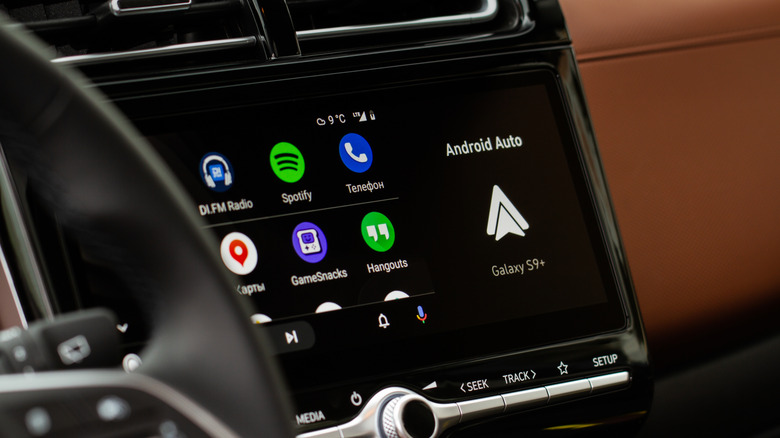
Roman Vyshnikov/Shutterstock
Для начала настройте панель приложений. Большинство изменений можно внести на телефоне, и лишь несколько параметров — на экране автомобиля. Откройте Настройки > Подключённые устройства > Android Auto (или просто найдите Android Auto в настройках) и нажмите Настроить панель приложений. Здесь можно выбрать, какие приложения скрыть, а какие оставить, а также перетаскивать их названия, меняя порядок отображения на экране. Например, можно сделать Spotify доступнее, переместив вниз приложения, которыми вы пользуетесь реже, например «Напоминания» или «Погода». Учтите: скрытие приложения убирает его только с экрана автомобиля, но не удаляет с телефона.
На той же странице «Настроить панель приложений» можно добавить ярлык для звонка контакту или запуска действия Ассистента. Такие ярлыки появятся на панели приложений в автомобиле. Мне особенно удобно просить Gemini проложить маршрут домой, проверить время прибытия и написать мужу, что я уже еду и буду к определённому времени. Запустить эту команду можно нажатием кнопки на панели Android Auto или голосом. Я также сообщила Gemini имя лучшей подруги и теперь могу просто сказать: «Окей, Google, позвони моей лучшей подруге» — и не искать её в контактах на светофоре.
Измените расположение элементов и обои
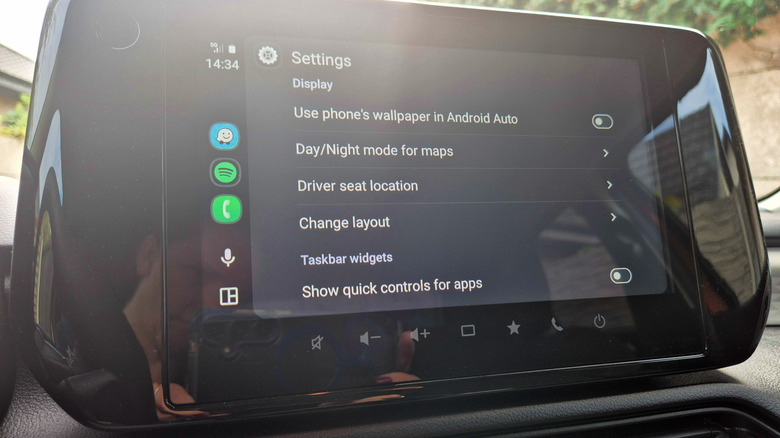
Gabriela Vatu для Engadget
Многочисленные настройки Android Auto позволяют ещё точнее определить, как будет выглядеть экран в автомобиле. Прокрутите меню вниз до пункта Изменить расположение элементов и выберите, что будет ближе к водителю — карта или медиаплеер. Это особенно важно, если вы часто пользуетесь пошаговой навигацией: карта останется в поле зрения, и вам не придётся надолго отводить глаза от дороги. Если же вы предпочитаете слушать подкасты и плейлисты, может быть удобнее расположить элементы наоборот. Попробуйте оба варианта с учётом размера экрана в автомобиле: на широких дисплеях раздельный режим работает лучше, чем на небольших.
Надоел скучный экран Android Auto? Это тоже можно исправить. Несколько лет назад можно было выбрать одни из множества обоев, заранее добавленных Google. Теперь на экране мультимедийной системы автомобиля можно установить обои с телефона. Правда, сделать это придётся в машине: изменить настройку с телефона нельзя. Запустите Android Auto, откройте Настройки и включите функцию Использовать обои телефона. Фон сразу станет таким же, как на телефоне. Изменение небольшое, но всё же лучше, чем пустой экран.
В настройках Android Auto также можно принудительно включить дневной или ночной режим карты. По умолчанию система автоматически переключается между ними в зависимости от освещённости и времени суток. Это можно сделать в разделе «Карты» в настройках Android Auto. Если вы больше не хотите, чтобы Android Auto автоматически запускал воспроизведение медиафайлов при начале поездки, эту функцию тоже можно отключить — в разделе «Запуск».
Каждое из этих изменений по отдельности займёт не больше пары минут, но вместе они заметно меняют работу Android Auto. Настройте виджеты, измените расположение элементов и установите обои с телефона — и поездки станут намного приятнее.
Полный текст статьи читайте на GDGT.ru
