Как изменить домашний адрес в Google Maps
- Домашний и рабочий адреса можно добавить, изменить или удалить в веб-версии Google Maps и приложении для Android или iPhone.
- Вместо точного домашнего адреса можно сохранить поблизости общественное место; адрес также можно указать вручную на карте.
- Ярлыки позволяют сохранять места под собственными названиями, искать их и вызывать голосовой командой в Android Auto.
Почему это важно: Быстрый доступ к домашнему адресу экономит время, но сохранение точного адреса на телефоне может раскрыть его при краже устройства.
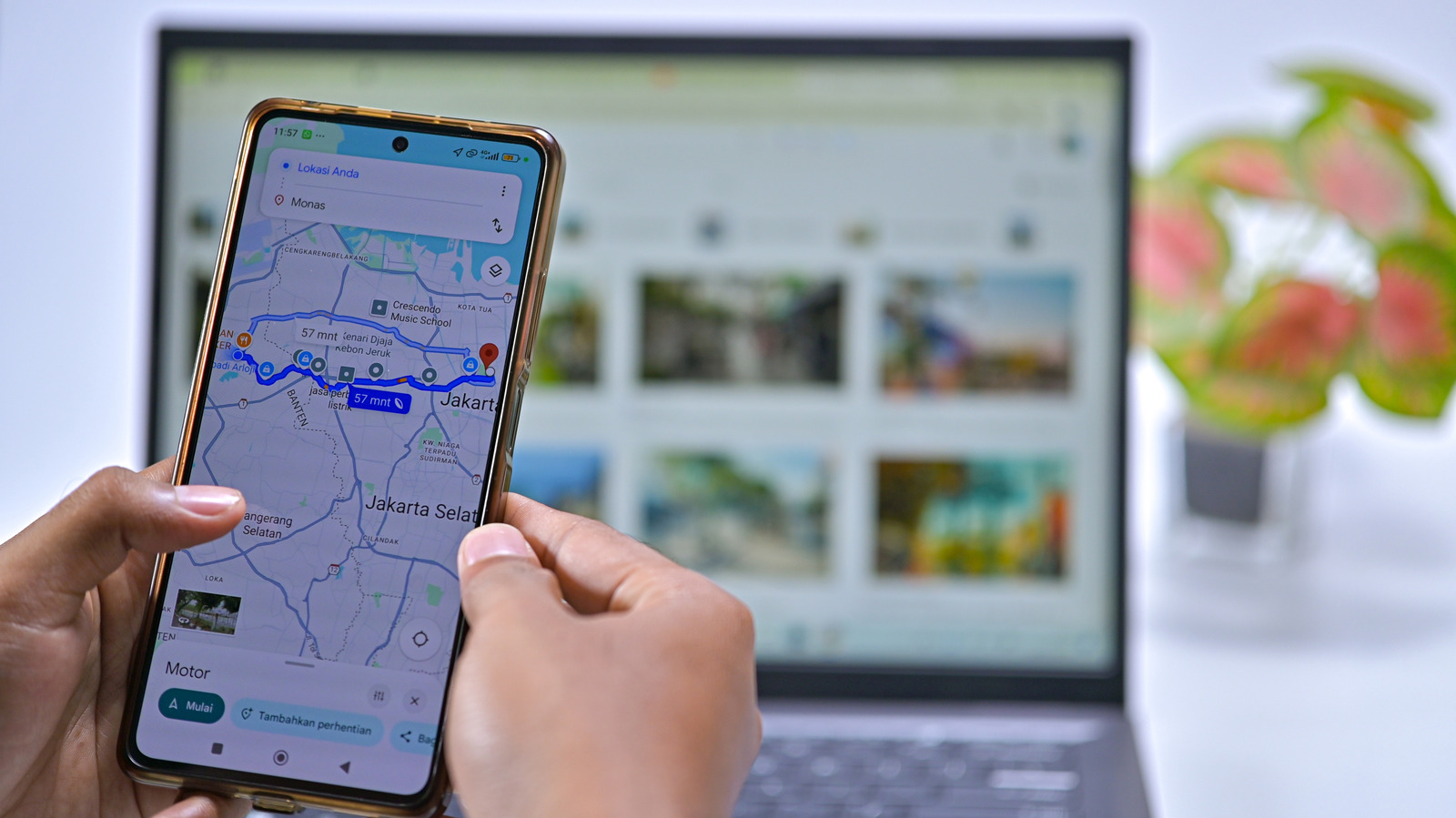
Представьте, сколько времени вы сэкономите.
Куда бы вы ни отправились с Google Maps, рано или поздно вы всё равно возвращаетесь домой. Поскольку это место, куда вы ездите чаще всего, удобно иметь быстрый доступ к домашнему адресу и не тратить время зря. К счастью, в Google Maps есть специальные ярлыки для дома, а также других часто посещаемых мест.
Если вы недавно переехали или ещё не указывали домашний адрес, уделите минуту и настройте его сейчас. Это можно сделать в веб-версии или мобильном приложении. Но прежде чем это сделать, подумайте о рисках для безопасности, связанных с хранением домашнего адреса в телефоне. Если устройство украдут или кто-то даже просто получит к нему доступ на минуту, он легко сможет узнать ваш точный адрес, открыв Google Maps (или другие приложения, где вы сохранили эту информацию, например Uber).
Чтобы пользоваться преимуществами этой функции и при этом не раскрывать свой точный адрес, укажите в качестве «дома» расположенное неподалёку общественное место — например, ресторан или продуктовый магазин. Тогда маршрут будет достаточно близким, чтобы вы смогли оттуда добраться домой.
Откройте Google Maps в браузере, а затем нажмите Войти в правом верхнем углу, если вы ещё не авторизовались. Нажмите на поле поиска: сверху должны появиться пункты Дом и Работа. Выберите Изменить, чтобы отредактировать их.
Если этих пунктов нет, нажмите на значок профиля в правом верхнем углу и выберите Управление аккаунтом Google. На открывшейся странице нажмите Личная информация на боковой панели слева, затем прокрутите страницу вниз и выберите Домашний адрес. Если адрес ещё не указан, введите его здесь — Карты предложат варианты автозаполнения.
При необходимости нажмите кнопку Адрес, строка 2 или выберите Указать на карте, если вам удобнее отметить нужное место, чем вводить адрес. Это также пригодится, если вместо домашнего адреса вы хотите сохранить расположенное поблизости общественное место. Если больше не хотите хранить эту информацию, выберите Удалить. Пока вы здесь, можно также указать или обновить Рабочий адрес. Он всегда будет под рукой в Google Maps, а приложение сможет рассчитывать время в пути до работы.
В приложении Google Maps на Android или iPhone нажмите значок Вы на нижней панели. На открывшейся странице выберите список С ярлыками. Если его не видно, нажмите стрелку Ещё, чтобы просмотреть все списки. В списке с ярлыками должны быть пункты Дом и Работа.
Чтобы изменить один из адресов, нажмите кнопку с тремя точками рядом с ним и выберите Изменить домашний адрес (или Изменить рабочий адрес). Введите новый адрес в строке вверху — по мере ввода должны появляться варианты. Если вам удобнее переместить маркер вручную или приложение не может точно определить адрес дома, выберите Указать на карте.
Для разнообразия попробуйте изменить значок для любого из этих особых адресов с помощью команды Изменить значок. Можно выбрать, например, домик на дереве, подводную лодку или амбар. А если вы больше не хотите пользоваться этой функцией, нажмите Удалить, чтобы убрать адрес.
Ярлыки позволяют присваивать любым местам собственные названия, по которым их можно искать или вызывать голосовой командой для более удобной работы с Android Auto. Это удобно для мест, которые вы часто посещаете. Например, можно сохранить название Тренажёрный зал, чтобы каждый раз не говорить: «Построй маршрут до Planet Fitness на Черри-стрит». Ярлыки можно назначать и местам без адреса — например, GPS-координатам конкретного кемпинга в парке. Используйте их для мест, которые легко перепутать с другими или название которых неудобно вводить.
Чтобы добавить ярлык к месту на компьютере или ноутбуке, нажмите на него, чтобы открыть панель в Google Maps, прокрутите её вниз и нажмите Добавить ярлык. На телефоне или планшете прокрутите влево ряд небольших значков под основной информацией о месте, а затем выберите Ещё > Добавить ярлык. Места с ярлыками отображаются на карте под заданными названиями и синим значком. Кроме того, группа С ярлыками выглядит компактнее списков: в ней нет фотографий, оценок, часов работы и прочих сведений. Для каждого места показываются только выбранные вами название и значок, а также сохранённый адрес.
Наконец, не забывайте: Google Maps показывает адреса, сохранённые для ваших контактов, и позволяет искать их по имени. Если это не работает, убедитесь, что контакты Google синхронизированы с телефоном, а приложению Google Maps разрешён доступ к контактам.
Полный текст статьи читайте на GDGT.ru
