Как добавлять приложения на смарт-телевизор Samsung и менять их порядок
- На телевизорах Samsung обычно предустановлены Netflix, YouTube, Disney+, Prime Video и Apple TV; набор зависит от региона.
- Новое приложение ищут на главном экране; если его нет в результатах, оно может быть недоступно в регионе или не поддерживаться телевизором.
- Установленные приложения можно закрепить на главном экране, перемещать влево или вправо и удалять через меню.
Изменить порядок приложений на главном экране телевизора Samsung очень просто.
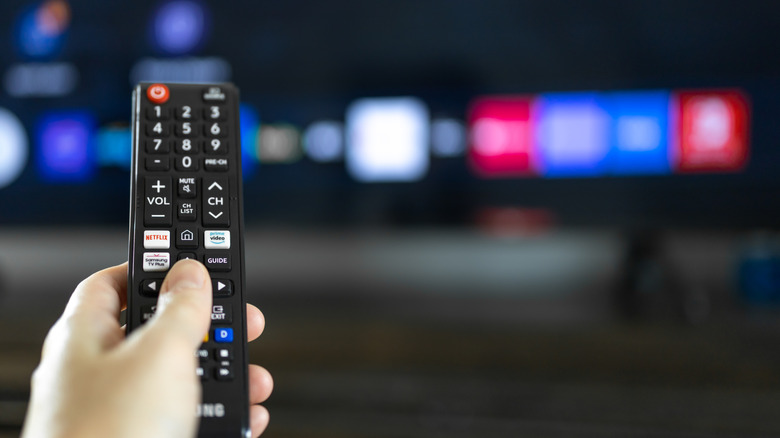
ANNVIPS/Shutterstock
Смарт-телевизоры позволяют легко пользоваться стриминговыми сервисами и домашними медиасерверами, например Plex, не покупая дополнительное устройство — такое как стриминговая приставка (хотя есть и другие причины купить стриминговое устройство, даже если у вас есть смарт-телевизор). Но даже при наличии смарт-телевизора вы можете использовать его возможности не в полной мере. К счастью, на смарт-телевизор Samsung легко установить новые приложения, если нужных нет среди предустановленных при первой настройке.
Если вам нужны только самые популярные стриминговые сервисы, возможно, ничего устанавливать не придётся. На смарт-телевизорах Samsung обычно заранее установлены приложения Netflix, YouTube, Disney+, Prime Video и Apple TV, хотя список может различаться в зависимости от доступных в вашем регионе приложений. Чтобы установить что-то ещё (например, эти бесплатные каналы для смарт-телевизора), нужно скачать приложение через встроенный поиск на телевизоре. После этого вам, скорее всего, захочется упорядочить приложения на главном экране.
Как устанавливать приложения и упорядочивать главный экран
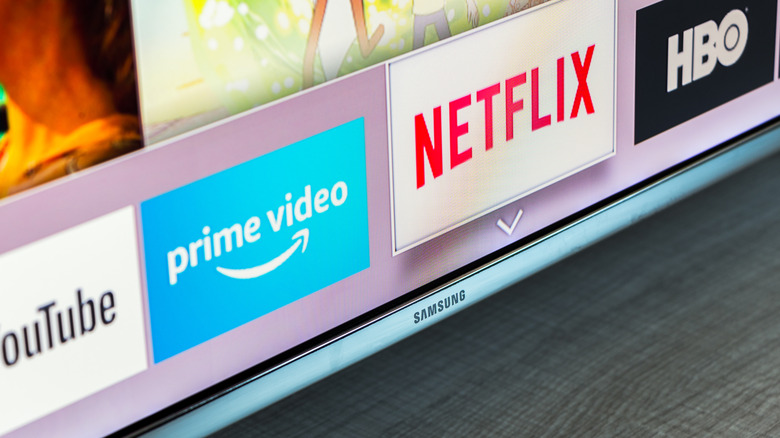
Manuel Esteban/Shutterstock
Чтобы установить новое приложение, сначала откройте главный экран телевизора. С помощью пульта выберите строку поиска в верхней части экрана и введите название нужного приложения. Если нужное приложение не появляется в результатах, возможно, оно недоступно в вашем регионе или телевизоры Samsung его не поддерживают вовсе — Samsung даже публично запретила некоторые приложения для смарт-телевизоров. В остальных случаях просто выберите значок приложения с помощью пульта, чтобы установить его. Если вы пока не выбрали конкретное приложение, но хотите посмотреть доступные варианты, в меню приложений телевизора также можно найти подборку приложений, отсортированных по категориям.
После установки приложения должна появиться кнопка для добавления его на главный экран. Если вы уже закрыли это окно, но хотите закрепить приложение позже, все установленные приложения можно найти в меню приложений на главном экране. Нажмите и удерживайте нужное приложение — появится возможность добавить его на главный экран.
Приложения на главном экране также можно упорядочить так, как вам удобнее. Выберите с помощью пульта приложение, которое хотите переместить, и нажмите и удерживайте кнопку выбора, чтобы открыть меню. На старых моделях телевизоров для вызова меню может потребоваться другая команда, например нажатие кнопки со стрелкой вниз. Затем выберите пункт перемещения и передвиньте приложение влево или вправо. Удалить приложение с главного экрана или полностью стереть его можно в том же меню.
Полный текст статьи читайте на GDGT.ru
