iPhone Duo: 20 советов, как получить максимум от складного смартфона Apple
- В альбомной ориентации Split View делит экран пополам; два приложения можно объединить в пару для совместного запуска.
- В iOS 27.3 beta доступны удобный доступ к внешнему дисплею, а в beta 2 — разблокировка лицом на заблокированном сложенном Duo.
- Камера позволяет снимать селфи на задние камеры 48 Мп и делать групповые снимки без помощи рук — до 20 фотографий.
Почему это важно: Складная конструкция с двумя дисплеями открывает новые способы пользоваться iPhone.
Складная конструкция iPhone Duo с двумя дисплеями открывает несколько новых способов пользоваться iPhone. Последние несколько недель мы рассказывали о лучших из них — от многозадачности в режиме Split View до групповых снимков без помощи рук.
Если вам посчастливилось стать владельцем iPhone Duo, ниже мы собрали 20 полезных советов, которые стоит попробовать. Полные инструкции к каждому из них вы найдёте в нашем разделе с практическими советами.
Работайте одновременно в двух приложениях
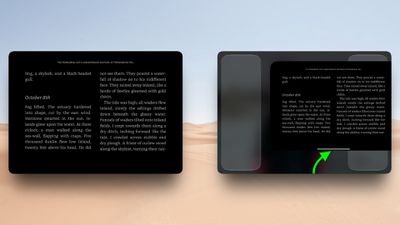
Раскройте iPhone Duo в альбомной ориентации, затем смахните вверх от нижнего края экрана. Перетащите приложение к левому или правому краю, а затем коснитесь второго приложения, чтобы оно заняло другую половину экрана. Можно также нажать и удерживать значок приложения, а затем выбрать «Открыть в Split View». Экран всегда делится пополам, а звук одновременно воспроизводит только одно приложение.
Объедините два приложения в пару
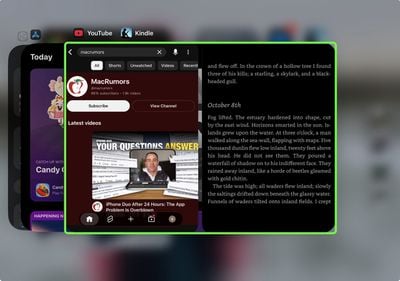
Когда два приложения открыты в режиме Split View, просто коснитесь разделителя между ними, чтобы они всегда запускались вместе. Если передумаете, перетащите разделитель до самого края экрана, чтобы разъединить приложения.
Дотянитесь до внешнего дисплея
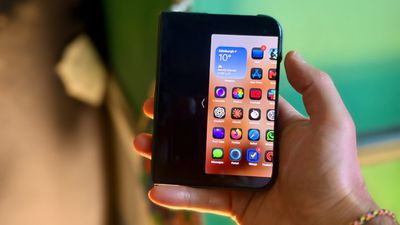
Для этого потребуется iOS 27.3, которая сейчас доступна в бета-версии. Закрыв Duo, смахните влево от левого края внешнего дисплея, чтобы переместить правую часть экрана поближе, и наоборот. Обратите внимание: после обновления до бета-версии эта функция включена по умолчанию (управление: «Настройки» ➝ «Универсальный доступ» ➝ «Касание» ➝ «Удобный доступ»); она работает только на внешнем дисплее.
Смотрите видео поверх приложения в портретной ориентации
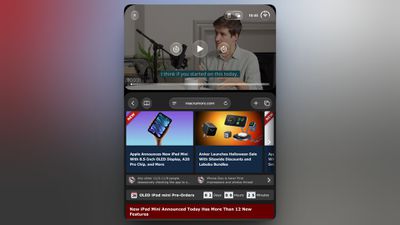
При повороте устройства в портретную ориентацию режим Split View обычно переключается на одно приложение, но Apple предусмотрела обходной способ. Запустите видео в приложении с поддержкой «Картинки в картинке», например Apple TV или «Подкасты», затем коснитесь значка PiP, смахните вверх, чтобы перейти на экран «Домой», откройте второе приложение (это не должно быть ещё одно видеоприложение) и коснитесь значка стопки, появившегося в окне PiP, чтобы закрепить над ним видео.
Быстро отключайте звук, даже без переключателя
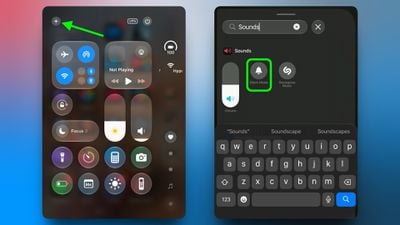
У iPhone Duo нет переключателя «Звонок/Без звука» или кнопки действия, которую можно назначить для отключения звука. Самый быстрый способ — открыть Пункт управления и коснуться колокольчика «Бесшумный режим». Если этого элемента нет, добавьте его с помощью кнопки «плюс» ➝ «Добавить элемент управления». Он находится в категории «Звуки». Обратите внимание: в бесшумном режиме будильники и медиаконтент всё равно будут воспроизводиться.
Открывайте Пункт управления касанием, а не смахиванием
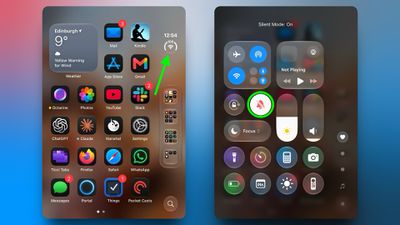
Коснитесь круглого индикатора состояния сразу под часами — объединённого индикатора Wi-Fi, сотовой связи и заряда аккумулятора — вместо того, чтобы тянуться к верхнему углу экрана и смахивать вниз, открывая Пункт управления. Если запущена трансляция Live Activity, индикатор располагается ещё ниже, поэтому до него часто проще дотянуться одной рукой. Кроме того, теперь отключить звук с помощью соответствующего элемента управления можно всего двумя касаниями.
Разделите клавиатуру в альбомной ориентации
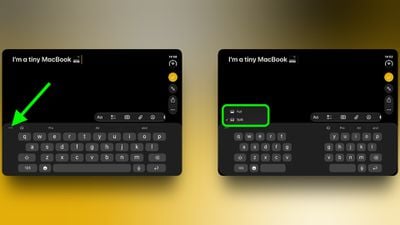
Раскрыв Duo в альбомной ориентации, коснитесь кнопки «Ещё» (…) в левом верхнем углу клавиатуры, а затем выберите «Разделить», чтобы печатать было удобнее. Не понравилось? Выберите «Ещё» ➝ «Полная», чтобы вернуть клавиатуру в исходный вид. Ещё один полезный совет: когда Duo сложен, нажмите и удерживайте клавишу с глобусом или эмодзи, чтобы сдвинуть клавиатуру к одному краю и удобнее печатать одной рукой.
Используйте режим ожидания без зарядного устройства
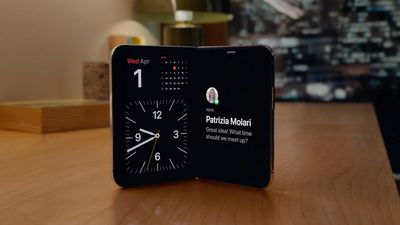
В меню «Настройки» ➝ «Режим ожидания» можно отметить нужные положения складывания. Если отключить параметр «Только во время зарядки», режимом ожидания можно будет пользоваться и без подключённого зарядного устройства. Заблокируйте телефон, сложите его наполовину, как книгу, или установите домиком на ровной поверхности — режим ожидания запустится автоматически.
Превратите шарнир в средство запуска приложений
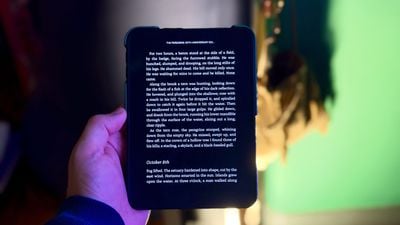
В приложении «Команды» можно создать автоматизацию с триггером «Открытие» или «Закрытие» и действием «Открыть приложение» — выбранное приложение будет автоматически запускаться при раскрытии телефона. Например, если выбрать Kindle, раскрытие Duo будет напоминать открытие книги. Можно также добавить условия, например время суток или режим фокусирования.
Разблокируйте iPhone Duo с помощью лица
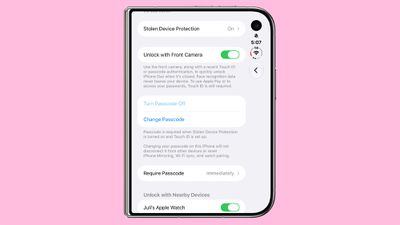
Для этого потребуется бета-версия iOS 27.3 beta 2, но возможность действительно полезная. Пройдите аутентификацию в меню «Настройки» ➝ «Touch ID и код-пароль» и включите новый параметр «Разблокировка лицом» — после этого устройство можно будет разблокировать с помощью фронтальной камеры. Функция работает только на экране блокировки, когда Duo сложен, поэтому её нельзя использовать для подтверждения покупок Apple Pay или автозаполнения логинов и паролей из приложения «Пароли». Когда iPhone Duo раскрыт, для разблокировки по-прежнему потребуется Touch ID или код-пароль.
Не смахивайте вверх: просто приложите палец, чтобы открыть телефон
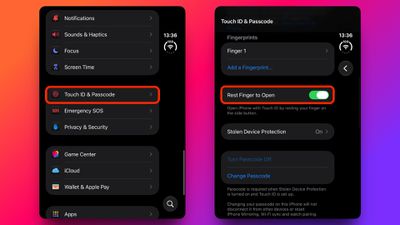
Переключатель в меню «Настройки» ➝ «Touch ID и код-пароль» (а также в меню «Настройки» ➝ «Универсальный доступ» ➝ «Боковая кнопка») позволяет пропустить экран блокировки и сразу открыть телефон: достаточно приложить палец к боковой кнопке, пока экран включён. Больше не нужно смахивать вверх, чтобы перейти на экран «Домой».
Делайте селфи на задние камеры
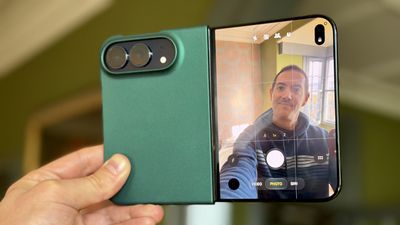
Раскройте iPhone Duo, откройте приложение «Камера», переверните телефон и перетащите ползунок «Показать камеру» на внешнем дисплее. На экране перед вами появится изображение с задних камер Fusion разрешением 48 Мп в реальном времени. Снимок можно сделать экранной кнопкой затвора, кнопкой громкости или элементом управления камерой.
Позвольте человеку рядом присоединиться к звонку FaceTime
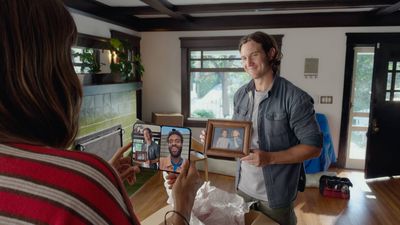
В следующий раз, когда вы будете участвовать в групповом звонке FaceTime и кто-то в комнате захочет присоединиться, просто коснитесь экрана, нажмите кнопку «Ещё», а затем выберите Duo FaceTime. Человек рядом с вами получит собственное изображение благодаря фронтальной камере Center Stage и камере под дисплеем — так что всем не придётся ютиться в одном кадре.
Блокируйте поворот каждого дисплея отдельно
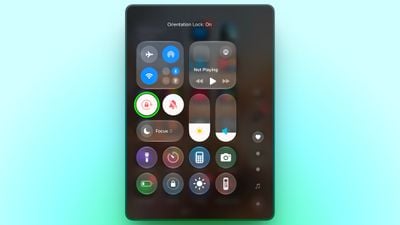
Блокировка ориентации находится в Пункте управления. На iPhone Duo она применяется только к дисплею, который используется в момент включения, поэтому внешний дисплей можно зафиксировать в портретной ориентации, а внутренний оставить свободно вращаться. Обратите внимание: в режиме «Палатка» видео всё равно будет автоматически поворачиваться независимо от блокировки.
Настройте кнопки громкости с учётом поворота
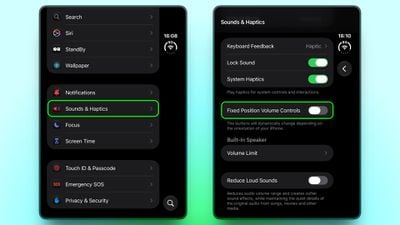
Перейдите в «Настройки» ➝ «Звуки и тактильные сигналы» и отключите параметр «Фиксированное положение кнопок громкости». Тогда верхняя или правая кнопка всегда будет увеличивать громкость — независимо от того, как вы держите телефон. Согласно документации Apple, такое динамическое поведение включено по умолчанию, но на ранних устройствах, которые мы тестировали, это было не так.
Сдвиньте левый край, если пользуетесь чехлом
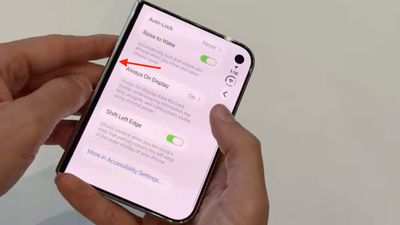
Если включить переключатель рядом с пунктом «Настройки» ➝ «Экран и яркость» ➝ «Сдвиг левого края», изображение на внешнем дисплее немного сместится, чтобы чехол не закрывал содержимое экрана. При использовании фирменного чехла Apple предлагает включить эту функцию, но её можно активировать и вручную, если у вас чехол стороннего производителя.
Разблокируйте телефон с помощью Apple Watch
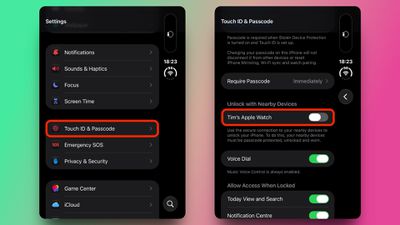
Если у вас есть Apple Watch, этот совет может полностью изменить ваш опыт. Перейдите в «Настройки» ➝ «Touch ID и код-пароль» ➝ «Разблокировка поблизости» и включите переключатель рядом с моделью часов. Наденьте часы на запястье и разблокируйте их, разбудите Duo и смахните вверх — часы подтвердят вашу личность, и Touch ID не понадобится.
Покажите объекту съёмки кадр с помощью Duo Preview
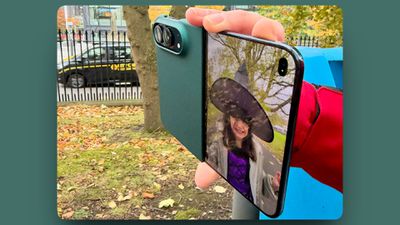
Выбрав кадр в приложении «Камера», коснитесь кнопки «Параметры внешнего дисплея» и выберите Duo Preview. Пока вы наводите камеру, объект съёмки будет видеть на внешнем дисплее зеркальное изображение в реальном времени. Эта функция работает и для фото, и для видео.
Делайте групповые фото без помощи рук
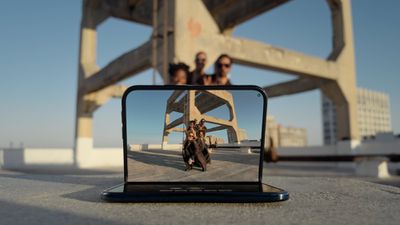
Установите iPhone Duo на устойчивую поверхность, коснитесь кнопки Smart Take в приложении «Камера» и встаньте в кадр. Устройство автоматически сделает снимок, когда вы примете позу или замрёте; всего можно снять до 20 фотографий. Если поставить телефон на бок, сложив его наполовину, одна половина экрана станет видоискателем, а на другой будут отображаться уже сделанные снимки.
Привлеките внимание детей и питомцев на фото
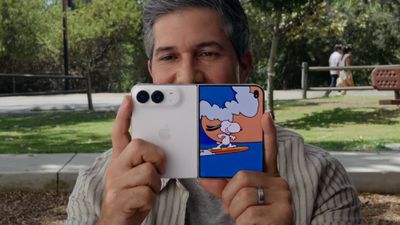
В приложении «Камера» выберите «Параметры внешнего дисплея» ➝ «Подсказка для детей» — на внешнем дисплее появится анимация со Снупи, которая привлечёт взгляд объекта съёмки, пока вы кадрируете изображение на внутреннем дисплее. Это хороший способ добиться, чтобы дети или питомцы смотрели на вас, и получить идеальный кадр. Единственный компромисс — на снимке будет казаться, что они смотрят немного в сторону: для съёмки используется основная камера на противоположной стороне телефона.
Полный текст статьи читайте на MacRumors.ru
