Гайд по Xbox 360 и ABadAvatar 1.3 – настройка и установка игр
- Автор описывает модификацию Xbox 360 с BadUpdate и форком ABadAvatar 1.3, используя BadBuilder 2.1 для создания загрузочной флешки.
- После переноса файлов с ПК на внутренний HDD консоль запускает Aurora; далее объясняется установка игр GoD, патчей и обложек.
- Патч XeUnshackle-Max отключает ролики и подтверждения при загрузке, ускоряя запуск консоли и игр.
Почему это важно: Гайд нацелен на запуск консоли напрямую с внутреннего жёсткого диска.
Недавно вышло крупное обновление для Xbox 360 от энтузиастов с невероятно удобными функциями и возможностями. Специалисты расширили возможности скриптов и выпустили крупный патч для утилиты ABadAvatar версии 1.3. Теперь в пару кликов вы можете модифицировать любую игровую консоль Xbox седьмого поколения от Microsoft и запускать легендарные игры без танцев с бубном. Сегодня кратко расскажу, как установить и настроить свежий ABadAvatar на свою консоль, а также оптимизировать её в пару кликов для повседневного использования.
 Источник: генерация chatgpt с образами Xbox 360
Предисловие
Данный гайд является личной шпаргалкой, чтобы не вспоминать весь процесс с нуля через полгода и быстро, без лишних телодвижений, настраивать будущие Xbox 360 для использования. Ниже будет упоминание нескольких утилит и подводных камней, что могут встретиться при модификации консоли с нуля. Пошагово, со скриншотами или фотографиями. Прошу прощения за качество картинок, так как делал всё по наитию и не было времени на выставление фокуса, освещения и прочего.
Гайд пишется под выход новой утилиты BadUpdate и её форка ABadAvatar 1.3 с прицелом на бесшовный запуск консоли напрямую с жёсткого диска.
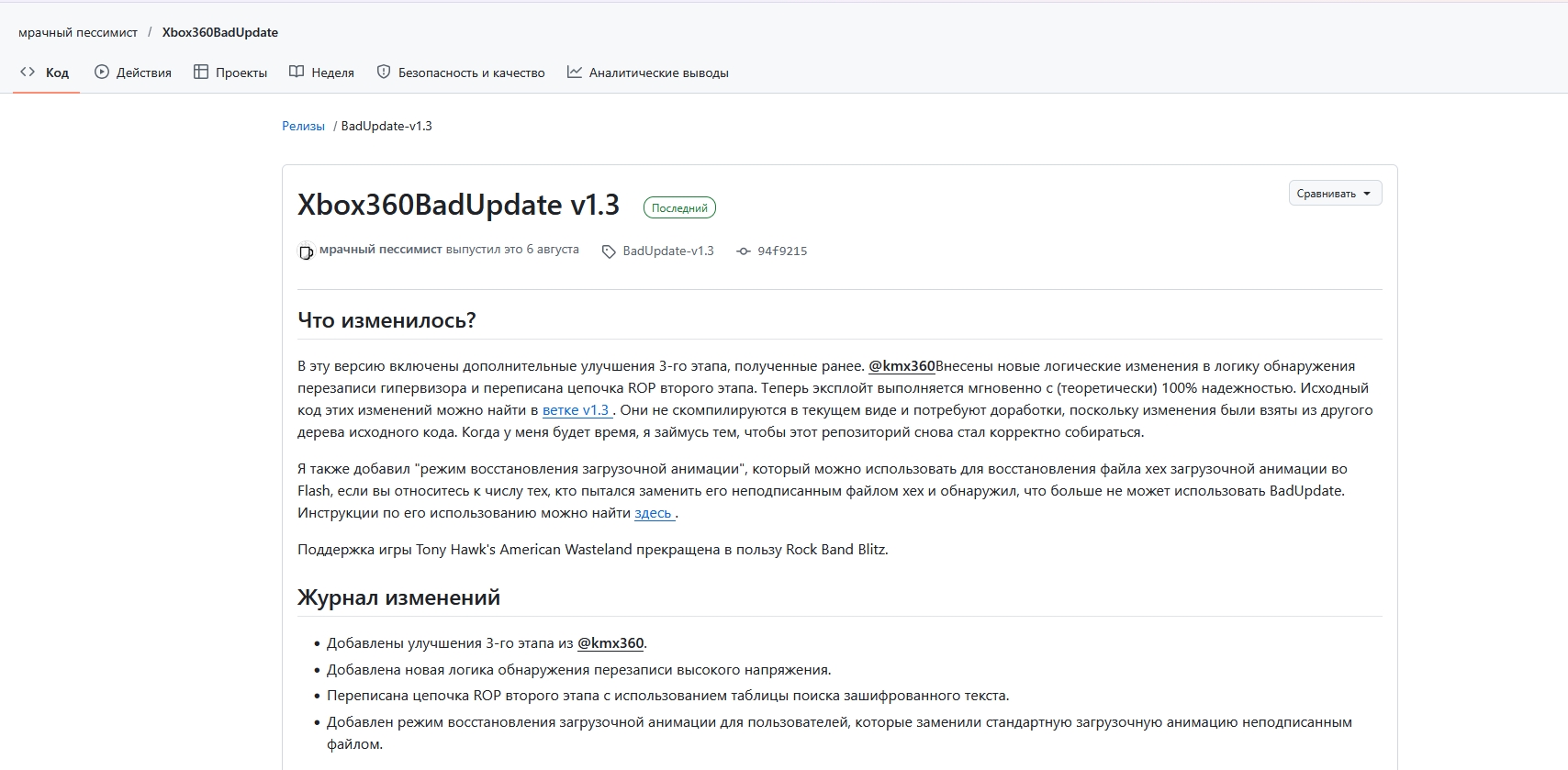
Первоначальная подготовка
Для модификации Xbox 360 с нуля нам понадобятся:
- USB-флешка от 2 ГБ;
- патч-корд для подключения консоли к персональному компьютеру;
- подключение к интернету для скачивания программ;
- терпение и понимание процесса.
Технически можно обойтись без подключения к ПК, но так будет заметно дольше и с дополнительной суетой. При написании гайда я предполагаю, что у вас есть базовое понимание компьютерного железа и мне не нужно рассказывать, какой программой распаковывать ZIP-архив или где прописывать IP-адреса для настройки локальной сети.
Софт для модификации Xbox 360
Все упомянутые программы скачиваются напрямую и только с GitHub, из первоисточника. Никаких левых сайтов и подобного использовать не требуется.
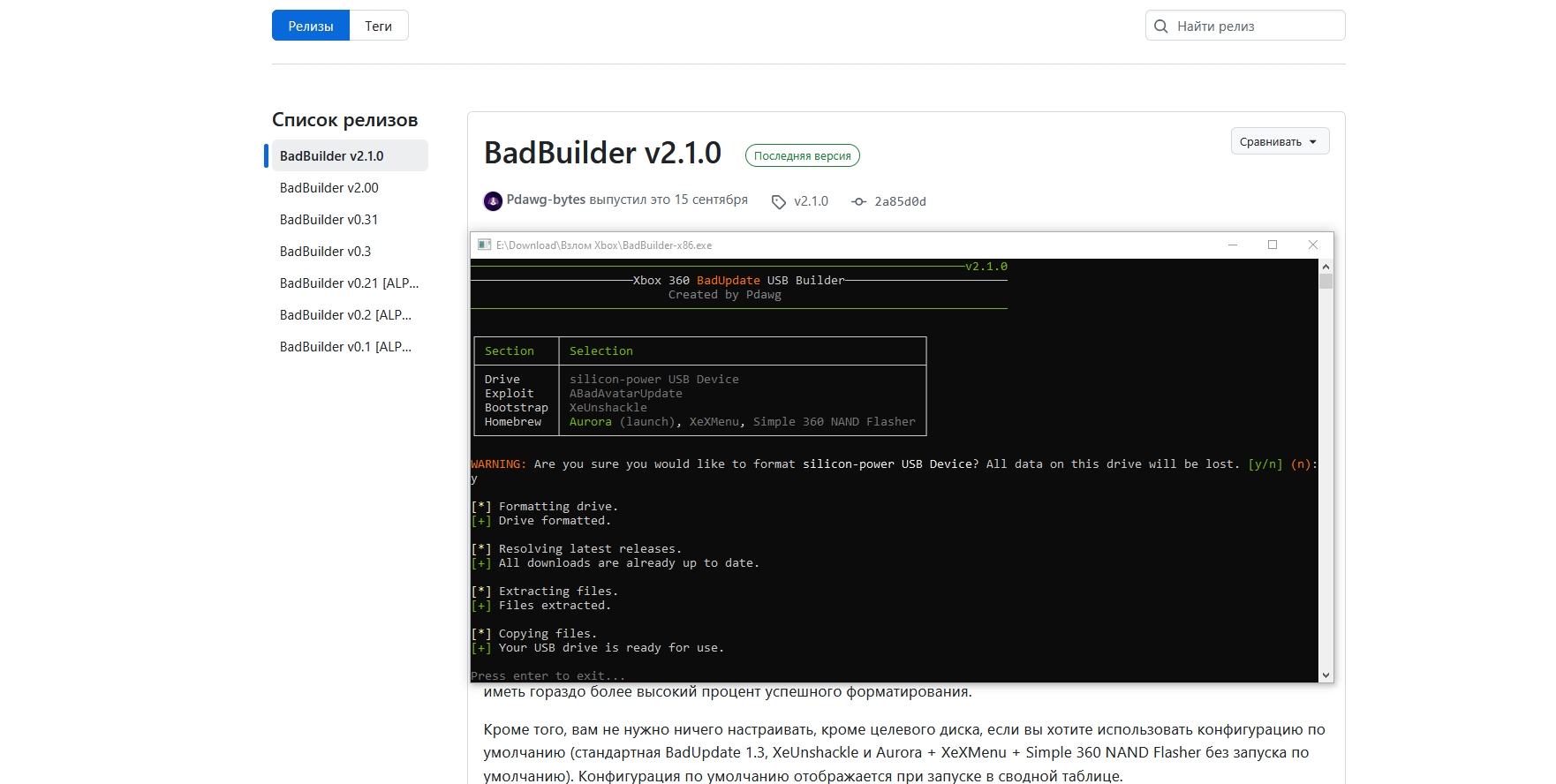
Первое, что нужно скачать, — это BadBuilder последней версии. Это комбайн для автоматического создания загрузочной флешки. Утилита автоматически сделает 90% всей необходимой работы. Скачает, установит, отформатирует.
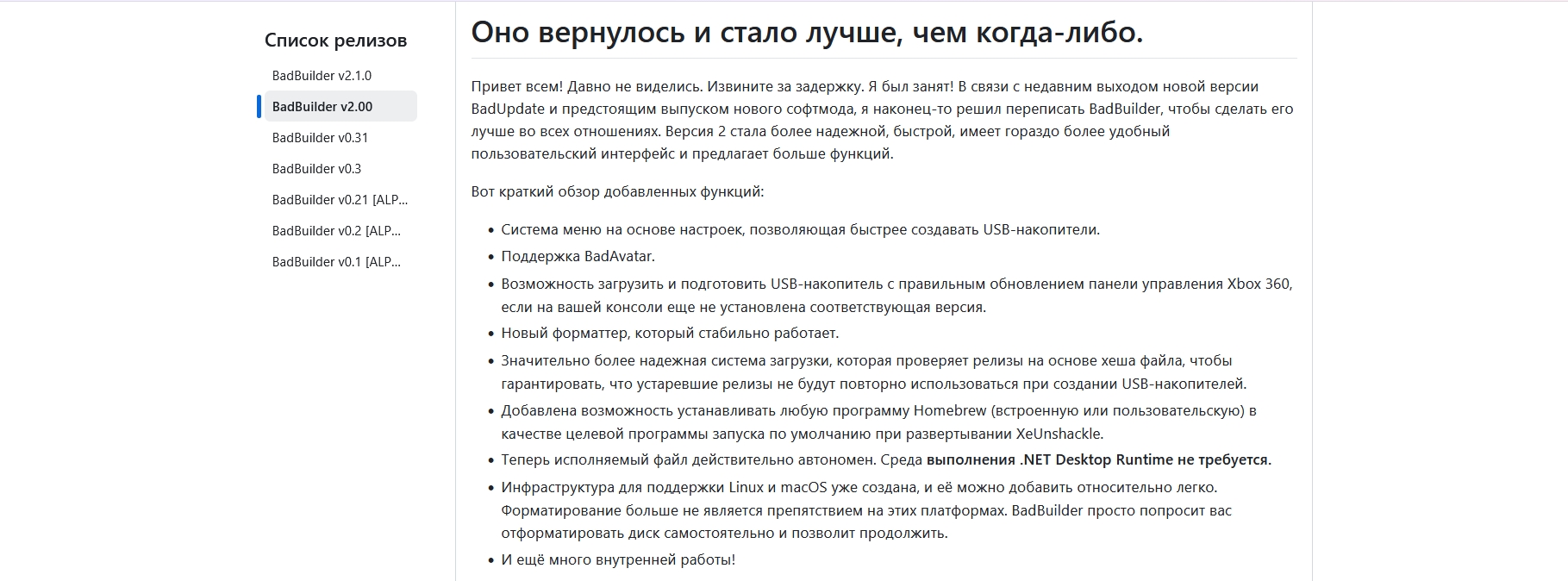
Заходим в репозиторий и качаем самую последнюю версию. У меня это BadBuilder 2.1. Больше ничего не требуется.
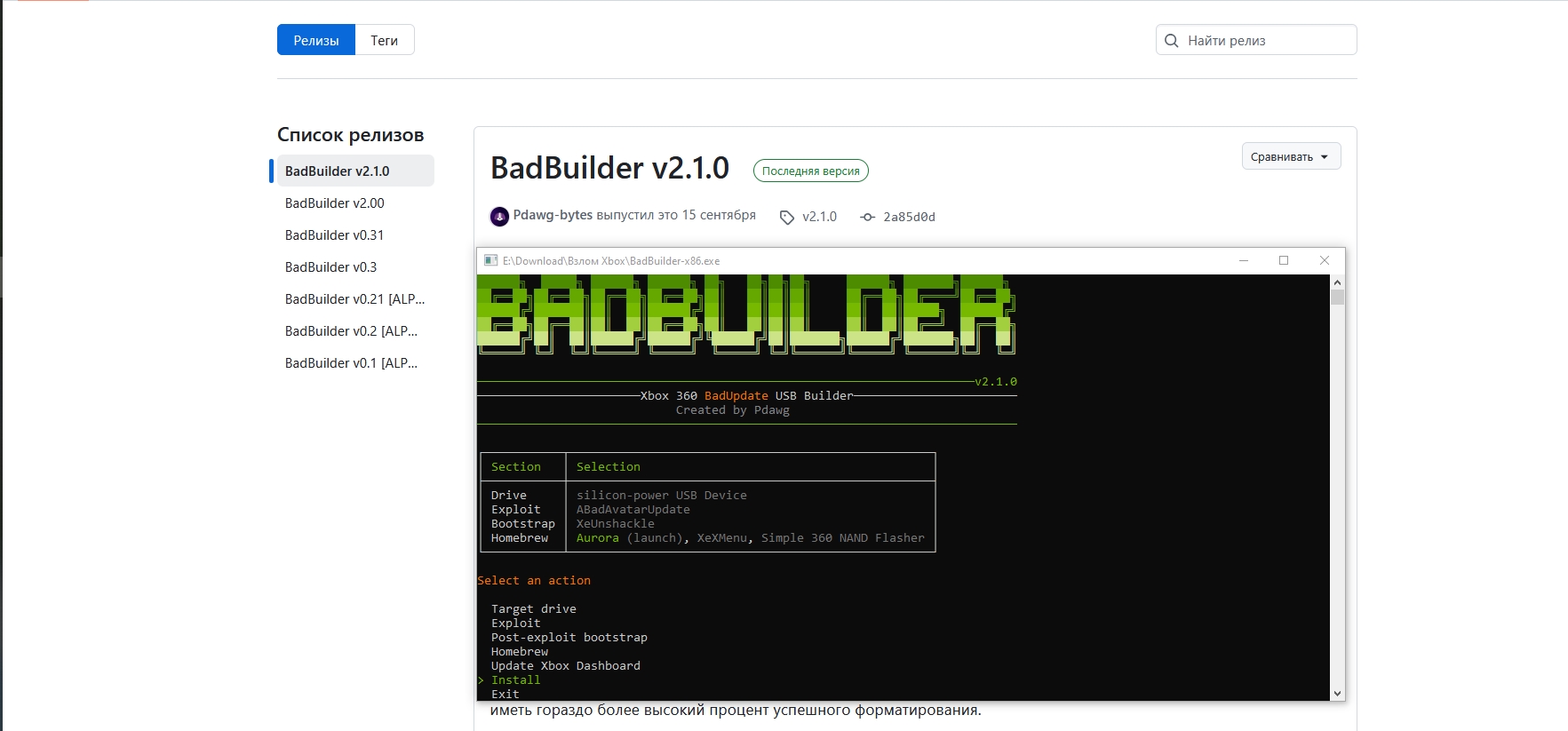
Настраиваем BadBuilder для работы
Запускаем утилиту и видим окошко, где в верхней части у нас выбраны настройки по умолчанию, а ниже пункты для изменения имеющихся настроек. Проходим по каждому пункту и настраиваем под себя и свои личные предпочтения.
- Target drive — тут выбирается наша флешка или внешний жесткий диск. Выбирайте внимательно, иначе отформатируете что-то лишнее.
- Exploit — тут выбирается метод модификации, я предпочитаю ABadAvatar 1.3, но вы можете выбрать любой из предложенных.
- Post-exploit bootstrap — тут ничего не меняем, оставляем по умолчанию
- Homebrew — установка дополнительных утилит. Обязательно ставим Aurora (сторонний дашборд), остальные по ситуации.
Запускаем Instal и ждем результата. У вас на ПК обязательно должен быть рабочий интернет, утилита выкачивает все необходимое с удаленных серверов.
Дополнительные ручные настройки
После создания загрузочной флешки копируем её содержимое на жёсткий диск персонального компьютера. У нас должно быть две копии «комплекта файлов»: одна на USB, вторая на ПК.
В комплекте на ПК открываем файл launch.ini через блокнот и меняем пути программ с USB на HDD.
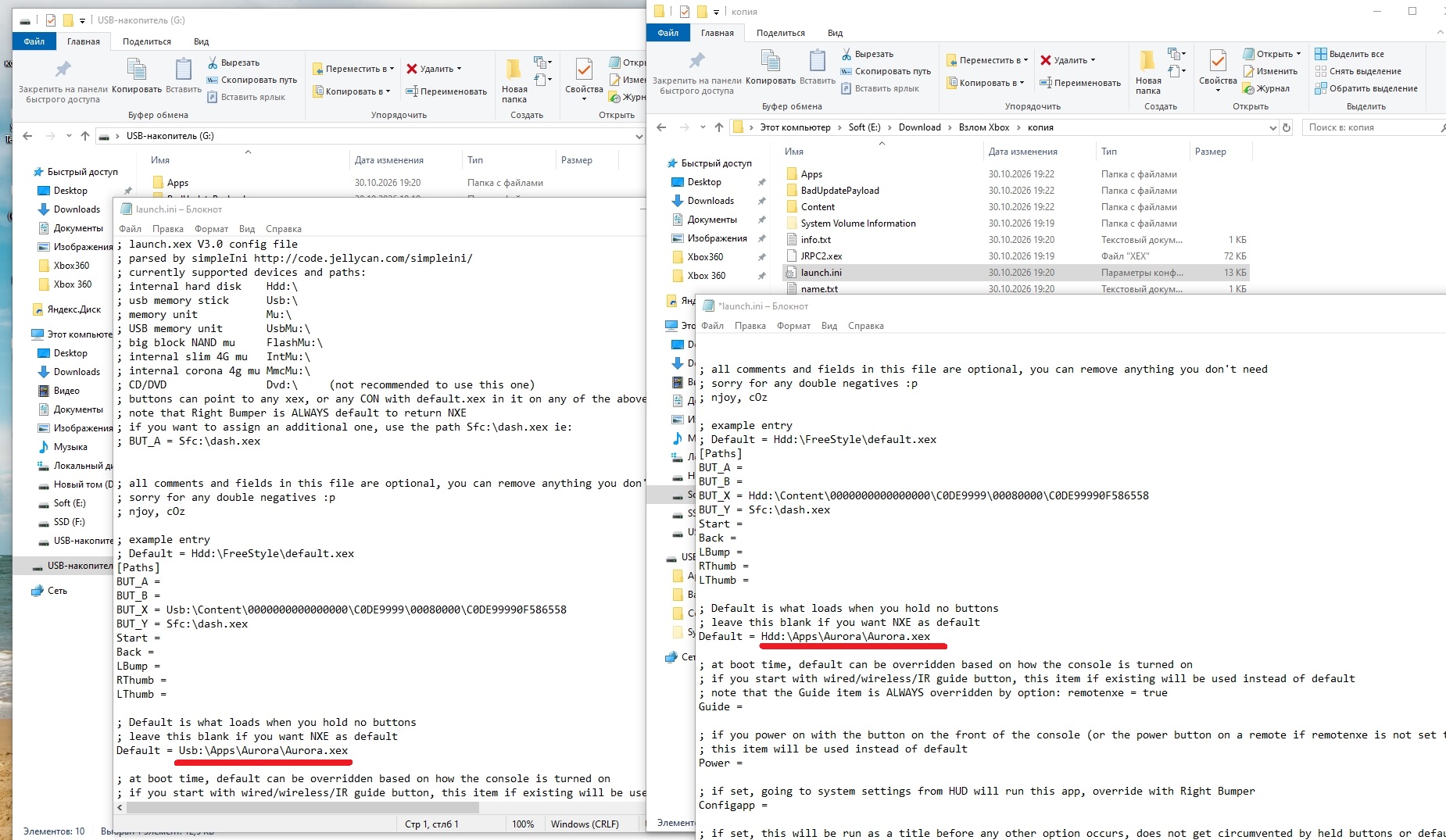
Старт модификации мы начнём с флешки, а последующие манипуляции будем делать уже на жёстком диске.
Настраиваем Xbox 360 для работы
Тут сразу несколько моральных дилемм:
- Технически после выполнения предыдущего пункта, установки USB в консоль и запуска устройства Xbox 360 будет готова к использованию на 90%, и дополнительных манипуляций не потребуется. Вам останется только закачать игры. Но мне удобнее работать напрямую с внутреннего жёсткого диска.
- У вас уже есть другие модификации, установленные игры и прочее или вы всё делаете с нуля? Вопрос актуален, так как при «грязной установке» возможны косяки. Я предпочитаю всё делать с нуля. Удаляю все установленные игры, сохранения и настройки.
Первым делом идём в настройки локальной сети Xbox 360 и вручную прописываем адрес устройства для последующей настройки FTP. Подключение коробочки к роутеру с DHCP-сервером не рекомендуется: можно получить бан от Microsoft при выходе в интернет напрямую.
Далее идём в настройки жёсткого диска и форматируем его. Хорошенько подумайте перед этим действием: оно сотрёт все данные с жёсткого диска и удалит все сохранения, профили и прочее.
Выбираем жёсткий диск и зажимаем на геймпаде «Y».
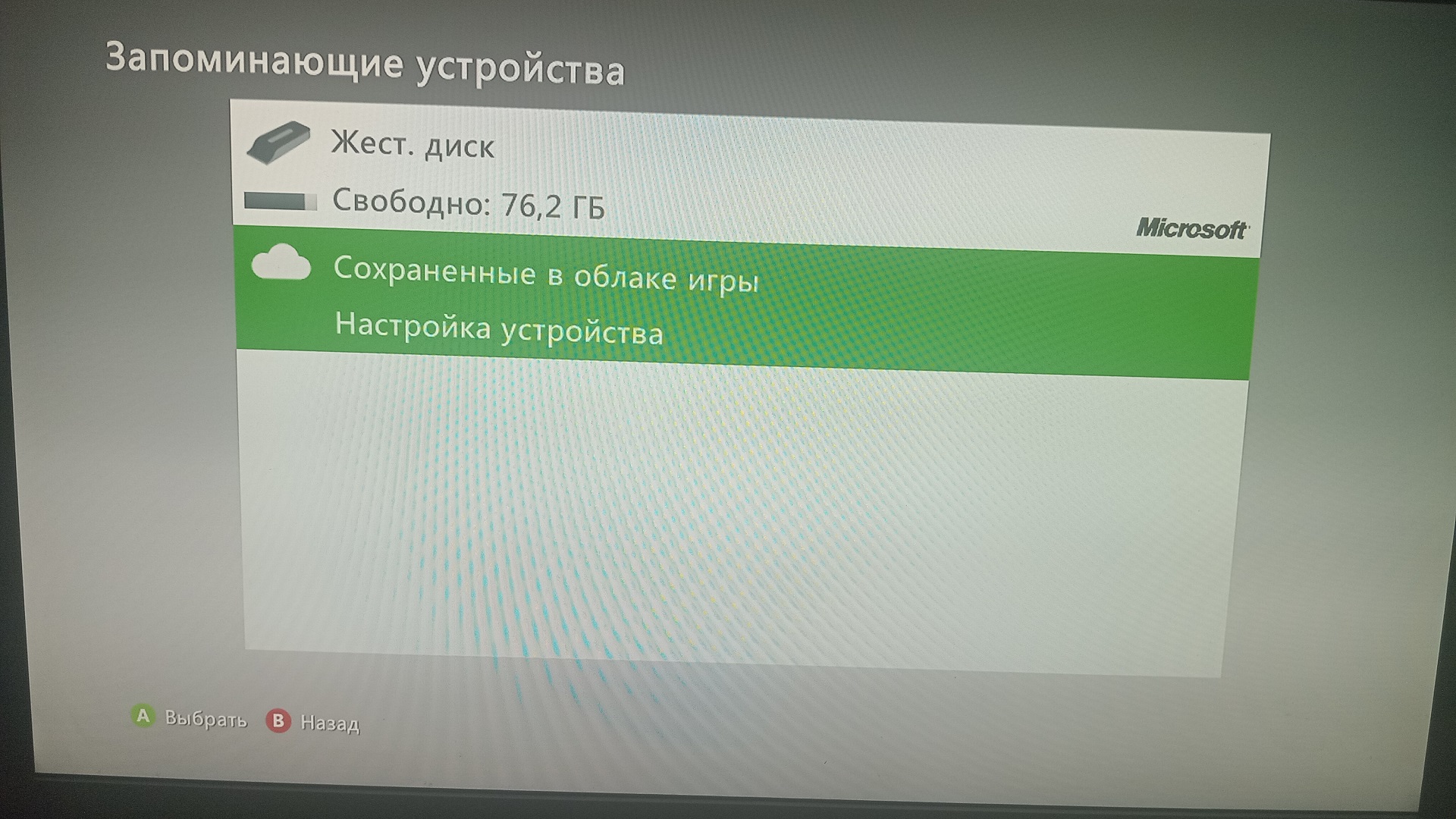
В меню выбираем «Форматировать». Для защиты от случайного удаления данных система потребует ввести серийный номер — он написан на наклейке с тыльной стороны консоли либо указан в информации об устройстве.
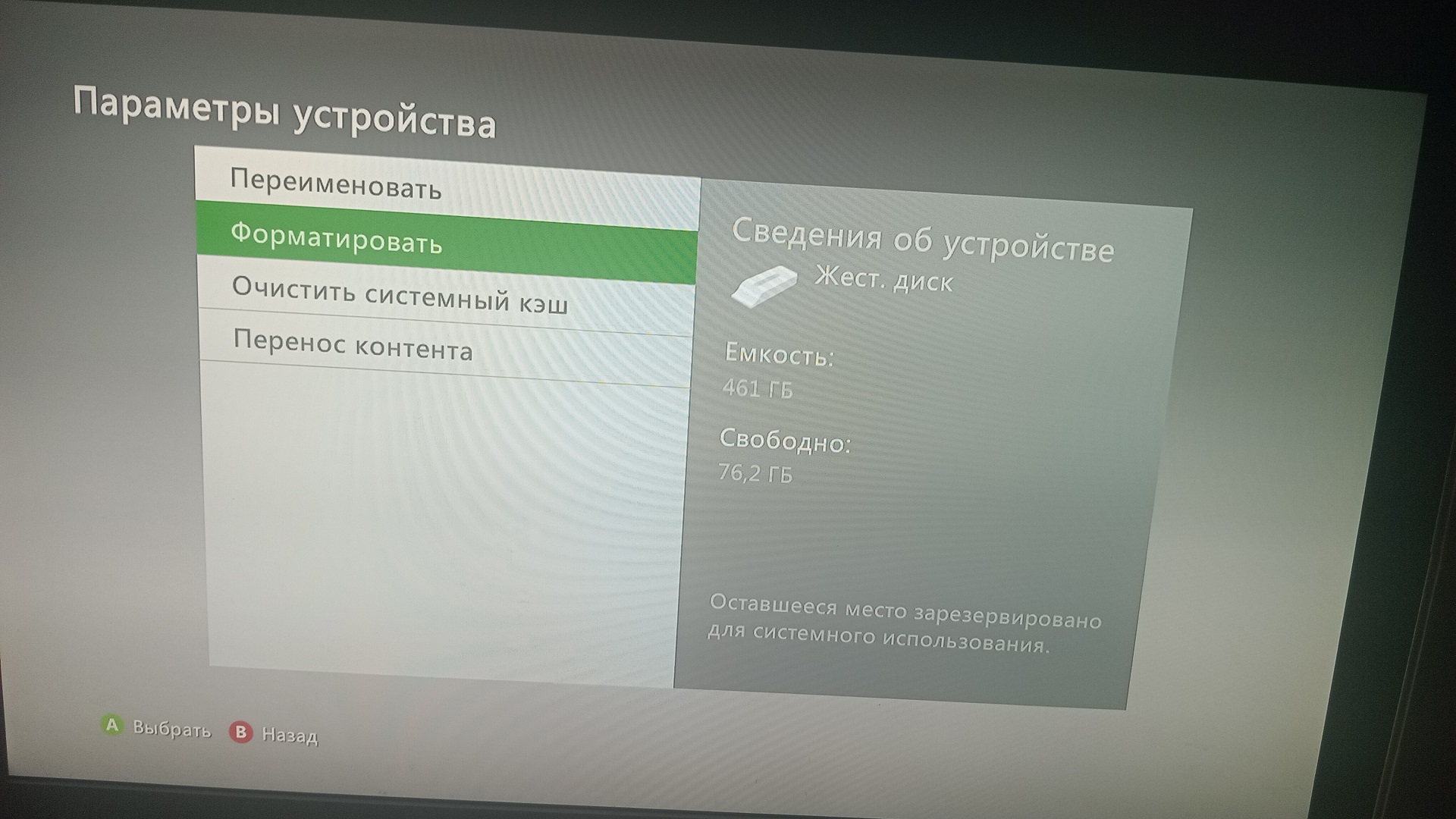
После форматирования и сброса к заводским настройкам выключаем консоль.
Модификация Xbox 360. Шаг первый
Включаем наше устройство в обычном режиме. Заходим в дашборд. Снова идём в настройки жёсткого диска. Вставляем нашу подготовленную USB-флешку с готовыми файлами в консоль. Она автоматически определится. Заходим на USB и переходим в папку «Профили».
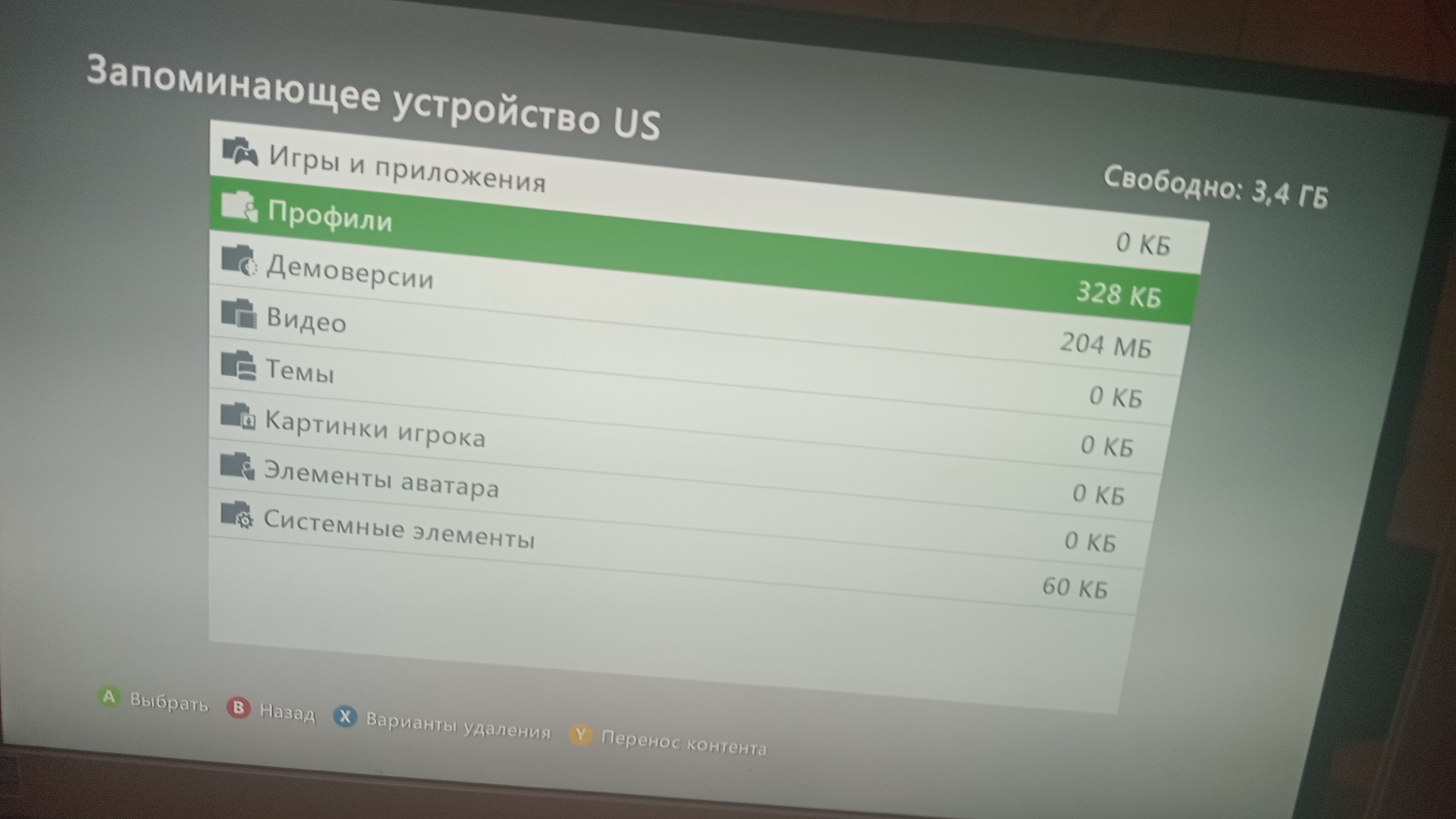
Перемещаем наш профиль на консоль. Это файл модификации, что творит всю необходимую магию.
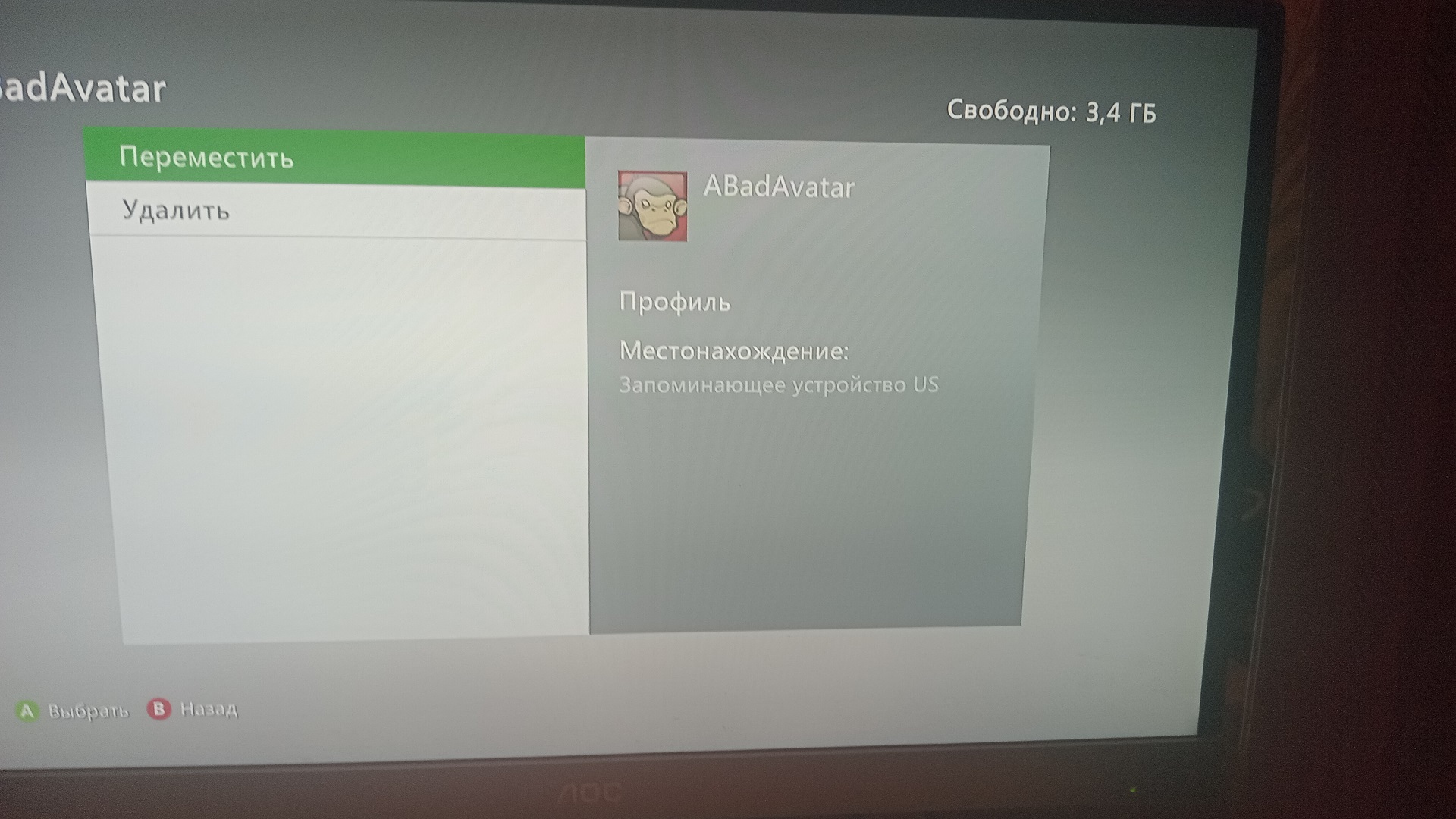
Из нюансов: с нашей флешки удалится данный файл, и он окажется на консоли. Если вы ранее не сделали копию всего содержимого, то будет лишняя суета.
Перезагружаем xbox 360. Либо идём в оригинальный дашборд и входим в наш профиль. Я предпочитаю обычную перезагрузку. Всё проходит штатно, и мы получаем джейлбрейк.
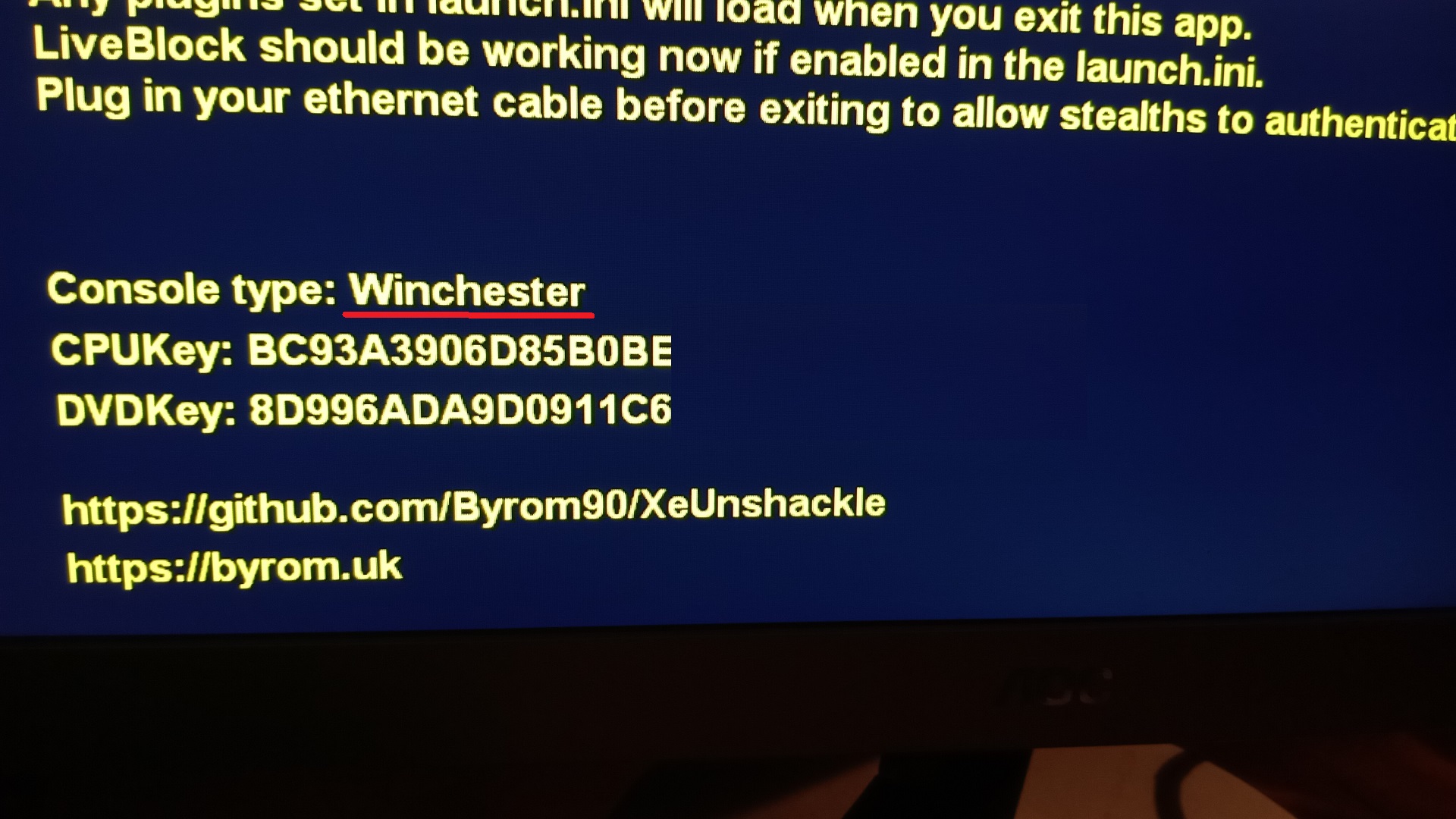
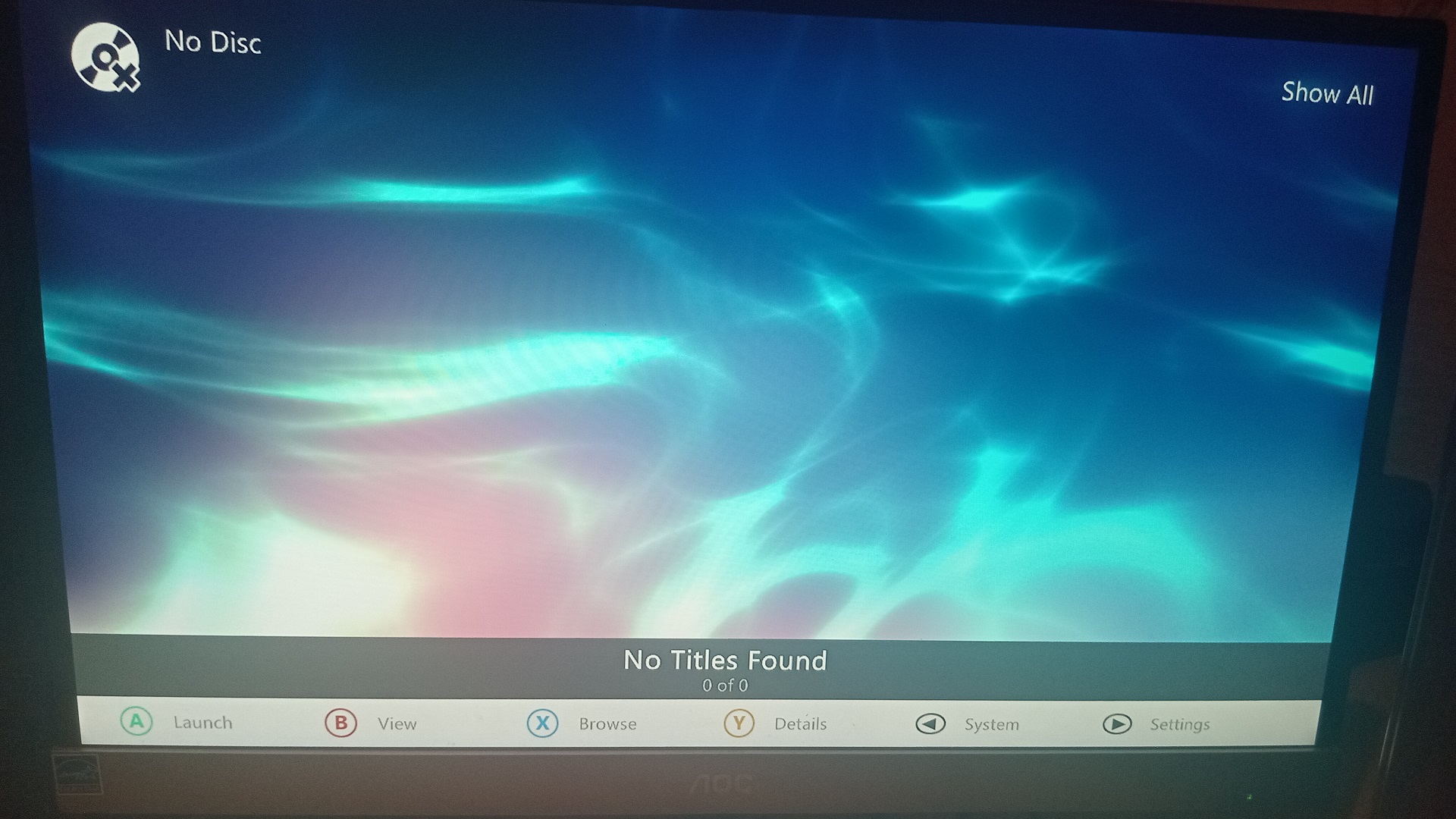
Фотографируем на телефон CPUKey в обязательном порядке. После этого нажимаем на геймпаде кнопку «Back» и загружаемся в Aurora.
Модификация Xbox 360. Шаг второй
Сейчас у нас основной скрипт записан на жёсткий диск консоли, но все остальные файлы находятся на флешке. Нам нужно записать на жёсткий диск оболочку и всё необходимое для полноценной работы.
Если вы делали чистую установку по инструкции, то после первой загрузки Aurora автоматически срабатывает плагин запуска FTP-сервера. Теперь все манипуляции можно делать с ПК, используя мышку и клавиатуру.
Запускаем FileZilla или любую другую утилиту. Прописываем наш IP-адрес, стандартные логин и пароль: xboxftp / xboxftp.
Копируем наши резервные файлы с модифицированным launch.ini в корень жёсткого диска консоли с заменой всего содержимого. Один файл не скопируется и выдаст ошибку — это копия «профиля», который мы уже скопировали ранее с USB.
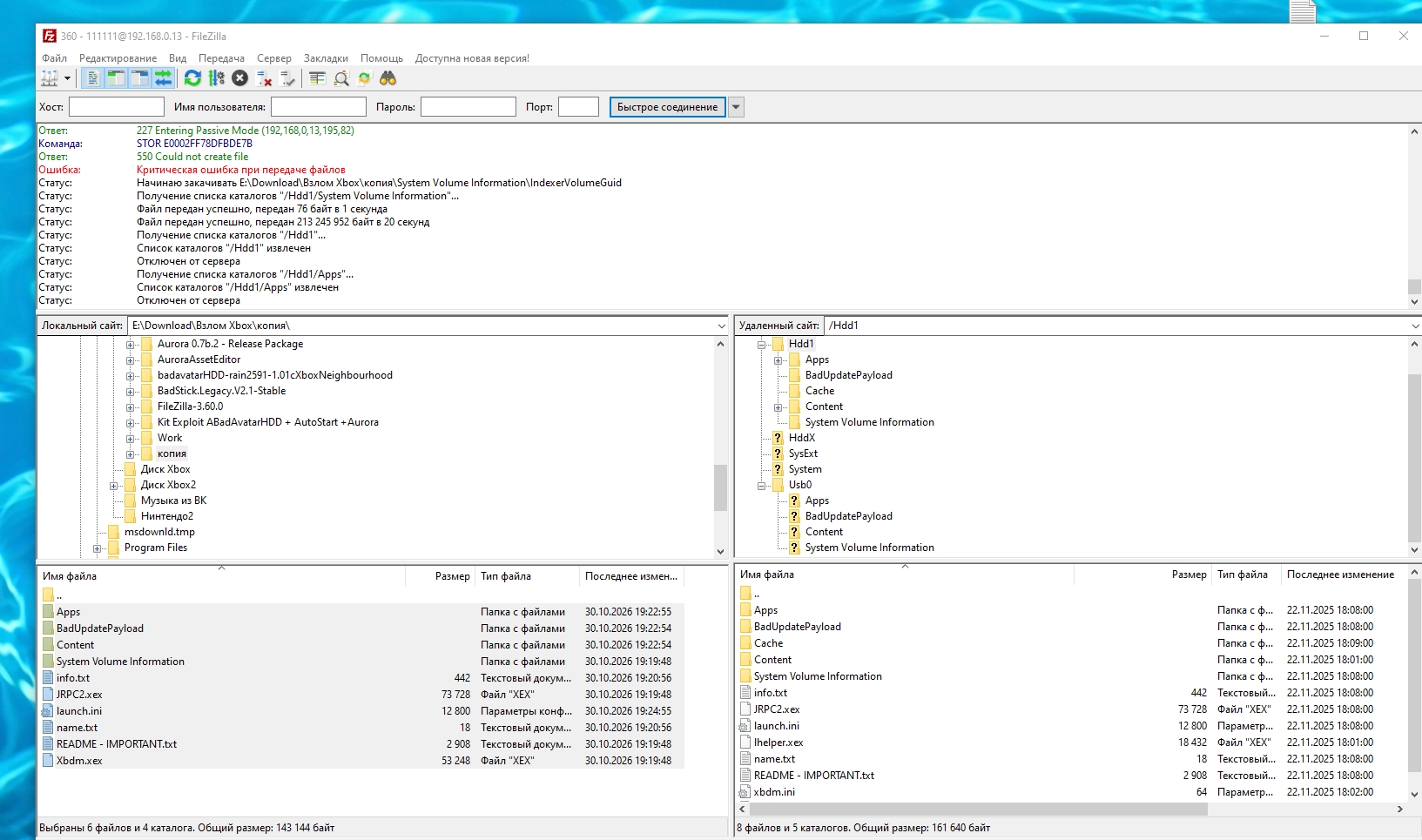
Вынимаем флешку и перезагружаем консоль. Если вы всё сделали правильно, то консоль снова загрузится в Aurora, только уже с жёсткого диска. На этом основная часть модификации Xbox 360 закончена.
Настройка Xbox 360 после модификации
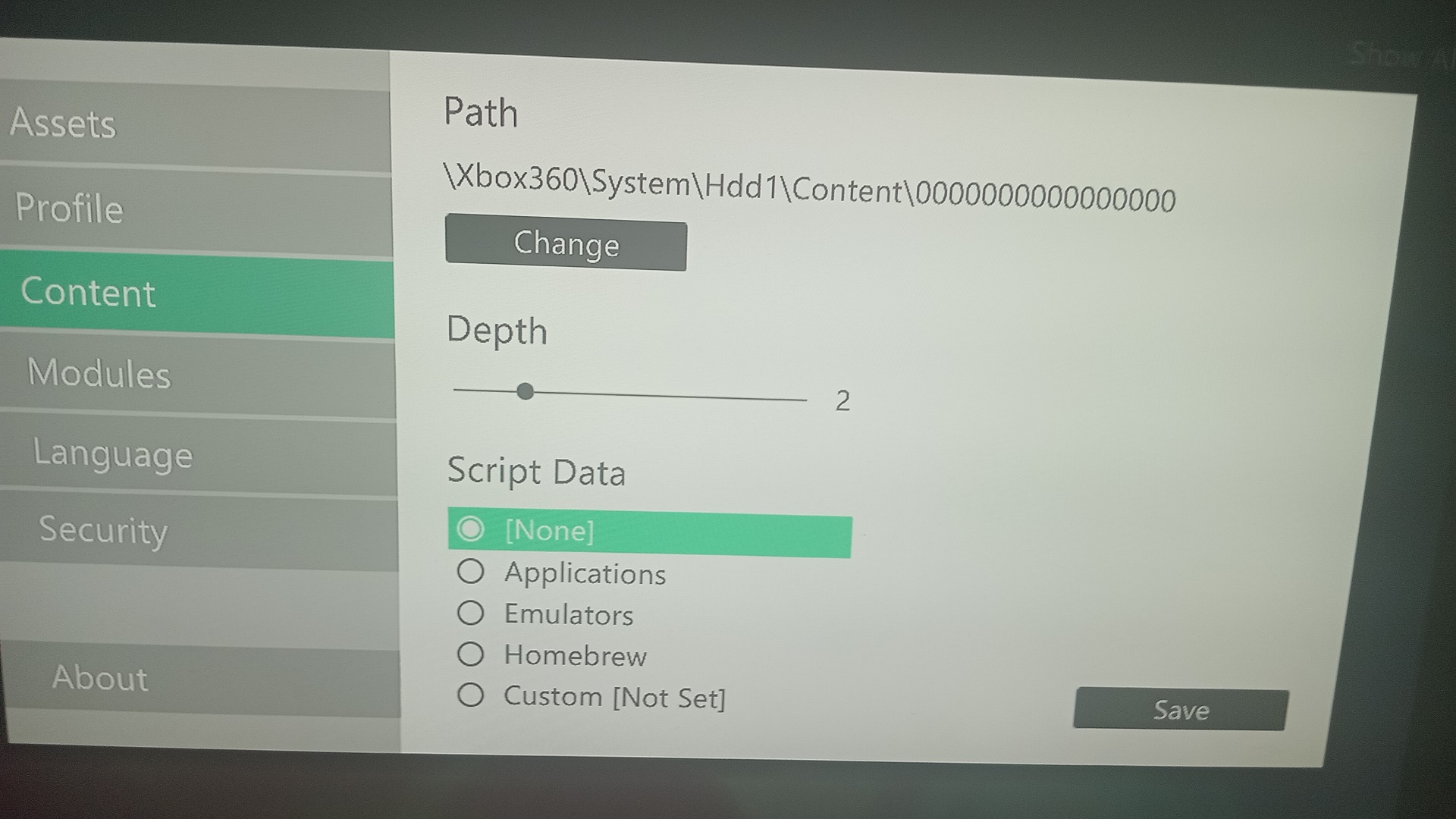
Основная настройка, которую обязательно требуется сделать, — это указать Aurora, где находятся образы установленных игр. Дополнительно можно русифицировать оболочку и установить темы. Все кнопки и возможные действия подписаны на панели задач.
Важно. Существует три вида образов игр, используемых для Xbox 360. Так как раньше было несколько видов модификации консоли, то и скачиваются они по-разному.
- ISO-образ диска для записи на болванки для модифицированного привода.
- Распакованные ISO-образы игр для записи на диски.
- Установленные цифровые версии игр GoD (Games on Demand).
Первые два часто идут без официальных патчей, поэтому нужно внимательно вычитывать, что входит в дисковое издание. Последние почти всегда представлены в GOTY-варианте и более удобны для установки. Ниже буду рассказывать только про подобные образы. В зелёном магазинчике в описании каждого образа есть инструкция по установке.
В Aurora указываем стандартный путь хранения игр. Жёсткий диск (либо USB) — папка Content — папка с большим числом нулей. Технически можно копировать куда угодно и правильно указать папку для сканирования, но так будут проблемы с патчами, дополнениями и обложками.
Установка игр на модифицированную Xbox 360
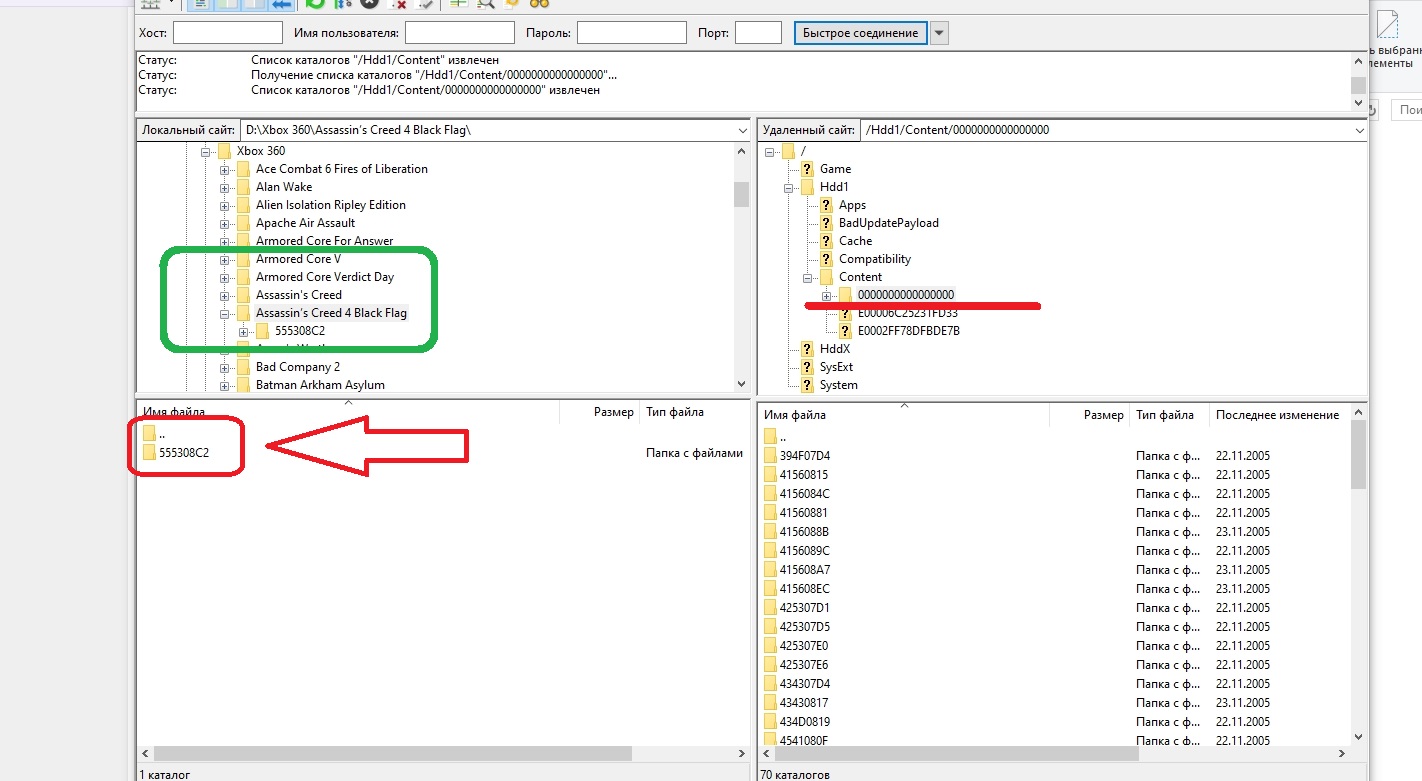
Открываем нашу FileZilla и перекидываем папки с играми с ПК на консоль. Единственное, что стоит сохранять структуру папок, а не копировать «как есть». Копируем не скачанную папку, а папку с числовым кодом игры. На крупных ресурсах всё изначально красиво разложили за вас. Бывают косяки, но нечасто.
Установка патчей, дополнений и модификаций
На разных ресурсах свои методики, и «структура» папок не всегда сохраняется. Часто всё идёт вразнобой, поэтому возможны нюансы. Внимательно изучите, что конкретно вы скачали и из чего состоит набор.
На примере Grand Theft Auto IV. В папке 545407F2 находятся три подпапки.
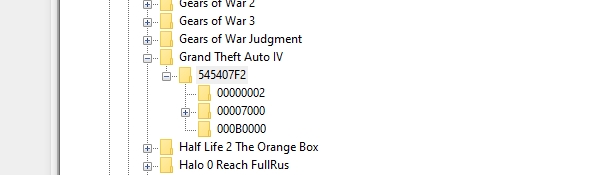
00007000 — это папка с основной игрой. Некоторые умельцы делают репаки и всё интегрируют в эту папку. Она есть всегда и обязательна.
00000002 — это папка с дополнениями. Всегда лежит правильно, если дополнения существуют.
000B0000 — папка с патчами для игры. В оригинальном варианте в 00007000 лежит игра версии 1.00, всё остальное складывается в данную папку. Но с ней регулярно идут косяки. Часто встречаю раздачи, где патч для игры присутствует, но лежит отдельно. Нужно создать собственными ручками папку 000B0000 и положить туда патч.
Косяки с установкой патчей. Они существуют двух видов, и каждый устанавливается по-своему. Если не установить патч нужной версии, то дополнения для игры могут не запуститься и выдать ошибку.
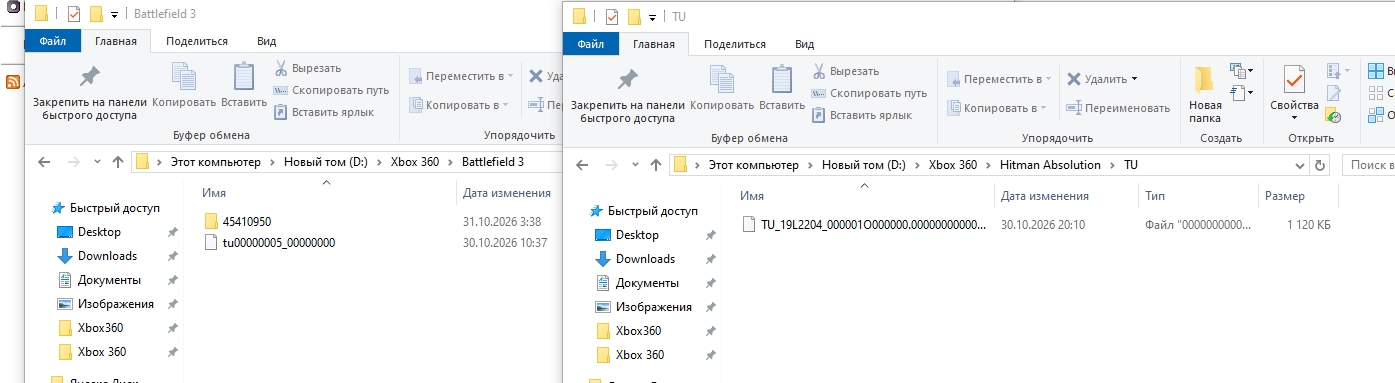
- Патч, в названии которого маленькие буквы tu00xxxxxx, — это файл для папки 000B0000.
- Патч, в названии которого большие буквы TU_158xxx, нужно складывать в папку Cache на консоли.
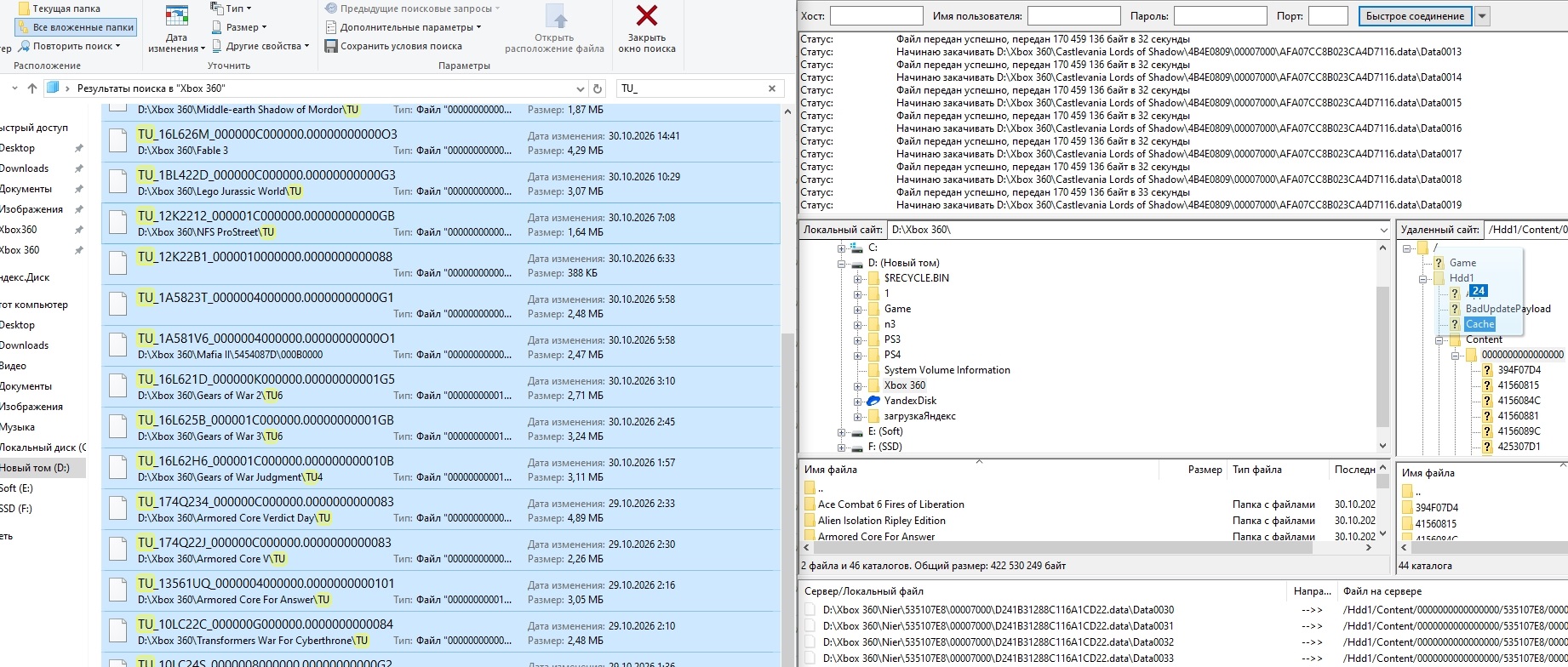
В описании скачиваемой игры есть инструкция, но она теряется, когда качаешь скопом 10–15 игр из разных мест. Для исключения лишних телодвижений можно в поисковике написать TU_, после чего выделить все файлы разом и перенести на консоль в нужную папку. Они весят немного и лишних проблем не создадут.
 Установка обложек для игр в дашборде Aurora
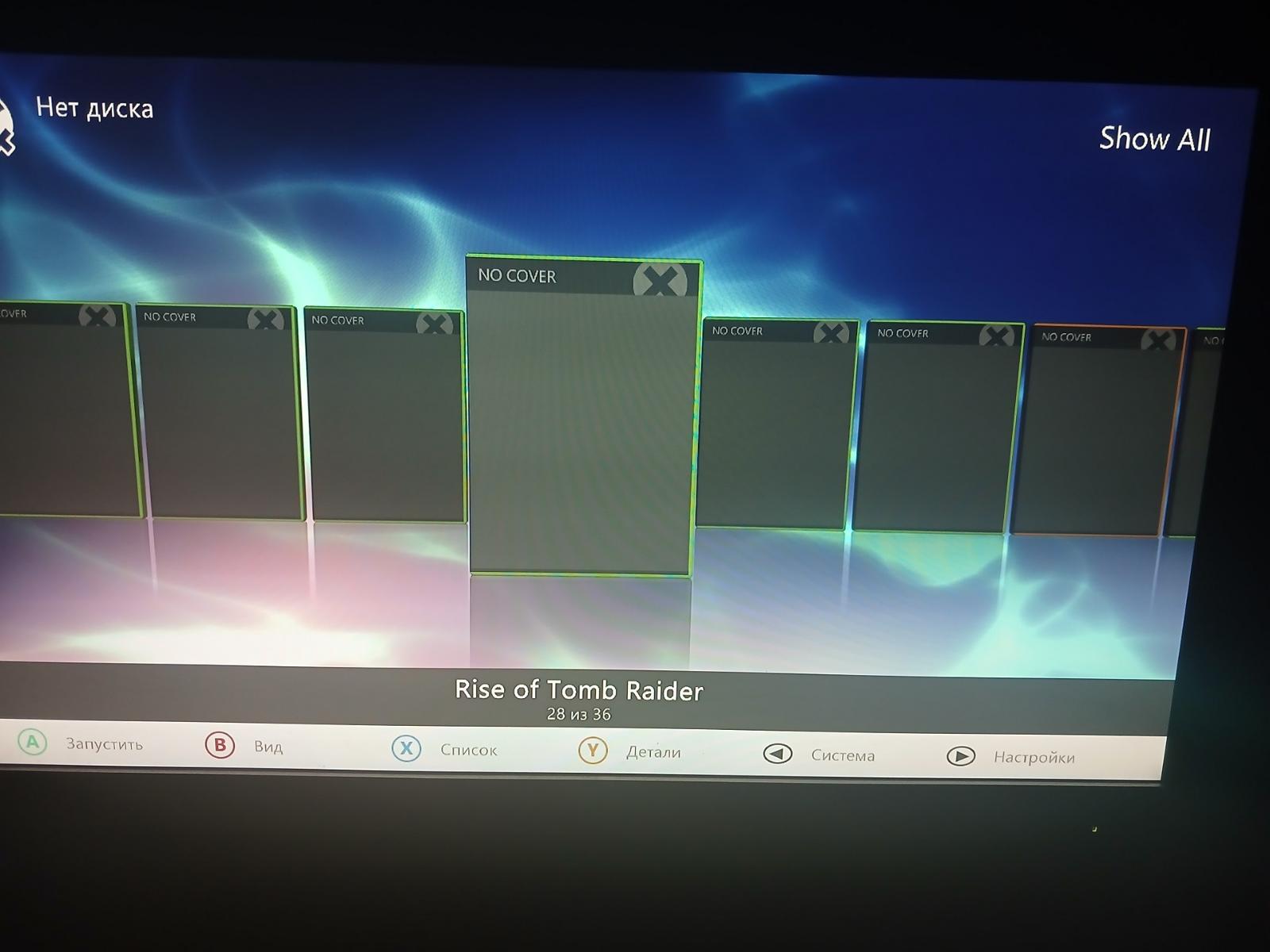
Так как вы отключены от интернета, Aurora не может подключиться к удалённым серверам и скачать обложки и описания для игр. Функция выхода в сеть жёстко заблокирована, чтобы консоль не получила наказание от Microsoft.
Вам в помощь придёт утилита AuroraAssetEditor. Она сама подключается к вашей консоли, сканирует жёсткий диск, извлекает названия игр, обращается к удалённому серверу, скачивает нужные обложки и загружает их на консоль. В настройках вы указываете IP-адрес консоли, логин и пароль FTP-соединения. Всё как в FileZilla, только для управления обложками.
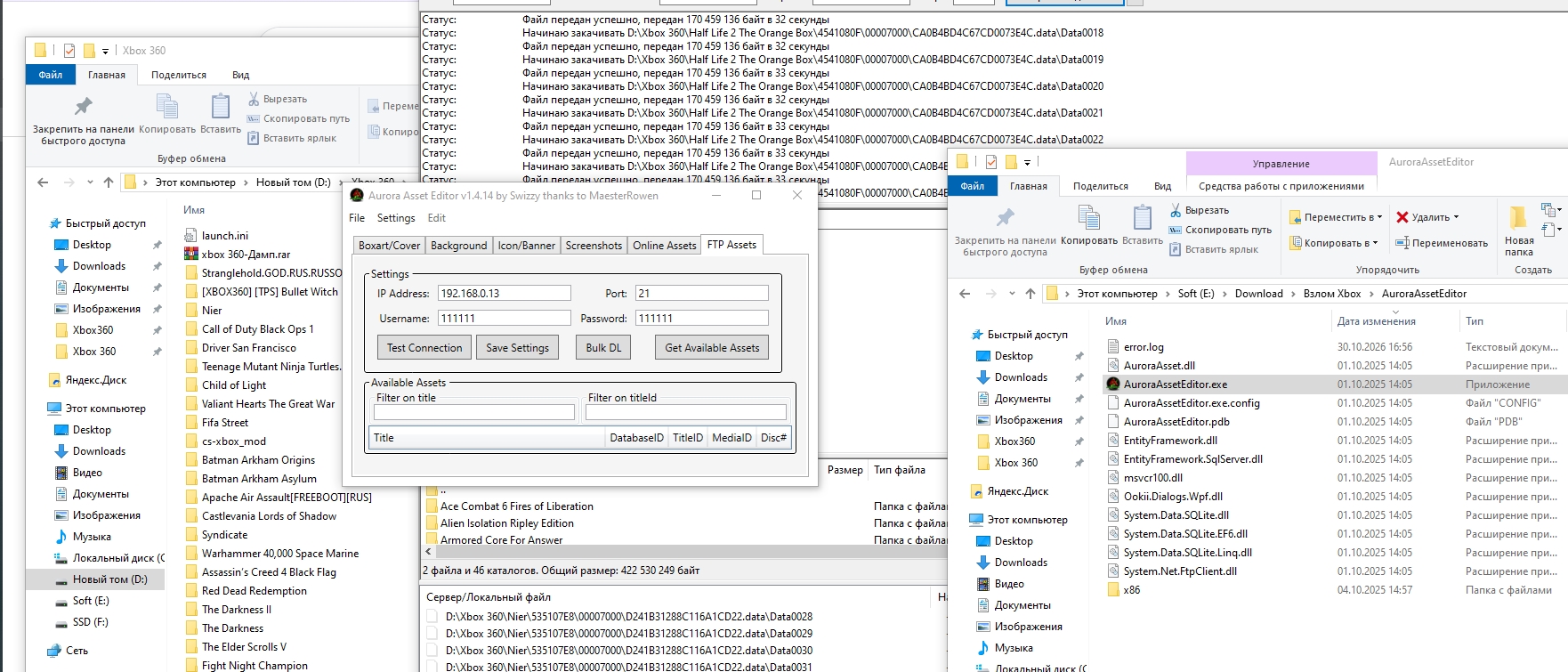
Когда всё настроили правильно, то после нажатия «Get Available Assets» увидите список установленных игр с их названиями и идентификационными номерами.
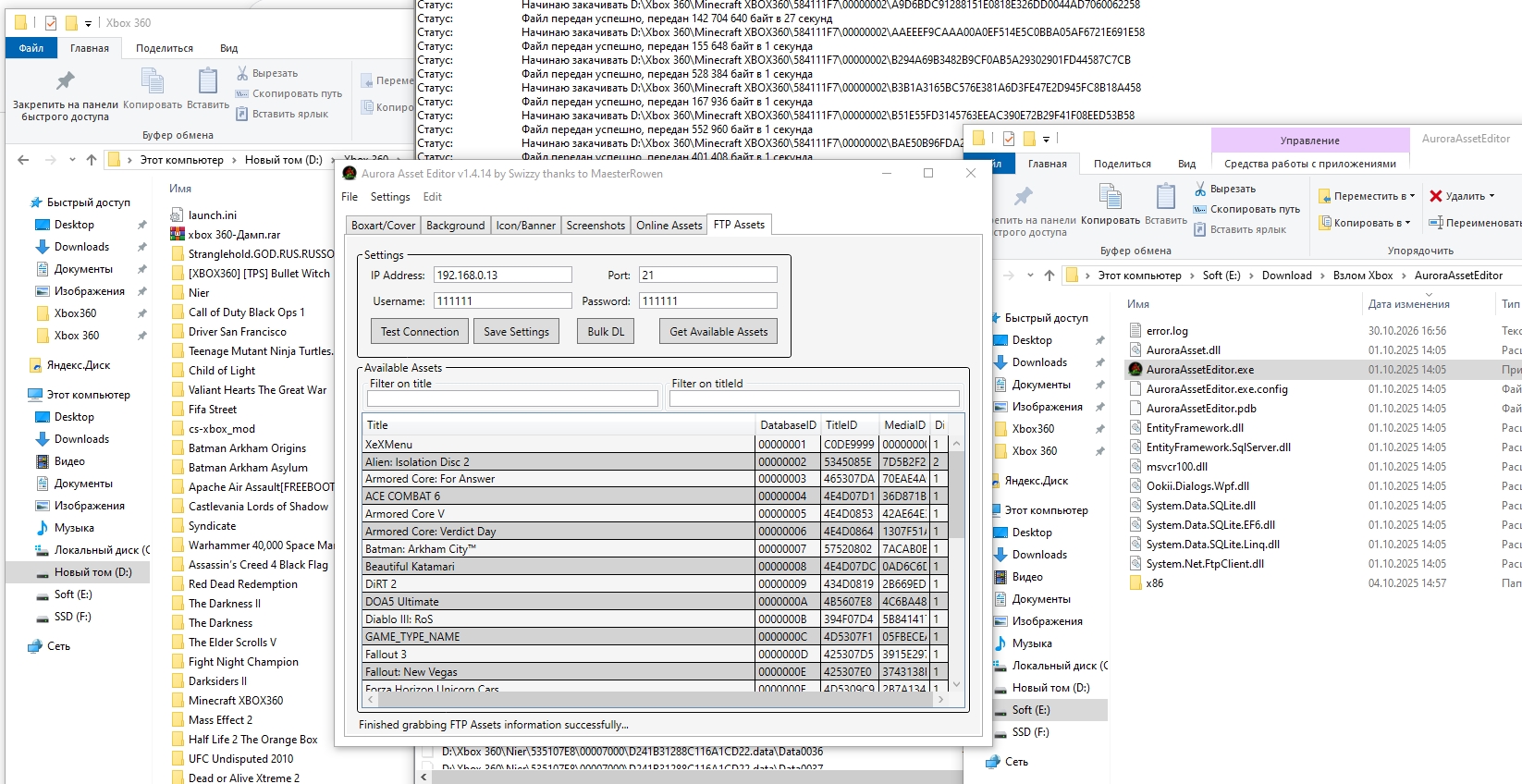
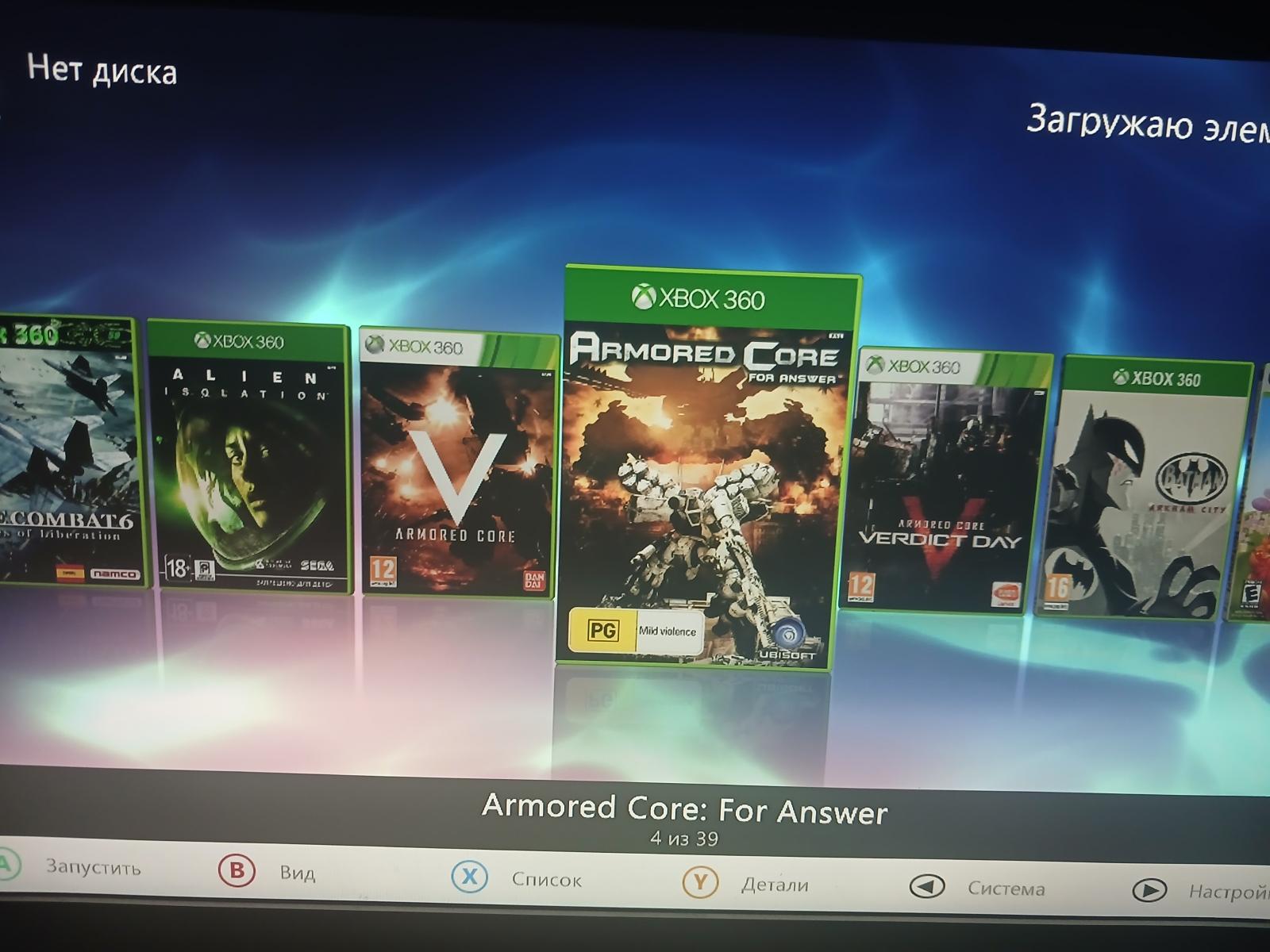
После чего жмякаем Bulk DL, и случится магия. Вам предложат выбрать версию обложек, после чего начнётся процесс. В каждой стране были свои обложки. Если какая-то обложка не скачалась (например, код игры от американской версии, а вы выставили Россию, где этого кода нет), пересканируйте ещё раз и выберите другой регион. После всех манипуляций всё заработает в лучшем виде.
Бонусные настройки XeUnshackle-Max
Разработчик модификации предполагал, что его скриптами будут пользоваться обычные геймеры, и встроил «защиту от дурака». После каждой перезагрузки XeUnshackle выводит видео с «рвущейся цепью» и требует обязательного действия от пользователя, подтверждающего запуск модификации.
Энтузиасты выпустили патч для утилиты XeUnshackle-Max, с помощью которого можно отключить все «паузы», «ролики», «предупреждения» и «подтверждения». Это заметно ускоряет загрузку и запуск игр. Так как модификация опасная и требует понимания «вопроса», то описывать и рассказывать о её настройках не буду.
Устанавливается очень просто — копируем в корень жёсткого диска с заменой файлов. После первого «перезапуска» консоли на жёстком диске появится файл с настройками загрузки. Если он не появился, то создаём самостоятельно и прописываем настройки из инструкции.
Полный текст статьи читайте на overclockers.ru
